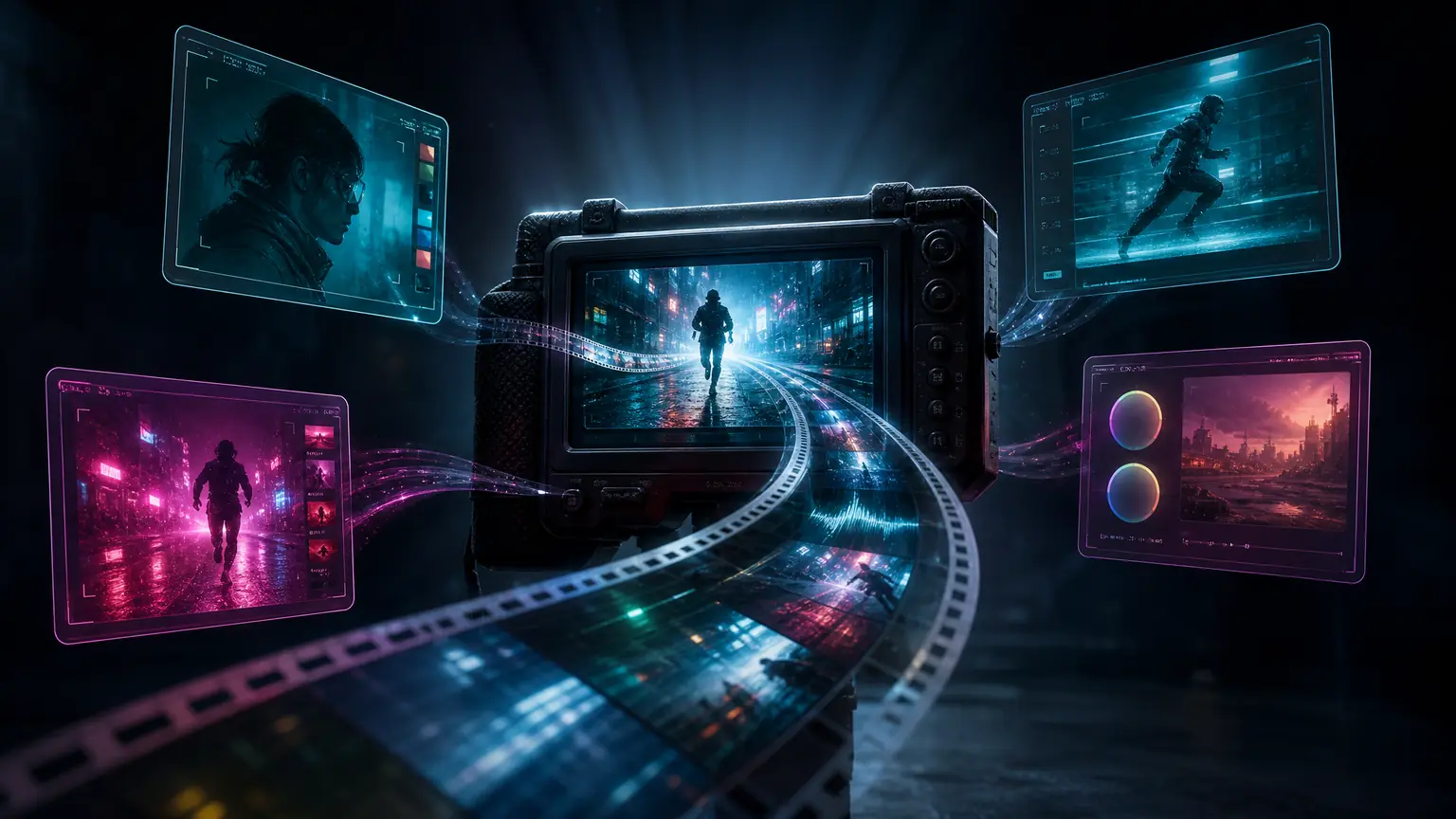
Смонтированное видео может содержать дюжину планов, пригодных для повторного использования, но поступить одним сведённым файлом. Чтобы извлечь эти планы вручную, приходится находить каждый переход, расставлять точки разреза и отдельно экспортировать каждый фрагмент. Онлайн-инструмент для разделения видео от PixMind объединяет всю эту работу в одном процессе в браузере.
Откройте инструмент для разделения видео, добавьте короткий исходный файл и выберите, что будет определять точки разреза: содержимое, заданная длительность или нужное количество клипов.
Главное
- Выбирайте Смена сцен, если в смонтированном видео есть заметные жёсткие склейки между кадрами.
- Выбирайте Фиксированная длительность, если всем клипам нужна одинаковая продолжительность, или Равные части, если требуется точное количество файлов.
- Сейчас инструмент принимает файлы MP4, MOV и WebM размером до 100 MB и длительностью до 120 секунд, обрабатывает их в браузере и экспортирует отдельные MP4-клипы или один ZIP-архив.
Что значит разделить видео по сценам?
Разделение видео по сценам находит существенные визуальные изменения между соседними кадрами и использует их как границы клипов. Новая точка съёмки, жёсткая склейка или переход от крупного плана товара к общему плану могут создать границу. Движение внутри одного непрерывного кадра не должно её создавать.
Это отличается от нарезки по произвольным временным меткам. Исходник с тремя заметными планами может превратиться в три независимых клипа. Непрерывный дубль без явной склейки может остаться одним клипом.
Разделение по сценам полезно, когда исходный монтажный проект недоступен. Оно не восстановит монтажную шкалу, эффекты или слои, но позволит получить удобные файлы отдельных планов из рекламного референса, монтажной подборки, экспорта раскадровки или утверждённого ролика для соцсетей.
Выберите режим разделения под следующую задачу
Подходящий режим зависит от того, что должно оставаться предсказуемым: визуальная граница, длительность или количество файлов.
| Режим | Как выбираются точки разреза | Для чего подходит | Что получается на выходе |
|---|---|---|---|
| Смена сцен | Находит существенные визуальные переходы | Смонтированная реклама, короткие ролики, монтажные подборки и экспорт раскадровки | Один MP4 для каждого найденного фрагмента |
| Фиксированная длительность | Разрезает через выбранное число секунд | Сегменты для соцсетей, пакеты для проверки и ограничения по длительности | Повторяющиеся интервалы и при необходимости более короткий последний клип |
| Равные части | Делит общую длительность на выбранное количество клипов | Предсказуемая передача материалов и параллельная проверка | Ровно от 2 до 20 сбалансированных клипов |
Пользуйтесь одним правилом: для смонтированного материала границу выбирает содержание, для повторяющихся временных слотов — время, а для фиксированного набора на передачу — количество файлов. Распознавание сцен не всегда будет лучшим режимом для любого видео.
Как работает разделение по сценам в браузере
Процесс состоит из двух отдельных этапов: поиска границ и создания файлов.
Детектор сравнивает декодированные кадры видео
В режиме распознавания сцен инструмент читает основную видеодорожку выбранного файла, декодирует кадры, уменьшает их для анализа и сравнивает характеристики оттенка, насыщенности и яркости соседних кадров. Он использует адаптивный базовый уровень, отфильтровывает краткие вспышки и объединяет слишком близко расположенные кандидаты.
Такое устройство объясняет и сильные стороны, и ограничения метода. Жёсткие склейки создают выраженную разницу, поэтому находить их проще. Медленные переходы, два похожих по композиции плана, изменения экспозиции или очень быстрое движение могут давать слабые либо ложные сигналы.
Реализация использует браузерные медиаинтерфейсы через Mediabunny. В официальном руководстве Reading media files описано чтение выбранного пользователем объекта File, проверка возможности декодировать дорожку и доступ к медиаданным с временными метками кадров. Базовая спецификация W3C WebCodecs определяет JavaScript-интерфейсы для аудио- и видеокодеков в браузере.
Каждый результат создаётся как новый MP4
После определения границ инструмент использует ffmpeg.wasm для создания каждого фрагмента. В обзоре ffmpeg.wasm проект описан как порт FFmpeg на WebAssembly и JavaScript, который выполняет обработку медиаданных внутри браузера.
Текущий экспорт заново кодирует видео в H.264, а аудио при его наличии — в AAC. Официальная документация по кодекам FFmpeg описывает оболочку libx264 и встроенный AAC-кодировщик, используемые этой командой. Благодаря этому получаются единообразные MP4-файлы и не возникают пустые или повторяющиеся фрагменты возле точек поиска, однако это не является потоковым копированием без потерь. Поэтому рендеринг занимает больше времени, чем один лишь расчёт временных меток, особенно для исходников с высоким разрешением или высокой частотой кадров.
Как разделить видео на клипы по сценам
1. Добавьте совместимое короткое видео
Выберите файл MP4, MOV или WebM размером не более 100 MB и длительностью не более 120 секунд. Файл должен соответствовать обоим ограничениям.
Лучше всего подходят смонтированные материалы с намеренными склейками: подборки кадров товара, короткая реклама, ролики для соцсетей, аниматики и референсы, которые нужно изучить план за планом. Если браузер не может декодировать кодек исходника, экспортируйте стандартный MP4 и повторите попытку.
2. Выберите «Смена сцен»
В разделе «Как следует разделить это видео?» выберите Смена сцен. Так инструмент будет анализировать визуальное содержимое, а не применять фиксированное расписание.
Если исходник представляет собой один непрерывный дубль, пропустите распознавание и выберите «Фиксированная длительность» или «Равные части».
3. Найдите сцены и создайте клипы
Выберите Найти сцены и разделить. Индикатор прогресса охватывает и анализ, и создание MP4. Выбранный исходник остаётся на устройстве и не загружается в хранилище продукта.
Первый запуск может начаться медленнее, пока браузер подготавливает компоненты обработки медиаданных. На время локальной обработки влияют длительность, разрешение, частота кадров и количество выходных файлов.
4. Проверьте каждую границу
Для каждого результата показываются номер клипа, время начала, время окончания и длительность. Сразу проверьте клипы до и после каждой предложенной точки разреза:
- Чисто ли заканчивается предыдущий план?
- Начинается ли следующий клип с нужного изображения?
- Не принята ли вспышка или смена экспозиции за склейку?
- Не остался ли плавный переход внутри одного клипа?
Такая проверка по-прежнему необходима, потому что распознавание сцен оценивает визуальные изменения, а не смысл сюжета или диалога.
5. Скачайте один MP4 или весь ZIP-архив
Скачивайте отдельные клипы, если нужны лишь несколько планов. Выберите Скачать всё в ZIP, если весь пакет затем попадёт в видеоредактор, очередь проверки или библиотеку материалов.
Когда лучше использовать каждый режим разделения
Смена сцен для смонтированного материала
Выбирайте «Смена сцен», если исходник уже содержит заметные монтажные склейки. Жёсткие переходы между разными ракурсами, локациями, товарами или графическими элементами дают самые чёткие границы.
Не стоит ожидать смыслового определения глав. Спикер может сменить тему без изменения изображения, и детектор не сочтёт это новой сценой.
Фиксированная длительность для одинаковых временных блоков
Для фиксированной длительности можно задать значение от 1 до 120 секунд. Если 70-секундный исходник делить каждые 15 секунд, получится четыре клипа по 15 секунд и один финальный клип длительностью 10 секунд.

Используйте этот режим для пакетного создания субтитров, фрагментов на проверку, регулярных слотов в соцсетях и любых процессов, где максимальная длительность важнее визуальной непрерывности. Разрез по времени может попасть в середину действия или фразы, поэтому просмотрите результаты перед публикацией.
Равные части для точного количества файлов
Режим «Равные части» делит полную длительность на 2–20 фрагментов. Если 60-секундный исходник разделить на четыре части, получится четыре клипа примерно по 15 секунд.

Используйте этот режим, когда каждому участнику нужен свой фрагмент или последующий процесс принимает фиксированное количество входных файлов. Режим гарантирует запрошенное число частей, но не осмысленные границы сцен.
Четыре полезных сценария работы после разделения
Разберите референсное видео план за планом
Разделите рекламу, трейлер или ролик о товаре, а затем изучите кадрирование, длительность плана, движение камеры и переход в каждом результате. Если вместо медиафайлов вам нужно структурированное текстовое описание, продолжите работу в Video to Prompt.
Восстановите планы из сведённого экспорта
Если сохранился только утверждённый финальный экспорт, разделите его и перенесите полезные MP4-файлы на новую временную шкалу. Так не придётся постоянно задавать точки входа и выхода во всём исходнике.
Подготовьте набор референсов для ремейка
Сохраните планы, которые задают композицию и темп желаемого результата. Процесс Video Remake превратит короткий референс в редактируемый визуальный план.
Развивайте выбранные идеи в новом видео
Определите самые удачные композицию, движение или ритм восстановленных планов, а затем используйте наблюдения как промпты или референсы в генераторе видео с ИИ.
Устранение проблем с разделением по сценам
| Результат | Вероятная причина | Что сделать дальше |
|---|---|---|
| Получился только один клип | В исходнике нет достаточно явного визуального перехода | Используйте «Фиксированная длительность» или «Равные части» |
| Настоящая склейка пропущена | Переход постепенный или два плана выглядят похоже | Добавьте разрез в видеоредакторе или используйте временной режим около этой точки |
| Создано слишком много клипов | Вспышки, резкие изменения экспозиции или быстрое движение похожи на склейки | Просмотрите соседние клипы и оставьте только полезные результаты |
| Обработка идёт медленно | Браузер декодирует и заново кодирует ресурсоёмкий файл | Попробуйте более короткий стандартный MP4 и закройте вкладки, потребляющие много памяти |
| Файл не открывается | Контейнер поддерживается, но браузер не может декодировать его кодек | Повторно экспортируйте его как стандартный MP4 |
Часто задаваемые вопросы
Исходное видео загружается на сервер?
Нет. Выбранный файл анализируется и нарезается локально в браузере. Исходник не загружается в хранилище продукта.
Что произойдёт, если смена сцены не обнаружена?
Весь исходник будет возвращён как один клип. Если вам всё равно нужны несколько файлов, переключитесь на «Фиксированная длительность» или «Равные части».
Можно ли запросить точное количество клипов?
Да. В режиме «Равные части» можно выбрать от 2 до 20 клипов, и полная длительность будет разделена поровну.
В каком формате скачиваются клипы?
Каждый фрагмент представляет собой MP4 с видео H.264 и аудио AAC, если в исходнике есть звук. Файлы можно скачать по отдельности или упаковать в один ZIP-архив.
Инструмент для разделения видео бесплатный?
Да. Сейчас для разделения и скачивания короткого видео в браузере не требуются регистрация, кредиты, установка программ или водяной знак.
Разделите исходное видео прямо сейчас
Начните со смонтированного материала, который уже нужно использовать повторно: ролика о товаре, монтажной подборки, экспорта раскадровки, рекламного референса или утверждённого видео для соцсетей. Выберите режим по нужному типу границы, а затем проверьте результат перед переходом к следующему этапу работы.