
Для анкеты нужен белый фон, для корпоративной системы — синий, для экзаменационного центра — красный, и одно фото нередко приходится сдавать в трёх вариантах. Все три результата получаются из одного исходника: в генеративном процессе фото на документы задайте белый, синий и красный фон и выполните генерацию для каждого. Решает, можно ли сразу пользоваться этими снимками, не сам цвет, а контур портрета — целы ли пряди волос, чистая ли граница воротника с фоном.
Откройте ИИ-фото на документы и получите нужный фон из одного исходного фото.
Главное
- Цвет фона выбирается по требованиям принимающей стороны, а не по вкусу: пресеты — белый, красный, светло-серый и три оттенка синего, остальные точные значения вводятся пипеткой.
- Сначала разделите два пути: вырезание с заменой только фона сохраняет исходные пиксели человека и выводит прозрачный либо белый фон; все цвета — белый, синий, красный — выбираются в генеративном процессе фото на документы, где портрет рисуется заново.
- Качество контура проверяйте в трёх местах: волосы, плечи и воротник, очки — рассмотрите каждое в увеличенном виде.
- При неудачном результате идите по порядку: более чёткий исходник, смена пути обработки, повторная генерация.
Сначала решаем: только фон или полная генерация
Перед началом ответьте на вопрос: кроме фона, что ещё меняется в этом фото? Если нужен только фон, а остальное без изменений — путь вырезания с заменой фона; если нужна стандартная композиция фото на документы, заданный размер или другая одежда — генерация фото на документы. У двух путей разные входы, возможности и результаты, и ошибочный выбор пути делает все дальнейшие правки правками не в ту сторону.
| Что сравниваем | Только замена фона | Генерация фото на документы |
|---|---|---|
| Вход | Инструмент вырезания фона онлайн | ИИ-фото на документы |
| Внешность человека | Исходные пиксели фото, без перерисовки | Рисуется заново; настраиваются ретушь, причёска, одежда |
| Доступные цвета фона | Прозрачный, белый | Шесть пресетов плюс пипетка |
| Результат | PNG с суффиксом в имени исходного файла | PNG фото на документы заданного размера |
Вырезание с заменой фона рассчитано на случай «снимок уже годится, не хватает только цвета»: после загрузки фон удаляется автоматически, по умолчанию возвращается PNG с прозрачным фоном, а для белого переключается формат возврата. Генерация фото на документов — это случай «нужно полноценное фото на документы»: размер, фон и одежда задаются до генерации за один раз. Если требуется белый или прозрачный фон с полным сохранением внешности — первый путь; для синего, красного или точного цветового значения — только второй.
Выбираем цвет фона и целевую композицию
Цвет фона определяет принимающая сторона: экзаменационная регистрация, кадровый пакет и оформление документов каждая задают свой цвет, иногда с точным значением. Выясните требования заранее — и не придётся трижды генерировать версии, которые никто не примет.
В генеративном процессе цвет фона выбирается в разделе «Ретушь и замена фона». Шесть пресетов: белый, красный, светло-серый и три синих разной глубины; если дано точное значение или нужного цвета нет в пресетах — введите его пипеткой. Из одного исходника с одними настройками человека сгенерируйте три раза с белым, синим и красным фоном — получите три варианта. Расположив их рядом и сверяя контуры, замечать проблемы проще, чем проверяя три разных фото поодиночке.

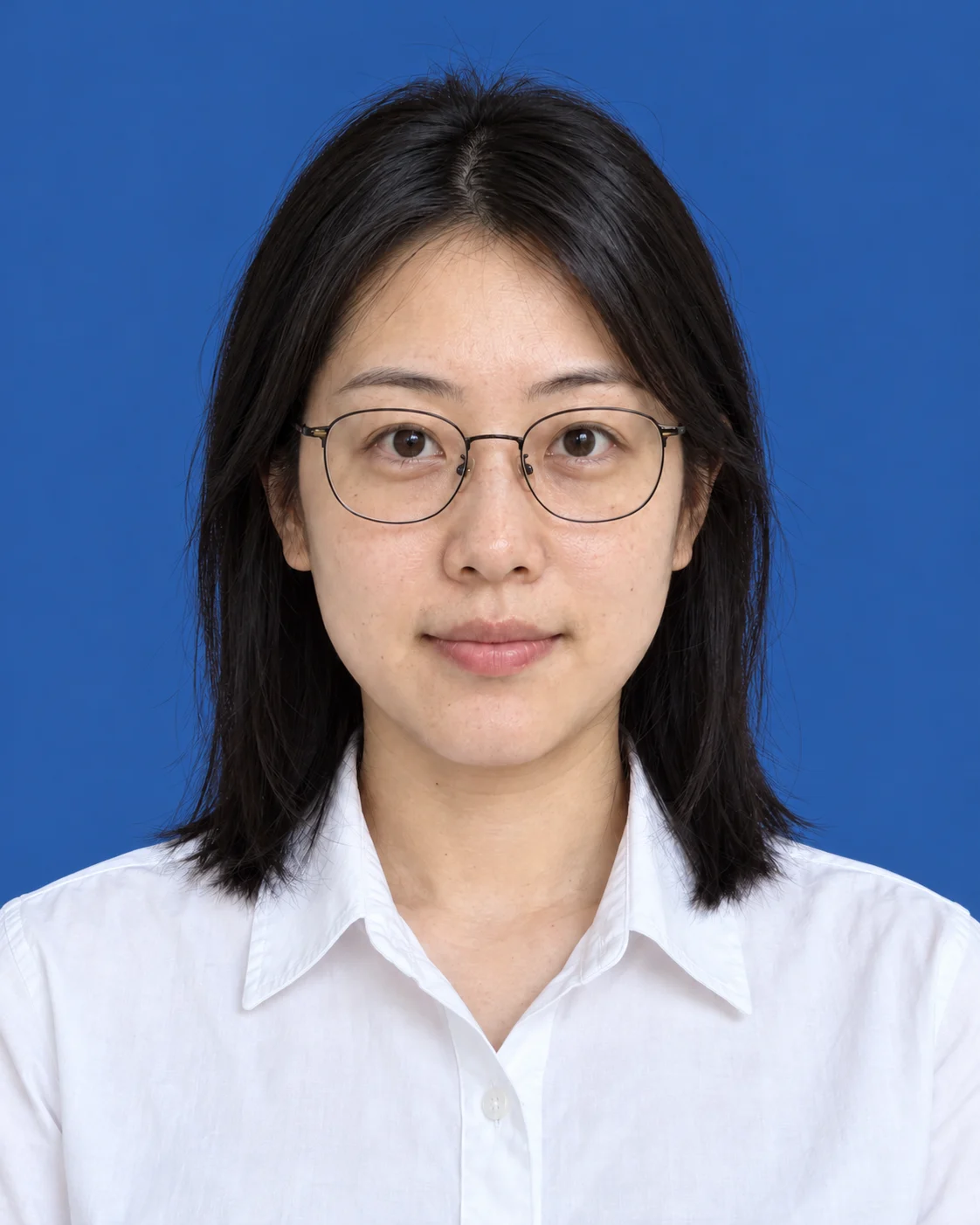
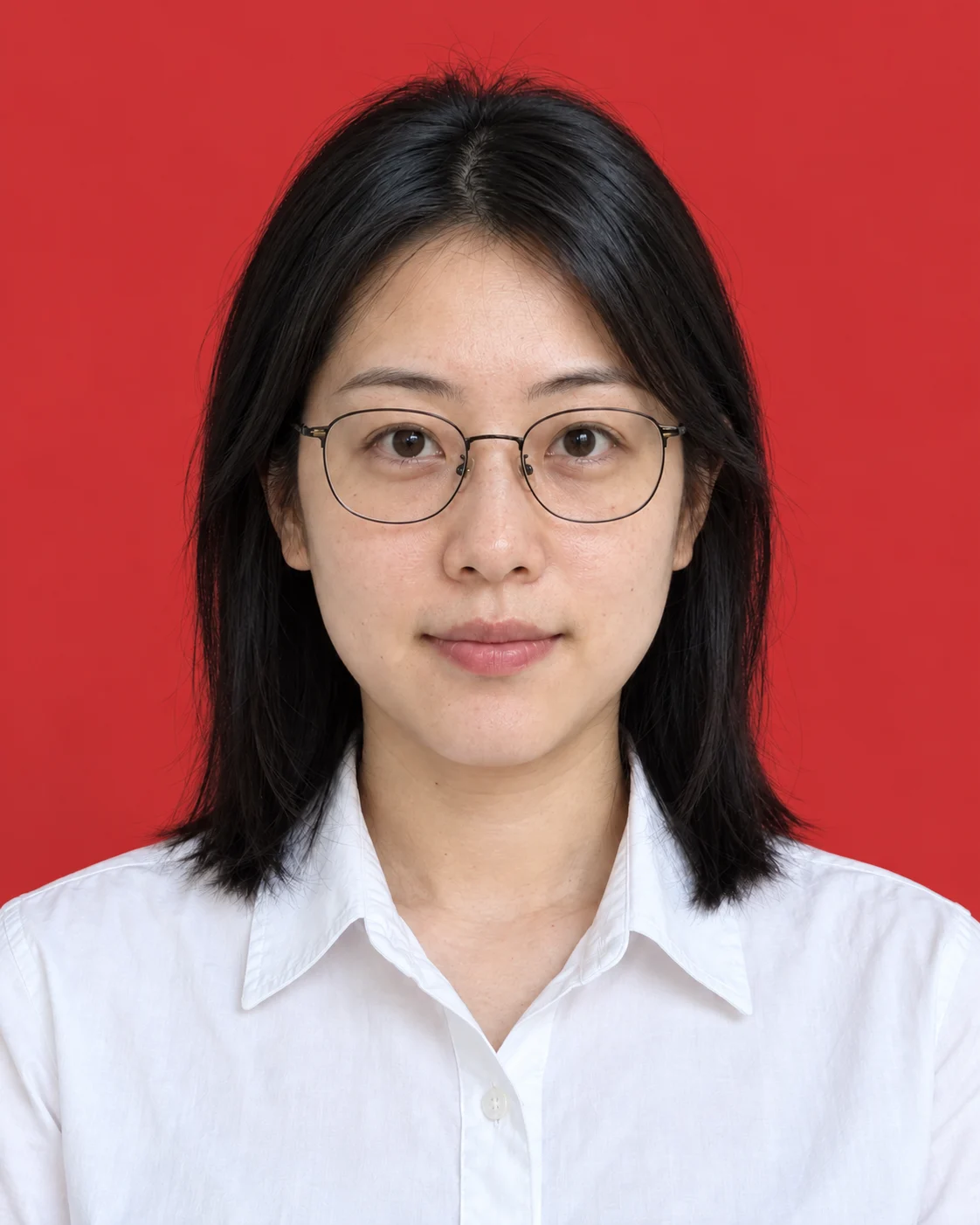
Размер выбирается на той же странице: восемь пресетов покрывают форматы от одно- и двухдюймовых до удостоверения личности и паспорта, а вне пресетов вводятся свои пиксели. Как выбирать исходное селфи и все шаги от загрузки до скачивания, мы уже разбирали в статье «Как сделать фото на документы из селфи: от выбора снимка до загрузки» — здесь не повторяем. Если помимо фона нужны новая одежда или поясная композиция, решите это в настройках обработки генеративного процесса, не вырезая фон отдельно и не переделывая работу.
Внимательно смотрим на волосы, плечи и воротник
Когда фото с заменённым фоном возвращают, виноват обычно не цвет, а контур. Разверните результат до исходного размера и выше и проверьте три зоны:
- Волосы: естественно ли переходят выбившиеся пряди в фон, нет ли оборванных пучков или слипшихся с фоном участков;
- Плечи и воротник: чистый ли контур, различим ли край белой или светлой одежды на белом фоне;
- Очки: не «съедена» ли рамка, не превратился ли блик на линзах в дыру.
Качество исходника задаёт потолок для этих зон. При неровном свете, контровом свете или тени на волосах сигнал границы слабый и результат легко уходит в мыло; если исходный фон близок к целевому — например, фото у белой стены переводится на белый фон — контуры воротника и плеч съедаются первыми; у многократно пережатых и пересланных фото края обрастают рваной кромкой и цветовыми пятнами, что видно сразу при увеличении. Проблемы этих трёх типов сменой пути не решаются — вернитесь к более чёткому исходнику.
Устраняем остатки фона и оттенок кожи
Остатки фона — это цветные пятна старого фона или светящийся ореол по контуру человека; оттенок кожи — это посеревшее или пожелтевшее после замены лицо. Диагностика идёт по возрастанию затрат:
- Возьмите более чёткий исходник. Обработайте версию фото с ровным светом, более высоким разрешением и без многократного сжатия — большинство остатков исчезает само.
- Смените путь обработки. В вырезании переключайте между тремя форматами возврата — прозрачный фон, белый фон, обрезка пустых краёв — и сравнивайте; в генерации поставьте уровень ретуши «исходник» и отключите естественную улыбку и смену причёски, снизив степень изменений человека до минимума.
- Сгенерируйте заново. Если первые два шага не помогли, переделывайте всю партию — заодно можно сменить шаблон одежды или изменить настройки композиции.
Повторная генерация — процесс генеративный: модель рисует человека заново по исходнику, результат может быть очень близок к оригиналу, но не является заменой фона без потери качества при сохранении исходных пикселей. Критерий выбора отсюда прост: снимок обязан быть пиксель в пиксель как оригинал — путь вырезания; нужно полноценное годное фото на документы — путь генерации.
Оттенок кожи сначала ищите в уровне ретуши: ретушь меняет текстуру кожи, верните уровень «исходник» и сравните ещё раз — причину большинства искажений удаётся локализовать. Когда три цветовых варианта лежат рядом, заодно сверьте однообразие лица: заметно посеревшая версия переделывается отдельно.
После экспорта проверяем размер и равномерность фона
Предпросмотр в инструменте не заменяет скачанный файл: после экспорта выполните три проверки:
- Размер. Откройте свойства файла и сверьте ширину и высоту в пикселях с требованиями принимающей стороны; у файлов со своим размером отдельно проверьте, не перепутаны ли стороны.
- Равномерность фона. Увеличьте четыре угла и зону у контура человека — нет ли пятен, градиентов или остатков старого фона.
- Кадрирование и композиция. Умеренный отступ над головой, симметричные плечи, никаких лишних элементов внутри рамки.
Результат генерации скачивается в PNG с именем вида «id-photo-номер.png»; результат вырезания — тоже PNG с суффиксом после имени исходного файла. Переименуйте и разложите файлы трёх цветов сразу, например «экзамен-имя-однодюймовый белый», «кадры-имя-двухдюймовый синий», — и на сдаче не перепутаете версии.
Частые вопросы
Подходит ли белая одежда к белому фону?
Риск белой или светлой одежды на белом фоне — контур воротника и плеч сливается с фоном, и именно эта зона чаще всего проваливает проверку. Если принимающая сторона разрешает выбирать одежду, предпочитайте тёмную или контрастную к фону; в генеративном процессе можно сначала сменить одежду шаблоном и затем выпустить белую версию. Если фон жёстко белый, а одежду не поменять, после генерации внимательно проверьте на увеличении границу воротника и плеч.
Почему вместе с фоном изменился и человек?
Генерация фото на документы — генеративный процесс: модель перерисовывает человека по исходнику, и фон, ретушь, улыбка и причёска влияют на итоговую внешность; сменили цвет фона и сгенерировали заново — детали человека тоже сдвинулись. Это свойство процесса, а не сбой. Когда человек должен остаться полностью неизменным, а меняться только фон, идите путём вырезания: он сохраняет исходные пиксели, но цветов фона у него пока два — прозрачный и белый.
Как максимально сохранить исходную внешность?
Два направления. Первое — перейти к вырезанию: вывод с прозрачным или белым фоном сохраняет пиксели человека, подходит для снимков, где всё устраивает, кроме фона. Второе — остаться в генерации, но сократить число изменений: уровень ретуши «исходник», естественная улыбка и смена причёски отключены, шаблон одежды — ближайший к исходному. Результат всё равно генеративный: он близок к оригиналу, но не является пиксельной копией исходного фото.
Выберите цвет фона и вход для этого фото прямо сейчас
Следующий шаг вполне конкретен: выясните требуемые цвет фона и размер, затем по состоянию снимка выберите вход. Фото само по себе годится, нужен белый или прозрачный фон — онлайн-инструмент вырезания фона; нужна стандартная композиция, синий или красный фон либо точное значение цвета — ИИ-генерация фото на документы, а до скачивания пройдите проверку волос, воротника и очков в увеличенном виде.


