
У галереи, которая доводит до заказа, всегда ясное разделение труда: первый экран показывает товар, средние раскрывают преимущества, детали и сценарии использования, последний — спецификации. Инструмент галереи карточки товара PixMind работает в том же порядке: загрузите фото, пройдите анализ товара и выбор визуальной темы, получите план из девяти экранов и рендерите картинки по одной.
Подготовка нужна минимальная: от одного до трёх чётких фото товара и достоверные данные о нём. Откройте генератор галереи карточки товара, войдите в аккаунт — и можно начинать.
Главное
- Старт возможен с одного фото; форма принимает максимум три, форматы JPG, PNG, WebP, до 10 МБ на изображение.
- Процесс двухэтапный: сначала анализ товара, аудитория, ключевые преимущества и визуальная тема — на выходе раскадровка из девяти экранов; затем рендер по кадрам или всё сразу.
- Для каждого экрана сначала видны роль и текст, рендер — после подтверждения; неудачная картинка перегенерируется отдельно, не задевая остальные.
- Последний экран — спецификации: размеры, материал, вместимость и другие значения вводятся продавцом, инструмент ничего не додумывает.
Готовим фото товара и точные данные
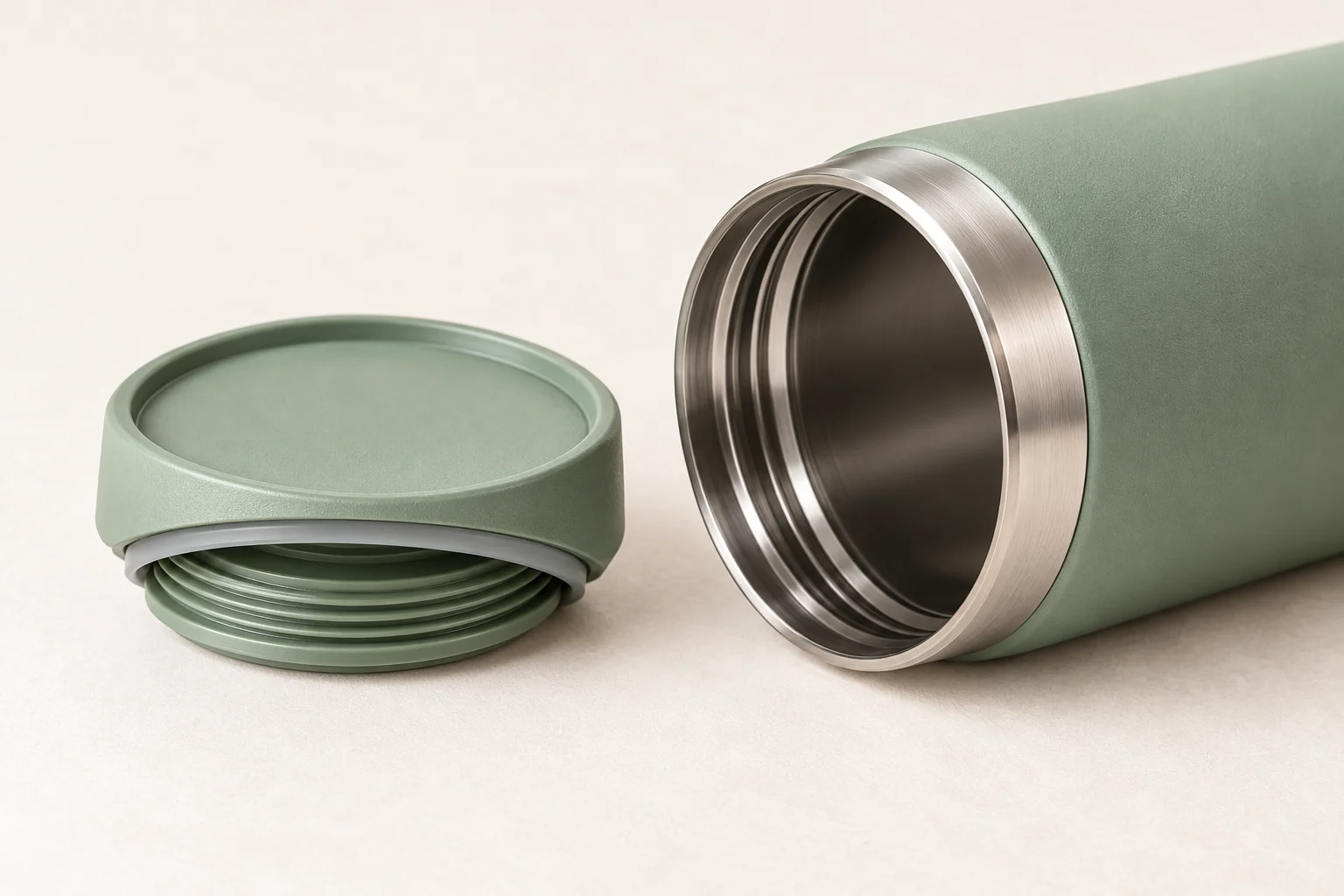
Возьмём термокружку: перед началом соберите три вещи — они пригодятся на каждом шаге.
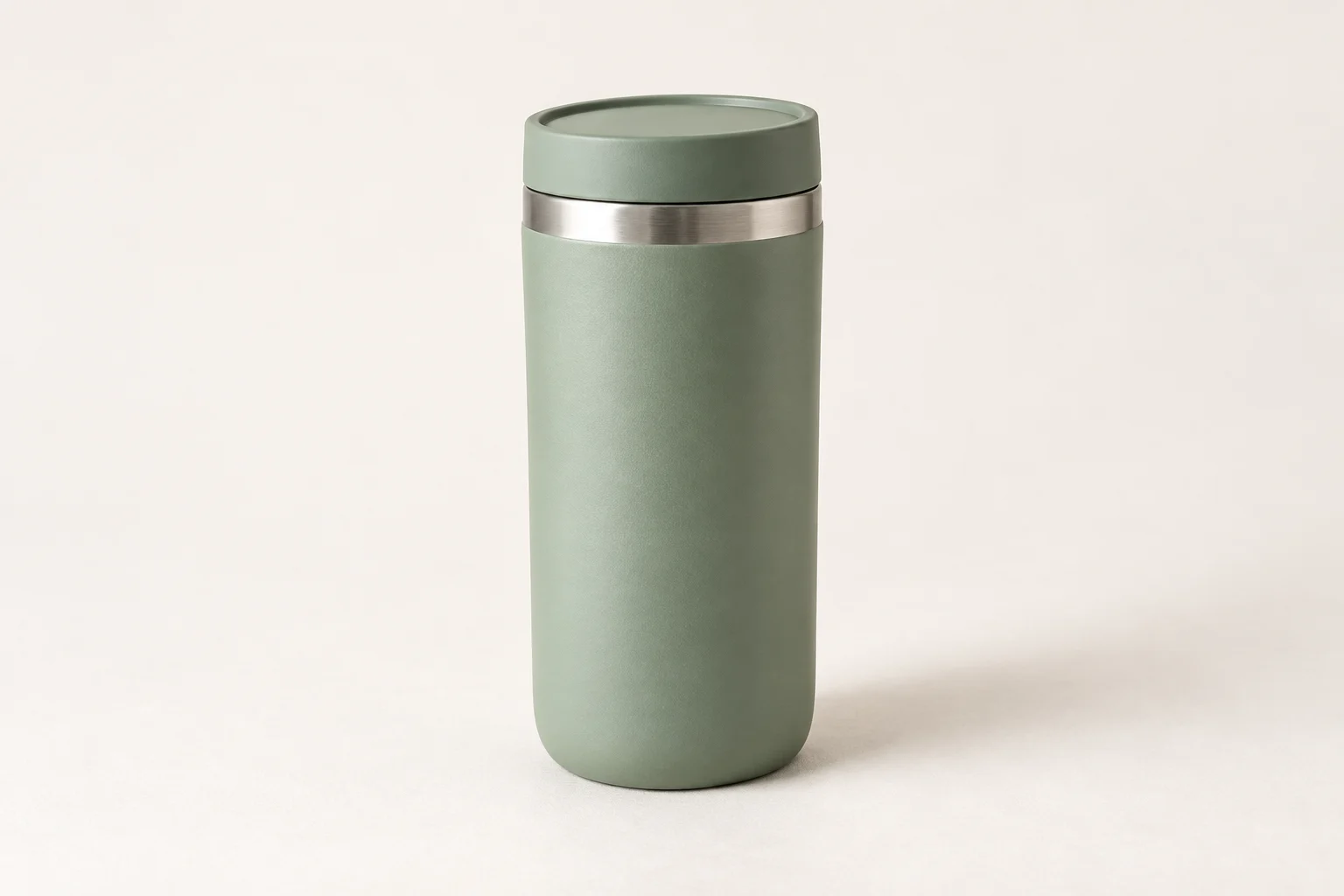
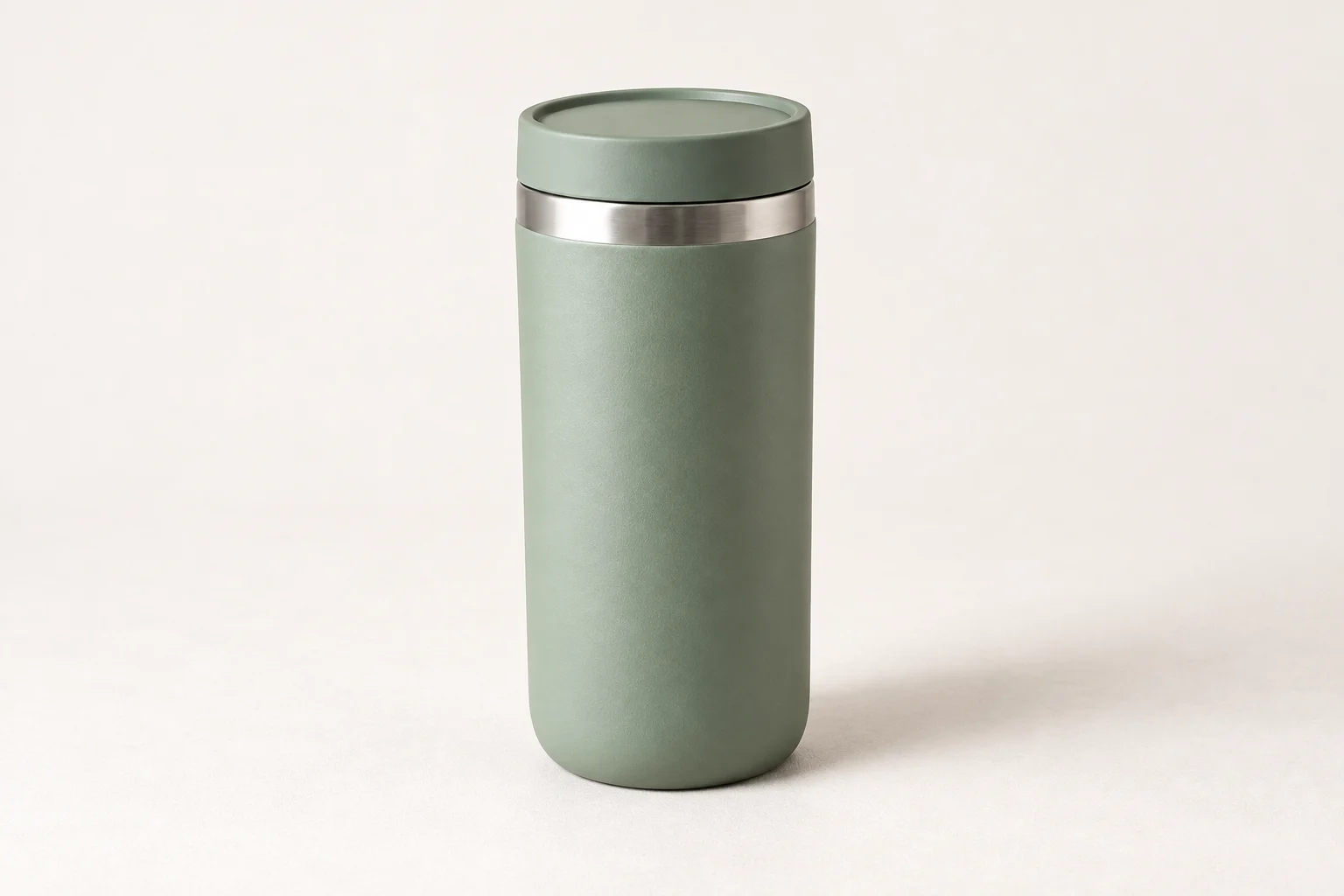

- Снимите от одного до трёх чётких фото. С одного основного ракурса анфас уже можно стартовать; добавьте вид сбоку, сзади или детали, если есть. Форматы JPG, PNG, WebP, до 10 МБ на фото.
- Запишите реальное назначение и два-три ключевых преимущества — например, время удержания температуры, материал корпуса, для кого подходит. Пишите только то, что можете подтвердить: преимущества попадут в тексты раскадровки, и громкие эпитеты в итоге окажутся напечатанными на картинке.
- Соберите спецификации. Бренд, модель, размеры, вместимость — эти значения ждут последнего экрана; без достоверного источника число не годится: поле спецификаций догадки не принимает.
До загрузки проверьте, что фото чёткие и товар в кадре целиком. Эти снимки — вход для всего дальнейшего анализа и планирования и эталон образа товара во всей галерее.
После анализа добавляем аудиторию и преимущества
Загрузив фото, нажмите «Начать планирование»: снимки уйдут в облако на анализ, вернётся разбор товара, а аудиторию и преимущества дополните вы.
- Проверьте результат анализа. Возвращаются название товара, резюме, конкурентный срез (категория и ведущие бренды), визуальные и тональные метки; при сильных расхождениях нажмите «Повторный анализ», вернитесь к первому шагу и перепланируйте с более чёткими фото.
- Выберите одну целевую аудиторию. Восемь вариантов на выбор: молодые профессионалы, зрелый средний класс, требовательные мамы, поколение Z, молодёжь малых городов, городские старшее поколение, городские рабочие, состоятельные жительницы малых городов — выбор задаёт тон всех текстов.
- Заполните ключевые преимущества и эффекты. Одной-двумя фразами опишите функции, материал и реальную пользу для пользователя; если аудитория или преимущества не заполнены, кнопка «Сгенерировать раскадровку» потребует их добавить.
Анализ даёт визуальные суждения, а не параметры товара. Категорию, тональность и визуальные признаки принять можно, но конкретные числовые значения отсюда брать нельзя: параметры приходят только из ваших данных и заполняются отдельно на последнем экране.
Выбираем визуальную тему для всего набора
До генерации раскадровки анализ прилагает несколько вариантов темы, у каждого — название и причина включения. Прочитайте обоснования, сравните цветовые и композиционные направления и зафиксируйте одну тему.
Тема выбирается до раскадровки. Вся галерея живёт на одной теме, и при поэкранном рендере не случится стилевых разрывов; захотите сменить направление после раскадровки — вернитесь сюда, выберите другую тему и сгенерируйте раскадровку заново.
Каждому кадру — ясная роль
После генер раскадровки в предпросмотре появятся девять карточек. Картинок ещё нет: на каждой карточке номер, тип и текст — сначала видно, о чём кадр, и только потом решается рендер.
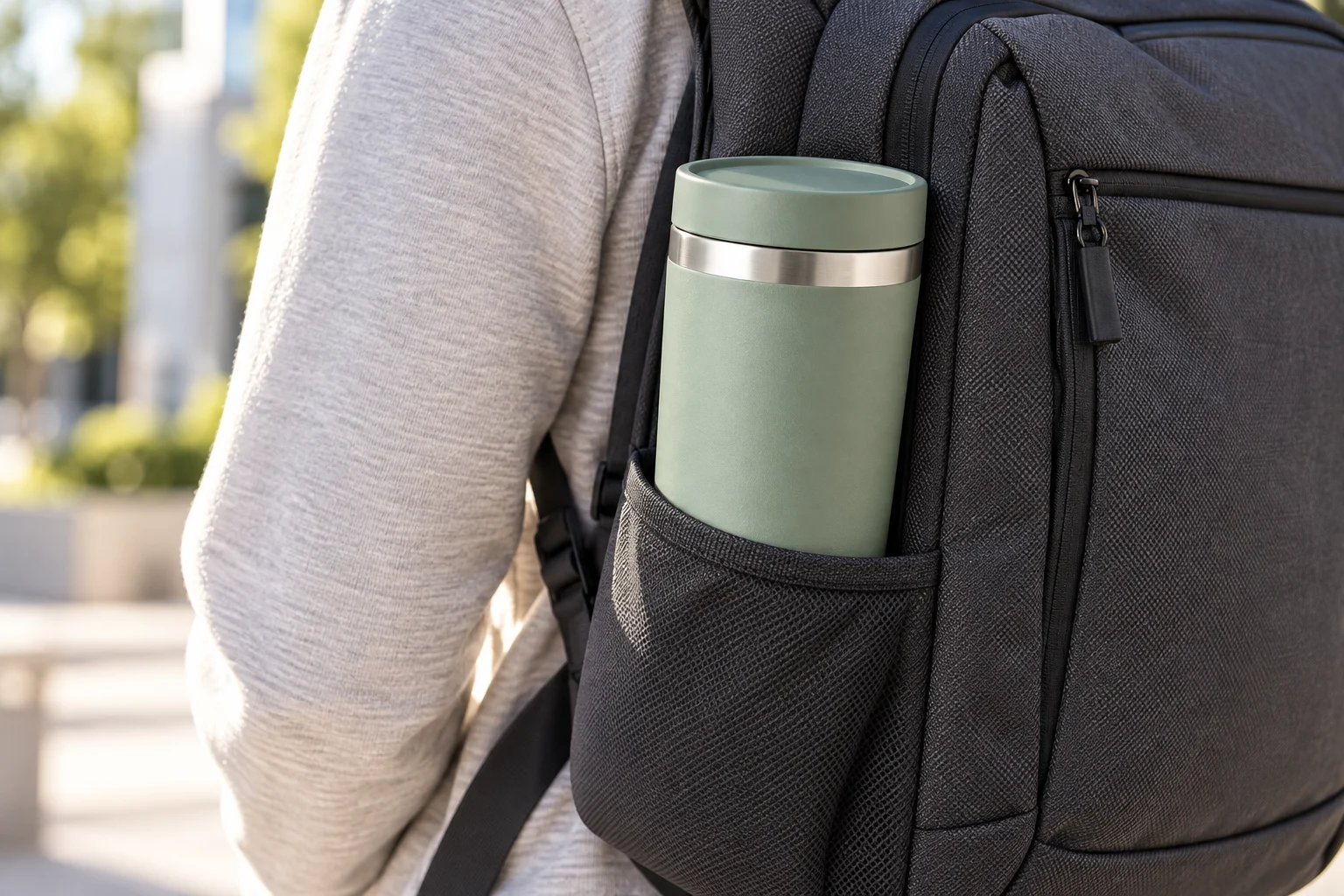
Роли девяти экранов отвечают пяти вопросам покупателя перед заказом:
| Роль кадра | Какой вопрос покупателя закрывает | Типичное место |
|---|---|---|
| Презентация продукта | Что это за товар | Начало галереи |
| Польза | Что я получу от покупки | Начало-середина |
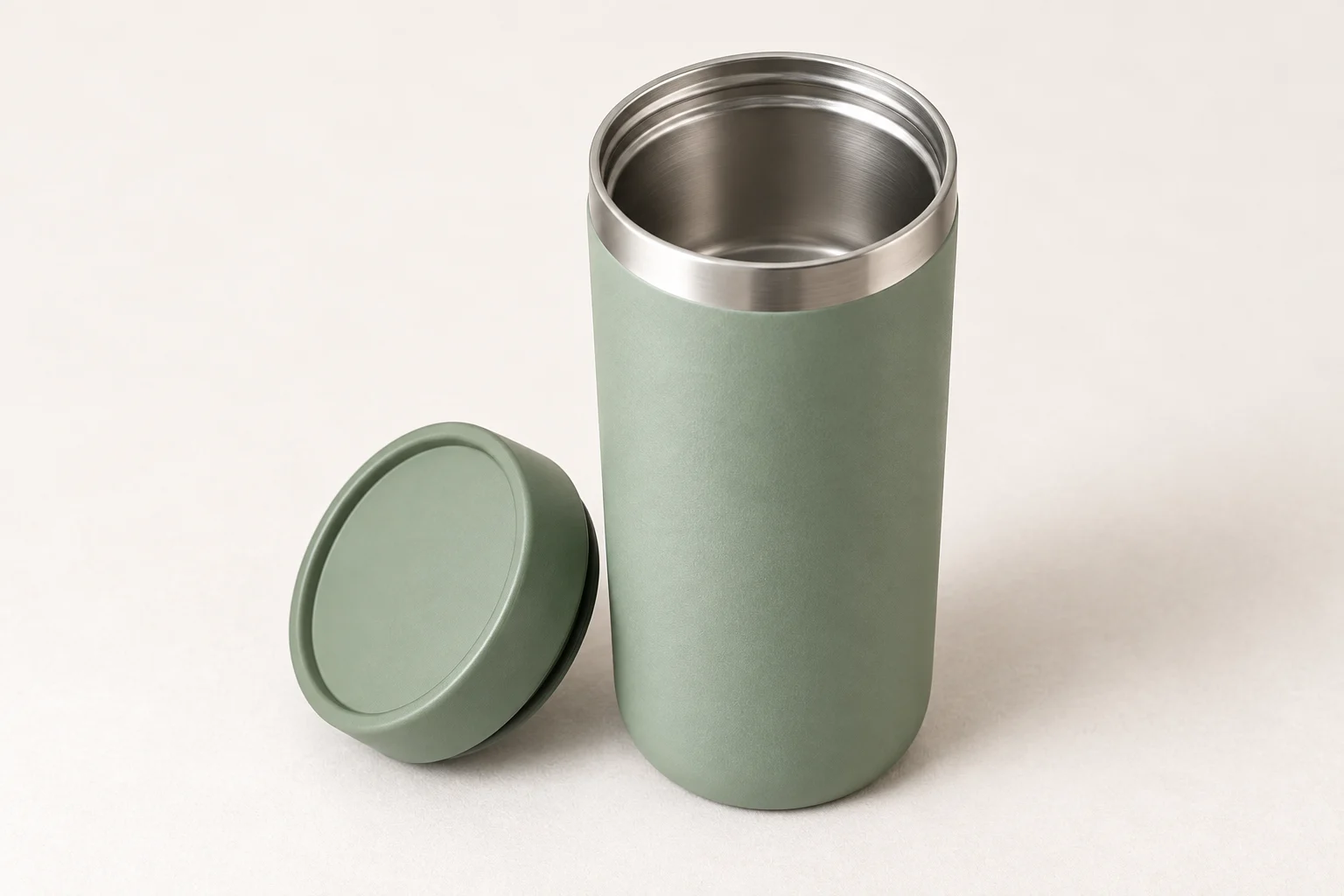
| Детали | Каково исполнение и материал | Середина |
| Сценарий использования | Когда и как этим пользоваться | Середина-конец |
| Размеры и спецификации | Каковы точные параметры | Последний экран |
Последний экран — карточка спецификаций. До его генерации заполните поле параметров под карточкой: бренд, модель, номинальное напряжение, размеры — по вашему товару; этот текст печатается на картинке напрямую.
Проверяя порядок экранов, держите одну линию: от «что это» к «стоит ли покупать» и затем к «точные параметры». Если два экрана дублируют роли, вернитесь к формулировкам преимуществ и сгенерируйте раскадровку заново до рендера.
Генерируем по кадрам и правим проблемные экраны
Рендер начинается с первого экрана: тон задан — расширяйтесь.
- Сначала первый экран. Нажмите «Рендер», по завершении проверьте облик товара, цвета и текст на картинке; убедившись, что всё в порядке, идите дальше.
- Продолжайте после подтверждения. Можно рендерить по одному экрану или нажать «Сгенерировать все изображения» для пакетного рендера; пакетный режим тоже требует заполненных спецификаций.
- В каждом экране проверяйте три вещи: не деформирован ли товар, точен ли текст на картинке, стилистически ли связаны соседние экраны.
- Правьте точечно. Неудавшийся экран — «Перегенерировать», сбойный — «Повторить»; остальные готовые картинки не меняются.
Генерация идёт асинхронно: готовые экраны загораются по мере завершения, ждать весь пакет не нужно. Если сессия прервалась, страница предлагает вход «Мои работы» для просмотра задач.
Скачиваем и раскладываем материалы в порядке публикации
- Скачивайте по одному. У каждого готового экрана своя кнопка загрузки, результат — PNG с именем по типу кадра: после скачивания легко сверить последовательность.
- Или всё сразу. Кнопка «Скачать всё» выгружает только завершённые картинки; незаконченные экраны доделайте перед загрузкой.
- Публикуйте по номерам. Нумерация раскадровки и есть рекомендуемый порядок чтения; склеивать ли длинное изображение и вставлять ли в шаблон магазина — вёрстка конкретной площадки, она делается в редакторе отдельно.






Частые вопросы
Можно начать с одного фото товара?
Да. Анализу нужен минимум один снимок, форма принимает до трёх. Одного основного ракурса анфас достаточно для полного процесса; с видами сбоку и деталями у анализа больше входных данных.
Чем галерея карточки отличается от главного фото?
Главное фото решает одну задачу — «показать товар» — и обычно используется само по себе; галерея карточки — это система кадров, по очереди отвечающих: что это, в чём польза, каковы детали, как пользоваться, каковы спецификации. Инструмент сначала планирует девять экранов, затем рендерит их по одному — на выходе целая галерея, а не одиночная главная картинка.
Если не нравится один кадр, всё переделывать?
Нет. После раскадровки у каждого экрана есть своя кнопка «Перегенерировать»: переделка одного кадра не трогает остальные. К пересмотру анализа и темы возвращаются, только когда нужно сменить общее направление.
Начните с загрузки одного товара
Возьмите товар с полным пакетом данных, откройте генератор галереи карточки товара и пройдите анализ преимуществ и планирование всего набора: после утверждения девяти экранов раскадровки рендерьте кадры по одному и в конце скачайте весь комплект PNG в порядке нумерации.


