
ชุดภาพรายละเอียดที่ปิดการขายได้ มักมีการแบ่งบทบาทชัดเจน: แผ่นแรกให้ลูกค้าเห็นสินค้าชัด แผ่นกลาง ๆ เล่าจุดขาย รายละเอียด และสถานการณ์ใช้งาน แผ่นสุดท้ายให้ข้อมูลสเปก เครื่องมือสร้างชุดภาพรายละเอียดสินค้าของ PixMind ทำงานตามลำดับเดียวกัน: อัปโหลดภาพสินค้า ทำวิเคราะห์สินค้าและเลือกธีมภาพให้เสร็จ ได้แผนเนื้อหาเก้าแผ่นก่อน แล้วค่อยเรนเดอร์ภาพทีละแผ่น
ของที่ต้องเตรียมมีสองอย่างเท่านั้น: ภาพถ่ายสินค้าที่ชัดเจนหนึ่งถึงสามใบ และข้อมูลจริงของสินค้ารุ่นนี้ เปิดใช้สร้างชุดภาพรายละเอียดสินค้า เข้าสู่ระบบแล้วเริ่มได้เลย
ประเด็นสำคัญ
- ภาพสินค้าใบเดียวเริ่มได้ ฟอร์มปัจจุบันอัปโหลดได้สูงสุดสามใบ รองรับ JPG, PNG, WebP ใบละไม่เกิน 10 MB
- กระบวนการแบ่งสองช่วง: ช่วงแรกทำวิเคราะห์สินค้า กลุ่มเป้าหมาย จุดขายหลัก และธีมภาพ ได้สตอรีบอร์ดเก้าแผ่น ช่วงสองเรนเดอร์ภาพทีละแผ่นหรือกดทั้งชุดในคลิกเดียว
- ทุกแผ่นเห็นบทบาทและข้อความก่อน ยืนยันแล้วจึงเรนเดอร์ ภาพที่ไม่พอใจสร้างใหม่แยกได้ ไม่กระทบภาพอื่น
- แผ่นสุดท้ายคือภาพสเปก ค่าขนาด วัสดุ ความจุ ผู้ขายกรอกเอง 100 เปอร์เซ็นต์ เครื่องมือไม่เดาให้
เตรียมภาพสินค้าและข้อมูลสินค้าที่แม่นยำ
ยกตัวอย่างกระบอกเก็บความร้อนหนึ่งรุ่น ก่อนลงมือเตรียมสามอย่างให้ครบ ทุกขั้นถัดไปใช้สามอย่างนี้โดยตรง
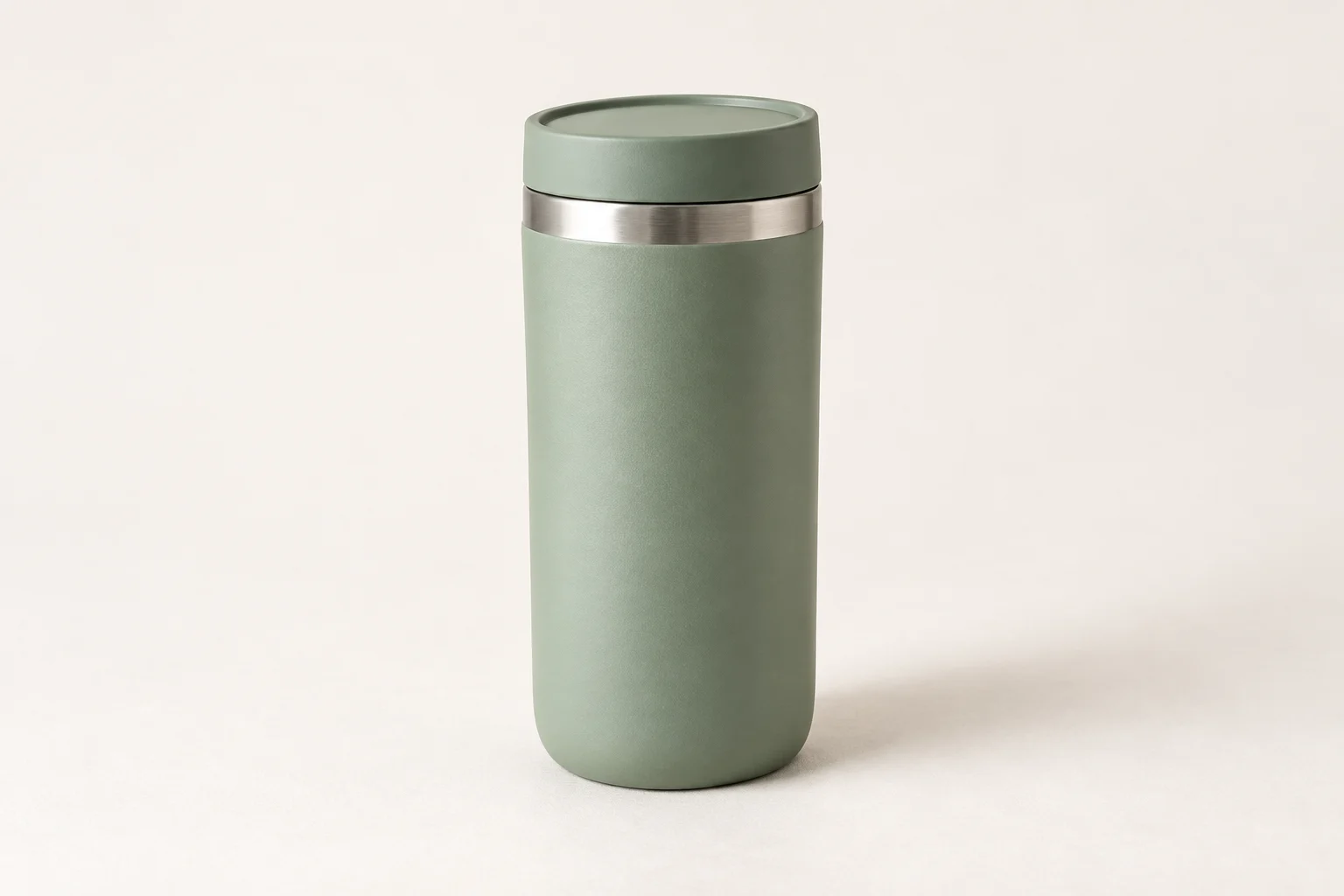
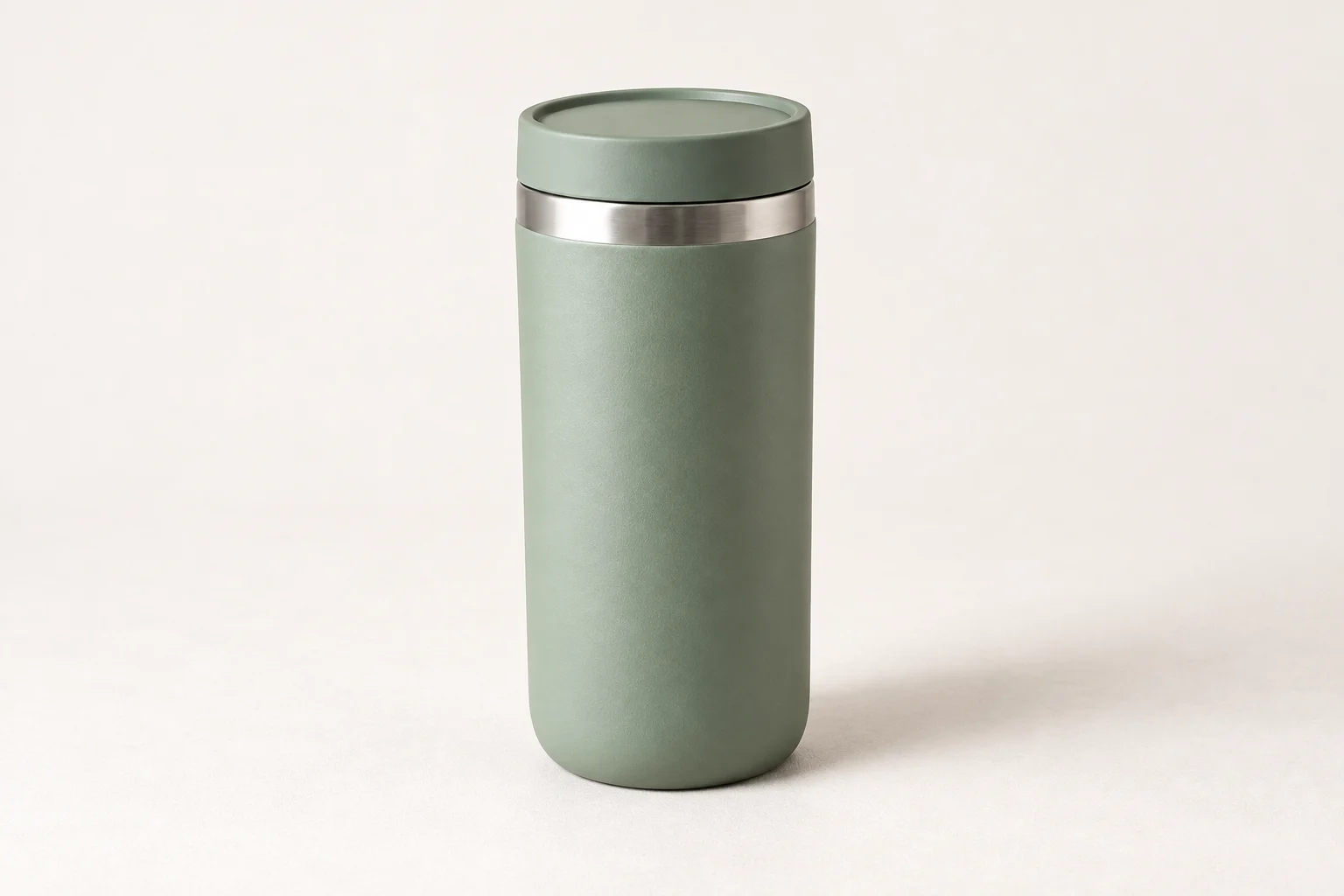

- ถ่ายภาพชัดหนึ่งถึงสามใบ ภาพมุมหน้าใบเดียวก็เริ่มได้ ถ้าเสริมภาพด้านข้าง ด้านหลัง หรือภาพใกล้รายละเอียดยิ่งดี รองรับ JPG, PNG, WebP ใบละไม่เกิน 10 MB
- จดข้อมูลการใช้งานจริงและจุดขายหลักสองสามข้อ เช่น ระยะเก็บความร้อน วัสดุตัวกระบอก เหมาะกับใคร เขียนเฉพาะเรื่องที่มีหลักฐาน จุดขายจะเข้าไปอยู่ในข้อความของสตอรีบอร์ด คำชมเกินจริงจะถูกทำเป็นตัวอักษรในภาพในที่สุด
- รวบรวมค่าสเปก แบรนด์ รุ่น ขนาด ความจุ เหล่านี้เก็บไว้ใช้กับแผ่นสุดท้าย ค่าที่ยังไม่มีที่มาแม่นยำให้หาที่มาให้ครบก่อนสร้าง ช่องสเปกไม่รับการเดา
ก่อนอัปโหลดตรวจว่าภาพชัดและสินค้าครบทั้งชิ้น สามภาพนี้เป็นอินพุตของการวิเคราะห์และการวางแผนทั้งหมดที่ตามมา และเป็นหลักฐานของรูปลักษณ์สินค้าในทั้งชุดภาพ
วิเคราะห์สินค้าแล้วเติมกลุ่มเป้าหมายกับจุดขายหลัก
หลังอัปโหลดภาพคลิก "เริ่มวางแผน" ภาพสินค้าจะถูกอัปโหลดขึ้นคลาวด์เพื่อวิเคราะห์ก่อน แล้วส่งผลวิเคราะห์สินค้ากลับมา จากนั้นคุณเติมกลุ่มเป้าหมายและจุดขายเอง
- ตรวจผลวิเคราะห์ เนื้อหาที่ส่งกลับมีชื่อสินค้า บทสรุป การวิเคราะห์คู่แข่ง (หมวดหมู่และแบรนด์ชั้นนำ) แท็กวิเคราะห์ภาพ และแท็กโทนภาพ ถ้าผลวิเคราะห์คลาดเคลื่อนมาก กด "วิเคราะห์ใหม่" กลับไปขั้นแรก เปลี่ยนภาพที่ชัดกว่าแล้ววางแผนใหม่
- เลือกหนึ่งกลุ่มเป้าหมาย แปดตัวเลือกแบบเลือกหนึ่งเดียวคือ วัยทำงานหน้าใหม่ ชนชั้นกลางฐานมั่นคง แม่สายพรีเมียม Gen Z วัยรุ่นหัวเมือง ผู้สูงวัยในเมือง แรงงานในเมือง และคุณนายหัวเมือง ตัวเลือกนี้กำหนดน้ำเสียงของข้อความทั้งชุด
- กรอกจุดขายหลักและประโยชน์ อธิบายฟังก์ชัน วัสดุ และประโยชน์จริงต่อผู้ใช้ด้วยหนึ่งสองประโยค ถ้าขาดกลุ่มเป้าหมายหรือจุดขายข้อใดข้อหนึ่ง การกด "สร้างสตอรีบอร์ด" จะเตือนให้เติมให้ครบ
ผลวิเคราะห์ให้ข้อสรุปเชิงภาพ ไม่ใช่ค่าสเปกสินค้า หมวดหมู่ โทนภาพ และจุดเด่นทางภาพนำมาใช้ได้ แต่ค่าสเปกตัวเลขห้ามหยิบจากตรงนี้ ค่าพารามิเตอร์มาได้จากข้อมูลสินค้าของคุณเท่านั้น และกรอกแยกที่แผ่นสุดท้าย
เลือกธีมภาพทั้งชุด
ก่อนสร้างสตอรีบอร์ด ผลวิเคราะห์มาพร้อมชุดธีมหลายแบบ แต่ละแบบมีชื่อและเหตุผลที่เลือก อ่านเหตุผลทีละแบบ เทียบทิศทางสีและการจัดวาง แล้วตัดสินใจเลือกหนึ่งแบบก่อน
ธีมต้องเลือกก่อนสร้างสตอรีบอร์ด ภาพทั้งชุดใช้ธีมเดียวกัน เวลาเรนเดอร์ทีละแผ่นจะไม่มีสไตล์กระโดด ถ้าอยากเปลี่ยนทิศทางหลังสร้างสตอรีบอร์ดแล้ว ให้กลับมาขั้นนี้เปลี่ยนธีม แล้วสร้างสตอรีบอร์ดใหม่
จัดบทบาทให้ชัดเจนแต่ละภาพรายละเอียด
หลังสร้างสตอรีบอร์ด กระดานพรีวิวจะแสดงการ์ดเก้าใบ ตอนนี้ยังไม่มีภาพ แต่ละการ์ดแสดงหมายเลข ชนิด และข้อความหนึ่งชุด เห็นก่อนว่าแต่ละแผ่นจะเล่าอะไร ค่อยตัดสินใจเรนเดอร์
บทบาทของเก้าแผ่นสอดคล้องกับคำถามห้าข้อก่อนตัดสินใจซื้อโดยประมาณ:
| บทบาทของภาพ | ตอบคำถามอะไรของลูกค้า | ตำแหน่งโดยทั่วไป |
|---|---|---|
| แสดงสินค้า | นี่คือสินค้าอะไร | ช่วงต้นของชุด |
| ประโยชน์ | ซื้อแล้วได้อะไร | ช่วงต้นถึงกลาง |
| รายละเอียดจุดเล็ก | งานประกอบและวัสดุเป็นอย่างไร | ช่วงกลาง |
| สถานการณ์ใช้งาน | ใช้เมื่อไหร่ ใช้อย่างไร | ช่วงกลางถึงท้าย |
| ข้อมูลขนาด | สเปกจริงคืออะไร | แผ่นสุดท้าย |
แผ่นสุดท้ายคือการ์ดสเปก ก่อนสร้างการ์ดนี้ ต้องกรอกค่าจริงในช่องสเปกใต้การ์ด เช่น แบรนด์ รุ่น แรงดันไฟฟ้าใช้งาน ขนาดสินค้า โดยยึดข้อมูลสินค้าของคุณเป็นหลัก ตัวอักษรเหล่านี้จะถูกทำลงไปในภาพโดยตรง
เมื่อตรวจลำดับสตอรีบอร์ดให้จับเส้นเรื่องเดียว: จาก "คืออะไร" สู่ "คุ้มไหมที่จะซื้อ" แล้วปิดท้ายด้วย "สเปกเฉพาะ" ถ้ามีสองแผ่นบทบาทซ้ำกัน ให้ย้อนไปปรับคำจุดขายก่อน สร้างสตอรีบอร์ดใหม่แล้วค่อยเรนเดอร์
สร้างทีละแผ่นและแก้ภาพที่มีปัญหา
เรนเดอร์เริ่มจากแผ่นแรก ยืนยันโทนก่อนค่อยขยายต่อ
- เรนเดอร์แผ่นแรกก่อน คลิก "เรนเดอร์สร้างภาพ" พอเสร็จตรวจรูปลักษณ์สินค้า ชุดสี และตัวอักษรในภาพ ยืนยันว่าไม่มีปัญหาแล้วค่อยไปแผ่นอื่น
- หลังยืนยันแล้วต่อยอด สร้างทีละแผ่นก็ได้ กด "สร้างทุกภาพในคลิกเดียว" เรนเดอร์ทั้งชุดก็ได้ การเรนเดอร์ทั้งชุดก็ต้องกรอกค่าสเปกให้ครบก่อนเช่นกัน
- ตรวจทีละแผ่นสามเรื่อง: รูปลักษณ์สินค้าผิดรูปหรือไม่ ตัวอักษรในภาพถูกต้องไหม สไตล์ของสองแผ่นติดกันต่อเนื่องกันหรือเปล่า
- แก้แยกเฉพาะแผ่น แผ่นที่ไม่พอใจกด "สร้างใหม่" แผ่นที่ล้มเหลวกด "ลองสร้างใหม่" ภาพอื่นที่เสร็จแล้วคงเดิม
การสร้างเป็นงานแบบอะซิงโครนัส แผ่นที่เสร็จจะสว่างขึ้นก่อน ไม่ต้องรอจบทั้งหมด ถ้าหลุดกลางคัน หน้าเว็บมีทางเข้า "ผลงานของฉัน" ให้ตามไปดูงานได้
ดาวน์โหลดและจัดระเบียบไฟล์ตามลำดับเผยแพร่
- ดาวน์โหลดทีละแผ่น แผ่นที่เสร็จแต่ละใบมีปุ่มดาวน์โหลดของตัวเอง ผลลัพธ์เป็น PNG ชื่อไฟล์ตั้งตามชนิดในสตอรีบอร์ด ดาวน์โหลดแล้วเทียบลำดับได้ทันที
- ดาวน์โหลดทั้งชุด เมื่อต้องการทั้งชุดกด "ดาวน์โหลดทั้งหมด" ปุ่มนี้ส่งออกเฉพาะภาพที่เสร็จแล้ว ถ้ายังมีแผ่นค้างให้เสร็จก่อนแล้วค่อยดาวน์โหลด
- จัดขึ้นตามลำดับหมายเลข หมายเลขสตอรีบอร์ดคือลำดับการอ่านที่แนะนำ จะต่อเป็นภาพยาวหรือใส่เทมเพลตร้านค้าเป็นงานจัดหน้าของช่องทางขาย จัดการแยกในตัวแก้ไขอีกที


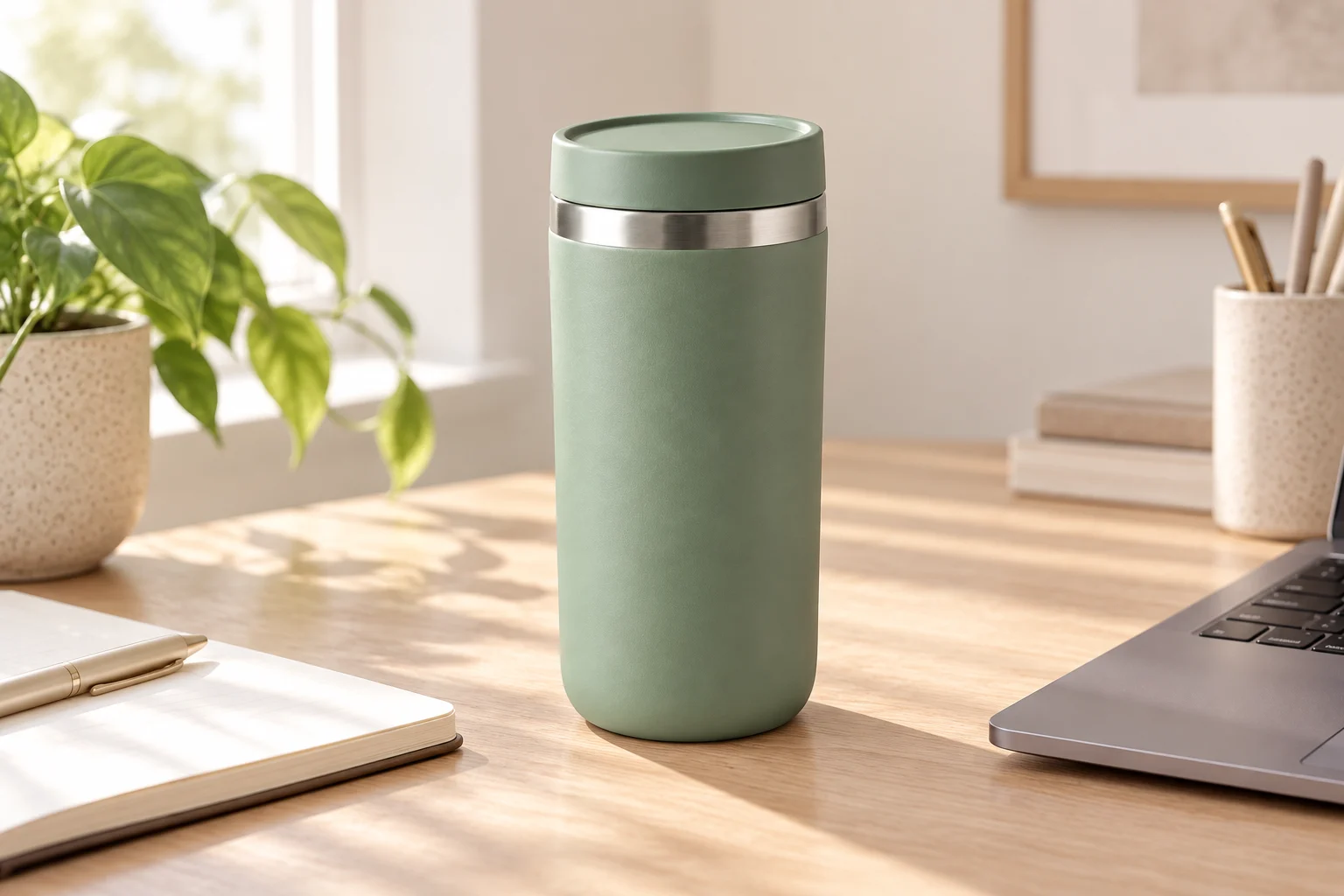
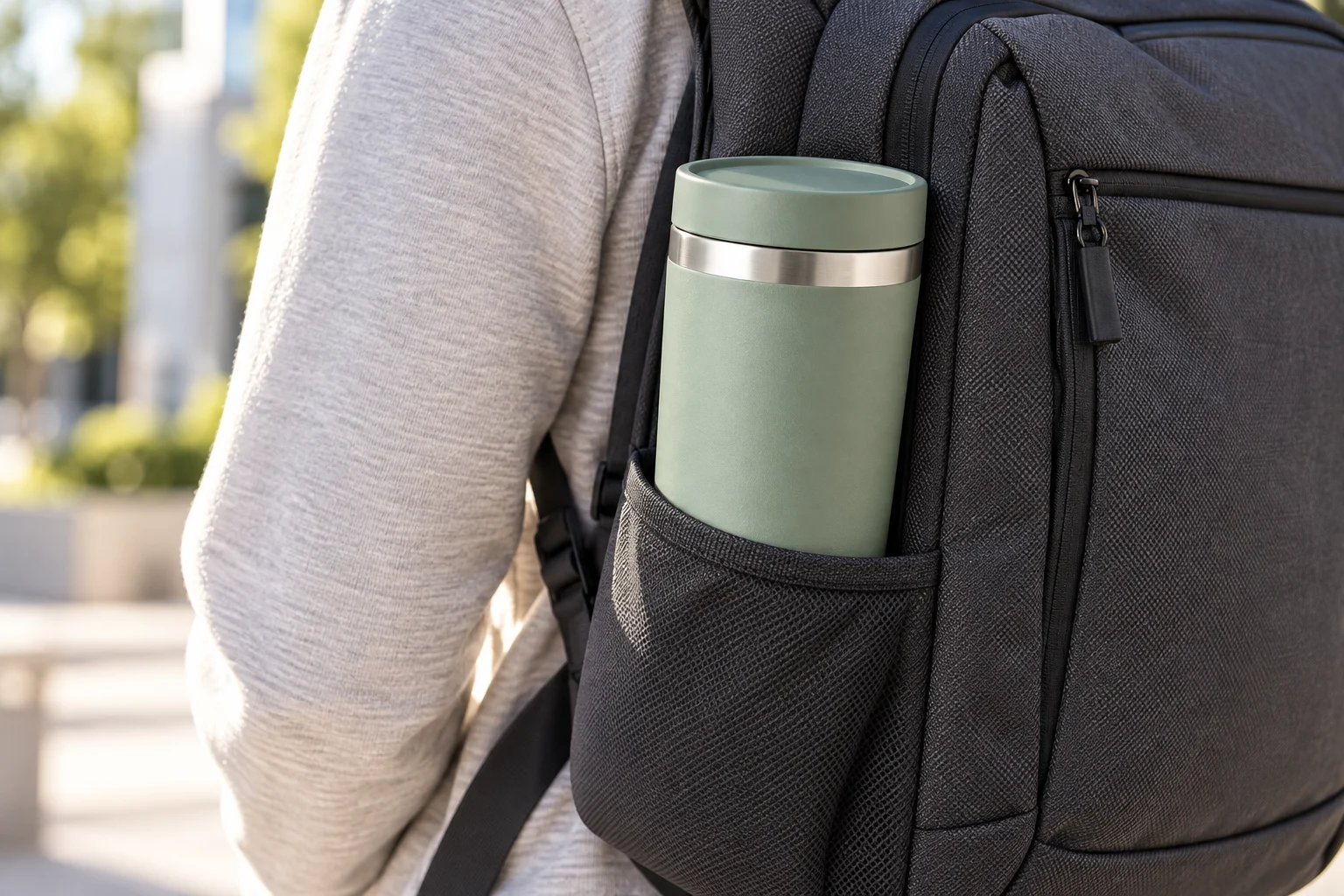
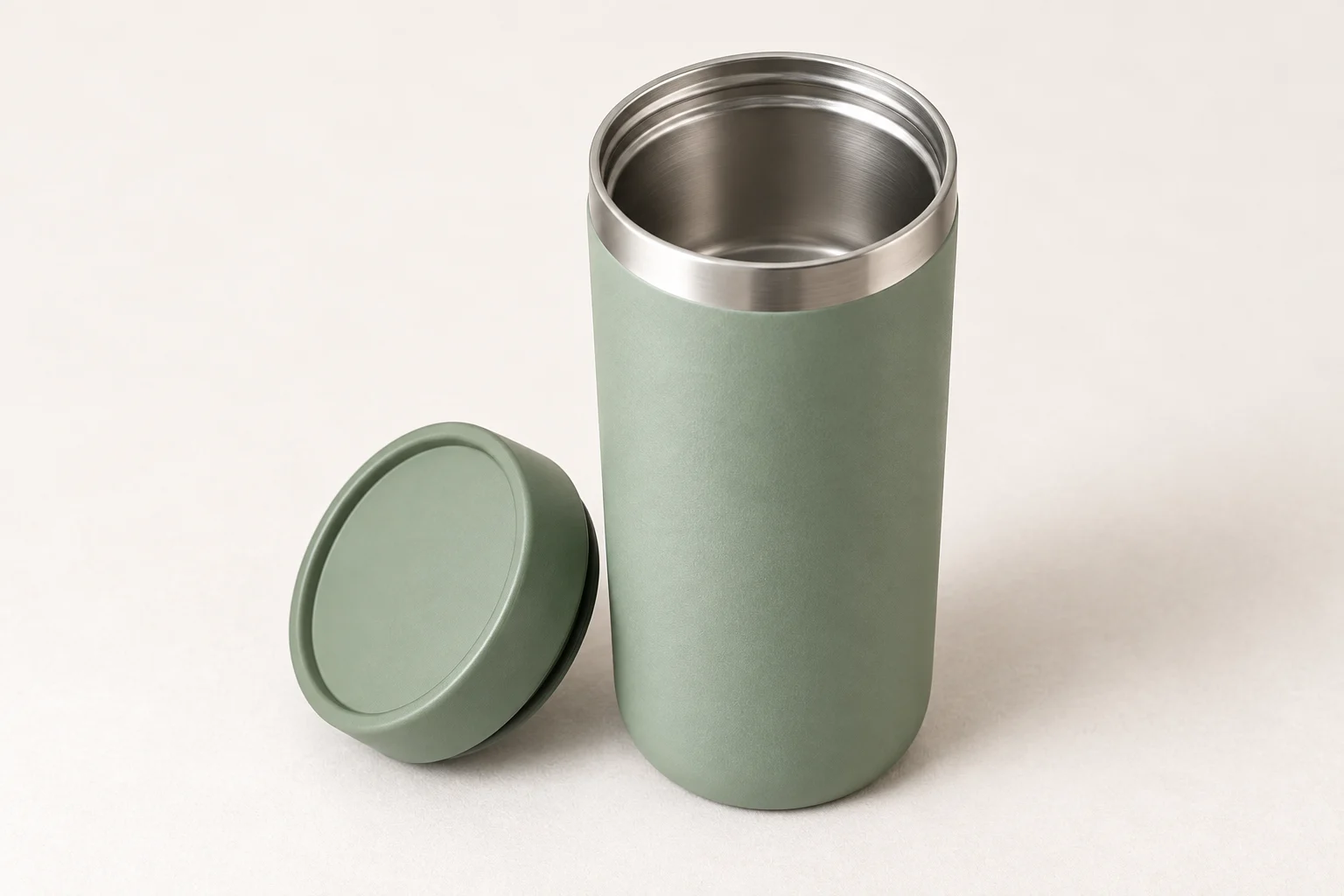
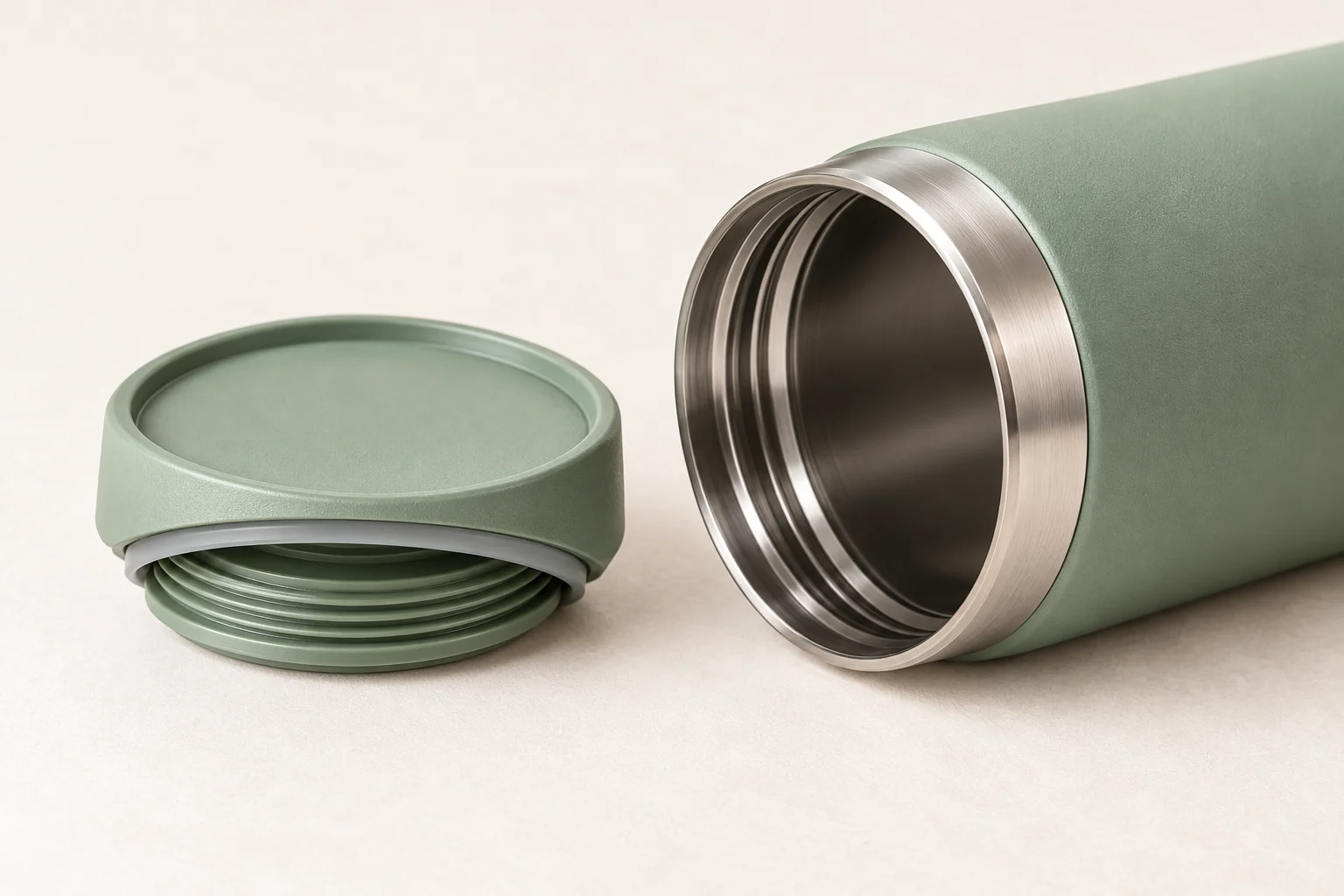


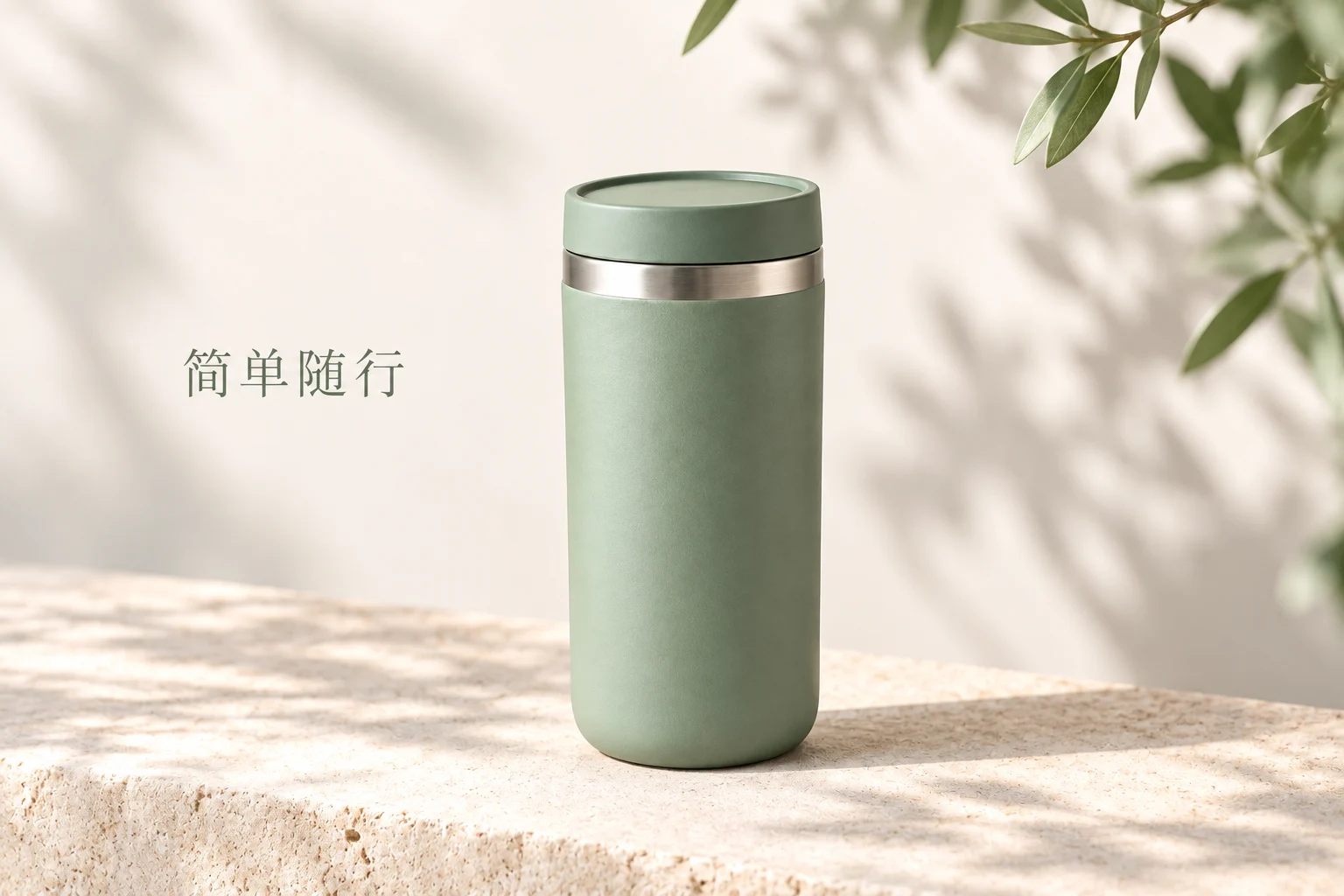
คำถามที่พบบ่อย
มีภาพสินค้าใบเดียวเริ่มได้ไหม
ได้ การวิเคราะห์ต้องการภาพสินค้าอย่างน้อยหนึ่งใบ ฟอร์มปัจจุบันอัปโหลดได้สูงสุดสามใบ ภาพมุมหน้าใบเดียวเดินจบทั้งกระบวนการได้ ถ้ามีภาพด้านข้างและภาพรายละเอียด การวิเคราะห์จะมีอินพุตให้ใช้อ้างอิงมากขึ้น
ภาพสินค้ากับชุดภาพรายละเอียดต่างกันอย่างไร
ภาพสินค้า (ภาพหลัก) ทำหน้าที่เดียวคือ "เห็นสินค้าชัด" มักใช้โดด ๆ ส่วนชุดภาพรายละเอียดเป็นทั้งชุดที่มีบทบาทแยกกัน ตอบทีละข้อว่าคืออะไร ได้อะไร รายละเอียดเป็นอย่างไร ใช้อย่างไร สเปกคืออะไร เครื่องมือนี้วางแผนเก้าแผ่นก่อนแล้วสร้างทีละแผ่น ผลลัพธ์คือทั้งชุด ไม่ใช่ภาพหลักใบเดียว
ไม่พอใจภาพหนึ่งใบต้องทำใหม่ทั้งชุดไหม
ไม่ต้อง หลังสตอรีบอร์ดเสร็จ ทุกแผ่นมีปุ่ม "สร้างใหม่" ของตัวเอง ทำใหม่เฉพาะแผ่นไม่กระทบภาพอื่นที่เสร็จแล้ว ต้องปรับทิศทางทั้งชุดเท่านั้น จึงย้อนกลับไปขั้นวิเคราะห์และธีมเพื่อวางแผนสตอรีบอร์ดใหม่
เริ่มจากอัปโหลดสินค้าหนึ่งรายการ
เลือกสินค้าที่ข้อมูลครบหนึ่งรายการ เปิดใช้สร้างชุดภาพรายละเอียดสินค้า ทำวิเคราะห์จุดขายและวางแผนภาพทั้งชุดให้เสร็จก่อน: ยืนยันสตอรีบอร์ดเก้าแผ่นแล้วค่อยเรนเดอร์ทีละแผ่น สุดท้ายดาวน์โหลด PNG ทั้งชุดตามลำดับหมายเลข


