แยกแต่ละช็อต
แยกการตัดต่อที่แก้ไขแล้ว รีลผลิตภัณฑ์ หรือการส่งออกสตอรี่บอร์ดโดยมีการเปลี่ยนแปลงช็อตที่มองเห็นได้ โดยไม่ต้องทำเครื่องหมายทุกการตัดด้วยมือ
โหมดแนะนำ: การเปลี่ยนแปลงฉาก

ตัวแยกวิดีโอออนไลน์ฟรี
แยกวิดีโอออนไลน์ฟรีโดยไม่ต้องติดตั้งแอป ตรวจจับการเปลี่ยนแปลงของฉาก เลือกระยะเวลาคงที่ หรือแบ่งวิดีโอออกเป็นส่วนเท่าๆ กัน จากนั้นดูตัวอย่างและดาวน์โหลดคลิปของคุณ
ลากและวางวิดีโอหรือเลือกไฟล์
วิดีโอนี้ควรถูกแบ่งอย่างไร
วิดีโอหนึ่งรายการ สามขั้นตอนการทำงานที่มีประโยชน์
PixMind เปลี่ยนวิดีโอต้นฉบับสั้นๆ ให้เป็นชุดคลิป MP4 แยกกัน ใช้การตรวจจับฉากแบบปรับได้เมื่อฟุตเทจมีการเปลี่ยนแปลงช็อตอยู่แล้ว เลือกระยะเวลาสำหรับส่วนที่มีขนาดสม่ำเสมอ หรือขอจำนวนส่วนที่เท่ากันทุกประการ คุณสามารถตรวจสอบผลลัพธ์แต่ละรายการก่อนที่จะดาวน์โหลดเพียงอย่างเดียวหรือพร้อมกันใน ZIP เดียว
สแนปช็อตฟีเจอร์ได้รับการยืนยันเมื่อวันที่ 6 สิงหาคม 2026 เทียบกับพื้นที่ทำงานของเบราว์เซอร์ PixMind ปัจจุบัน
ขั้นตอนการทำงาน
พื้นที่ทำงานเดียวกันครอบคลุมการตัดตามเนื้อหาและชุดงานตามเวลาที่คาดการณ์ได้ ดังนั้นคุณจึงสามารถเลือกโครงสร้างที่ตรงกับงานแก้ไขถัดไปได้
เลือกไฟล์ MP4, MOV หรือ WebM สูงสุด 100MB และ 120 วินาที ไฟล์จะยังคงอยู่ในอุปกรณ์ของคุณ
ตรวจจับการเปลี่ยนแปลงช็อต ป้อนวินาทีต่อคลิป หรือระบุจำนวนส่วนที่เท่ากันที่คุณต้องการ
ดูตัวอย่างทุกผลลัพธ์ บันทึกเฉพาะคลิปที่คุณต้องการ หรือรวมชุดทั้งชุดไว้ใน ZIP
ดูตรรกะการแยก
แต่ละตัวอย่างจะจับคู่กับโหมดในพื้นที่ทำงาน ดังนั้นผลลัพธ์ภาพจึงตรงกับวิธีการเลือกการตัด
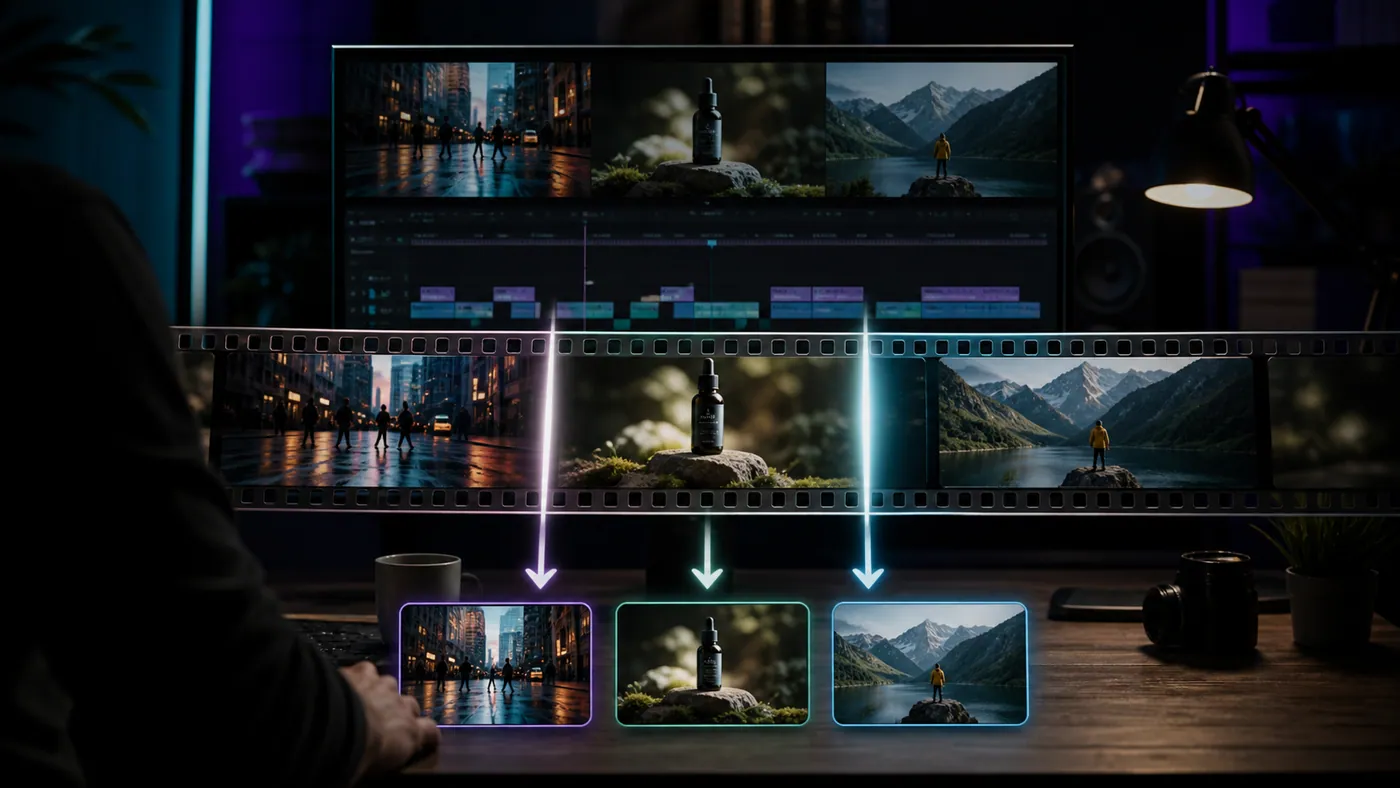
ภาพที่แตกต่างจะกลายเป็นคลิปที่แยกจากกันหลังจากการวิเคราะห์เฟรมแบบปรับอัตโนมัติพบการเปลี่ยนภาพ

ไทม์ไลน์ของแหล่งที่มาหนึ่งจะกลายเป็นส่วนสั้นๆ ที่สอดคล้องกันสำหรับการเผยแพร่หรือการตรวจสอบซ้ำ

แหล่งที่มาทั้งหมดจะแบ่งออกเป็นสี่ส่วนที่สมดุลเมื่อคุณต้องการจำนวนไฟล์ที่ทราบ
คู่มือโหมด
โหมดทั้งสามนี้ช่วยแก้ปัญหางานที่แตกต่างกัน โหมดฉากจะติดตามเนื้อหา โหมดระยะเวลาและส่วนเท่ากันเป็นไปตามโครงสร้างที่คาดเดาได้
| โหมดแยก | ดีที่สุดสำหรับ | วิธีการตัดจะถูกเลือก | สิ่งที่คุณได้รับ |
|---|---|---|---|
| ฉากเปลี่ยนไป | ฟุตเทจที่ได้รับการตัดต่อโดยมีการเปลี่ยนแปลงช็อตหรือมุมที่มองเห็นได้ | ตรวจสอบเฟรมที่ต่อเนื่องกันเพื่อดูการเปลี่ยนภาพที่ชัดเจนและฟิลเตอร์กะพริบสั้นๆ | คลิปแยกต่างหากสำหรับช็อตที่ตรวจพบแต่ละช็อต คลิปเต็มความยาวหนึ่งคลิปเมื่อไม่พบการตัดที่ชัดเจน |
| ระยะเวลาคงที่ | กางเกงขาสั้น ม้วน ชิ้นบทวิจารณ์ หรือการจำกัดการส่งแบบตายตัว | คุณเลือกจำนวนวินาทีต่อคลิปได้ตั้งแต่ 1 ถึง 120 | ความยาวคลิปสม่ำเสมอ โดยมีส่วนสุดท้ายสั้นกว่าเมื่อจำเป็น |
| ส่วนที่เท่ากัน | การแบ่งวิดีโอออกเป็นไฟล์ตามจำนวนที่แน่นอนที่สามารถจัดการได้ | คุณเลือกระหว่าง 2 ถึง 20 คลิป ระยะเวลาทั้งหมดจะถูกแบ่งเท่าๆ กัน | จำนวนคลิป MP4 ที่มีระยะเวลาเท่ากันที่ขอ |
กรณีการใช้งานจริง
แยกการตัดต่อที่แก้ไขแล้ว รีลผลิตภัณฑ์ หรือการส่งออกสตอรี่บอร์ดโดยมีการเปลี่ยนแปลงช็อตที่มองเห็นได้ โดยไม่ต้องทำเครื่องหมายทุกการตัดด้วยมือ
โหมดแนะนำ: การเปลี่ยนแปลงฉาก
สร้างช่วงเวลาที่สอดคล้องกันสำหรับร่างโซเชียล ไฮไลต์ คำบรรยาย หรือแฮนด์ออฟที่ต้องมีระยะเวลาสูงสุดคงที่
โหมดแนะนำ: ระยะเวลาคงที่
แบ่งการบันทึกสั้นๆ ออกเป็นไฟล์ตามจำนวนที่ทราบ เพื่อให้ผู้ทำงานร่วมกันตรวจสอบ ติดป้ายกำกับ หรือเปรียบเทียบส่วนที่จัดการได้
โหมดแนะนำ: ส่วนเท่าๆ กัน
ออกแบบมาเพื่อการส่งต่อที่รวดเร็ว
เบราว์เซอร์อ่านและประมวลผลไฟล์ที่เลือกในเครื่องแทนที่จะส่งไปยังที่เก็บข้อมูล PixMind
ไม่จำเป็นต้องมีแอป ซอฟต์แวร์เดสก์ท็อป การสมัคร เครดิต หรือลายน้ำเพื่อแยกและดาวน์โหลดคลิปของคุณ
แต่ละเซ็กเมนต์จะกลายเป็นไฟล์ MP4 ของตัวเอง พร้อมดูตัวอย่าง ดาวน์โหลด และใช้ในขั้นตอนการแก้ไขถัดไป
ดำเนินขั้นตอนการทำงานต่อไป
ใช้คลิปที่สร้างขึ้นเป็นข้อมูลอ้างอิง สร้างแนวคิดวิดีโอใหม่ หรือเริ่มวิดีโอ AI ใหม่จากข้อความและรูปภาพ
คำถามที่พบบ่อยเกี่ยวกับตัวแยกวิดีโอ
ไม่ ไฟล์ที่เลือกจะถูกอ่าน ตรวจสอบ ตัด และจัดเตรียมในเบราว์เซอร์ของคุณ เครื่องมือนี้ไม่ได้อัปโหลดไปยังที่เก็บข้อมูล PixMind
โหมดฉากจะเปรียบเทียบเฟรมที่ต่อเนื่องกันเพื่อมองเห็นการเปลี่ยนแปลงของภาพที่เห็นได้ชัดเจน กรองแสงแฟลชสั้นๆ และจัดกลุ่มการตัดที่อยู่ใกล้กันเกินไป มันทำงานได้ดีที่สุดสำหรับการตัดอย่างหนักและการเปลี่ยนช็อตที่ชัดเจน
พื้นที่ทำงานยอมรับวิดีโอเฉพาะเมื่อมีขนาดไม่เกิน 100MB และไม่เกิน 120 วินาที ไฟล์ต้องเป็นไปตามขีดจำกัดทั้งสอง
เลือกการเปลี่ยนแปลงฉากสำหรับฟุตเทจที่ตัดต่อพร้อมการตัดที่มองเห็นได้ ระยะเวลาคงที่เมื่อทุกคลิปต้องการความยาวเป้าหมาย และส่วนที่เท่ากันเมื่อคุณต้องการจำนวนไฟล์ที่แน่นอน
อัปโหลดไฟล์วิดีโอทั่วไป เช่น MP4, MOV และ WebM หากไม่สามารถเปิดไฟล์ได้ ให้ลองส่งออกเป็น MP4 มาตรฐาน
ผลลัพธ์แต่ละรายการจะเป็นไฟล์ MP4 ดาวน์โหลดคลิปทีละคลิปหรือวางทั้งชุดไว้ในไฟล์ ZIP เดียว
การแยกครั้งแรกอาจใช้เวลานานกว่าในขณะที่เครื่องมือเตรียมวิดีโอสำหรับการประมวลผล โหมดฉากจะตรวจสอบวิดีโอก่อนสร้างคลิปด้วย ระยะเวลาคงที่และโหมดส่วนที่เท่ากันสามารถเริ่มตัดได้เร็วขึ้น
เครื่องมือนี้จะส่งคืนวิดีโอแบบเต็มเป็นคลิปเดียว หากคุณยังต้องการหลายไฟล์ ให้สลับไปที่ระยะเวลาคงที่หรือส่วนที่เท่ากัน แล้วประมวลผลแหล่งที่มาอีกครั้ง
สามารถทำงานในเบราว์เซอร์มือถือสมัยใหม่ที่สามารถประมวลผลวิดีโอในเครื่องได้ แต่ไฟล์ขนาดใหญ่จะใช้หน่วยความจำมากกว่า เพื่อให้ได้ผลลัพธ์ที่น่าเชื่อถือที่สุด ให้ใช้เบราว์เซอร์เดสก์ท็อปรุ่นล่าสุดและ MP4 มาตรฐานขนาดสั้น
เปิดเครื่องมือเบราว์เซอร์ เพิ่มวิดีโอสั้น เลือกวิธีแยก และดาวน์โหลดคลิปที่เสร็จแล้วโดยไม่ต้องติดตั้งอะไรเลย
แยกวิดีโอออนไลน์