
การเปลี่ยนภาพเสื้อผ้าหนึ่งใบให้เป็นภาพนางแบบสวมใส่ ต้องใช้ข้อมูลนำเข้าแค่สามอย่าง ภาพถ่ายเสื้อผ้า ภาพอ้างอิงนางแบบ และประโยคอธิบายท่าทางกับพื้นหลังหนึ่งประโยค AI ลองเสื้อผ้าอัจฉริยะ ของ PixMind รองรับการป้อนข้อมูลสามรูปแบบ คือชุดบน-ชุดล่าง เสื้อผ้าชิ้นเดียว และโหมดอิสระ นางแบบจะเลือกพรีเซ็ตทางการหรืออัปโหลดรูปตัวเองก็ได้ ผลลัพธ์แสดงเป็นชุดภาพ ดาวน์โหลดเป็น PNG ได้ทีละใบ
เปิดใช้ AI ลองเสื้อผ้าอัจฉริยะ เริ่มจากยืนยันก่อนว่าภาพเสื้อผ้าที่มีอยู่เป็นชนิดใด แล้วจึงเติมนางแบบและคำอธิบายตามลำดับ
ประเด็นสำคัญ
- เมื่อเตรียมเสื้อผ้าชิ้นบนและชิ้นล่างแยกกัน ให้เลือกโหมด "ชุดบน-ชุดล่าง" ต้องมีครบทั้งสองภาพ ส่วนเสื้อผ้าท่อนเดียวอย่างเดรสหรือจัมสูท ให้เลือกโหมด "เสื้อผ้าชิ้นเดียว"
- ไม่อัปโหลดรูปนางแบบก็สร้างผลงานได้ คลังนางแบบทางการสามารถคัดกรองนางแบบพรีเซ็ตตามช่วงวัย เพศ ภูมิภาค และสไตล์
- คำอธิบายท่าทางและพื้นหลังเป็นช่องที่ต้องกรอก โดยเติมค่าเริ่มต้นไว้แล้วว่า "ภาพทั้งตัว ยืนโดยธรรมชาติ พื้นหลังสีอ่อนล้วน แสงสตูดิโอนุ่มนวล" การสร้างครั้งแรกแก้เพียงเล็กน้อยก็พอ
- ภาพเสื้อผ้าและภาพนางแบบรับได้ทั้ง JPG, PNG, WebP ขนาดไม่เกิน 10MB ต่อใบ กว้างและสูงอยู่ระหว่าง 384 ถึง 3072 พิกเซล
เตรียมภาพเสื้อผ้าและภาพอ้างอิงนางแบบ
ภาพเสื้อผ้าต้องให้ตัวเสื้อผ้าครบถ้วนก่อน คือขอบเขตชัดเจน รายละเอียดอย่างลายผ้าและกระดุมมองเห็นได้ พื้นหลังไม่ถูกบังเป็นวงกว้าง ชุดบน-ชุดล่างให้เตรียมแยกสองใบ เดรสและเสื้อผ้าชิ้นเดียวเตรียมหนึ่งใบ เครื่องมือมีข้อจำกัดสามข้อต่อภาพนำเข้าแต่ละใบ ได้แก่ รูปแบบเป็น JPG, PNG หรือ WebP ขนาดไม่เกิน 10MB ต่อใบ และกว้างกับสูงอยู่ระหว่าง 384 ถึง 3072 พิกเซล หากข้อใดไม่เป็นไปตาม ระบบจะแจ้งเตือนทันทีตอนอัปโหลด ภาพจะไม่เข้าสู่ขั้นตอนถัดไป
เปิดสวิตช์ "AI ตัดพื้นหลัง" ก่อนอัปโหลด ภาพชิ้นบน ชิ้นล่าง และชิ้นเดียวจะถูกลบพื้นหลังอัตโนมัติ ได้ตัวเสื้อผ้าที่สะอาด ในกรณีที่สีพืนเสื้อใกล้เคียงกับพื้นหลังที่ถ่าย ขั้นตอนนี้ช่วยลดเศษพื้นหลังที่ตกค้าง ถ้ายังไม่มีภาพเสื้อผ้าที่เหมาะสมก็ไม่เป็นไร "สินค้าตัวอย่าง" ใต้โหมดชุดบน-ชุดล่างและชิ้นเดียวมีวัสดุพร้อมใช้ เอามาทำการสร้างครั้งแรกก่อนได้
ภาพอ้างอิงนางแบบมีสองแหล่ง คือเลือกนางแบบพรีเซ็ตทางการได้ทันที หรืออัปโหลดรูปตัวเองในส่วน "นางแบบกำหนดเอง" สำหรับรูปนางแบบของตัวเอง แนะนำให้เป็นภาพทั้งตัว ท่ายืน แสงสม่ำเสมอ และใกล้เคียงสไตล์ภาพที่ต้องการ การสร้างครั้งแรกจะได้ผลลัพธ์นิ่งขึ้น
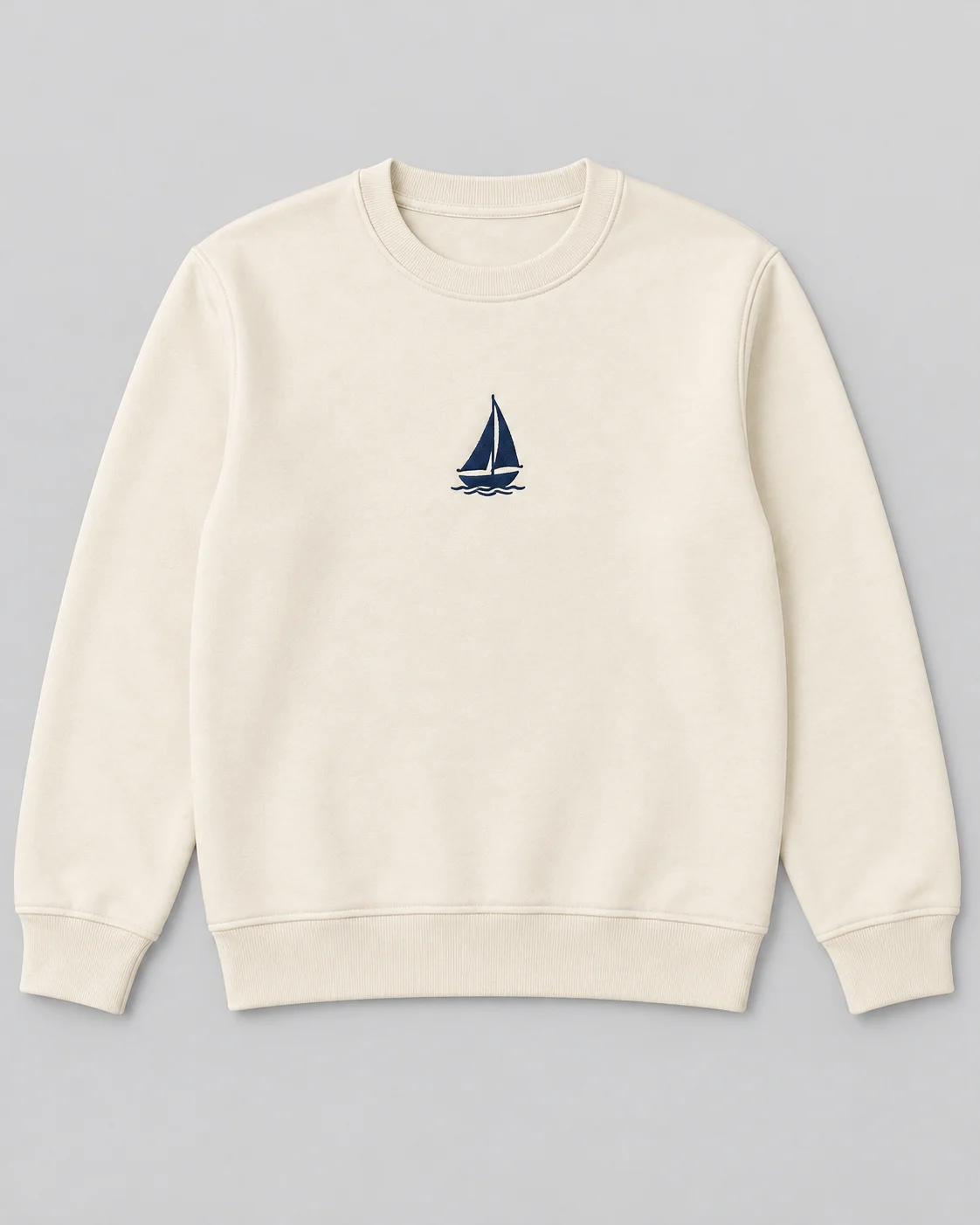
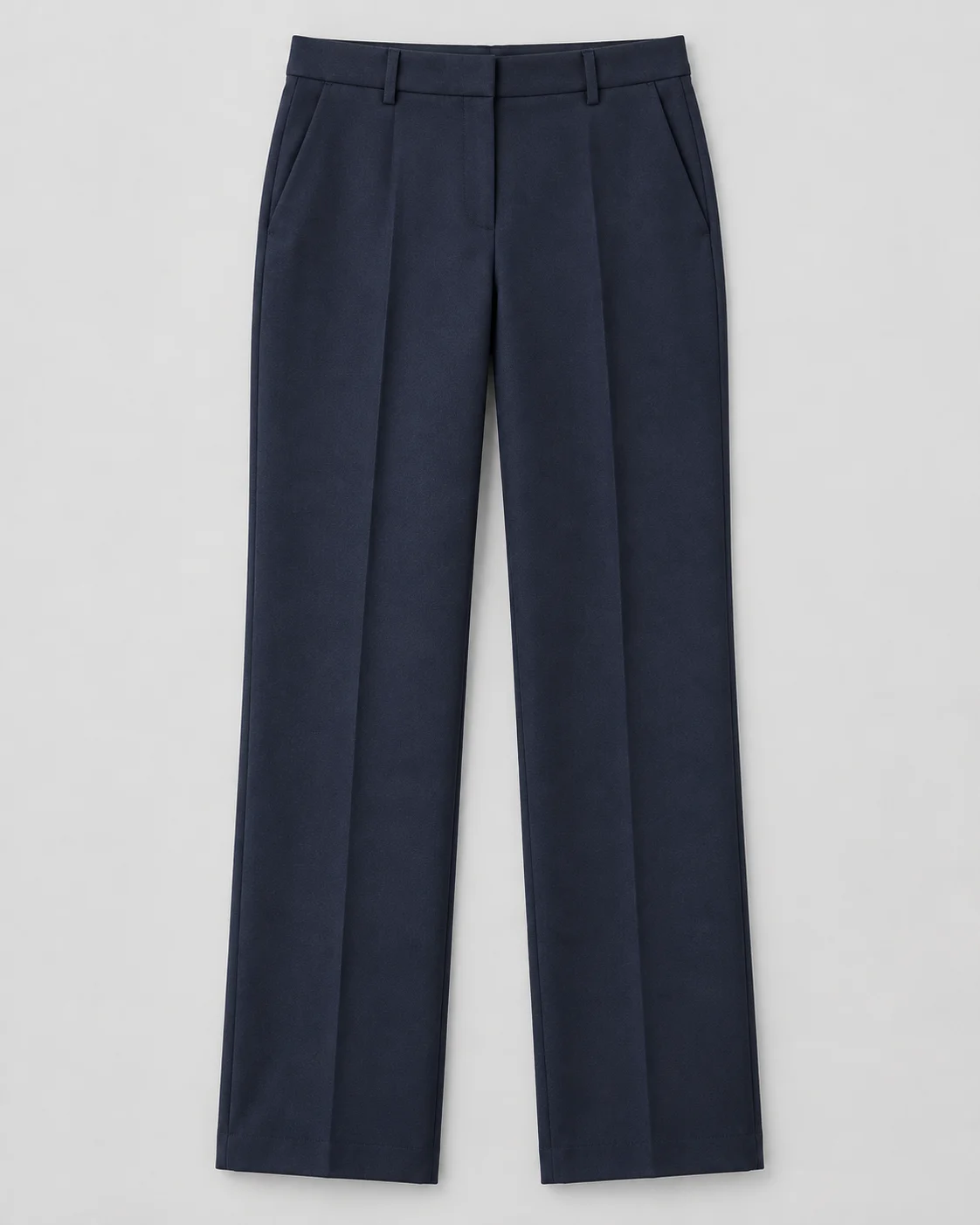
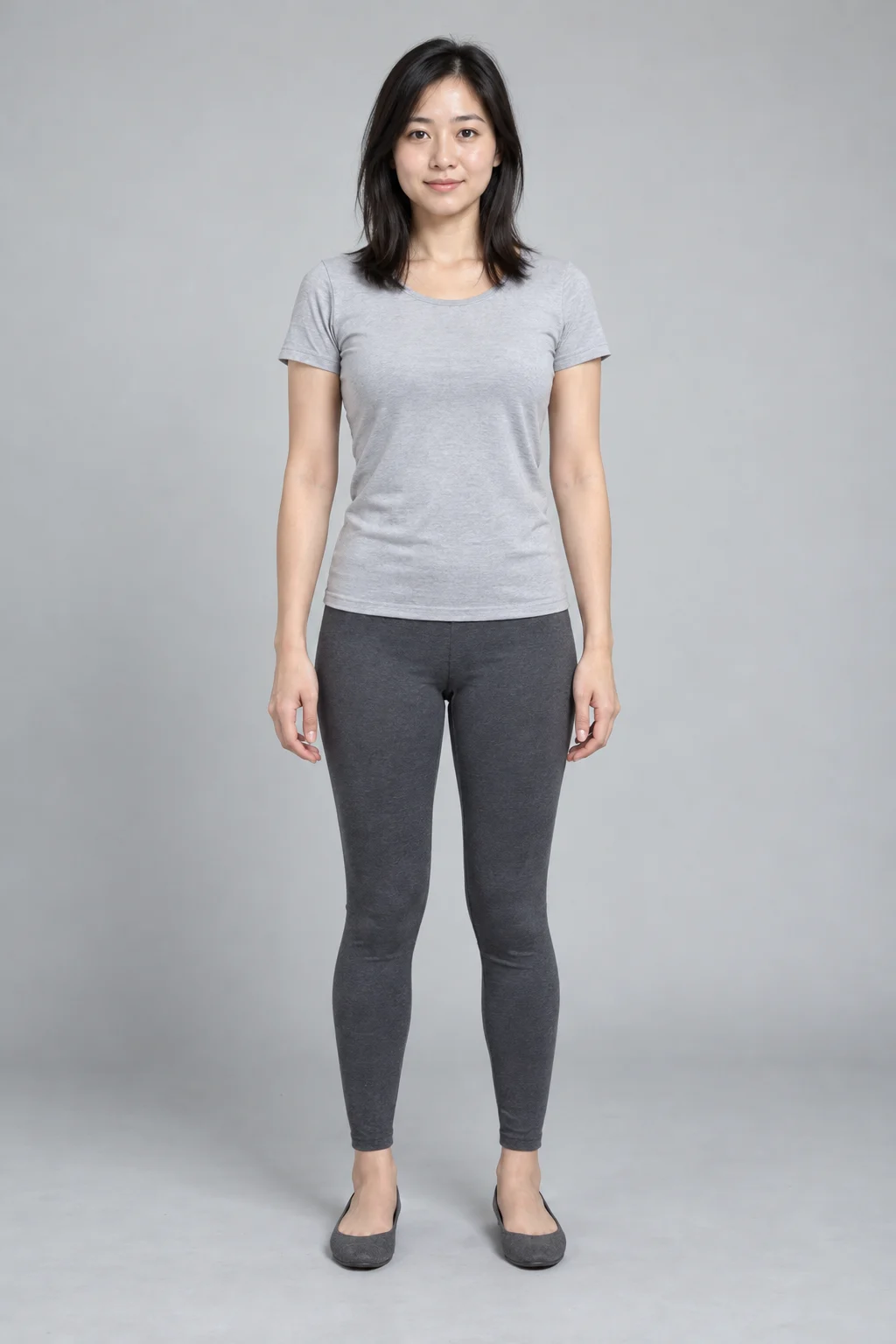
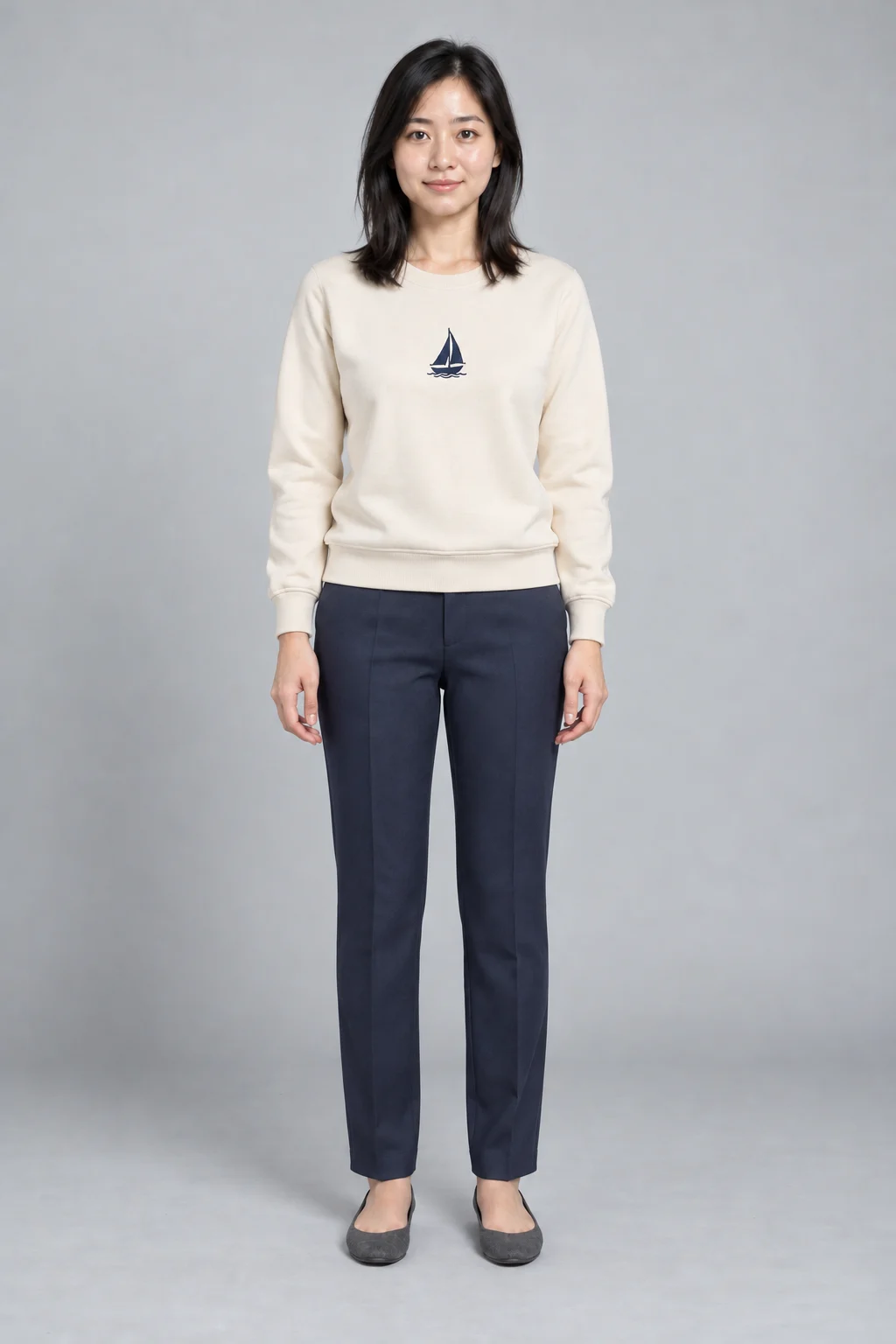
เลือกโหมดลองเสื้อผ้าตามชนิดของเสื้อผ้า
ขั้นแรก "อัปโหลดเสื้อผ้า" มีสามแท็บ คือชุดบน-ชุดล่าง เสื้อผ้าชิ้นเดียว และโหมดอิสระ แต่ละโหมดมีตำแหน่งอัปโหลดและกติกาการส่งที่ต่างกัน การเลือกโหมดผิดคือสาเหตุของงานที่ต้องทำซ้ำที่พบมากที่สุด
| โหมด | ต้องอัปโหลด | เหมาะกับ | กติกาสำคัญ |
|---|---|---|---|
| ชุดบน-ชุดล่าง | ชิ้นบนและชิ้นล่างอย่างละหนึ่งใบ | เสื้อ กางเกง กระโปรง ที่ถ่ายแยกกัน | ต้องอัปโหลดครบทั้งสองใบ |
| เสื้อผ้าชิ้นเดียว | ภาพทั้งชุดหนึ่งใบ | เดรส จัมสูท ชุดที่เป็นชิ้นเดียวทั้งตัว | ใช้เพียงหนึ่งใบ |
| โหมดอิสระ | ภาพ 1 ต้องมี ภาพ 2 เลือกใส่ได้ | การจับคู่เสื้อผ้าอิสระไม่เกินสองใบ | อย่างน้อยหนึ่งใบ มากสุดสองใบ |
ขั้นตอนลงมือทำ:
- คลิกเลือกแท็บโหมดในแถว "อัปโหลดเสื้อผ้า" หน้าจอจะสลับเป็นตำแหน่งอัปโหลดที่ตรงกัน
- คลิกตำแหน่งอัปโหลดหรือลากภาพเข้าไปตรง ๆ แต่ละตำแหน่งรับหนึ่งใบ
- ถ้าต้องการลบพื้นหลังอัตโนมัติ ให้เปิดสวิตช์ "AI ตัดพื้นหลัง" ก่อนอัปโหลด เมื่อประมวลผลเสร็จ ตำแหน่งอัปโหลดจะแสดงผลลัพธ์การตัดพื้นหลัง
- ตรวจดูพรีวิวในแต่ละตำแหน่งอัปโหลดทีละจุด ยืนยันว่าไม่วางภาพผิดที่ และในโหมดชุดบน-ชุดล่าง ต้องส่งครบทั้งชิ้นบนและชิ้นล่าง
เลือกนางแบบพรีเซ็ตหรืออัปโหลดนางแบบของตัวเอง
ขั้นที่สอง "เลือกนางแบบ" แบ่งเป็นสองแท็บ คือ "นางแบบทางการ" และ "นางแบบกำหนดเอง"
- เมื่อใช้นางแบบพรีเซ็ต ให้เลือกจากรายการเริ่มต้นก่อน รายการมีนางแบบเริ่มต้นสองตัวคือ "นางแบบอิสระ (หญิง)" "นางแบบอิสระ (ชาย)" และนางแบบทางการอีกชุดหนึ่ง
- หากต้องการตัวเลือกเพิ่ม ให้คลิก "เพิ่มเติม" ในป็อปอัปจะคัดกรองตามช่วงวัย เพศ ภูมิภาค และสไตล์ได้ พร้อมสลับวิธีเรียงลำดับ คลิกการ์ดที่ต้องการถือว่าเลือกเสร็จ
- เมื่อใช้รูปของตัวเอง ให้สลับไป "นางแบบกำหนดเอง" คลิก "อัปโหลดรูปของคุณ" เพื่ออัปโหลดภาพ แล้วเลือกเพศเป็น "หญิง" หรือ "ชาย"
นางแบบกำหนดเองต้องอัปโหลดสำเร็จจริง ๆ เมื่อส่งงาน ระบบยึดตามที่อยู่ภาพที่อัปโหลดแล้วเท่านั้น ถ้าอัปโหลดไม่สำเร็จ ระบบจะไม่ย้อนกลับไปใช้นางแบบพรีเซ็ตที่เลือกไว้ก่อนหน้า แต่จะแจ้งให้อัปโหลดรูปนางแบบก่อน
ใน "การตั้งค่าเพิ่มเติม" ยังปรับแต่งนางแบบต่อได้ การจัดการลักษณะนางแบบเพิ่มคุณลักษณะอย่างสีหน้า ทรงผม สีผมได้ และการจัดการการแต่งกายเติมรองเท้าให้ชุดโดยรวมได้
อธิบายท่าทาง พื้นหลัง และจุดเด่นที่ต้องการโชว์
ขั้นที่สาม "ท่าทางและฉาก" เป็นช่องข้อความที่ต้องกรอก ตรงกับ "คำอธิบายท่าทางและพื้นหลัง" ช่องนี้กำหนดท่านางแบบ ฉากที่อยู่ และแสงไปพร้อมกันในคราวเดียว และเป็นตัวแปรที่คุ้มค่าที่สุดที่จะปรับระหว่างการสร้างสองครั้ง
ช่องข้อความเติมประโยคเริ่มต้นไว้แล้วว่า "ภาพทั้งตัว ยืนโดยธรรมชาติ พื้นหลังสีอ่อนล้วน แสงสตูดิโอนุ่มนวล" การสร้างครั้งแรกแนะนำให้แก้เพียงเล็กน้อย เลี่ยงท่าซับซ้อนที่รบกวนผลลัพธ์ มีสูตรเขียนสามแบบที่นำไปใช้ได้ทันที:
- ท่ายืน: ภาพทั้งตัว ยืนโดยธรรมชาติ แขนทั้งสองข้างแนบลำตัวตามธรรมชาติ พื้นหลังสีอ่อนล้วน แสงสตูดิโอนุ่มนวล
- ภาพรวมของเสื้อผ้า: ภาพทั้งตัว แขนทั้งสองข้างแยกจากลำตัวเล็กน้อย โชว์ทรงแขนและลำตัวเสื้อครบถ้วน พื้นหลังล้วน แสงสม่ำเสมอ
- ฉากเรียบง่าย: ท่ายืนทั้งตัว ยืนหน้าผนังสีขาว โฟกัสของภาพอยู่ที่เสื้อผ้า แสงสม่ำเสมอ
"พื้นหลังแนะนำ" ด้านล่างแบ่งเป็นเทมเพลตห้าประเภท คือพื้นหลังล้วน ถ่ายเชิงพาณิชย์กลางแจ้ง ถ่ายเชิงพาณิชย์ในร่ม ถ่ายสไตล์แคชชวลกลางแจ้ง และถ่ายสไตล์แคชชวลในร่ม คลิกเลือกเทมเพลตใดก็ได้ คำอธิบายท่าทางและพื้นหลังของเทมเพลตจะเติมเข้าช่องข้อความอัตโนมัติ จากนั้นยังแก้ด้วยมือต่อได้ แต่ถ้าแก้ด้วยมือแล้ว เทมเพลตที่เลือกไว้จะถูกยกเลิก และการเลือกเทมเพลตใหม่จะแทนที่เนื้อหาในช่องทั้งหมด ให้ระวังจุดนี้เมื่อแก้คำอธิบาย
ตรวจรายละเอียดเสื้อผ้าและส่งออกผลลัพธ์
- ก่อนสร้างสามารถปรับขนาดผลลัพธ์ใน "การตั้งค่าเพิ่มเติม" ได้ ค่าเริ่มต้นเป็น 2:3 เลือก 1:1, 3:4 หรือกำหนดกว้าง-สูงเองได้ (อย่างละ 512 ถึง 2048 พิกเซล)
- คลิก "สร้างทันที" ปุ่มจะแสดงจำนวนเครดิตที่ใช้ในครั้งนี้ตรง ๆ การสร้างเป็นงานแบบอะซิงโครนัส มีแถบความคืบหน้าระหว่างทำงาน ด้านล่างหน้าจอจะแจ้งแบบเรียลไทม์ว่ายังขาดข้อมูลใด ถ้ายังขาดอยู่ ปุ่มสร้างจะกดไม่ได้
- ผลลัพธ์แสดงเป็นตารางกริด คลิกภาพใดก็ได้เพื่อขยายดูพรีวิว
- เทียบกับภาพเสื้อผ้าต้นฉบับ ตรวจรายละเอียดห้ากลุ่มทีละข้อ คือลายผ้า คอเสื้อ กระดุม ความยาวแขน และชายเสื้อ พบจุดที่คลาดเคลื่อนให้จดตำแหน่งเฉพาะไว้ก่อน แล้วกลับไปแก้ข้อมูลนำเข้าที่เกี่ยวข้อง เช่น เปลี่ยนเป็นภาพเสื้อผ้าที่ชัดกว่า หรือลดความซับซ้อนของคำอธิบายท่าทาง
- เมื่อแน่ใจแล้วคลิก "ดาวน์โหลดผลลัพธ์" แต่ละภาพจะถูกบันทึกเป็นไฟล์ PNG และคลิก "ล้างผลลัพธ์" เพื่อเริ่มชุดถัดไป
คำถามที่พบบ่อย
ต้องอัปโหลดรูปนางแบบเองไหม?
ไม่ต้อง ใต้แท็บนางแบบทางการมีนางแบบเริ่มต้นและคลังนางแบบครบชุด คัดกรองตามช่วงวัย เพศ ภูมิภาค และสไตล์แล้วเลือกใช้ได้เลย จะต้องสลับไป "นางแบบกำหนดเอง" เฉพาะเมื่ออยากใช้รูปตัวเองเป็นนางแบบ และต้องอัปโหลดสำเร็จจริง ๆ พร้อมเลือกเพศด้วย
เดรสใช้วิธีเดียวกับชุดบน-ชุดล่างไหม?
ไม่เหมือนกัน เดรสอยู่ในโหมด "เสื้อผ้าชิ้นเดียว" อัปโหลดภาพทั้งตัวหนึ่งใบก็พอ โหมด "ชุดบน-ชุดล่าง" กำหนดให้อัปโหลดภาพชิ้นบนและชิ้นล่างสองใบพร้อมกัน ขาดหนึ่งใบก็ส่งไม่ได้ ถ้าอยากจับคู่ภาพเสื้อผ้าอิสระไม่เกินสองใบ ก็เปลี่ยนไปใช้ "โหมดอิสระ" ได้
ทำไมท่าทางและพื้นหลังต้องอธิบายด้วย?
คำอธิบายท่าทางและพื้นหลังเป็นช่องบังคับตอนส่งงาน เพราะควบคุมท่านางแบบ ฉาก และแสงไปพร้อมกัน ข้อมูลเหล่านี้ระบุจากภาพเสื้อผ้าและภาพนางแบบเพียงสองอย่างไม่ได้ ถ้าไม่แน่ใจว่าจะเขียนอย่างไร ให้คงประโยคท่ายืนเริ่มต้นไว้ก่อน หรือเลือกเทมเพลตจาก "พื้นหลังแนะนำ" แล้วค่อยแก้เล็กน้อย
ทำการลองเสื้อผ้าครั้งแรกให้สำเร็จ
ก้าวต่อไปนั้นชัดเจน อัปโหลดภาพเสื้อผ้าที่มีอยู่ในมือหนึ่งชุด เลือกนางแบบ คงคำอธิบายท่ายืนเริ่มต้นไว้แล้วสร้างหนึ่งครั้งก่อน จากนั้นเทียบกับภาพต้นฉบับเพื่อตรวจลายผ้าและเส้นขอบ
เปิดใช้ AI ลองเสื้อผ้าอัจฉริยะ เริ่มจากชุดบน-ชุดล่างหนึ่งชุด หรือเดรสหนึ่งตัว


