
xAI · 动作、画面与声音
Grok Imagine Video 1.5 AI 视频生成器
让静态画面有理由动起来。使用 xAI 的 Grok Imagine Video 1.5,为产品展示、角色对白或一次清晰的物理互动设计动作、运镜与同步声音。
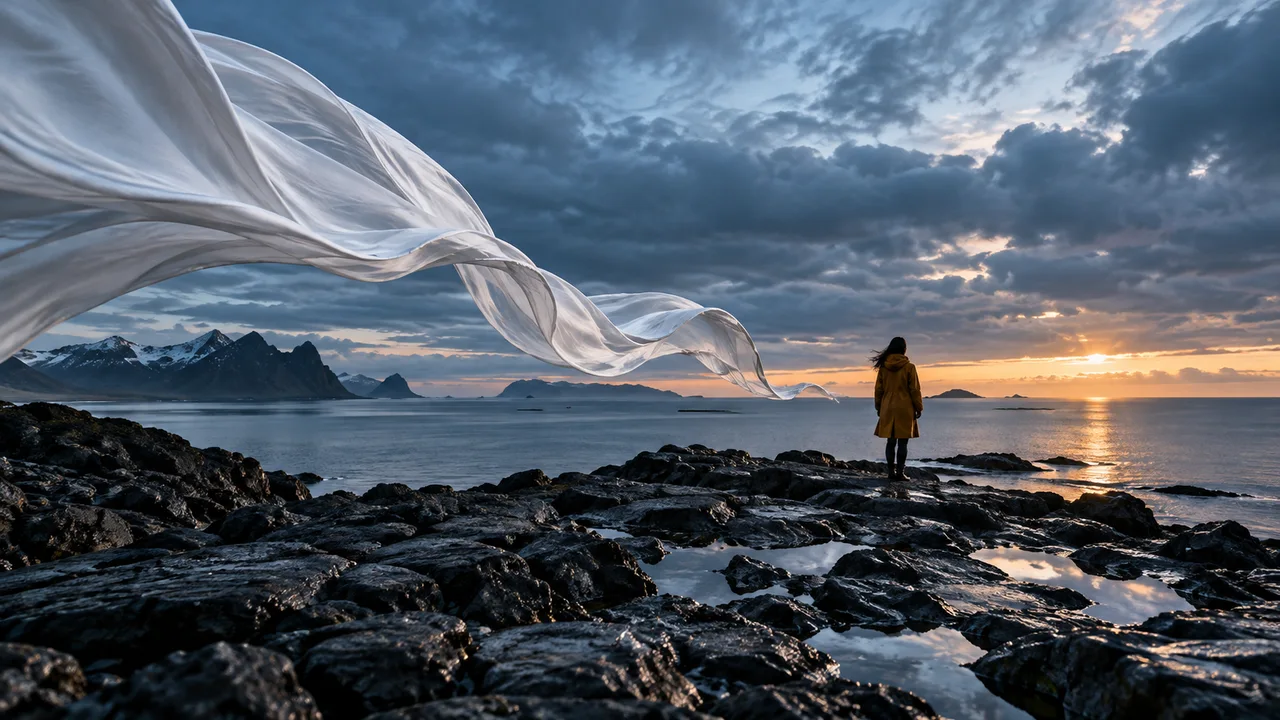
以上为 xAI 官方模型规格。PixMind 已开放的输入方式、输出参数与积分取决于下方实际接入线路。
使用 Grok Imagine Video 1.5 创作
选择准确的 Grok 模型,准备镜头并在提交前确认可用设置。只有实时目录中出现对应模型时,这里才会开放生成工作区。
选择镜头的起点
Grok Imagine Video 1.5 是什么?
Grok Imagine Video 1.5 是 xAI 用于创作短音画场景的视频模型。官方 API 支持文字驱动创作、从首张图片生成动画,以及参考素材驱动的场景生成。有效的镜头描述应同时交代动作、相机路径和属于这个时刻的声音。
描述一个新场景
构图尚未确定时,从文字开始。说明主体、环境、一个主要动作、光线和运镜方向。
让原始画面动起来
主体外观与构图很重要时,从产品照或人像开始。描述画面随时间发生的变化,而不是重新描述整张图片。
用参考引导新构图
官方参考工作流支持多个视觉锚点与声音参考。这与固定首帧动画不同,各平台开放的控制项也不同。
三个值得尝试的镜头方向
围绕清晰动作编写 Grok 视频提示词
把主体动作、相机运动和声音分开描述。以下原创模板覆盖产品动画、简短对白和一次明确的物体接触。
把产品照变成展示镜头
用干净的产品画面锁定外观,保持轮廓与环境不变,先测试一个轻微运镜和一处环境变化。
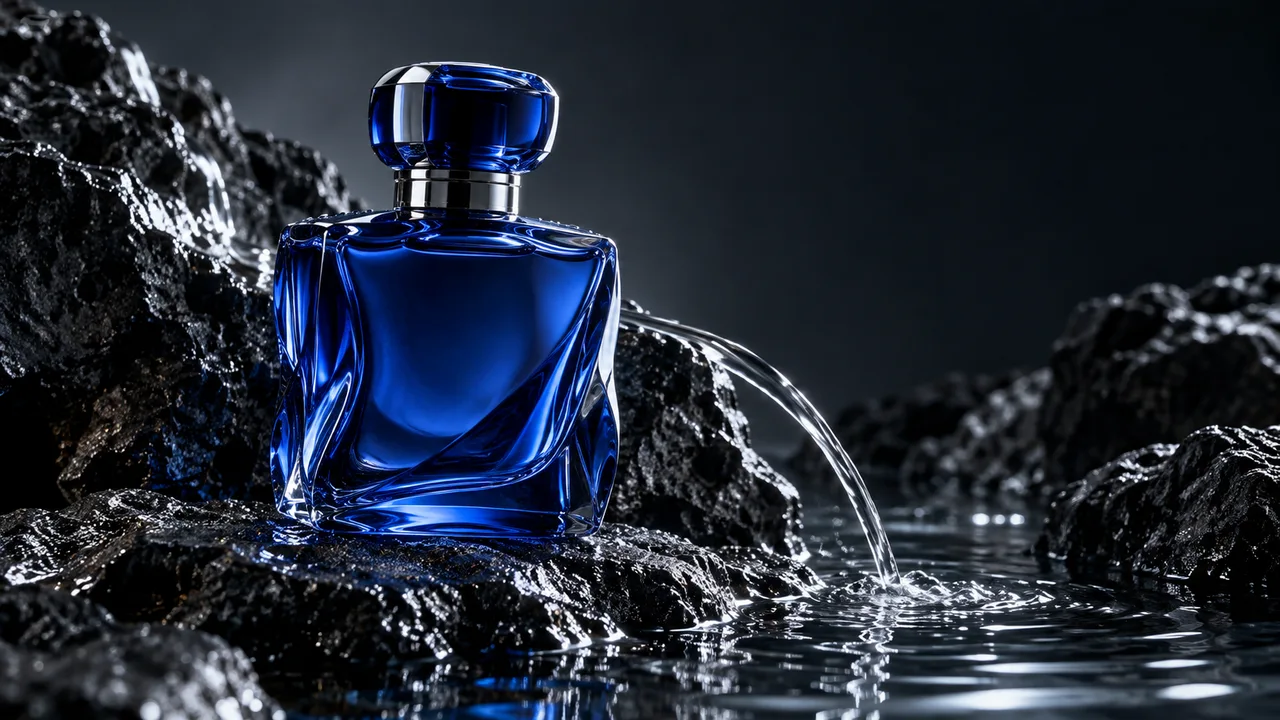
钴蓝色玻璃瓶静置在湿润的黑色石面上。相机缓慢小幅环绕,一缕细水落在瓶身旁,在水面激起涟漪。冷色轮廓光,安静的流水声,没有对白,一镜到底。
让角色说一句话、做一个动作
以声音驱动的场景需要说明谁在说话、如何表达以及房间中的环境声。对白保持简短,为表情和手势留出时间。
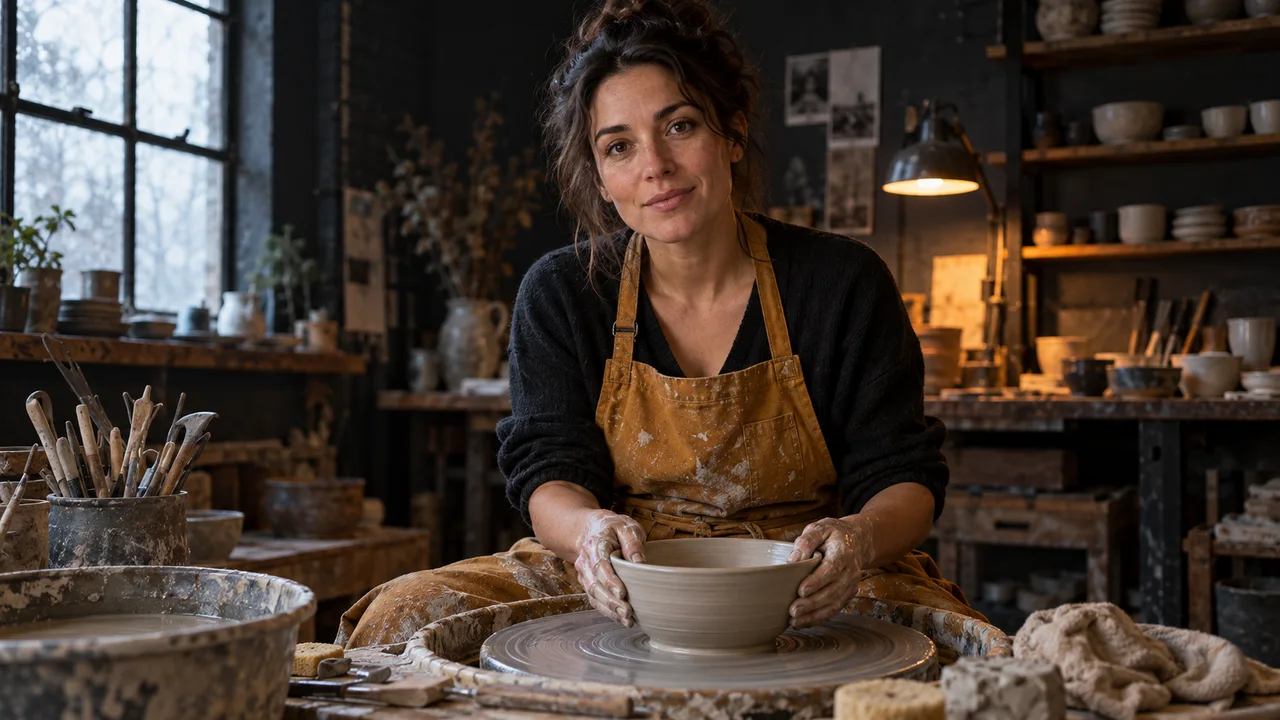
陶艺师从拉坯机前抬头,微笑着温暖地说:“这一件,经得起时间。”轻微的转轮声和柔和的工作室环境声持续在背景中。稳定的半身构图,轻轻点一次头,没有音乐,不切换场景。
让接触、运动与声音对应起来
一次可见的接触事件能建立清楚的镜头时间线。先定义物体、碰撞、反应与对应声音,再考虑复杂运镜。
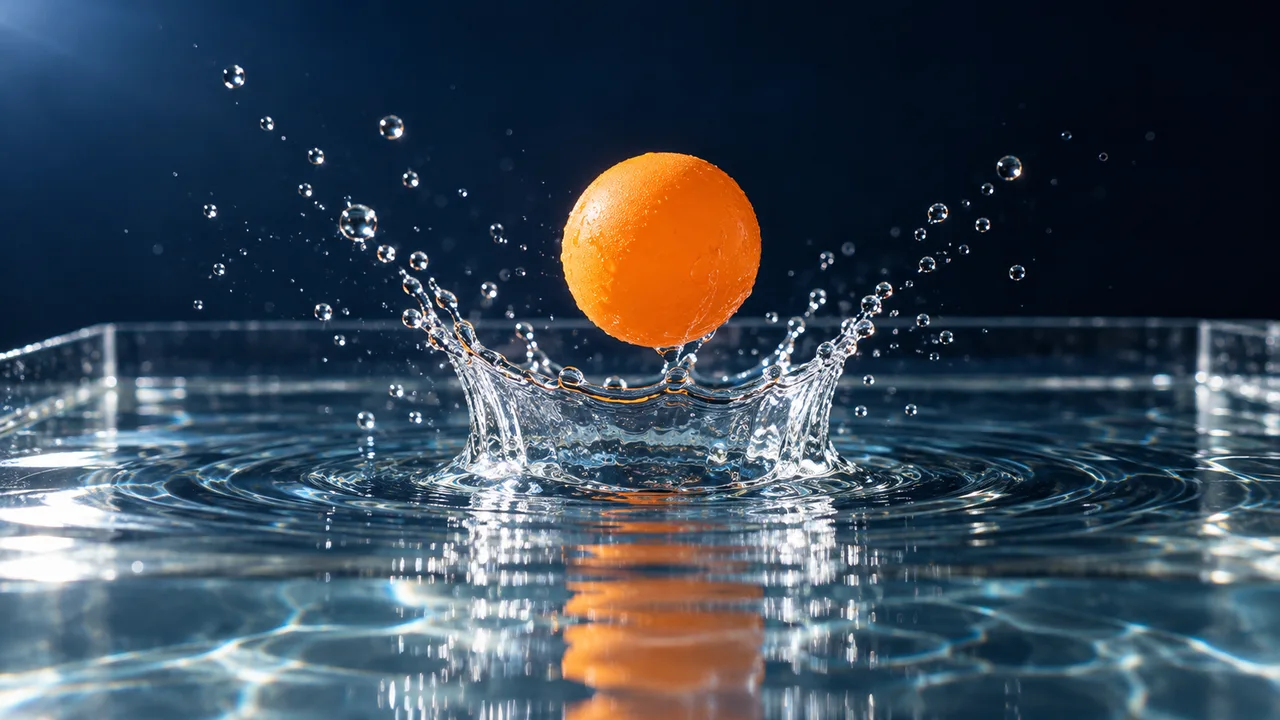
一颗橙色小球落入水面,激起一次小小的冠状水花。水滴落回,涟漪逐渐平静。固定微距镜头,清晰的侧光,一声轻微落水声,不出现额外小球,不切镜。
Grok Imagine Video 1.5、Kling 与 Veo 怎么选?
按想拍的镜头选择模型。这里比较的是工作流方向,不是性能排名,也不承诺固定的画面质量。
| 模型 | 适合从这里开始的任务 | 镜头描述重点 | 下一步 |
|---|---|---|---|
| Grok Imagine Video 1.5 | 图片动画、简短对白,以及带声音的可见物体互动。 | 原始画面或场景描述、一个动作、运镜方向和简明的声音要求。 | 先准备本页提示词,精确 Grok 线路开放后再生成。 |
| Kling 3.0 Turbo | 在已接入的 Turbo 工作区比较文字或图片驱动的运镜与动作变化。 | 一张原始图片或文字描述,明确主体和运动方向。 | 打开 Kling 3.0 Turbo,比较当前控制项与积分快照。 |
| Veo 3.1 | 用明确的对白或环境声音要求探索电影感镜头。 | 构图、动作、光线,以及场景与声音之间的关系。 | 打开 Veo 3.1,查看当前音频、输入与输出设置。 |
xAI 官方模型能力与 PixMind 接入状态分别核验。当前生成器提供实际可用控制项与最终积分预估。
如何使用 Grok Imagine Video 1.5
确定视觉锚点
选择主体完整、光线清楚的原始图片,或描述一个新场景。在主体周围为想要的运动留出空间。
写清动作与声音
说明一个主体动作、一条运镜路径,以及想要的对白或环境声,并让镜头的结束状态足够明确。
生成、比较、迭代
线路开放后,确认参数与积分再生成,每次只改一个变量。保存可用镜头,再到剪辑器中组成更长的片段。
Grok Imagine Video 1.5 常见问题
Grok Imagine Video 1.5 和 Grok Imagine 1.5 图片生成是同一个模型吗?
不是。本页介绍能生成动态音画场景的视频模型,Grok Imagine 图片模型生成的是静态图片。可以先在图片模型页制作原始画面,再回到这里设计视频动作。
Grok Imagine Video 1.5 必须上传首图吗?
不一定。xAI 为 1.5 提供文生视频、图生视频与参考素材生视频工作流。已经确定主体与构图时,首图尤其有用。PixMind 实际接入的输入模式会在线路开放后显示在生成器中。
官方模型支持多长视频、什么分辨率?
xAI 文档列出 1–15 秒片段,以及 480p、720p 和 1080p 输出。文生视频与图生视频支持原生 1080p,参考素材生视频工作流的文档上限为 720p;图生视频画幅跟随原图。这是官方规格,不代表已经核实的 PixMind 参数列表。
Grok 可以同时生成对白、音效和环境声吗?
官方 1.5 模型支持随画面生成音频,包括口型同步对白。提示词中应明确台词、表达方式和背景声音。例如在陶艺师的对白下保留轻微转轮声。PixMind 音频控制项取决于实际接入线路。
支持参考图、声音与首尾帧控制吗?
xAI 当前文档为 1.5 列出最多 14 张参考图、3 个声音参考,以及首尾帧或中间关键帧。这些属于不同 API 工作流,不能假定每个平台都能组合使用。本页不宣称 PixMind 已经开放这些控制项。
使用 Grok 视频需要多少 PixMind 积分?
目前没有已核实的 PixMind 积分价格:核验当日公开目录尚未出现这一精确模型。我们不会把 xAI 的美元价格直接当作 PixMind 积分。线路开放后,先选择参数,再在生成前查看预估。
怎样写有用的 Grok 图生视频提示词?
描述运动,不必重复图片中已经可见的所有内容。先写主体动作,再写运镜、声音和结束状态。例如让瓶子保持不动,相机轻微环绕,只让水面出现涟漪。每次只比较一个变化。
主体变形或运动混乱时,应该改什么?
换用更清晰的原图,减少同时运动的物体,删去互相冲突的运镜要求。下一轮聚焦一个动作;对白过密时先缩短台词。导出前检查与你的镜头目标相关的产品细节或角色特征。
什么时候选择 Grok,什么时候选 Kling 或 Veo?
可以用 Grok 探索原始画面动画和短音画互动。当 Kling、Veo 当前控制项更适合你的镜头,或今天就需要可用线路时,使用本页链接的对应工作区。比较相同的原图、动作与声音要求,不必只按版本号选型。
从一帧开始,导演一个值得记住的瞬间。
一起准备画面、动作与声音,再到精确 Grok 工作区确认线路是否可用。
打开生成器