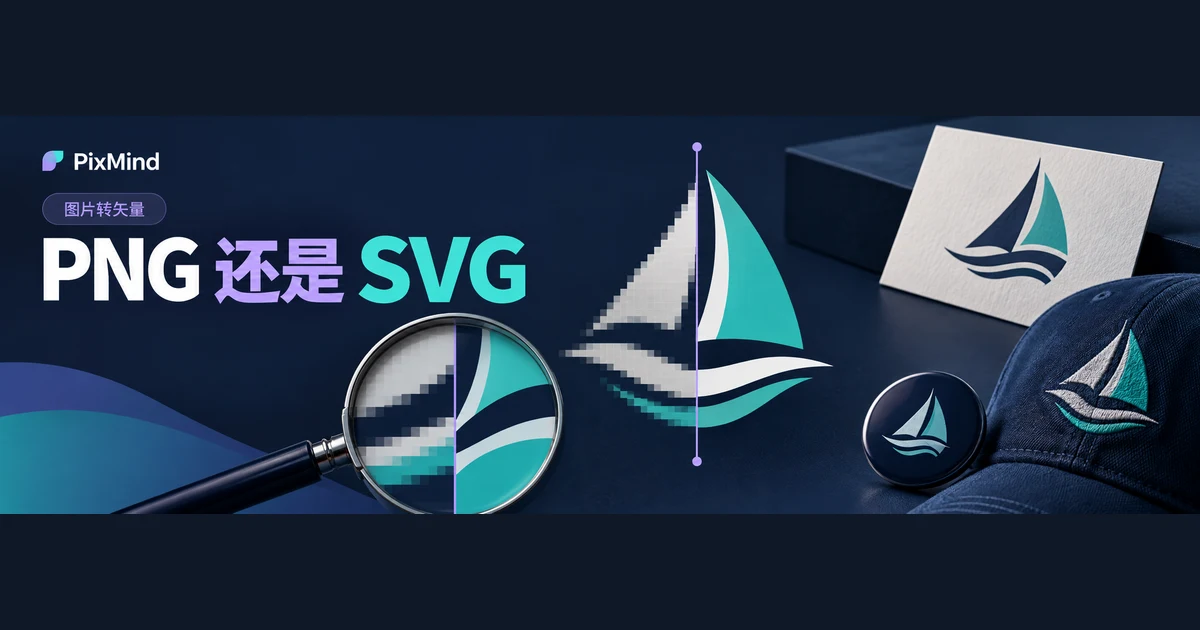
不少团队手里只有一枚 PNG 或 JPG 格式的 Logo:放在网页上没问题,一旦要印名片、做招牌或放大成展板,边缘就开始发虚。把这张位图转成 SVG 矢量图后,图形以路径记录,放大不再依赖原始像素数量,同一个文件可以同时服务网页、物料和大幅面输出。
PixMind 的图片转矢量工具接受 PNG、JPG 和 WebP 输入,宽高均不低于 256 像素,转换完成后直接下载 SVG 文件。打开图片转矢量,上传你已有的 Logo,走完上传、矢量化、检查、下载四步就能拿到第一份矢量版本。
核心结论
- Logo、图标、扁平插画这类边界清晰的图形适合转 SVG;照片和复杂纹理不适合同样的处理方式,它们需要的是放大而不是矢量化。
- 当前工具接受 PNG、JPG、WebP,宽与高均不低于 256 像素,一次转换一张图片,使用前需登录账号。
- 转换由 recraft-vectorize 模型完成,输出 SVG 文件,点“下载 SVG”保存的文件名为 vectorized.svg。
- 结果面板内建 1×、2×、4× 放大检查,交付前重点看曲线、镂空、细线和小字四个位置。
什么图片适合转成 SVG
SVG 用路径和形状描述图形,放大时由软件重新计算绘制;PNG 和 JPG 用像素网格记录画面,放大超过原始尺寸就会出现模糊或锯齿。同一枚 Logo 在网页上清晰、印到招牌上发虚,差别就在这里。
判断一张图是否适合转换,看的是图形结构,不是文件本身:
| 图形类型 | 适合程度 | 原因 |
|---|---|---|
| 图形 Logo、标准字 | 适合 | 边界清晰、色块数量有限,路径容易保持干净 |
| 图标、符号 | 适合 | 颜色少、曲线规则,转换后便于继续编辑 |
| 扁平插画 | 较适合 | 色块分明;细节越多,需要接受的路径数量越多 |
| 照片、复杂纹理 | 不适合 | 连续渐变和噪点会被拆成大量碎片路径,文件大且难以编辑 |
照片类素材强行转换,得到的是成千上万个微小色块路径:文件体积膨胀、编辑困难,也失去了“少量路径、任意缩放”的意义。这类图更需要保持位图格式,需要更大尺寸时用图片放大工具处理。
上传前怎样整理原图
转换结果的上限由原图决定。上传前整理几分钟,比转换后反复修补划算:
- 找分辨率最高的版本。宽与高均不低于 256 像素是工具的最低门槛;在满足门槛的前提下,原图越清晰,边缘细节越有据可依。
- 裁掉四周多余留白。大片空白会占掉画面比例,让主体图形在同样尺寸下变得更小。
- 背景干扰明显时先去背景。花哨底色会连同主体一起被转成路径;先把图形从背景里分离出来,结果更干净。
- 保持原始比例。为凑尺寸拉伸图片会让图形比例失真,圆会变成椭圆。
在 PixMind 完成第一次矢量转换
登录后进入图片转矢量页面,流程分四步:
- 点击上传区域选择文件,或把 PNG、JPG、WebP 直接拖进虚线框。任一边低于 256 像素时会提示“图片尺寸太小(实际尺寸),最小要求 256×256 像素”,此时回到上一步换更清晰的原图。
- 在左侧预览确认就是目标图形;选错了点预览图右上角的移除按钮重选。
- 点击“矢量化”。按钮变为“矢量化中…”并显示进度百分比,任务完成后右侧“矢量”面板显示结果。
- 点击“下载 SVG”,文件保存为 vectorized.svg。结果不满意时,旁边的“重新矢量化”可以重新提交。
点击“矢量化”后,上传的图片先进入任务存储,再交给 recraft-vectorize 模型处理。这里需要区分两件事:矢量化读取的是你上传的这张图,把它重新描述为矢量路径,图形仍然是原图本身;AI 文生图、图生图则是根据文字描述另外生成一张新图,提示词再接近,输出的也只是“相似的另一张图”。要保留既有品牌资产,前一条路径才是对的。转换失败时页面会显示具体错误信息,按提示调整后用“重新矢量化”重试即可。
放大检查边缘和细节
缩略图上一切看着都不错,问题通常出现在放大之后。结果面板提供 1×、2×、4× 三档缩放和复位按钮,下载前把图放到 4× 检查四个位置:
- 曲线:圆弧和拐角是否平滑,有没有多出来的节点或台阶。
- 镂空:字母 O、图形负空间这类挖空区域是否保留,边缘是否干净。
- 细线:发丝线、描边有没有断开或互相粘连。
- 小字:最长的单词和最小的字号是否仍然可以辨认。
再回到 1× 整体看一遍颜色。原图里的柔和渐变和阴影在转换后可能变成分块的近似呈现,能否接受取决于这枚 Logo 的实际用途;这一步看到的取舍,会在后续介绍 Logo 该用 PNG 还是 SVG 时展开。
把 SVG 用在下一步设计里
vectorized.svg 是普通 SVG 文件。放进网页时,可以用 img 标签引用,也可以直接内联进页面;主流设计工具普遍支持打开或导入 SVG,把图形放进画布后,就能整体改色、任意缩放,和其他元素组合排版。
有一点要提前知道:图形里的文字在转换后是轮廓路径,不再是可编辑的字体文本,改字或换字号需要在设计工具里重新输入。确认可用的 SVG 适合作为品牌主文件,供网站导航、宣传物料和喷绘使用;同时保留一份透明 PNG,用于不接受 SVG 的场合。
转换结果不理想时怎样处理
结果不合格时,先定位问题属于哪一类,再回到对应环节处理:
| 现象 | 常见来源 | 处理方向 |
|---|---|---|
| 边缘噪点、毛边 | 原图经过多次压缩,边缘本身不干净 | 换更清晰的原始版本,或先去背景再转换 |
| 文字变形 | 原图里字号太小、分辨率不足 | 找更大字号的源文件;必要时在设计工具里重排文字 |
| 渐变复杂、色块破碎 | 原图含大面积柔和渐变或丰富阴影 | 简化原图配色,或该场合继续使用位图版本 |
重试时一次只改一个变量:先只换原图,再只处理背景,比较两次结果,改善才能归因。如果转换结果已接近可用,也可以把 SVG 导入矢量编辑软件做节点清理。转换后边缘普遍粗糙、需要系统整理原图的情形,同主题的后续文章会专门讲。
常见问题
把文件后缀改成 SVG 可以吗?
不可以。改后缀只改了文件名,内容仍然是像素网格,设计软件按真实内容解析文件,放大后照样发虚。SVG 能任意缩放,是因为它用文本描述路径和形状,这需要一次真正的转换,而不是重命名。
转换后文字还是可编辑字体吗?
不是。矢量化把文字笔画转成轮廓路径,字形外观得以保留,但不再是字体文本,不能直接改字、换字号或换字体。需要修改文案时,在设计工具里删除旧路径,用对应字体重新输入;找不到原始字体时,要先确认字体再重排。
透明背景图片能不能转换?
能。工具按格式和尺寸检查输入,含透明区域的 PNG 同样可以上传转换,结果面板也用棋盘格背景预览,方便观察透明区域。下载的 SVG 可以直接用于支持透明的场合;个别投放位置对文件要求不同,以对方平台的要求为准。
上传 Logo,转出第一份 SVG
从你手头那枚最常被放大的 Logo 开始:整理原图、完成转换、用 4× 检查边缘,然后把 vectorized.svg 存进品牌文件库,名片、招牌和网页以后都用它。上传你已有的 Logo,生成并下载第一份 SVG。