
一组能促成下单的详情图片,分工通常很明确:第一屏让顾客看清商品,中间几屏讲清卖点、细节和使用场景,最后一屏给出规格参数。PixMind 的商品详情组图工具按同样的顺序工作:上传商品照片,完成商品分析与视觉主题选择,先得到九屏内容方案,再逐张渲染图片。
需要的准备只有两样:一到三张清晰的商品照片,以及这款商品的真实资料。打开商品详情组图,登录账号后就能开始。
核心结论
- 一张商品图即可开始,当前表单最多上传三张,支持 JPG、PNG、WebP,每张不超过 10 MB。
- 流程分两段:先完成商品分析、目标人群、核心卖点与视觉主题,得到九屏分镜;再逐张或一键渲染图片。
- 每一屏先看到分工和文案,确认后再渲染;不满意的图片可以单独重新生成,不影响其他图片。
- 最后一屏是规格参数图,尺寸、材质、容量等数值由卖家自己填写,工具不会替你推测。
准备商品照片和准确的商品资料
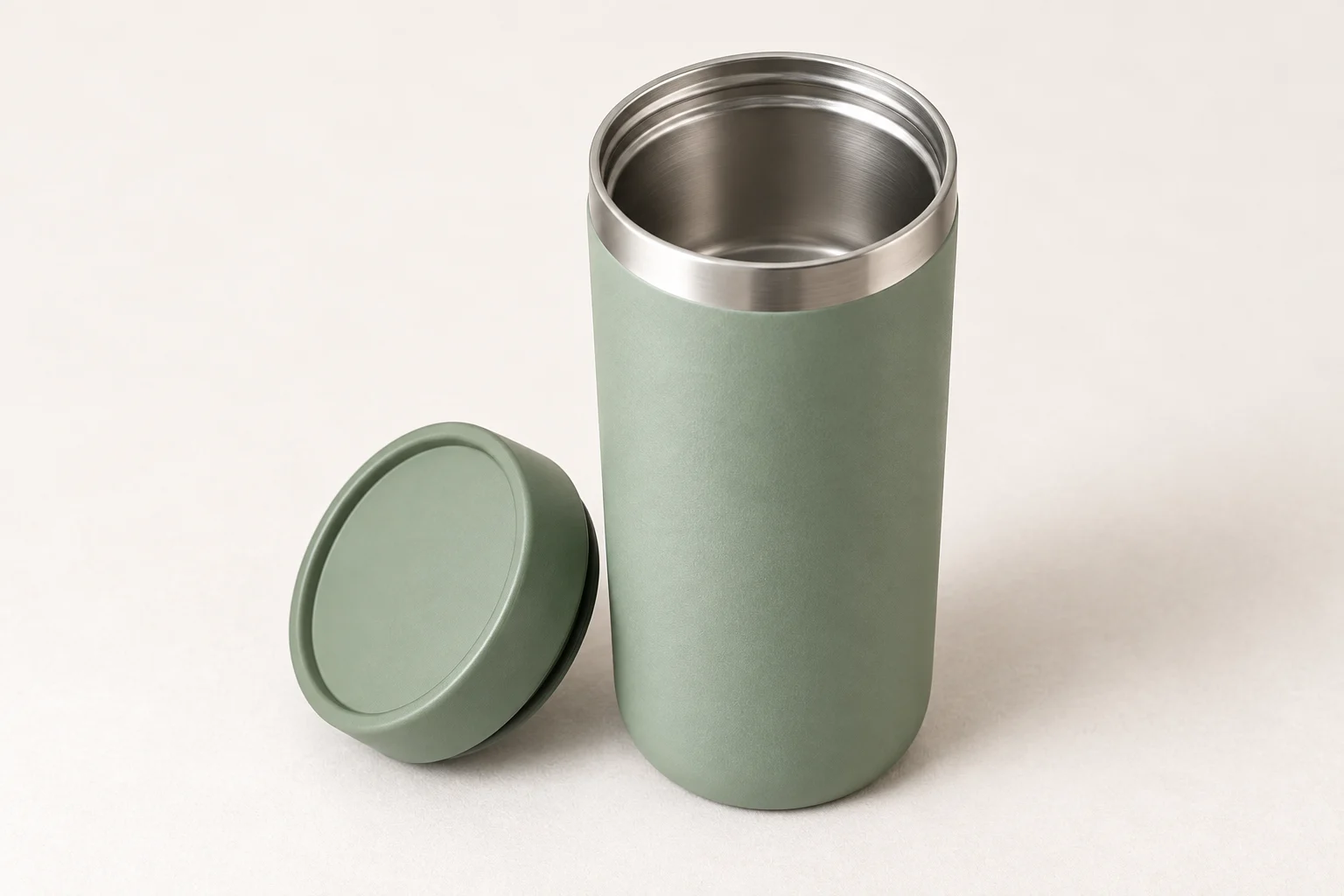
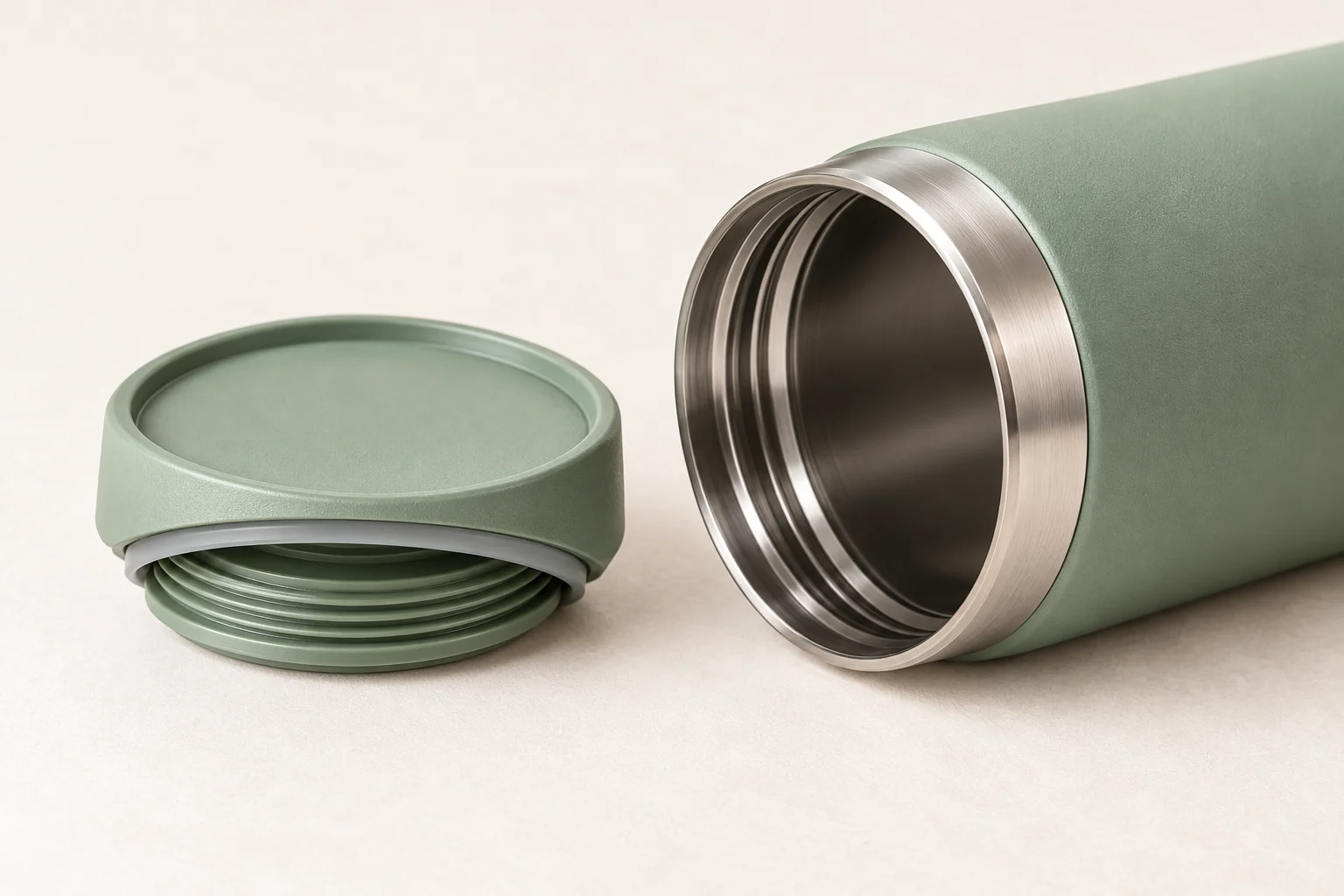
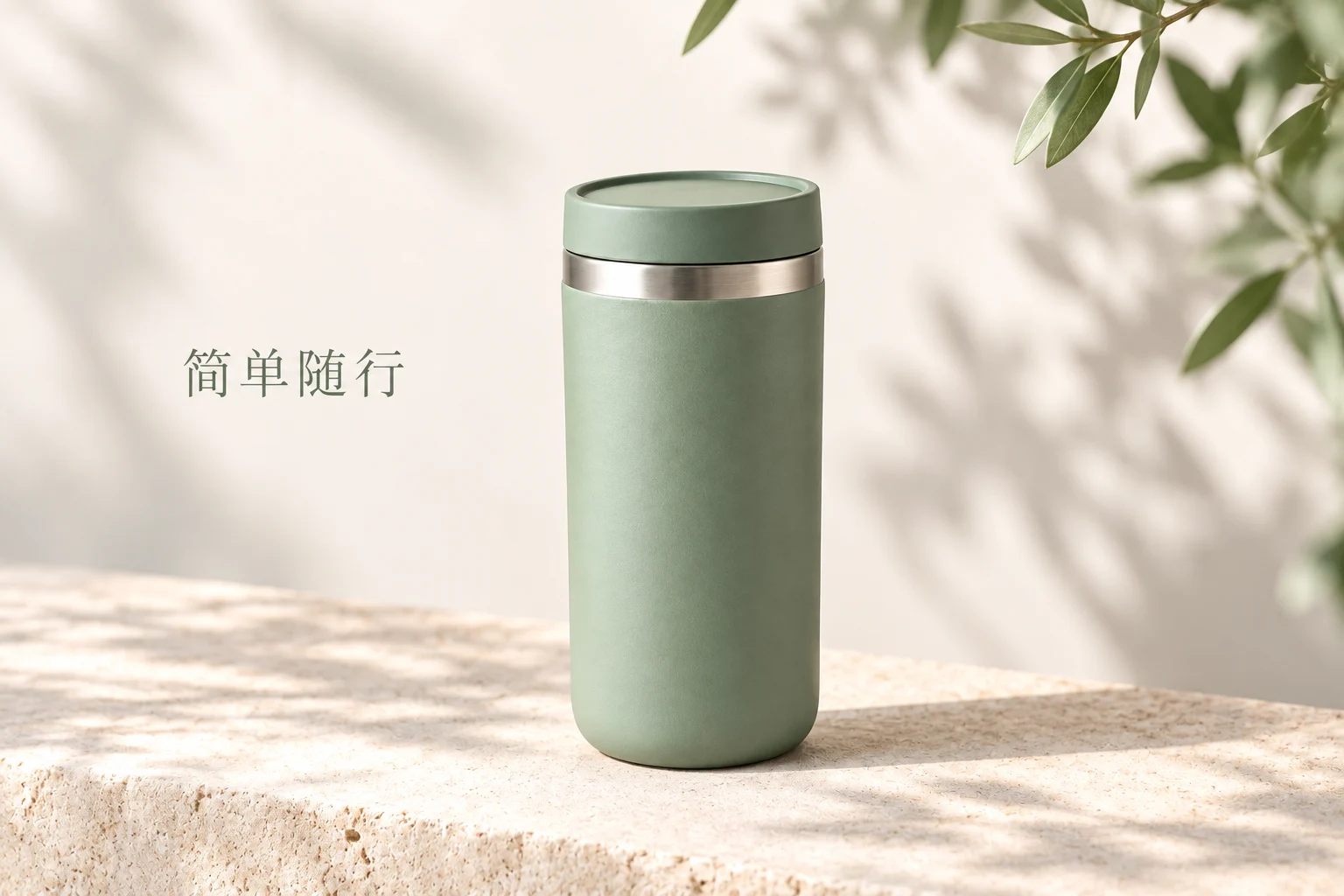
以一款保温杯为例,动手前先备齐三样东西,后面每一步都直接用到它们。
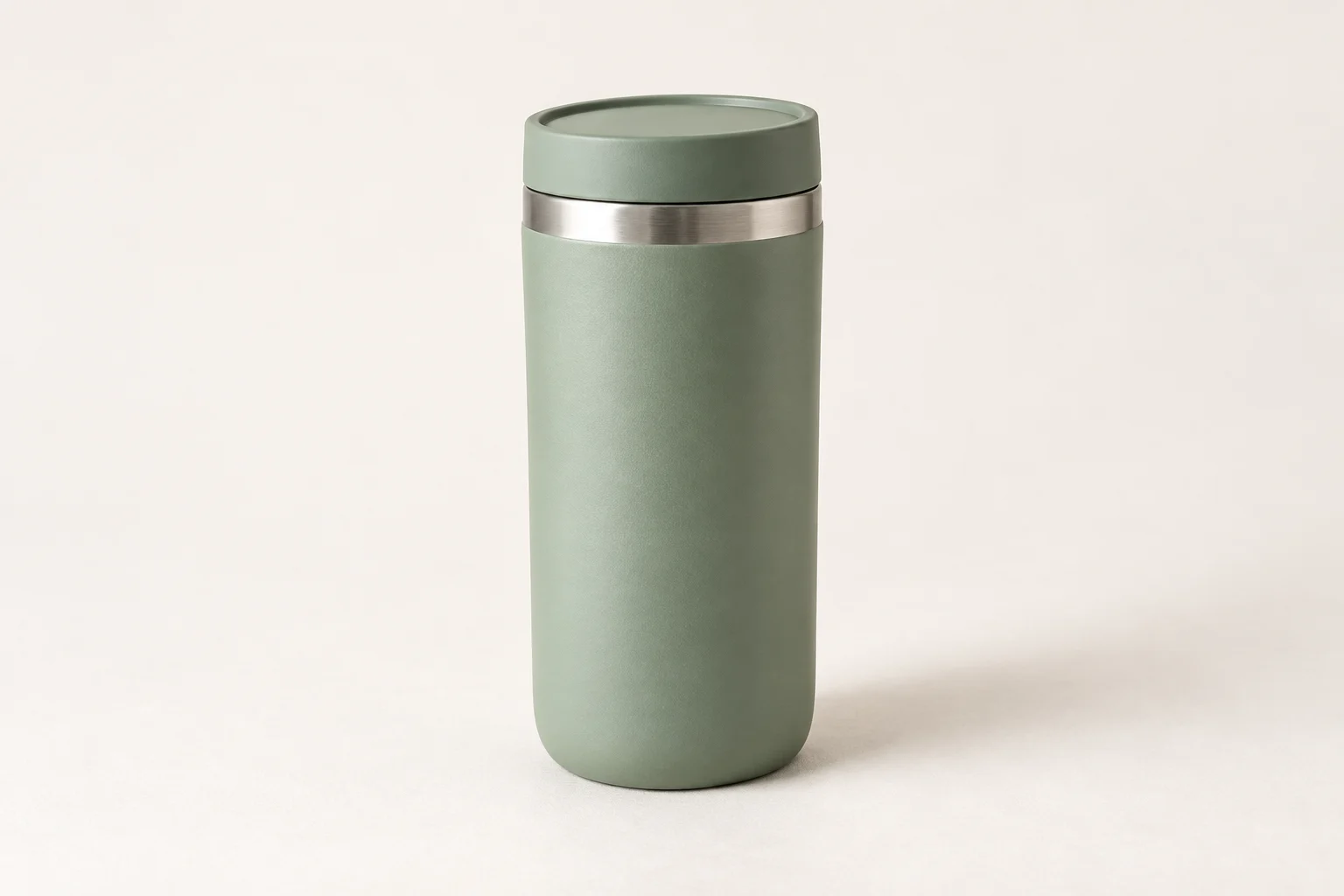
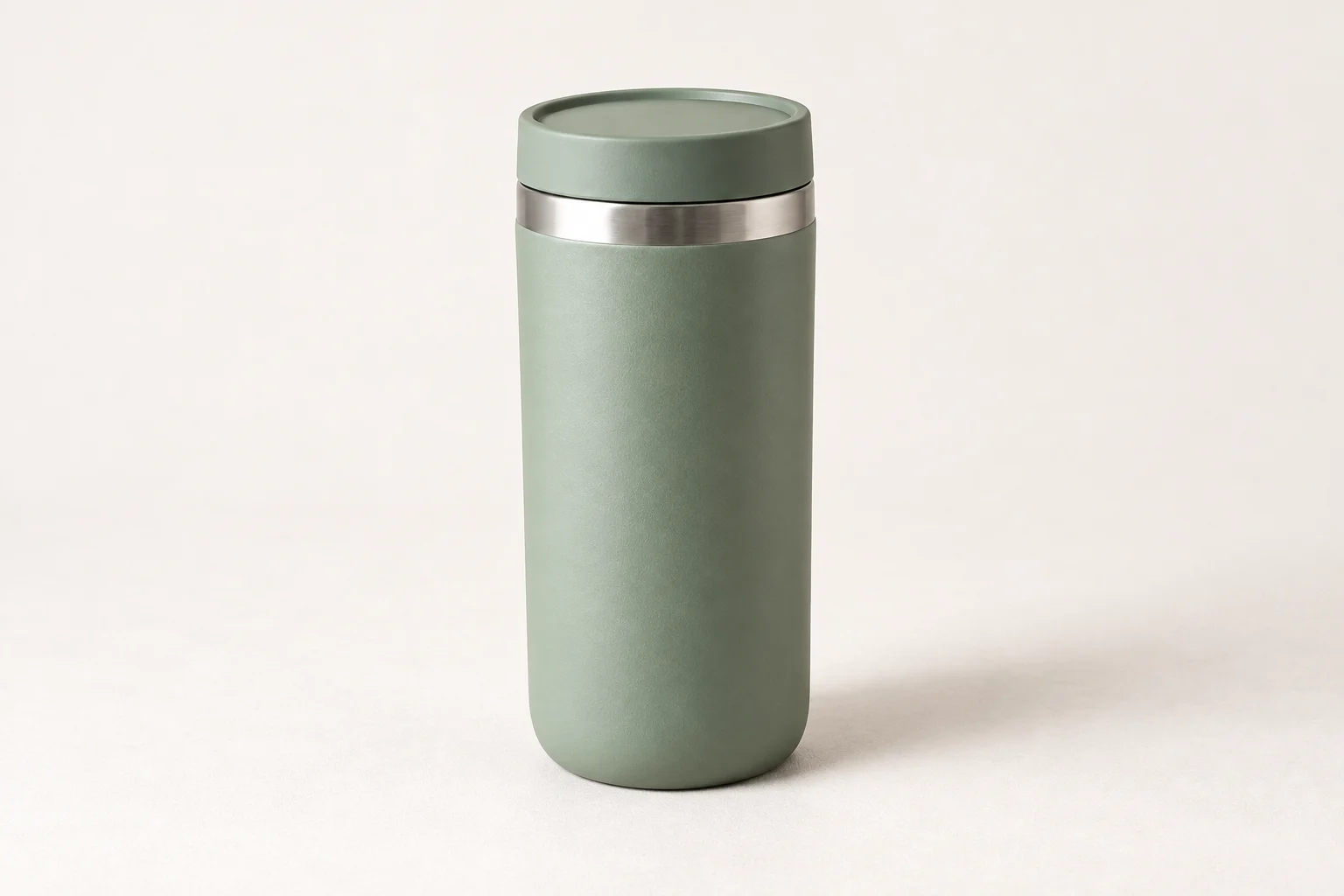

- 拍一到三张清晰照片。正面主视角一张就能起步,能补充侧面、背面或细节特写更好;格式支持 JPG、PNG、WebP,每张不超过 10 MB。
- 写下商品的真实用途和两三条核心卖点,比如保温时长、杯身材质、适合谁用。只写有依据的内容。卖点会进入分镜文案,夸张的形容最后会被做成图内文字。
- 整理规格参数。品牌、型号、尺寸、容量这些数值留给最后一屏使用;还没有准确来源的数值,先补齐来源再生成,规格栏不接受猜测。
上传前检查照片是否清晰、商品是否完整。这三张图是后续所有分析和规划的输入,也是整套图片里商品形象的依据。
分析商品后补充目标人群与核心卖点
照片上传后点击“开始策划”,商品图会先上传到云端完成分析,随后返回一份商品分析,再由你补上人群和卖点。
- 核对分析结果。返回内容包括商品名称、摘要、对标分析(品类和头部品牌)、视觉分析标签和调性标签;识别偏差较大时,点“重新分析”回到第一步,换更清晰的照片重新策划。
- 选择一个目标人群。新锐白领、资深中产、精致妈妈、Z世代、小镇青年、都市银发、都市蓝领、小镇阔太八个选项单选,它决定整套文案的调性。
- 填写核心卖点与功效。用一两句话描述功能、材质和给用户的实际好处;人群和卖点缺一项,点击“生成分镜”都会被提示补齐。
分析给出的是视觉判断,不是商品参数。品类、调性、视觉特征可以采纳,具体的规格数值不要从这里取;参数只能来自你的商品资料,在最后一屏单独填写。
选择整套视觉主题
生成分镜前,分析结果附带多套主题方案,每套有标题和入选理由。逐套读理由,比较配色和版式方向,先定下其中一套。
主题要在分镜前选定。整套图片共用一个主题,逐张渲染时才不会出现风格跳变;分镜生成后想换方向,回到这一步换选主题,再重新生成分镜。
给每张详情图安排清楚的职责
生成分镜后,预览画板出现九个卡片。此时还没有图片,每个卡片显示编号、类型和一段文案,先看到每张图要讲什么,再决定渲染。
九屏的分工大体对应顾客购买前的五个疑问:
| 图片职责 | 回答顾客的什么问题 | 通常位置 |
|---|---|---|
| 产品展示 | 这是什么商品 | 图组前段 |
| 利益说明 | 买它有什么好处 | 前中段 |
| 局部细节 | 做工和材质什么样 | 中段 |
| 使用场景 | 什么时候、怎么用 | 中后段 |
| 尺寸信息 | 具体规格是什么 | 最后一屏 |
最后一屏是规格参数卡片。生成它之前,要在卡片下方的规格栏填写真实参数,例如品牌、型号、额定电压、产品尺寸,以你的商品为准,这些文字会直接做进图片。
检查分镜顺序时抓一条主线:从“是什么”到“值不值得买”,再到“具体参数”。如果两屏职责重复,先回去调整卖点表述,重新生成分镜再渲染。
逐张生成并修正有问题的画面
渲染从第一屏开始,确认基调后再铺开。
- 先渲染第一屏。点击“渲染生成”,完成后检查商品外观、配色和图内文字;确认它没问题,再继续其余各屏。
- 确认后继续。可以逐张生成,也可以点“一键生成全部图片”批量渲染;批量生成同样要求先填好规格参数。
- 逐张检查三件事:商品外观有没有变形,图内文字是否准确,相邻两屏的风格是否连贯。
- 单独修正。不满意的屏点“重新生成”,失败的屏点“重试生成”,其余已完成的图片保持不变。
生成是异步任务,完成的屏会先亮出来,不必等全部结束。生成途中断开,页面会提供“我的作品”入口查看任务。
下载并按发布顺序整理素材
- 逐张下载。每个完成的屏都有独立下载按钮,输出为 PNG,文件按分镜类型命名,下载后可直接对照顺序。
- 一键下载。需要整套素材时点“一键下载”,它只导出已完成的图片;还有未完成的屏就先补齐再下载。
- 按编号顺序上架。分镜编号就是建议的阅读顺序;要不要拼成长图、要不要套进店铺模板,属于上架渠道的排版工作,在编辑器里另行处理。


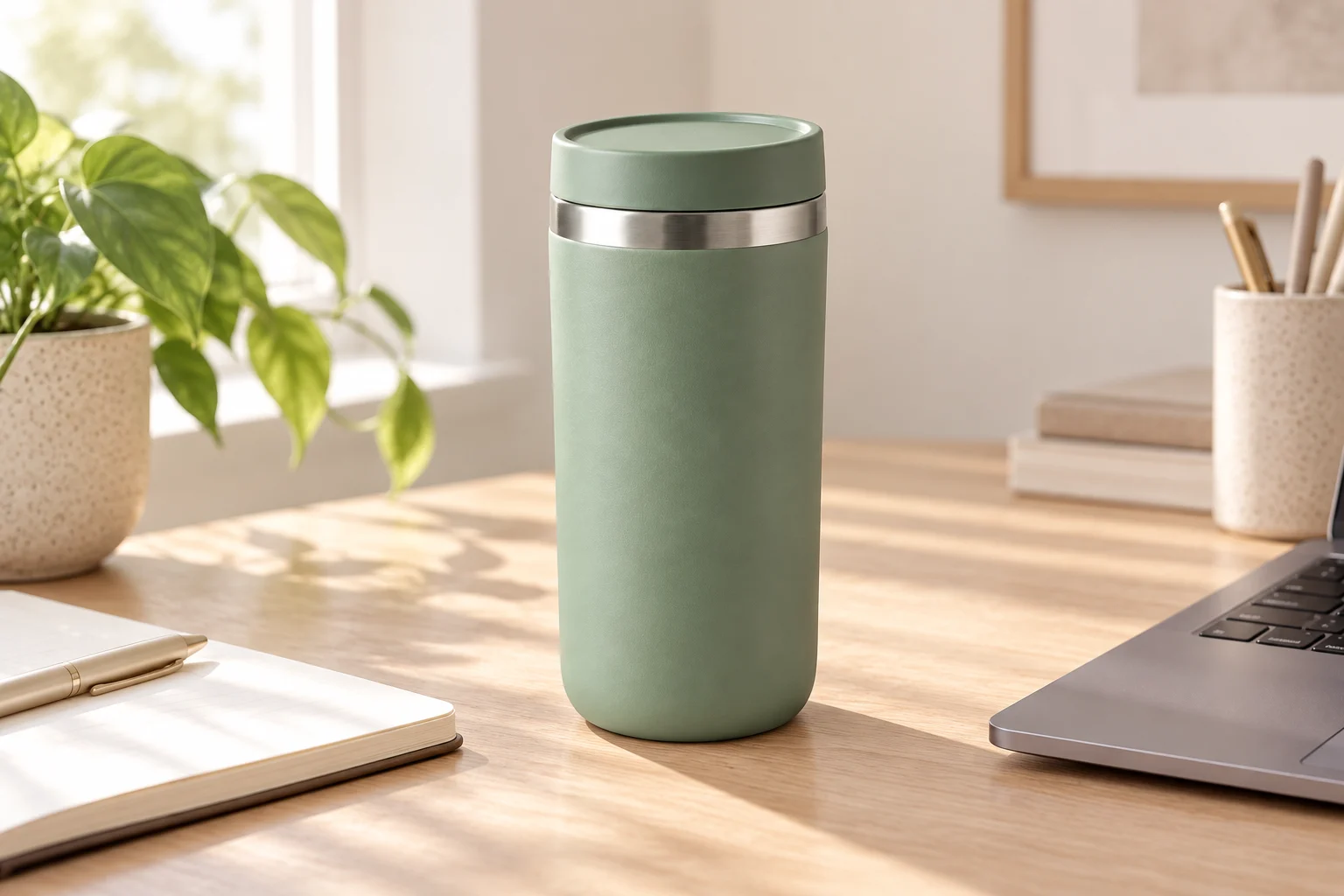
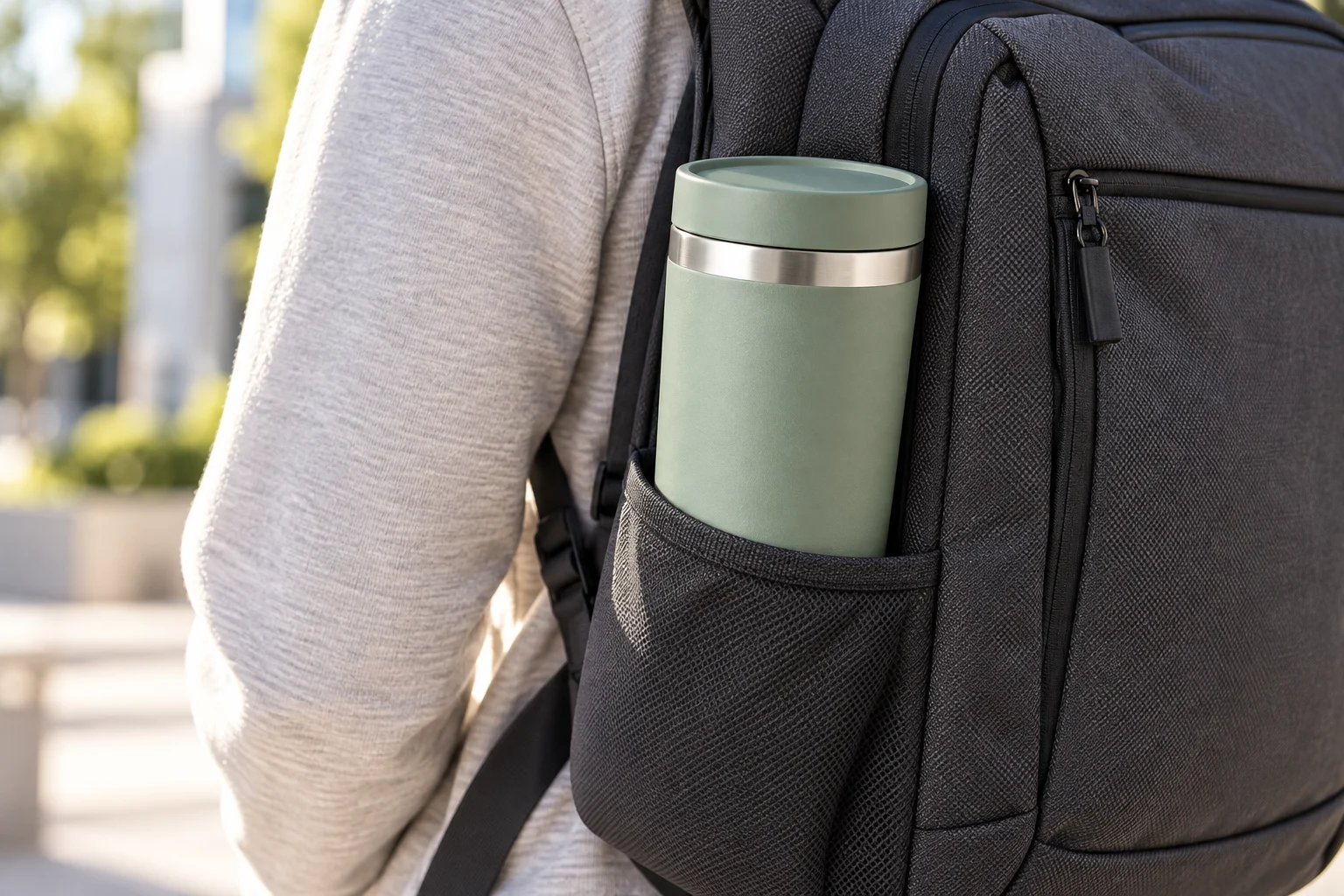


常见问题
只有一张商品图能开始吗?
可以。分析要求至少一张商品图,当前表单最多上传三张。一张正面主视角照片足以走完全部流程;有侧面和细节照片时,分析能参考的输入更多。
商品图和商品详情组图有什么区别?
商品图(主图)只解决“看清商品”一件事,通常单独使用;商品详情组图是一整套分工的画面,依次回答是什么、有什么好处、细节如何、怎么用、规格是什么。这个工具先规划九屏再逐张生成,产出的是整套方案,不是单张主图。
不满意一张图需要全部重做吗?
不需要。分镜完成后,每一屏都有独立的“重新生成”按钮,单张重做不影响其他已完成的图片。只有需要调整整体方向时,才回到分析和主题步骤重新规划分镜。
从上传一款商品开始
挑一款资料齐全的商品,打开商品详情组图,先完成卖点分析与整套图片规划:九屏分镜确认后,再逐张渲染,最后按编号顺序下载整套 PNG。


