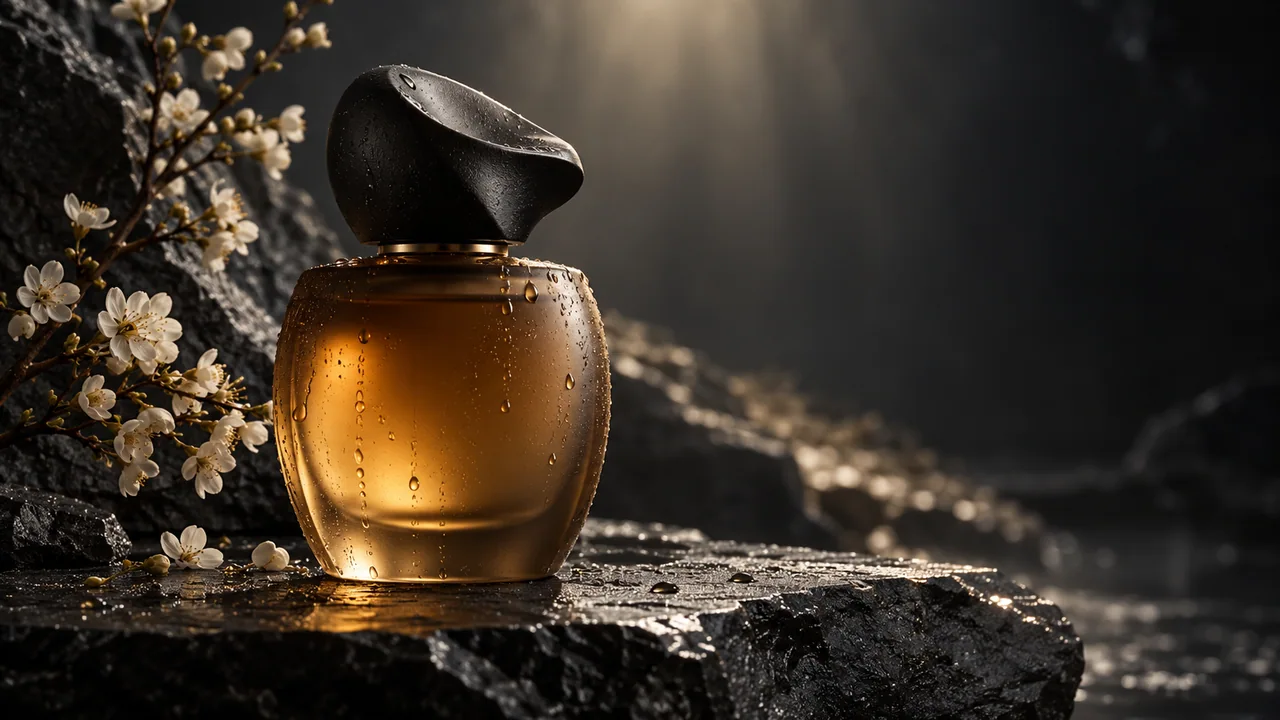
产品与商业短片
让产品镜头, 进入更大的画面。
将产品短片放大后用于更高分辨率的剪辑。相机拍摄的素材选择「实拍视频」,提交前确认输出尺寸。
- 适用于实拍素材
- 1920 × 1080 选择 2× → 3840 × 2160
- 完成后下载更高分辨率的视频

通过视频超分,将分辨率提升 2×、3× 或 4×。选择实拍或动画类型,提前确认准确的输出尺寸,让更高分辨率的素材进入你的下一次剪辑。
MP4 或 MOV · 最大 100 MB · 最长 60 秒
 3×
3×从你的原视频开始
上传最长 60 秒的 MP4 或 MOV。工具自动读取原始尺寸,输出分辨率显示在设置区,所需积分显示在开始处理按钮上。
免费试用一次 · 需要登录
视频超分基于 AI 超分辨率大模型:将原视频的宽和高同步放大 2×、3× 或 4×(输出宽高均不超过 4320 像素(最高 8K)),由模型逐帧重建边缘、纹理与文字细节,而不是简单的插值拉伸。实拍与动画素材分别适配不同的模型管线:实拍侧重皮肤、毛发与景深的自然还原,动画侧重线稿与色块的干净锐利。处理按视频时长计积分(每 30 秒为一档向上取整),处理失败自动全额退还积分。
视频增强采用「降噪 + 超分辨率 + 综合增强」一体化的大模型引擎:在提升分辨率的同时修复压缩噪点、色块与细节模糊,并优化色彩与锐度。你只需选择目标画质档(最高 8K),系统会自动采用达到该画质所需的最低放大倍数,为你节省积分。它特别适合低码率素材、老视频与 AI 生成视频的画质修复;改善幅度取决于原始素材,建议先小段试跑并对比结果,再批量提交。
适合你的创作素材
根据素材选择合适的处理类型,再选择适合下一次剪辑的放大倍数。
产品与商业短片
将产品短片放大后用于更高分辨率的剪辑。相机拍摄的素材选择「实拍视频」,提交前确认输出尺寸。
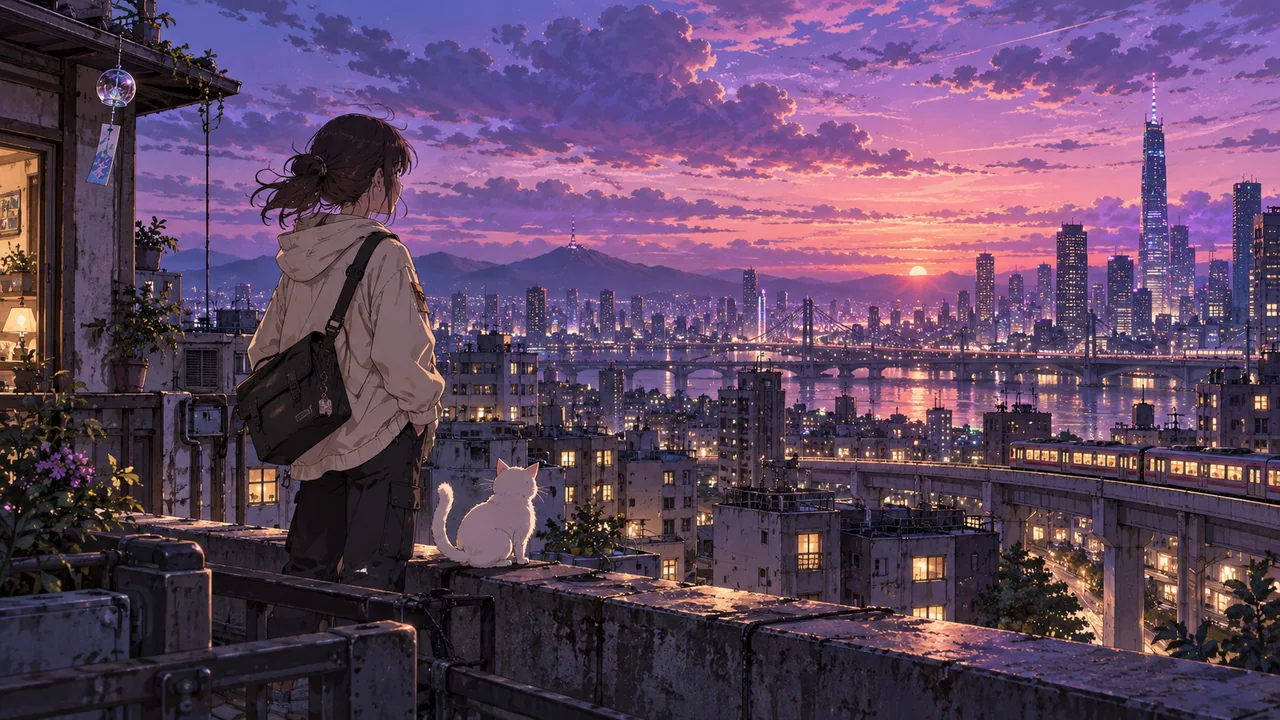
动漫与风格化视频
动漫、手绘场景与风格化片段选择「动画视频」。直接使用 2×、3× 或 4×,衔接已有的创作流程。
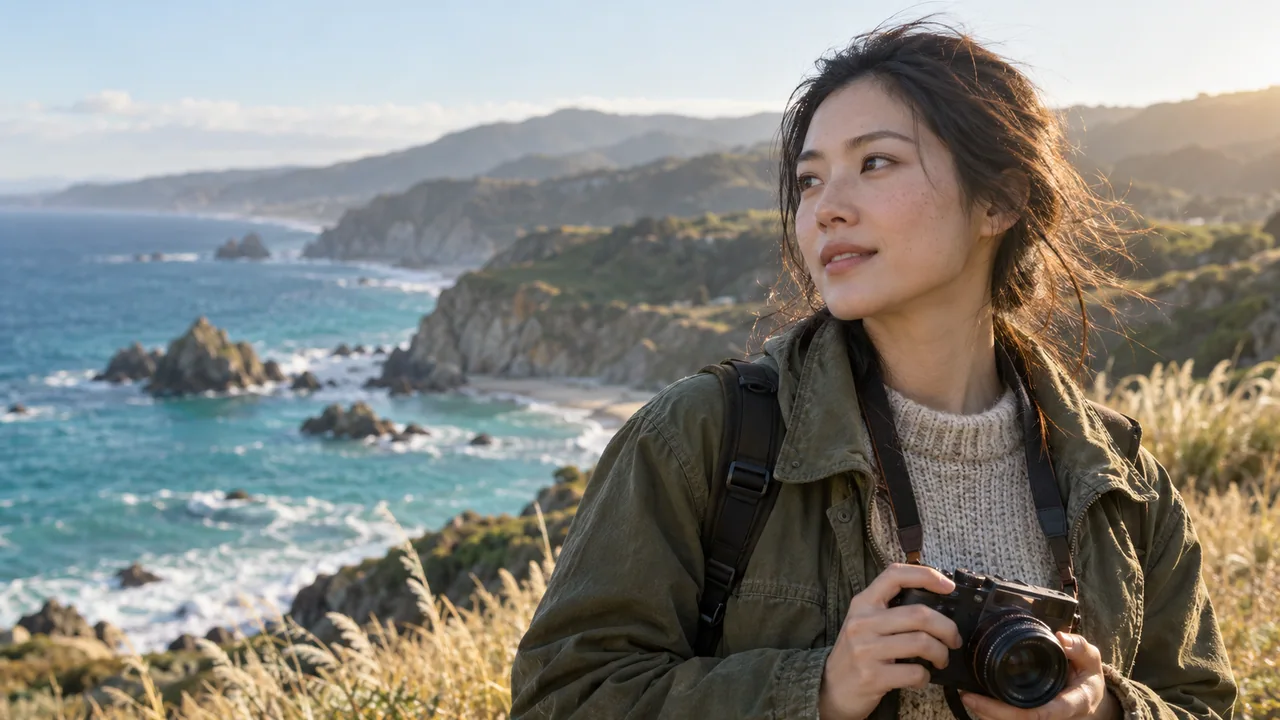
创作者与旅行记录
为人像、旅行记录或 AI 生成片段提升分辨率,再放入剪辑时间线。宽高同步放大,保留原视频的画面比例。
处理前,先看清输出
按目标画质(最高 8K)处理,自动采用达到该画质所需的放大倍数,输出短边不超过 4320 像素。
4× 表示宽度和高度各放大四倍,原视频的画面形状保持不变。
| 原视频尺寸 | 放大倍数 | 输出尺寸 |
|---|---|---|
| 640 × 360横屏 | 4× | 2560 × 1440 |
| 1280 × 720横屏 | 3× | 3840 × 2160 |
| 1920 × 1080横屏 | 2× | 3840 × 2160 |
| 1080 × 1920竖屏 | 2× | 2160 × 3840 |
例如,720p 选择 3×、1080p 选择 2×,都可输出 3840 × 2160。超过尺寸限制的倍数会自动禁用。
从上传到下载
选择最大 100 MB、最长 60 秒的 MP4 或 MOV,预览素材并查看原始尺寸。
选择实拍或动画类型,设置可用倍数,在开始处理按钮上确认所需积分。
查看任务进度,对比原视频与处理结果,下载放大后的视频。
下一次剪辑前
1080P 视频选择 2× 输出 4K(3840 × 2160),选择 4× 输出 8K(4320 × 7680)。可用倍数取决于原视频尺寸,输出宽高均需不超过 4000 像素。
工具提供 2×、3×、4× 倍数,不提供 1.5× 或任意目标分辨率设置。
4× 会将宽度和高度分别乘以四。例如 640 × 360 视频会输出为 2560 × 1440。
视频超分侧重提高分辨率,视频增强侧重改善画面细节。在 PixMind,两者在同一流程中完成:上传视频,选择实拍或动画类型与放大倍数,再对比并下载结果。
此工具提供放大倍数和视频类型设置,没有补帧或目标帧率选项。
所需积分会根据视频时长自动计算,并显示在开始处理按钮上。确认后即可提交;处理失败时,已扣除的积分会自动退还。
支持最大 100 MB、最长 60 秒的 MP4 和 MOV。上传后自动读取原视频尺寸和时长,并显示可用倍数。
旅行、人像、产品等相机拍摄素材选择「实拍视频」。动漫、插画和风格化动画选择「动画视频」。两种类型使用相同的积分规则。
宽度与高度使用相同的放大倍数,保留原画面比例。例如 1080 × 1920 选择 2×,输出为 2160 × 3840。
正在处理的任务在刷新后会显示恢复提示,点击即可继续查看进度;已完成的任务不会自动恢复到工具中,请在完成时及时对比原视频并下载放大后的视频。
与图片生成一致:结果按账户等级对应的时长保存在云端,超过保存期自动删除。删除后,最近任务列表中的记录会自动失效并移除,请及时下载。
你的视频,更大的画面
上传视频,选择倍数,确认输出分辨率后再开始处理。
开始视频超分