Når et tøjstykke skal lægges op som ny vare, er behovet ikke ét flot modelbillede, men en serie billeder med klar arbejdsdeling: hovedbilledet gør snittet tydeligt, scenebilledet giver idéer til stylingen, og detaljebillederne holder siden oppe. Med PixMinds AI-virtuelle prøvning kan serien tage udgangspunkt i samme tøjbillede og samme modelreference, genereres ét formål ad gangen og udvælges billede for billede – du behøver ikke fotografere en separat serie til hver platform.
Åbn AI-virtuel prøvning. Trin-for-trin-handlinger som at uploade tøj, vælge model og skrive beskrivelse af pose og baggrund er gennemgået i sin helhed i “Sådan bruger du AI-prøvning: komplet guide til at klæde en model i dit tøjbillede”. Når du laver en hel serie, er det, der virkelig afgør effektiviteten, hvordan materialet organiseres: hvad hvert billede skal bruges til, hvordan modellen holdes ens, og hvordan resultaterne udvælges.
Hovedpointer
- Fordél opgaverne efter formål, før du genererer: hovedbillede, scenebillede og detaljebillede udtrykker hver sin ting – regn ikke med, at ét billede kan det hele.
- Brug det samme billede af tøjet forfra og den samme modelreference ved hver generering, og skift kun beskrivelsen af pose og baggrund; modellens ensartethed opnås ved manuelt at fastlåse referencen – værktøjet genererer ikke automatisk en ensartet serie i batch.
- Ved udvælgelsen tjekkes print, halsudskæring og knapper mod originalbilledet først, derefter om posen skjuler tøjet, og om der er margen til besæring.
- Prøvningsbillederne løser, hvordan tøjet sidder på kroppen; tekstur og detaljer som tilbehør kommer fra rigtig fotografering, og de to typer samles i produktets billedserie.
Definér først, hvilke visningsbilleder tøjet kræver
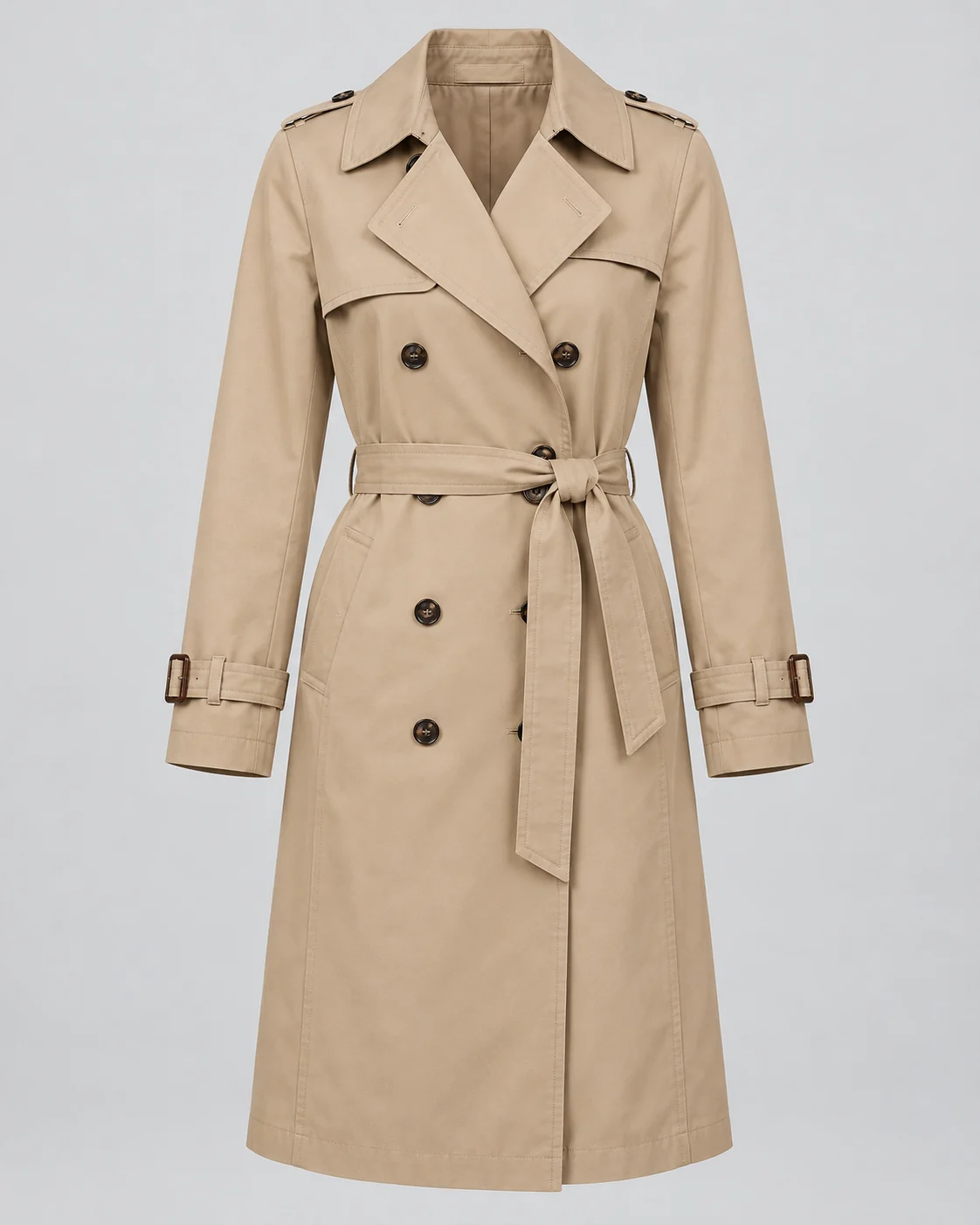
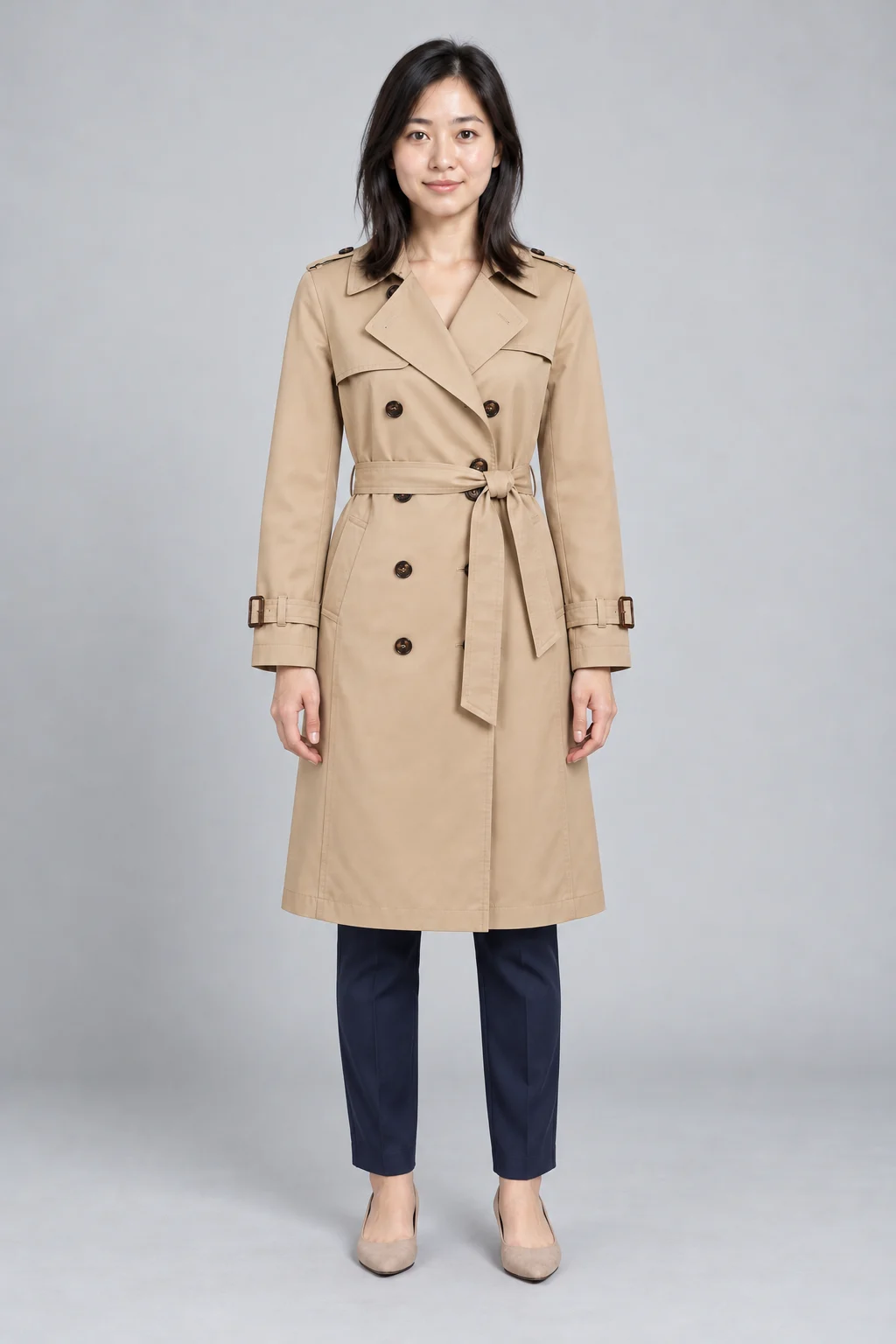
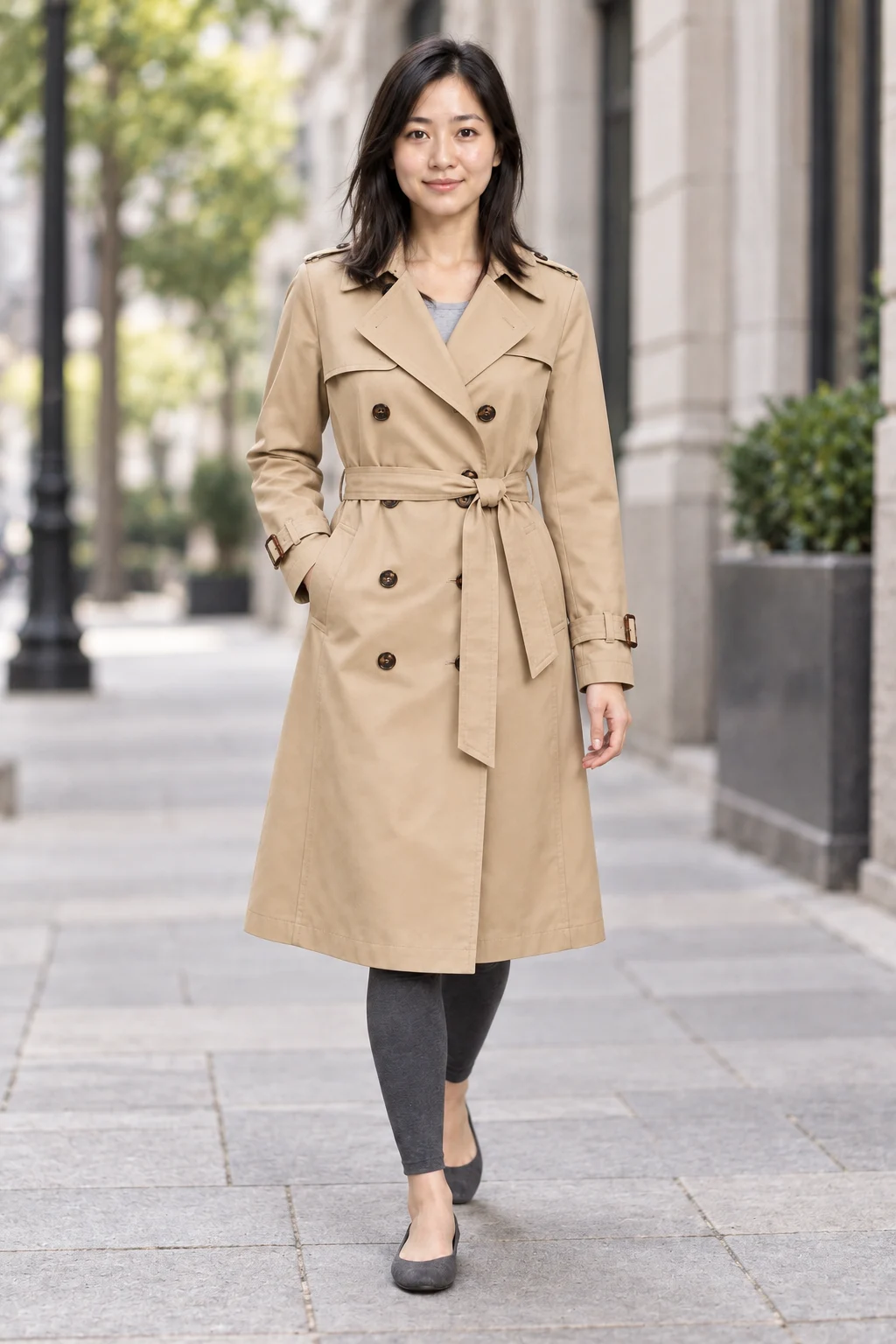
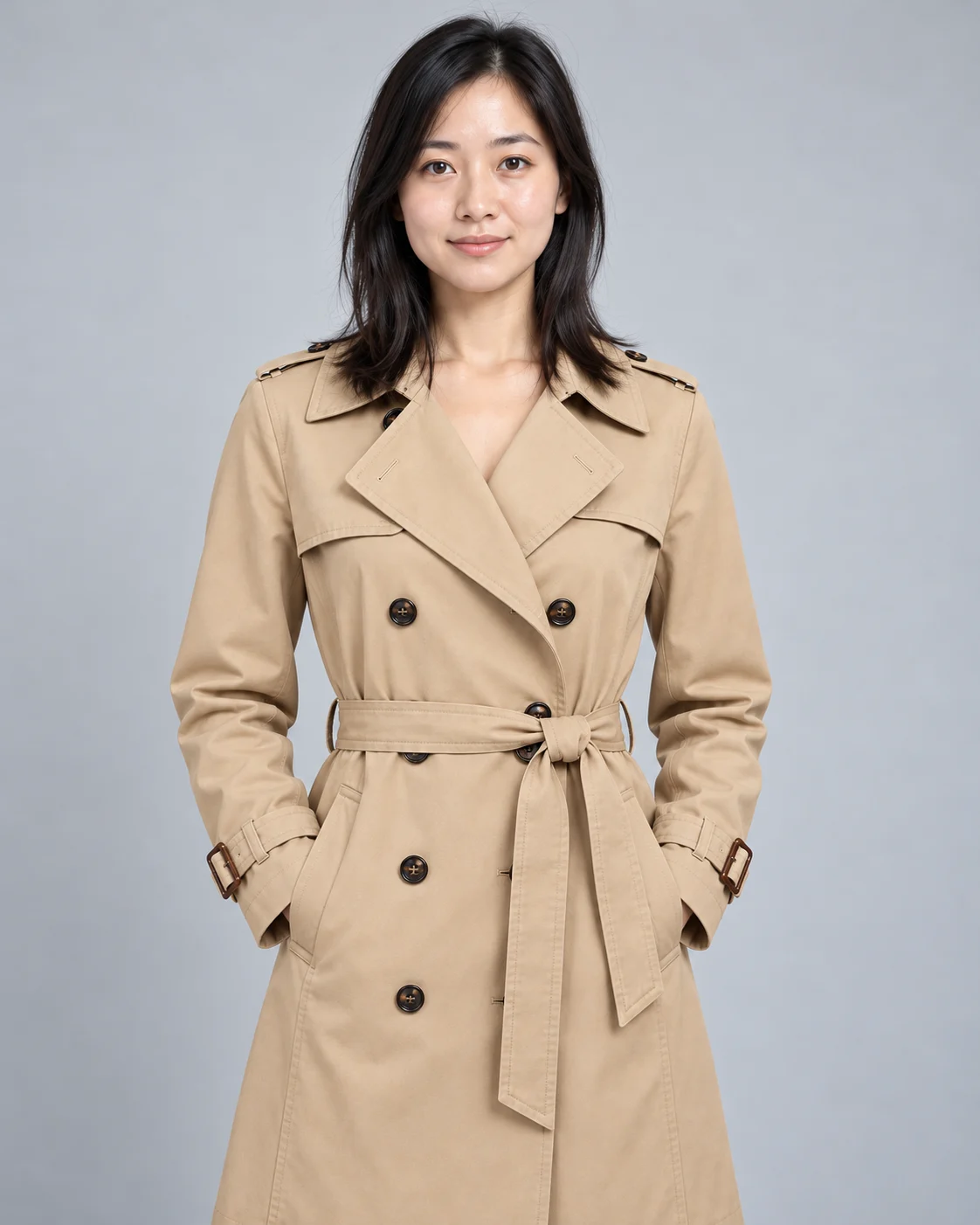
En serie til en ny vare indeholder mindst tre typer, og hver type har kun én opgave. Eksempel med en khakifarvet trenchcoat:
| Billede | Hvad det skal udtrykke | Typisk placering |
|---|---|---|
| Hovedbillede af snittet | Komplet silhuet, hovedfarve og pasform, så man kan bedømme tøjet ved første blik | Primær billedplads på produktlisten |
| Scenebillede med styling | I hvilke sammenhænge tøjet optræder, og hvordan inderlag og nederdele eller bukser kombineres | Midt på detaljesiden, sociale medier |
| Detaljebillede | Hvorledes halsudskæring, bælte og ærmekanter sidder på kroppen | Detaljeafsnit på produktsiden |
Arbejdsdelingen fastlægger målet for genereringen. Hovedbilledet bruger den mest tilbageholdende stående pose og ensfarvet baggrund for at minimere fejlmarginen; scenebilledet flyttes til et gadebilledemiljø og accepterer en mere kompleks pose og flere genereringer; detaljebilledet behøver ikke vise hele kroppen – en komposition tæt på overkroppen virker ofte bedre. Definér det klart, inden du går i gang, så hver generering kun tjener ét af formålene.
Forbered ensartet tøjmateriale til samme model
Fastlås først ét “standardtøjbillede”: forfra, fladt lagt eller på bøjle, med komplet silhuet og print og knapper, der er tydelige at skelne. Modeller med separat over- og underdel uploades med ét billede hver i tilstanden “over- og underdel”; modeller i ét stk. som en trenchcoat uploades som ét billede i tilstanden “heldragt”. Kravene til billederne er JPG, PNG eller WebP, maks. 10 MB pr. billede, og både bredde og højde mellem 384 og 3072 pixels.
Sammensæt derefter en “liste over detaljer, der ikke må ændres”: hovedfarve, stofnavn, printets placering, antal knapper samt konstruktionen af nederkant og ærmekanter. Listen uploades ikke; den bruges til kontrol ved hver udvælgelse – er printet flyttet, eller er der kommet en knap for meget, opdages det her. Produktinformation overlades ikke til modellens gæt: som det står på listen, skal det stå på billedet.
Andre vinkler suppleres med rigtige fotos: bagside, profil, makro af stoffet og close-up af tilbehør. Disse billeder genereres ikke, men gemmes direkte til fasen med produktets billedserie – den del af den sikre information, køberne er mest optagede af, forbliver uændret.
Fastlås modelreferencen, og generér forskellige scener hver for sig
Om modellen ligner den samme person gennem hele serien afhænger af, at hver indsendelse indeholder det samme referencebillede. Bruger du din egen model, uploades fotoet under “egen model” med valg af køn; bruger du en officiel model, vælges én i modelbiblioteket efter alder, køn, region og stil. Der er kun én afgørende handling: skift ikke denne reference fra det første til det sidste billede.
Ved de tre genereringer ændres kun “beskrivelsen af pose og baggrund”:
| Generering | Formål | Eksempel på beskrivelse (kan redigeres direkte) |
|---|---|---|
| Første | Hovedbillede | Helkropsbillede, står naturligt, armene lidt ud fra kroppen, viser jakke og ærmefacon komplet, lys ensfarvet baggrund, blød studiebelysning |
| Anden | Scene med styling | Helkrop, går ned ad en gade i efterårsluft, trenchcoaten åben, så inderlaget ses, uskarp baggrund, dagslys |
| Tredje | Detaljebillede | Komposition over overkroppen med fokus på halsudskæring, bælte og ærmekanter, ensfarvet baggrund, jævnt lys |
Er du i tvivl om, hvordan beskrivelsen skal skrives, så vælg en skabelon under “anbefalede baggrunde” og tilpas den: fem kategorier – ensfarvet baggrund, kommerciel udendørs, kommerciel indendørs, uformel udendørs og uformel indendørs. Klik på én, og skabelonbeskrivelsen udfyldes i tekstfeltet; at bygge videre på den er hurtigere end at skrive fra bunden.
Genereringsstørrelsen samles under “flere indstillinger”: standarden er 2:3 (1024×1536); hold samme proportion i hele serien, så bliver opsætningen af detaljesiden nemmere. Skal billedet være kvadratisk, vælges 1:1 (1536×1536), og bredde og højde kan også sættes frit mellem 512 og 2048 pixels. Kig på kreditantallet på knappen, inden du klikker “Generér nu”, så forbruget er bekræftet.
Når en generering er færdig, klikkes “ryd resultater”; det uploadede tøjbillede, modellen og beskrivelsen bevares, så du kan rette beskrivelsen og generere det næste billede direkte. Hele arbejdsgangen er manuel: én opgave ad gangen, ét formål pr. generering. Værktøjet har ingen funktion, der genererer hele serien på én gang og automatisk sikrer ensartethed – ensartetheden kommer fra, at du holder referencer og indstillinger fastlåst.
Vælg resultater, der både viser tøjet klart og passer til layoutet
Det første kriterium er, om tøjet er vist klart; stemningen kommer i anden række. Resultaterne vises som gitter – åbn hvert billede i forstørret visning, og lad det gå igennem på tre punkter:
- Detaljekontrol: sammenlign print, halsudskæring, knapper, ærmelængde og nederkant punkt for punkt med detaljelisten; én afvigelse, og billedet kasseres.
- Skjulende pose: trykker armen mod lommen, skjuler hånden bæltespændet, eller skærer taskeremmen hen over tøjet.
- Beskæringsmargen: sidder hovedet eller fødderne helt ude i kanten, og er der plads omkring billedet til beskæring i layoutet.
De to første punkter afgør, om billedet kan bruges; det tredje afgør, hvilken plads det passer til. Afviste billeder er også værd at notere: ét gadebillede har den rette stemning, men bæltespændet er helt dækket af armen – et andet med armene hængende naturligt passer bedre; ét halvfigurbillede gengiver halsudskæringen korrekt, men der er kun få pixels over hovedet, så kraven skæres væk, når billedet forstørres i layoutet. Notér årsagen, så kan du undgå den direkte i den næste beskrivelse, for eksempel ved at skrive “armene hænger naturligt ned langs siden”.
Når du har valgt, klikkes “download resultat”; hvert billede gemmes som PNG lokalt, og du går videre til næste trin.
Næste trin: videre til produktets billedserie
Når modelbillederne er valgt, deles materialet til et tøjstykke i to dele: prøvningsbillederne dækker virkningen på kroppen og scenerne, de rigtige fotos dækker bagside, profil, stofmakro og close-up af tilbehør. Først når de to dele samles, har du et komplet sæt; prøvningsbillederne behøver ikke og kan ikke erstatte detaljefotografering.
Giv begge typer materiale videre til værktøjet til produktbilledserier for at planlægge rækkefølgen af tekst og billeder på detaljesiden: hvilket hovedbillede, hvordan detaljeafsnittet ordnes, og hvor scenebillederne placeres. Andre farver af samme model følger samme arbejdsgang med hver sin serie: ét rigtigt tøjbillede pr. farve og samme modelreference – kun så ligner siden med nye varer én kollektion.
Ofte stillede spørgsmål
Hvordan mindsker jeg variationen i modellen mellem billederne?
Brug samme modelreference ved hver generering, hold kønsindstillingen ens, og start beskrivelserne med samme kompterminologi, for eksempel “helkropsbillede, står naturligt” hver gang. Værktøjet sikrer ikke automatisk ensartethed på tværs af billeder, så kontrollér stadig ansigt og frisure billede for billede efter generering, og kassér dem med store afvigelser.
Hvordan forbereder jeg materiale til forskellige farver af samme model?
Forbered ét rigtigt tøjbillede pr. farve, og generér hver for sig; skriv ikke “skift til marineblå” i beskrivelsen for at skifte farve – farven kan kun komme fra det uploadede tøjbillede. Genbrug den samme modelreference, så det er den samme person i hele kollektionen.
Hvordan kombineres prøvningsbilleder og reelle detaljefotos?
Prøvningsbillederne dækker det, der ses på kroppen: pasform, længde og stylingseffekt. Stoftekstur, tilbehør og indersidens konstruktion – det køberne vil efterprøve – kommer fra rigtig fotografering. De første giver stemning, de sidste giver dokumentation, og billedserieværktøjet fletter de to typer ind i samme præsentation.
Begynd med ét brugbart hovedbillede
Vælg ét tøjstykke blandt de nye varer, du er ved at forberede, og lav først ét brugbart modelhovedbillede: fastlås tøjbilledet og modelreferencen, generér én gang med den mest tilbageholdende stående pose og ensfarvet baggrund, og udvælg ét billede ud fra detaljelisten. Når hovedbilledet står, fyldes scenebillederne og detaljebillederne på samme måde ét ad gangen.
Åbn AI-virtuel prøvning, og begynd med netop det tøjstykke, du har ved hånden.