
Det kræver kun tre ting at forvandle et tøjbillede til et prøvningsbillede af en model: et foto af tøjet, en modelreference og én sætning, der beskriver pose og baggrund. PixMinds AI-virtuelle pasning understøtter tre inputformer – top og bund, ét-stykkes tøj og fri tilstand – og modellen kan enten være en officiel forudindstillet model eller dit eget uploadede foto. Resultaterne vises som et billedsæt og downloades én ad gangen som PNG.
Åbn AI-virtuel pasning, find først ud af, hvilken slags tøjbilleder du har, og udfyld derefter model og beskrivelse trin for trin.
Hovedpointer
- Står du med top og bund hver for sig, skal du vælge „Top og bund“-tilstanden – begge billeder er obligatoriske. Kjoler, jumpsuits og andet ét-stykkes tøj hører under „Ét stykke“-tilstanden.
- Du kan sagtens generere billeder uden at uploade et modelfoto: I det officielle modellbibliotek kan du filtrere forudindstillede modeller efter alder, køn, region og stil.
- Beskrivelsen af pose og baggrund er obligatorisk, og standardteksten „Fuldtropsbillede, naturlig stående positur, lys ensfarvet baggrund, blødt studiebelysning“ er allerede udfyldt – til den første generering er små justeringer nok.
- Både tøjbilleder og modelbilleder accepteres som JPG, PNG og WebP, maks. 10 MB pr. billede, og både bredde og højde skal ligge mellem 384 og 3072 pixels.
Forbered tøjbilledet og modelreferencen
Sørg først for, at plaget er fuldt synligt: Konturen skal være tydelig, detaljer som print og knapper skal kunne ses, og baggrunden må ikke dække større dele af tøjet. Top og bund klares med to separate billeder, kjoler og lignende ét-stykkes tøj med ét billede. Værktøjet stiller tre krav til hvert inputbillede: Formatet skal være JPG, PNG eller WebP; maks. 10 MB pr. billede; og både bredde og højde skal ligge mellem 384 og 3072 pixels. Er blot ét krav ikke opfyldt, får du besked direkte ved upload, og billedet kommer ikke videre i processen.
Slå „AI-baggrundsfjernelse“ til, før du uploader. Så fjernes baggrunden automatisk fra billeder af overdel, underdel og ét-stykkes tøj, og du får et rent tøjmotiv. Når tøjets farve ligner fotografiets baggrund, mindsker dette trin rester fra baggrunden. Har du ikke et velegnet tøjbillede ved hånden, kan du bruge „Eksempelprodukter“ under Top og bund- og Ét stykke-tilstandene – de er klar til brug og gode til din første generering.
Modelreferencen kan komme fra to kilder: Vælg direkte blandt de officielle forudindstillede modeller, eller upload dit eget foto under „Egen model“. Til egne modelbilleder anbefales et fuldtropsfoto med stående positur og jævnt lys, der ligger tæt på den ønskede billedstil – det giver mere stabile resultater allerede ved den første generering.
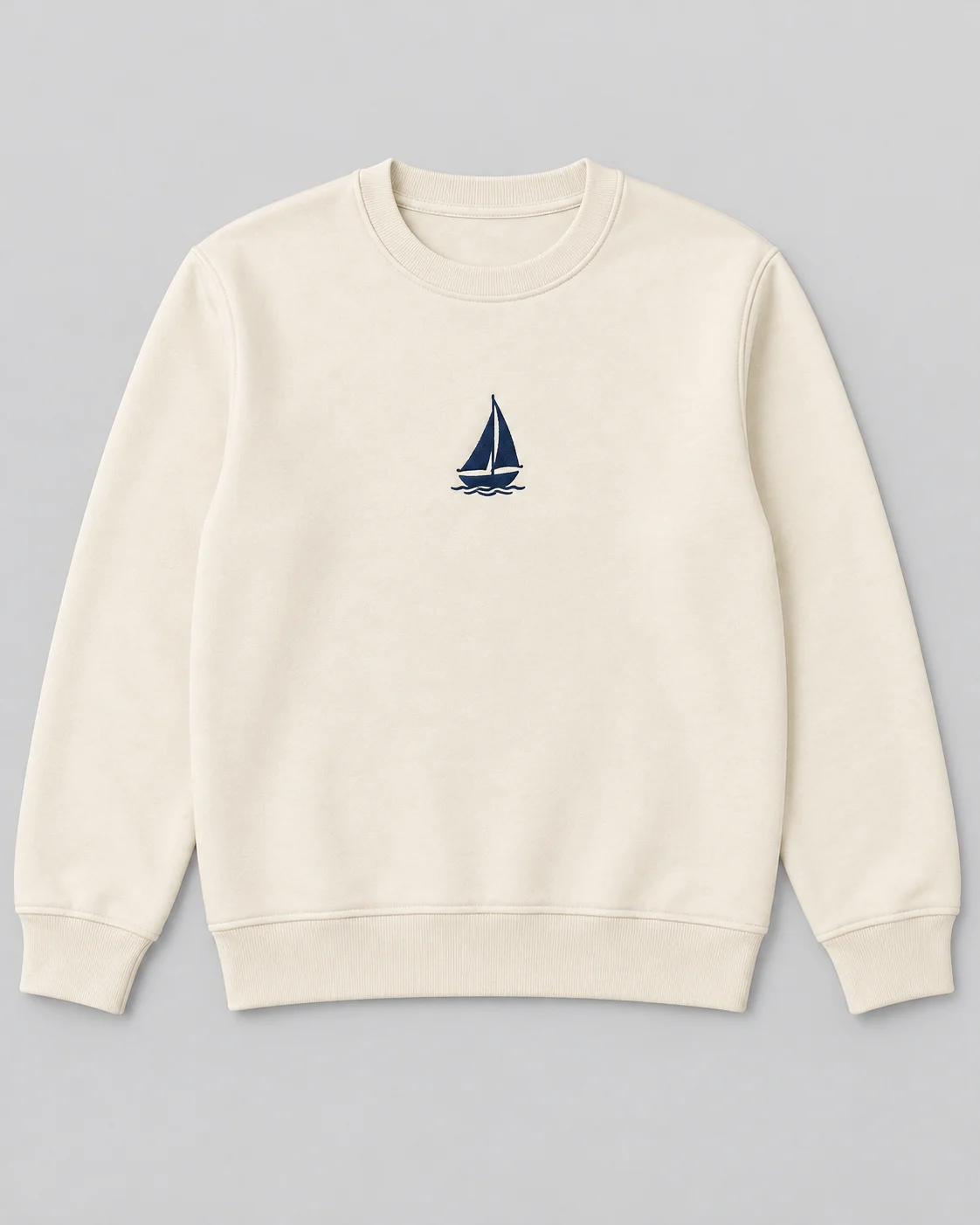
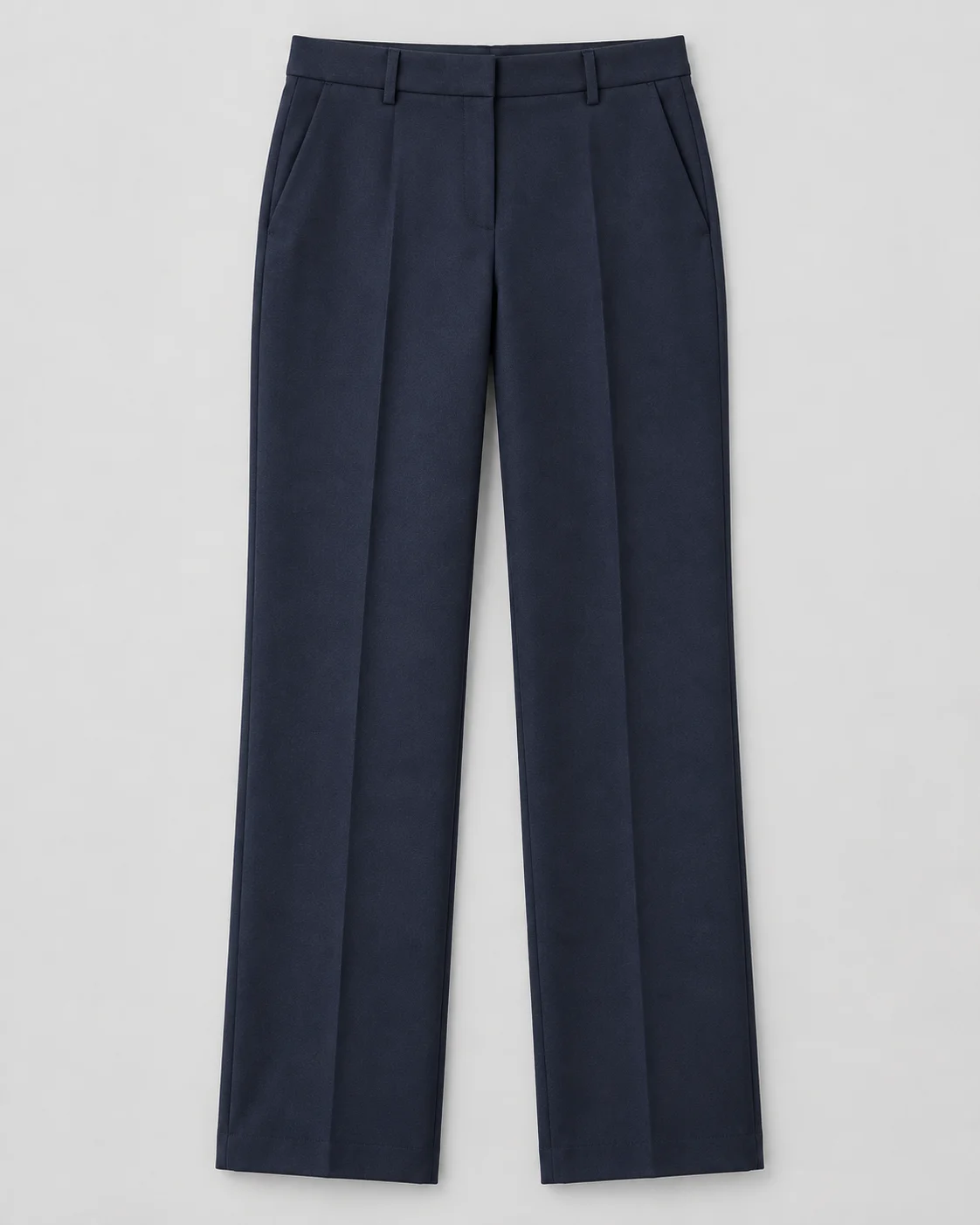
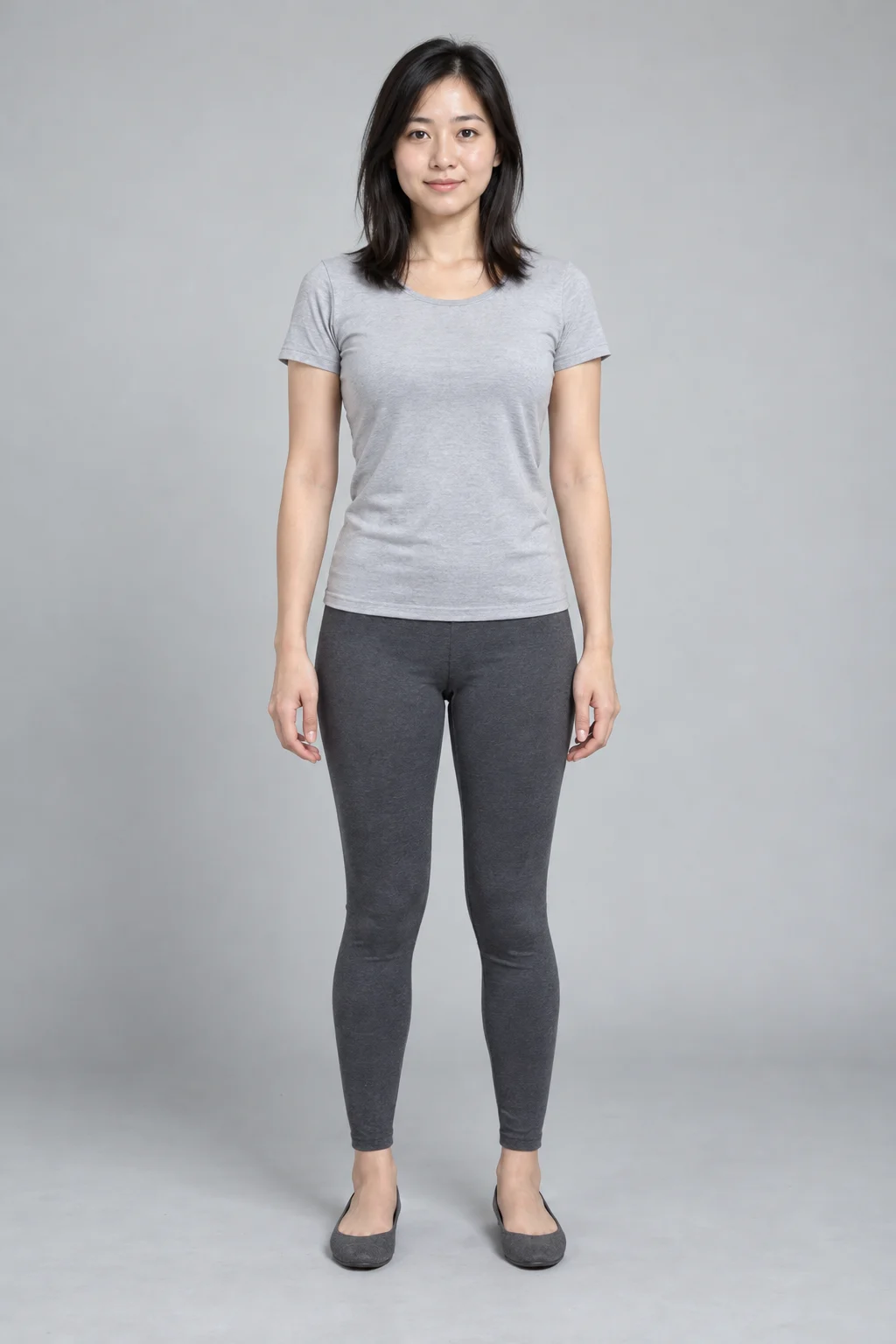
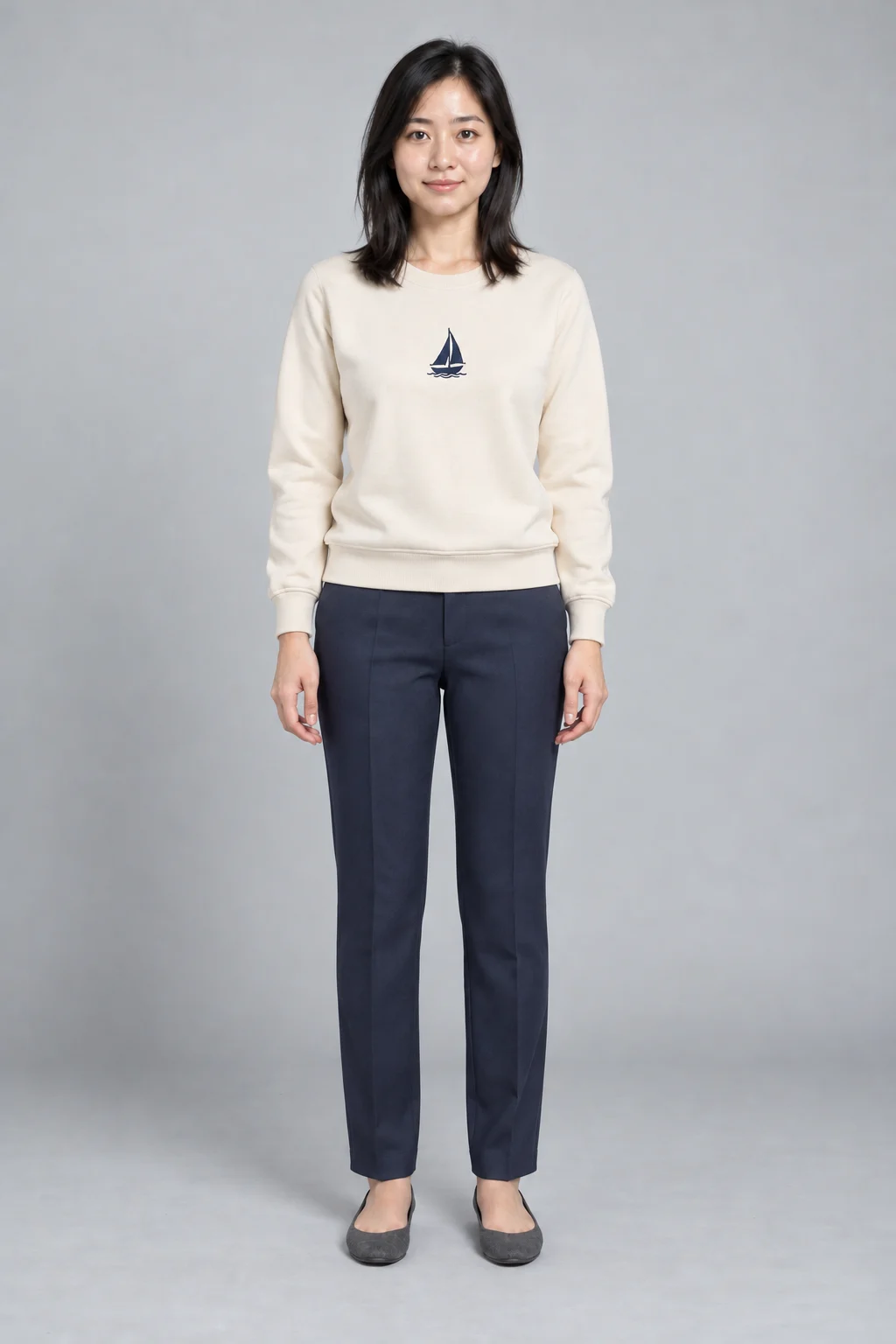
Vælg pasningstilstand ud fra tøjtype
Trin et, „Upload tøj“, har tre faner: Top og bund, Ét stykke og Fri tilstand. De tre tilstande har hver deres uploadfelter og regler – at vælge forkert tilstand er den hyppigste årsag til omarbejde.
| Tilstand | Der uploades | Velegnet til | Vigtigste regel |
|---|---|---|---|
| Top og bund | Ét billede af overdelen og ét af underdelen | Toppe, bukser og nederdele fotograferet hver for sig | Begge billeder skal uploades |
| Ét stykke | Ét billede af hele plaget | Kjoler, jumpsuits og heldragter som ét billede | Kun ét billede |
| Fri tilstand | Billede 1 er obligatorisk, billede 2 er valgfrit | Frie kombinationer af op til to tøjbilleder | Mindst ét, højst to billeder |
Sådan gør du:
- Vælg tilstandsfanen i rækken „Upload tøj“ – brugerfladen skifter til de tilhørende uploadfelter.
- Klik på et uploadfelt, eller træk billedet direkte derind – ét billede pr. felt.
- Vil du fjerne baggrunden automatisk, skal du slå „AI-baggrundsfjernelse“ til, før du uploader; når behandlingen er færdig, vises resultatet i uploadfeltet.
- Gennemgå forhåndsvisningen i hvert felt, og tjek at billederne ikke er byttet om. I Top og bund-tilstanden må hverken overdel eller underdel mangle.
Vælg en forudindstillet model eller upload din egen
Trin to, „Vælg model“, har to faner: „Officielle modeller“ og „Egen model“.
- Bruger du en forudindstillet model, vælger du først i standardlisten. Den indeholder de to standardmodeller „Fri model (kvinde)“ og „Fri model (mand)“ samt en række officielle modeller.
- Har du brug for flere valgmuligheder, klikker du på „Flere“. I dialogen kan du filtrere efter alder, køn, region og stil, skifte sorteringsrækkefølge og vælge ved at klikke på et kort.
- Bruger du dit eget foto, skifter du til „Egen model“, klikker på „Upload dit foto“ og vælger billedet samt kønnet „kvinde“ eller „mand“.
En egen model kræver en fuldført upload. Ved afsendelse tæller kun den uploadede billedadresse – lykkes uploaden ikke, falder systemet ikke tilbage til en tidligere valgt forudindstillet model, men beder dig om først at uploade et modelfoto.
Under „Flere indstillinger“ kan du justere modellen yderligere: Modellens træk kan udvides med udtryk, frisyrer og hårfarver, og Påklædning kan tilføje et par sko til det samlede outfit.
Beskriv pose, baggrund og fokus
Trin tre, „Pose og scene“, er et obligatorisk tekstfelt svarende til „Pos- og baggrundsbeskrivelse“. Det styrer både modellens positur, scenen og lyset – og er den variabel, det er mest værd at justere mellem to genereringer.
Tekstfeltet er på forhånd udfyldt med sætningen: „Fuldtropsbillede, naturlig stående positur, lys ensfarvet baggrund, blødt studiebelysning.“ Til den første generering anbefales kun små ændringer, så komplekse bevægelser ikke forstyrrer resultatet. Tre formularer kan bruges direkte:
- Stående positur: fuldtropsbillede, naturligt stående, armene roligt langs siden, lys ensfarvet baggrund, blødt studiebelysning.
- Hele plaget: fuldtropsbillede, armene lidt ud fra kroppen, ærmer og overdel vises fuldt ud, ensfarvet baggrund, jævnt lys.
- Enkel scene: fuldtrop, stående positur foran en hvid væg, fokus på tøjet, jævn belysning.
Nedenunder er „Anbefalede baggrunde“ inddelt i fem skabelontyper: ensfarvet baggrund, udendørs produktfoto, indendørs produktfoto, udendørs hverdagsfoto og indendørs hverdagsfoto. Vælger du en skabelon, udfyldes dens pose- og baggrundsbeskrivelse automatisk i tekstfeltet og kan derefter redigeres manuelt. Ved manuel redigering fravælges den valgte skabelon, og en ny skabelon erstatter hele feltindholdet – husk det, når du ændrer beskrivelsen.
Kontrollér tøjdetaljer og eksportér resultatet
- Før generering kan du justere størrelsen under „Flere indstillinger“: Standarden er 2:3, og du kan vælge 1:1, 3:4 eller selv angive bredde og højde (512 til 2048 pixels hver).
- Klik på „Generér nu“ – knappen viser direkte, hvor mange credits denne generering bruger. Genereringen er en asynkron opgave med en statusbjælke; i bunden af brugerfladen vises løbende, hvilket input der mangler, og så længe noget mangler, kan knappen ikke trykkes.
- Resultaterne vises som et gitter; klik på et billede for at forstørre det.
- Sammenlign med originalens tøjbillede, og tjek fem detaljetyper: print, halsudskæring, knapper, ærmelængde og nedre kant. Ved afvigelser noterer du først det præcise sted og retter derefter det tilsvarende input – for eksempel et skarpere tøjbillede eller en enklere posebeskrivelse.
- Når du er tilfreds, klikker du på „Download resultat“; hvert billede gemmes som PNG-fil. Klik på „Ryd resultater“ for at starte på en ny runde.
Ofte stillede spørgsmål
Skal man selv uploade et modelfoto?
Nej. Under Officielle modeller finder du standardmodellerne og hele modellbiblioteket, som kan filtreres efter alder, køn, region og stil. Skift kun til „Egen model“, hvis du vil bruge dit eget foto – og så skal uploaden være fuldført, og kønnet valgt.
Behandles kjoler ligesom top og bund?
Nej. Kjoler hører under „Ét stykke“-tilstanden og kræver kun ét billede af hele plaget. „Top og bund“-tilstanden kræver, at både overdel og underdel uploades samtidig – mangler ét billede, kan du ikke sende. Vil du kombinere op til to tøjbilleder frit, kan du i stedet bruge „Fri tilstand“.
Hvorfor skal pose og baggrund også beskrives?
Beskrivelsen af pose og baggrund er obligatorisk ved afsendelse og styrer både modellens positur, scenen og lyset – informationer, som tøjbilledet og modelbilledet alene ikke kan fastlægge. Er du i tvivl om formuleringen, så behold standardbeskrivelsen med den stående positur, eller vælg en skabelon under „Anbefalede baggrunde“ og justér den let.
Færdiggør din første virtuelle pasning
Næste skridt er konkret: Upload det tøjbillede, du har ved hånden, vælg en model, behold standardbeskrivelsen med den stående positur og generér én gang – og sammenlign derefter print og kontur med originalen.
Åbn AI-virtuel pasning, og start med et sæt top og bund eller en kjole.


