
Tilmeldingsblanketten kræver hvid baggrund, onboarding-systemet blå, eksamenscentret rød – det samme foto skal ofte afleveres i tre versioner. Samme originalbillede kan give alle tre output: i ID-fotogenereringen sættes baggrundsfarven til hvid, blå eller rød, og der genereres én gang pr. farve. Det, der virkelig afgør, om fotoerne kan bruges direkte, er ikke farven i sig selv, men portrætkanten – om håret er komplet, og om overgangen mellem krave og baggrund er ren.
Åbn AI ID-foto, og skift til den ønskede baggrundsfarve med det samme originalbillede.
Hovedpointer
- Baggrundsfarven vælges efter modtagerens krav, ikke efter smag: forudindstillingerne tilbyder hvid, rød, lysegrå og tre blå nuancer, og med pipetten kan andre angivne farveværdier indtastes.
- Skeln først mellem de to veje: baggrundsskift med billedudklip bevarer personens pixels fra originalfotoet og leverer transparent og hvid baggrund; alle farver som hvid, blå og rød vælges i ID-fotogenereringen, hvor personen tegnes forfra.
- Kantkvaliteten tjekkes især tre steder: håret, skuldre og krave samt brillerne – gennemgå dem ét for ét i forstørret visning.
- Er resultatet utilfredsstillende, fejlfindes der i fast rækkefølge: vælg et skarpere originalbillede, justér behandlingsvejen, generér igen.
Beslut først: kun ny baggrundsfarve eller fuld regeneration
Besvar ét spørgsmål, inden du går i gang: Ud over baggrundsfarven – hvad skal der ellers ændres på fotoet? Ønskes kun ny farve med resten bevaret, bruges baggrundsskift med billedudklip; kræves standard-ID-fotokomposition, bestemte størrelser eller andet tøj, bruges ID-fotogenerering. De to veje har forskellig adgang, muligheder og resultater – vælges den forkerte, reparerer man bagefter i den forkerte retning.
| Sammenligning | Kun baggrundsskift | ID-fotogenerering |
|---|---|---|
| Adgang | Online værktøj til baggrundsudklip | AI ID-foto |
| Personens udseende | Pixels fra originalfotoet bevares, ingen nytegning | Tegnes forfra med justering af hudretouch, frisure og tøj |
| Mulige baggrundsfarver | Transparent og hvid | Seks forudindstillede farver plus pipette |
| Output | PNG, gemmes med originalfilnavnet plus suffiks | ID-foto-PNG i den valgte størrelse |
Baggrundsskiftet henvender sig til situationen “fotoet er allerede godkendt, kun farven mangler”: baggrunden fjernes automatisk efter upload, og standardoutput er en transparent PNG – skal der hvid baggrund til, skiftes leveringsformen. ID-fotogenereringen henvender sig til situationen “der skal bruges et komplet ID-foto”: størrelse, baggrundsfarve og tøj fastlægges på én gang inden generering. Kræves hvid eller transparent baggrund, og personen skal bevares nøjagtig som originalen, vælges den første; kræves blå, rød eller en bestemt farveværdi, er det kun den sidste, der kan bruges.
Vælg baggrundsfarve og målkomposition
Baggrundsfarven bestemmes af modtageren: eksamenstilmelding, onboarding-dokumenter og myndighedssager angiver hver deres farve, og nogle giver endda en præcis farveværdi. Klarlæg kravene, inden du går i gang – det undgår spildet ved at generere tre versioner, der ikke kan bruges.
I ID-fotogenereringen vælges baggrundsfarven under punktet “billedforbedring og ny baggrund”. De seks forudindstillede farver er hvid, rød, lysegrå og tre blå nuancer i forskellig dybde; har modtageren givet en farveværdi, eller er målfarven ikke blandt forudindstillingerne, bruges pipetten. Med det samme originalbillede og de samme personindstillinger genereres der tre gange med hvid, blå og rød som baggrundsfarve, og du får output med alle tre baggrundsfarver. Læg de tre versioner side om side og tjek kanterne – det afslører problemer lettere end at kontrollere tre forskellige fotos hver for sig.

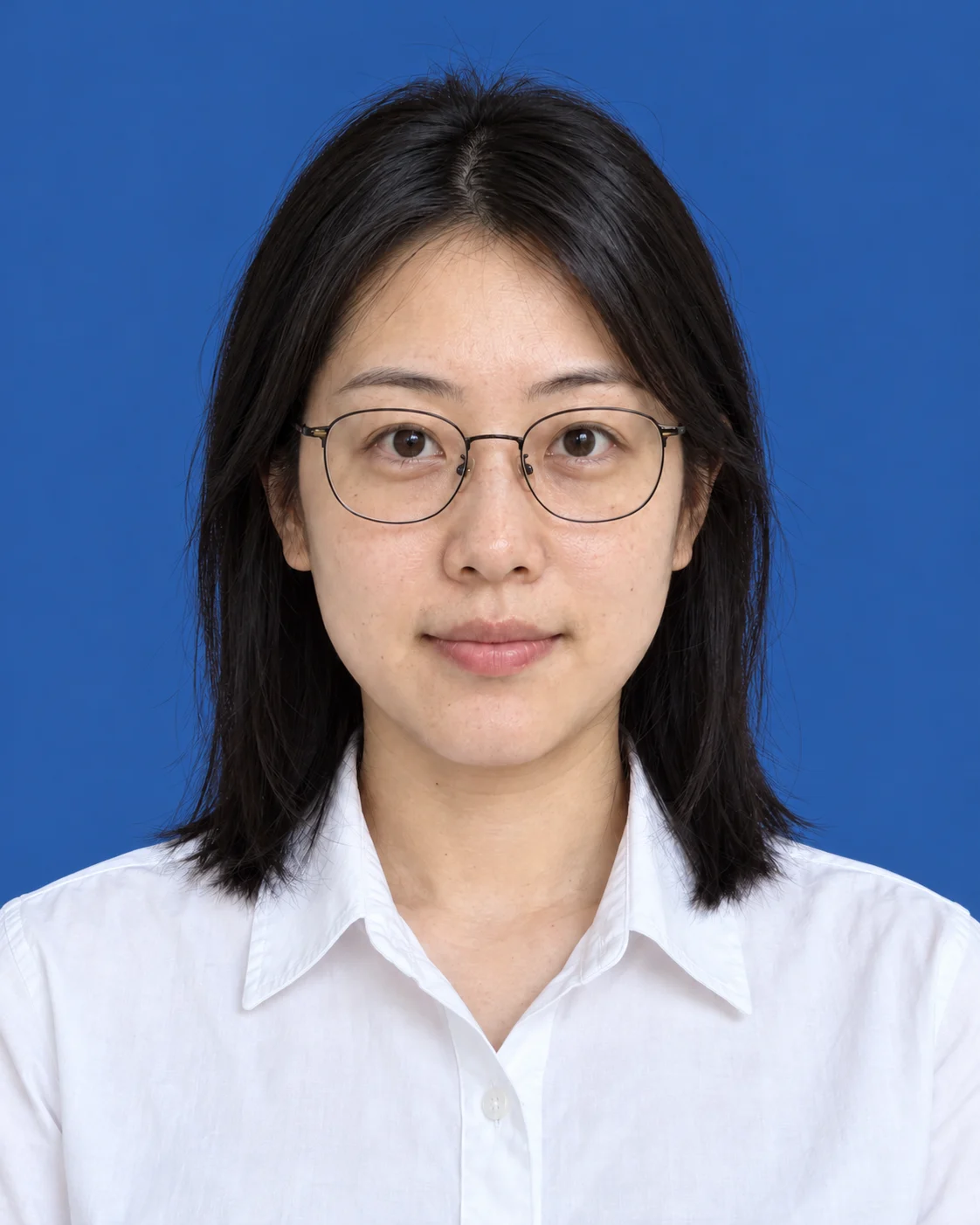
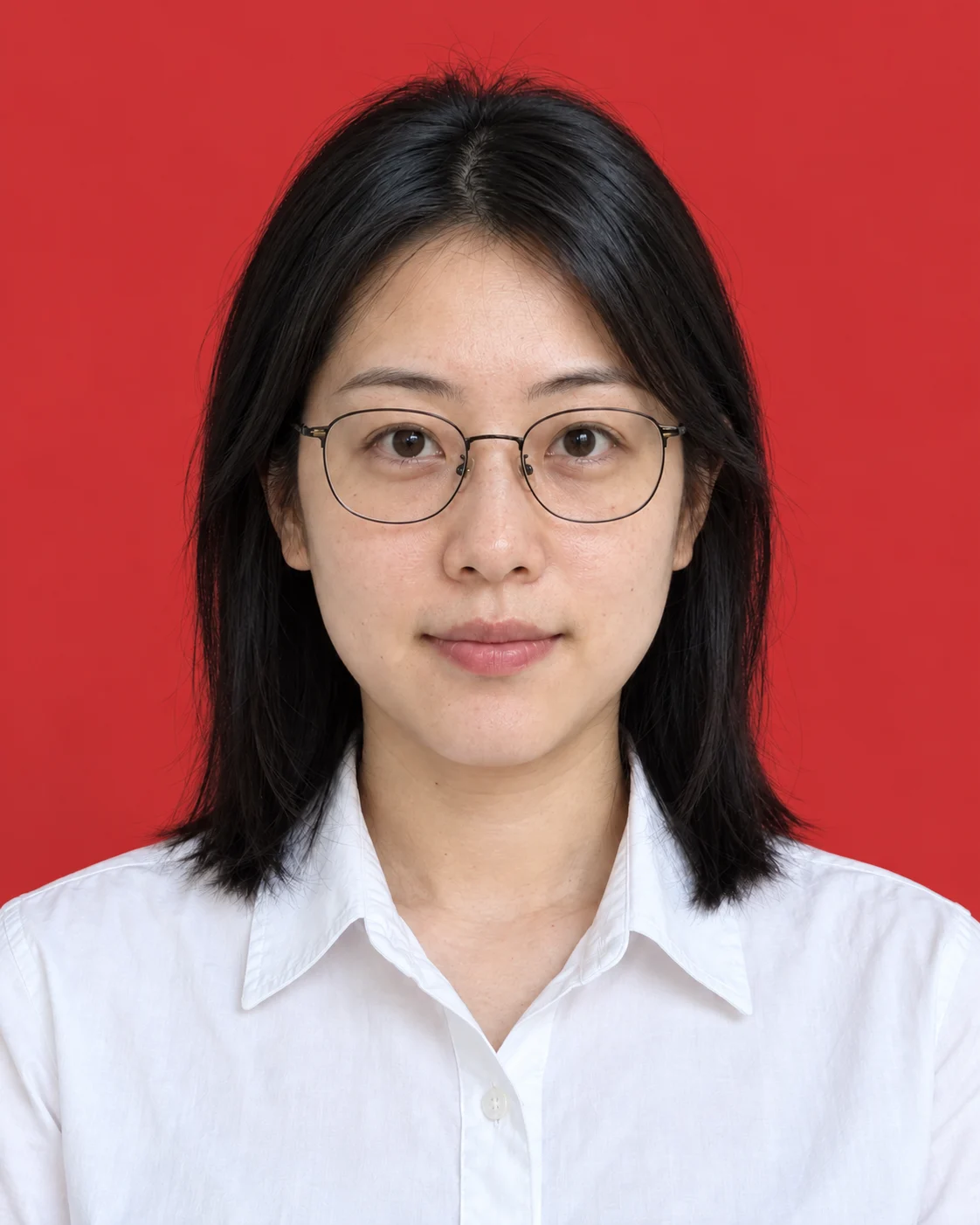
Størrelsen vælges på samme side: otte forudindstillinger dækker alt fra 1- og 2-tommes formater til ID-kort- og passtørrelser; uden for forudindstillingerne indtastes pixels frit. Valget af selfie-originalbillede og de komplette trin fra upload til download er beskrevet i “Sådan laver du et ID-foto af en selfie: fra valg af foto til download” og gentages ikke her. Kræves ud over ny baggrundsfarve også nyt tøj eller halvfigurkomposition, løses det samlet under behandlingsformen i genereringsflowet – du behøver ikke udklippe først og lave om bagefter.
Se især på hår, skuldre og kravekanter
Bliver et foto med skiftet baggrundsfarve afvist, skyldes problemet oftest kanten og ikke farven. Forstør resultatet til mere end originalstørrelsen, og kontrollér tre typer områder:
- Håret: Er overgangen mellem løse hårstrå og baggrund naturlig, er der hele hårtotter, der forsvinder, eller hår, der hænger sammen med baggrunden i én flade?
- Skuldre og krave: Er konturlinjen ren, og kan grænsen stadig ses, når en hvid eller lys overdel står på hvid baggrund?
- Briller: Er kanten af stellet spist væk, og er refleksionerne i glassene blevet behandlet til huller?
Originalbilledets kvalitet sætter loftet over disse steder. Er lyset ujævnt, eller ligger håret i modlys eller skygge, er kantsignalet svagt, og outputtet bliver let uskarpt; ligger originalbaggrunden tæt på målfarven – for eksempel et foto foran en hvid mur, der skal have hvid baggrund – er det konturen af krave og skuldre, der først forsvinder; fotos, der er sendt videre gennem mange komprimeringer, får frynsete kanter og farveblokke, som er tydelige, så snart man forstørrer. Problemer i disse tre typer originalbilleder løses ikke ved at skifte vej – det rigtige er at vende tilbage til et skarpere originalbillede.
Håndtér baggrundsrester og farveskæv hud
Baggrundsrester betyder, at der langs personens kant sidder blokke fra den gamle baggrund eller en ring af lyskant; farveskæv hud betyder, at ansigtet bliver gråligt eller gulligt efter skiftet. Fejlfind i rækkefølge fra lav til høj omkostning:
- Vælg et skarpere originalbillede. Find den version af fotoet med jævnt lys, højere opløsning og uden gentagne komprimeringer, og behandl den igen – de fleste rester forsvinder med den.
- Justér behandlingsvejen. I udklipsflowet skiftes og sammenlignes de tre leveringsformer: transparent baggrund, hvid baggrund og beskæring af tomme kanter; i genereringsflowet sættes hudretouch-niveauet til “original”, naturligt smil og ny frisure slås fra, så ændringerne af personen holdes på et minimum.
- Generér igen. Først når de to første trin ikke hjælper, startes forfra; tøjskabelonen kan samtidig skiftes, eller kompositionsindstillingerne justeres.
Regeneration er generativ behandling: personen tegnes forfra af modellen ud fra originalfotoet og kan komme meget tæt på, men det er ikke et tabsfrit baggrundsskift af de oprindelige pixels. Kriteriet er derfor enkelt – skal fotoet være helt identisk med originalen, bruges udklipsflowet; skal der bruges et komplet, godkendt ID-foto, bruges genereringsflowet.
Ved farveskæv hud tjekkes hudretouch-niveauet først: forbedringen ændrer hudens tekstur – sæt niveauet tilbage til “original”, og sammenlign igen; så kan de fleste farveafvigelser spores til deres årsag. Når de tre baggrundsfarver ligger side om side, bekræftes det i samme omgang, om ansigtsfarven er ens; er én version tydeligt grålig, genskabes netop den version.
Kontrollér størrelse og baggrundens ensartethed efter eksport
Forhåndsvisningen i værktøjet erstatter ikke den rigtige fil efter download – lav tre kontroller efter eksport:
- Størrelse. Se filegenskaberne med højreklik, og kontrollér billedets bredde og højde i pixels punkt for punkt mod modtagerens krav; ved filer i egen størrelse skal du især være opmærksom på, om bredde og højde er byttet om.
- Baggrundens ensartethed. Forstør de fire hjørner og området omkring personens kant, og tjek for farveblokke, gradienter eller rester af den gamle baggrund.
- Beskæring og komposition. Passende luft over hovedet, symmetriske skuldre og ingen overflødige elementer inden for rammen.
Resultatet af genereringsflowet downloades som PNG med filnavnet “id-photo-nummer.png”; resultatet af udklipsflowet er også PNG og får et suffiks efter originalfilnavnet. Omdøb og arkivér filerne med de tre baggrundsfarve straks, for eksempel “eksamen-navn-hvid-1-tomme” og “onboarding-navn-blaa-2-tommer”, så du ikke afleverer den forkerte version.
Ofte stillede spørgsmål
Er hvidt tøj velegnet til hvid baggrund?
Risikoen ved hvide eller lyse overdele på hvid baggrund er, at krave og skuldre smelter sammen med baggrunden – det er dér, kantkontrollen oftest fejler. Kan modtageren acceptere valg af tøj, bør du vælge mørkt tøj eller noget, der klart skiller sig ud fra baggrundsfarven; i ID-fotogenereringen kan tøjet også erstattes med en tøjskabelon, inden du genererer den hvide version. Er baggrundsfarven låst til hvid, og tøjet kan ikke ændres, skal du efter generering især forstørre og tjekke grænsen ved krave og skuldre.
Hvorfor ændrede personen sig også, da baggrundsfarven blev skiftet?
ID-fotogenereringen er generativ behandling: modellen tegner personen forfra ud fra originalfotoet, og indstillinger som baggrundsfarve, hudretouch, smil og frisure påvirker det endelige udseende. Genereres der igen med en anden baggrundsfarve, ændres personens detaljer også – det er en egenskab ved flowet, ikke en fejl. Skal personen være helt uændret, og kun baggrunden ændres, bruges baggrundsskiftet med udklip, som bevarer personens pixels fra originalfotoet; men baggrundsfarverne er indtil videre kun transparent og hvid.
Hvordan bevarer jeg originalfotoets udseende bedst muligt?
To retninger. Den første: skift til udklipsflowet, som leverer transparent eller hvid baggrund og bevarer personens pixels uændret – velegnet, når fotoet selv er godkendt, og kun farven mangler. Den anden: bliv i genereringsflowet, men reducér ændringerne: vælg hudretouch-niveauet “original”, slå naturligt smil og ny frisure fra, og vælg den tøjskabelon, der ligner det oprindelige tøj mest. Det sidste er stadig et generativt resultat – udseendet kommer tæt på originalen, men er ikke en pixelkopi af originalfotoet.
Vælg nu baggrundsfarve og indgang til dette foto
Det næste skridt er helt konkret: Klarlæg først modtagerens krav til baggrundsfarve og størrelse, og vælg derefter indgangen ud fra fotoets tilstand. Er fotoet selv godkendt, og skal der kun bruges hvid eller transparent baggrund, bruges det online udklipsværktøj; kræves standard-ID-fotokomposition, blå eller rød baggrund eller en bestemt farveværdi, bruges AI ID-fotogenerering, og før download gennemføres den forstørrede kontrol af hår, krave og briller.


