
Når der pludselig er brug for et elektronisk ID-foto, og det eneste ved hånden er et mobilselfie, kan selfien sendes direkte til PixMinds AI ID-foto-værktøj: Upload et frontalselfie, vælg størrelse og baggrundsfarve, og download det elektroniske billede efter genereringen. Størrelse, baggrundsfarve og påklædning fastlægges under selve genereringen – originalen behøver ikke at have standard ID-foto-komposition i forvejen. Værktøjets størrelsesforudindstillinger dækker almindelige formater fra lille og normal 1-tomme over 2-tomme til borger-id-kort og almindelig pas, og hvad forudindstillingerne ikke dækker, udfyldes med selvvalgte pixelmål.
Åbn AI ID-foto, og begynd med at gøre et selfie klar.
Hovedpointer
- Originalens kvalitet sætter loftet: Selfies med tydelige ansigtstræk, frontalt, uden dækning og med jævn belysning giver det mest stabile resultat.
- Størrelse og baggrund vælges efter modtagerens krav: Værktøjet tilbyder otte størrelsesforudindstillinger (med pixel- og millimeterangivelse) samt selvvalgte pixelmål, og baggrunden byder på seks forudindstillede farver plus en pipette.
- Generér-knappen viser denne kørsels beregningsforbrug (50), forløbet viser en fremdriftsprocent, og efter afslutning downloades direkte på resultatsiden.
- Før downloaden tjekkes komposition og lighed med personen manuelt; passer resultatet ikke, skiftes originalen eller indstillingerne, og der genereres igen.
Find først ud af, hvor fotoet skal afleveres
Kravene varierer, selv om alle kalder det „ID-foto“. Tilmelding til eksamener, ansættelsespapirer og myndighedssager angiver hver deres pixelstørrelse eller millimeterformat og baggrundsfarve, og nogle fastsætter også filformat og filstørrelse. Notér tre ting, inden du genererer: den nødvendige størrelse, baggrundsfarven og filkravene.
Vær også opmærksom på, hvordan størrelsen er angivet: Nogle modtagere oplyser millimeter, andre pixel. Værktøjets forudindstillinger viser begge angivelser side om side, så du blot vælger efter dem uden selv at omregne. Nedenfor gennemgås en tydelig eksempelkonfiguration: 1-tomme, hvid baggrund, elektronisk udgave – svarende til værktøjets „1-tomme“-forudindstilling (295×413 pixel, 25×35 millimeter) og hvid baggrundsfarve. Er dine krav andre, udskiftes de tilsvarende valg med modtagerens angivne specifikationer; afgørende er altid vejledningen fra den instans, der udsteder eller modtager materialet.
Vælg et frontalselfie, der egner sig til behandling
Originalen sætter loftet for genereringskvaliteten. Værktøjets anbefaling i uploadområdet er: Tydelige ansigtstræk, frontalbillede, ingen dækning og et skarpt billede. Selfies, der lever op til det, giver en mere stabil behandling af både personens udseende og kompositionen.
Hold fire punkter klar, når du vælger eller tager et nyt billede:
- Hovedet er helt med i billedet, og ansigtet vender lige fremad;
- Ansigtstrækene er ikke dækket af hår, mundbind eller hænder;
- Lyset er jævnt, uden tydelige skygger eller modlys i ansigtet;
- Fokussen er skarp, uden stærke vinkler oppefra eller nedefra.
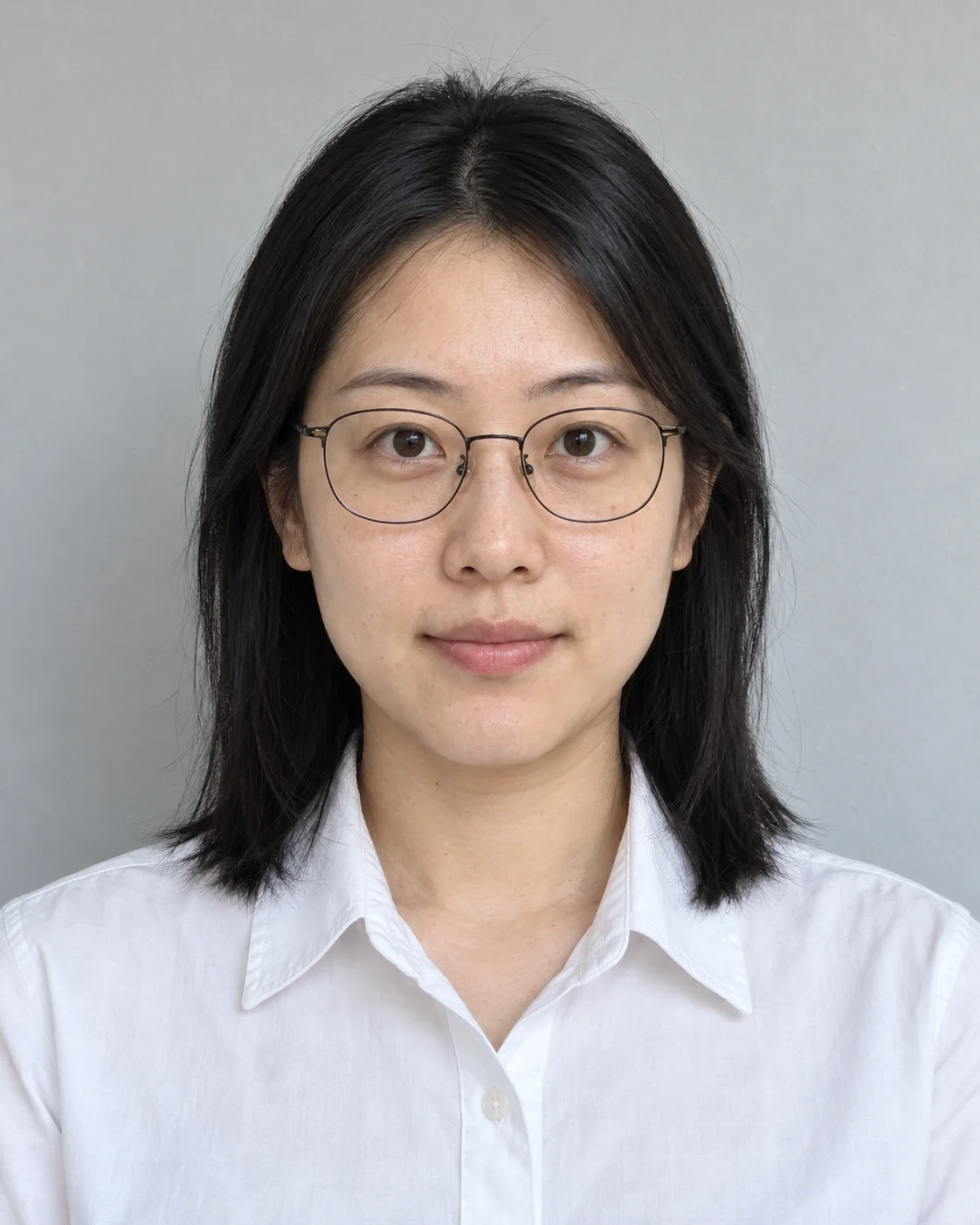
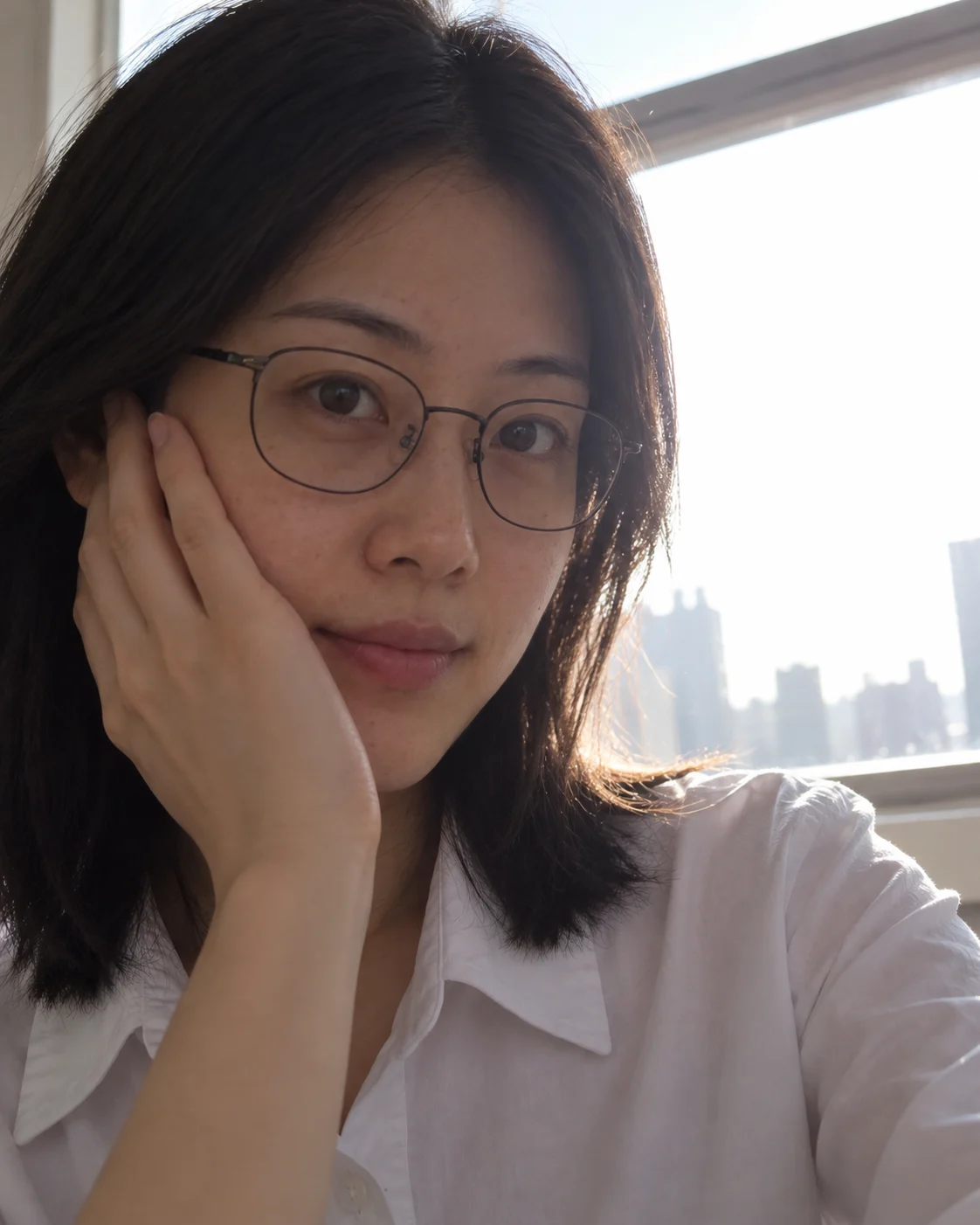
Ved siden af uploadområdet vises eksempelbilleder, du kan holde din original op mod for at vurdere afstanden til det ideelle input. Originalen skal også igennem tre tjek: PNG-, JPEG- eller WebP-format, filstørrelse på maks. 10 MB samt bredde og højde mellem 384 og 5000 pixel. Består billedet ikke, viser værktøjet hvorfor – skift til et billede, der kan bestå, og fortsæt. Profiler, pandehår over øjnene og natmodlys kan sagtens bestå tjekket og stadig give skuffende resultater; et nyt billede på forhånd er billigere end omgenerering igen og igen.
Vælg størrelse og baggrund i PixMind
Fra upload til generering er der fem trin.
- Upload selfien. Klik på „Klik for at uploade“ i uploadområdet, og vælg originalen, du tjekkede i forrige afsnit; efter uploaden kan forhåndsvisningen slettes, og filen kan skiftes.
- Vælg størrelse. Klik på én af forudindstillingerne; mangler den ønskede størrelse, vælges „Selvvalgt“, og bredde og højde (pixel) udfyldes hver for sig.
| Forudindstilling | Pixel | Millimeter |
|---|---|---|
| Lille 1-tomme | 260×378 | 22×32 |
| 1-tomme | 295×413 | 25×35 |
| Stor 1-tomme | 390×567 | 33×48 |
| Lille 2-tomme | 413×531 | 35×45 |
| 2-tomme | 413×579 | 35×49 |
| Stor 2-tomme | 413×636 | 35×53 |
| Borger-id-kort | 358×441 | 26×32 |
| Almindelig pas | 480×640 | 41×54 |
- Vælg baggrundsfarve. Forudindstillingerne tilbyder hvid, rød, lysegrå og tre blå nuancer; passer ingen af dem, vælges en hvilken som helst farve med pipetten. Eksempelkonfigurationen vælger hvid.
- Sæt personindstillingerne efter behov: Kontakten „Naturligt smil“; skønhedsniveauet Original, Normal eller Finpoleret; behandlingsmåden „Tøj og frisure“ eller „Generér halvfigur“, hvor sidstnævnte kræver endnu et referencebillede i halvfigur; og afkrydsningsfelt for, om frisuren skal skiftes.
- Klik på „Generér nu“. Knappen viser denne kørsels beregningsforbrug (50), og genereringen viser en fremdriftsprocent.
Tilstanden „Tøj og frisure“ erstatter originalens påklædning med den valgte stil, og „Generér halvfigur“ udvider ID-fotoet til en halvfigurkomposition. Til ID-formål, hvor personen „skal ligne sig selv“, gælder: Jo mere udseendets valg ændres, desto omhyggeligt skal ligheden tjekkes efter genereringen.
Tjek komposition og personens udseende efter genereringen
Når genereringen er færdig, viser resultatområdet til højre billedet med badgeet „AI ID-foto“ og den valgte størrelse; returneres flere billeder i én kørsel, har hvert sin egen downloadknap. Hold fire punkter op mod billedet, inden du downloader:
- Er luften over hovedet passende, og står hovedet ikke helt oppe ved billedkanten;
- Er skuldrenes placering naturlig og symmetrisk;
- Er ansigtet klart, uden forvrængning af hud og træk efter skønhedsbehandlingen;
- Ligner personens udseende stadig den virkelige – især når friskift, finpolering eller tøjudskiftning er slået til.

Nøjes ikke med et utilfredsstillende resultat – der kan gås tilbage to steder: Er originalen svag, uploades et bedre selfie; er komposition eller udseende skævt, justeres skønhed, frisure, behandlingsmåde m.m., og der genereres igen. Hver generering afregnes efter den beregning, knappen angiver, så det er billigere at rette indstillingerne først end at prøve igen og igen med de samme.
Download den elektroniske udgave, og ryd op i filerne
Øverst i højre hjørne af resultatbilledet sidder downloadknappen; filen gemmes lokalt som „id-photo-nummer.png“. Gør to ting efter downloaden:
- Tjek outputstørrelsen. Se pixelmålene i billedets egenskaber, og hold dem op mod modtagerens krav punkt for punkt; ved selvvalgt størrelse skal du især bekræfte, at bredde og højde ikke er byttet om.
- Navngiv og arkivér efter formål. For eksempel „Tilmelding-Navn-1-tomme-hvid“, så den rigtige fil også findes med ét blik efter mange genereringer.
Har modtageren andre krav til format eller filstørrelse, eller skal der fysiske fotos til, varetages det uden for værktøjet: Konvertér med et lokalt billedprogram, eller overlad den elektroniske udgave til et fotostudie eller en printtjeneste, der sætter op og fremkalder efter specifikationerne.
Ofte stillede spørgsmål
Kan et hvilket som helst selfie bruges?
Formatmæssigt kan PNG-, JPEG- og WebP-billeder på maks. 10 MB med bredde og højde mellem 384 og 5000 pixel uploades. Resultatmæssigt er der stor forskel: Frontale selfies uden dækning og med jævnt lys genererer stabilt; profiler, dækning og modlys skaber let problemer. Sigte billederne igennem efter „tydelige ansigtstræk, frontal, ingen dækning“ inden upload.
Hvad hvis den nødvendige størrelse mangler blandt forudindstillingerne?
Vælg „Selvvalgt“, indtast bredde og højde (pixel), og generér. Angiver modtageren millimeter, kan tabellen med forudindstillingerne bruges til omregning: De otte forudindstillinger viser pixel og millimeter samtidig, og almindelige formater matcher som regel direkte.
Hvilke forskelle skal man være opmærksom på mellem elektronisk udgave og print?
For den elektroniske udgave er det pixelstørrelse, baggrundsfarve samt filformat og filstørrelse, der skal tjekkes – det fastlægges i værktøjet og kan verificeres umiddelbart efter downloaden. Printudgaven kræver derudover opsætning og fremkaldling efter specifikation, for eksempel flere fotos på ét ark; det ligger uden for værktøjet, og når den elektroniske udgave afleveres til et fotostudie eller en printtjeneste, er det nok at oplyse formål og specifikationer.
Gør selfiet klar, og generér din elektroniske udgave
Det næste skridt er konkret: Find et selfie, der lever op til „tydelige ansigtstræk, frontal, ingen dækning“, undersøg modtagerens krav til størrelse og baggrundsfarve, følg eksempelkonfigurationens forløb med de rigtige indstillinger, og gennemfør de fire tjek inden downloaden.


