
Rækkefølgen af et produkts billedsæt følger kundens beslutningsproces: Hovedbilledet gør det klart, hvad produktet er, fordelbillederne fortæller én konkret fordel, detaljebillederne viser forarbejdning og materialer, scenebillederne viser, i hvilke omgivelser produktet bruges, og målbillederne og specifikationsbillederne lader kunden kontrollere, om størrelsen passer. Hvert billede besvarer kun ét spørgsmål; besvarer to billeder det samme spørgsmål, er det ene af dem spildt.
Platformenes krav til antal og rækkefølge er ikke ens – nogle viser kun de første billeder, andre tillader lange detaljesider. Få indholdsplanen på plads først – hvad hvert billede skal sige, og hvor materialet kommer fra – og tilpas derefter antal og layout til salgskanalen. Det er langt nemmere end at tage billederne først og tænke rækkefølgen bagefter.
Hovedpointer
- Rækkefølgen følger kundens spørgsmål: Hvad er det → hvad kan det → hvordan er detaljerne → i hvilke omgivelser bruges det → passer specifikationerne.
- Hvert billede beholder kun én hovedinformation; kriteriet for gentagelse er „siger to billeder den samme sætning“.
- Tal for størrelser og kapacitet kan kun komme fra ægte produktdata; tal uden en sikker kilde kommer ikke i billedet, og genererede billeder må aldrig finde dem på.
- PixMind Produktbilledsæt lægger planen op som ni standardskærme, hver med nummer, type og tekst – den sidste skærm er altid specifikationsbilledet, hvor sælgeren indtaster tallene.
Arrangér billederne efter forbrugerens spørgsmål
Udgangspunktet for et billedsæt er ikke en fotoliste, men de spørgsmål, kunden stiller sig før købet. Skriv spørgsmålene op, og tildel derefter hvert spørgsmål et motiv og en placering:
| Kundens spørgsmål | Tilhørende motiv | Sædvanlig placering |
|---|---|---|
| Hvad er det for et produkt | Produktvisning som hovedbillede | Først i sættet |
| Hvad kan det | Fordelbillede – én fordel pr. billede | Front og midte |
| Hvordan er detaljerne | Detaljebillede: materiale, forarbejdning, strukturelle close-ups | Midterdel |
| Hvor bruges det, og af hvem | Scenebillede | Midte og bagerst |
| Passer specifikationerne | Målbillede og specifikationsbillede | Bagerste del af sættet |
„Hvem er det til“ optager normalt ikke et helt billede selv – det bæres af to ting: personerne og situationerne i scenebillederne samt tonefaldet i hele tekstsættet. PixMind Produktbilledsæt vælger målgruppen, før klipplanen genereres; i formularen er beskrivelsen af feltet „bestemmer tekstens tone“ – den samme termokop skal billedmæssigt vælges forskelligt for pendlere og for friluftsentusiaster.
Denne rækkefølge er en beslutningsrækkefølge, ikke en fast skabelon. Er størrelse den vigtigste beslutningsfaktor i din kategori – for eksempel møbler eller opbevaring – kan målinformationen rykkes frem; fastslå først, hvad kunden spørger om først, og beslut derefter, hvilket billede der skal åbne.
Hovedbilledet skal gøre produktet øjeblikkeligt forståeligt
Hovedbilledet har kun én opgave: at lade kunden hurtigt se, hvad produktet er, selv i miniaturestørrelse. Et enkelt produkt, set forfra, med ren baggrund og uden tekst slår normalt et hovedbillede proppet med information – det første, kunden ser, inden detaljesiden åbnes, er netop dette lille billede.

Mange sælgere propper fordele, kampagner og parametre ind i hovedbilledet, og resultatet er, at intet kan ses i listesidens miniature. Informationerne er ikke uvigtige – de har hver deres plads: fordelene hører til i fordelbillederne, parametrene i specifikationsbilledet, og hovedbilledet skal kun sørge for, at produktet genkendes. Platformene har hver deres specifikke og indbyrdes forskellige regler for hovedbilledets baggrund og format; følg platformens officielle anvisninger før publicering – detaljerne om baggrundskrav står i „Baggrundskrav til produktbilleder på e-handelsplatforme“.
Fordelbilleder og scenebilleder har forskellige opgaver
Fordelbilleder og scenebilleder blandes let sammen, men de besvarer forskellige spørgsmål: Fordelbilledet forklarer én konkret fordel – hvor længe det holder varmt, om det tåler maskinvask, på hvilken væg det monteres. Scenebilledet viser brugssituationen – hvornår det bruges, hvor og af hvem.
Hold fast i „én fordel pr. billede“, når du laver fordelbilleder. Fordele, der kræver et selvstændigt visuelt bevis – isolerende struktur, materialeprofil, monteringstrin – får hver sit billede. PixMinds landingsside formulerer det sådan: „Hver fordel har sin egen plads og behøver ikke at mases ind i hovedbilledet.“

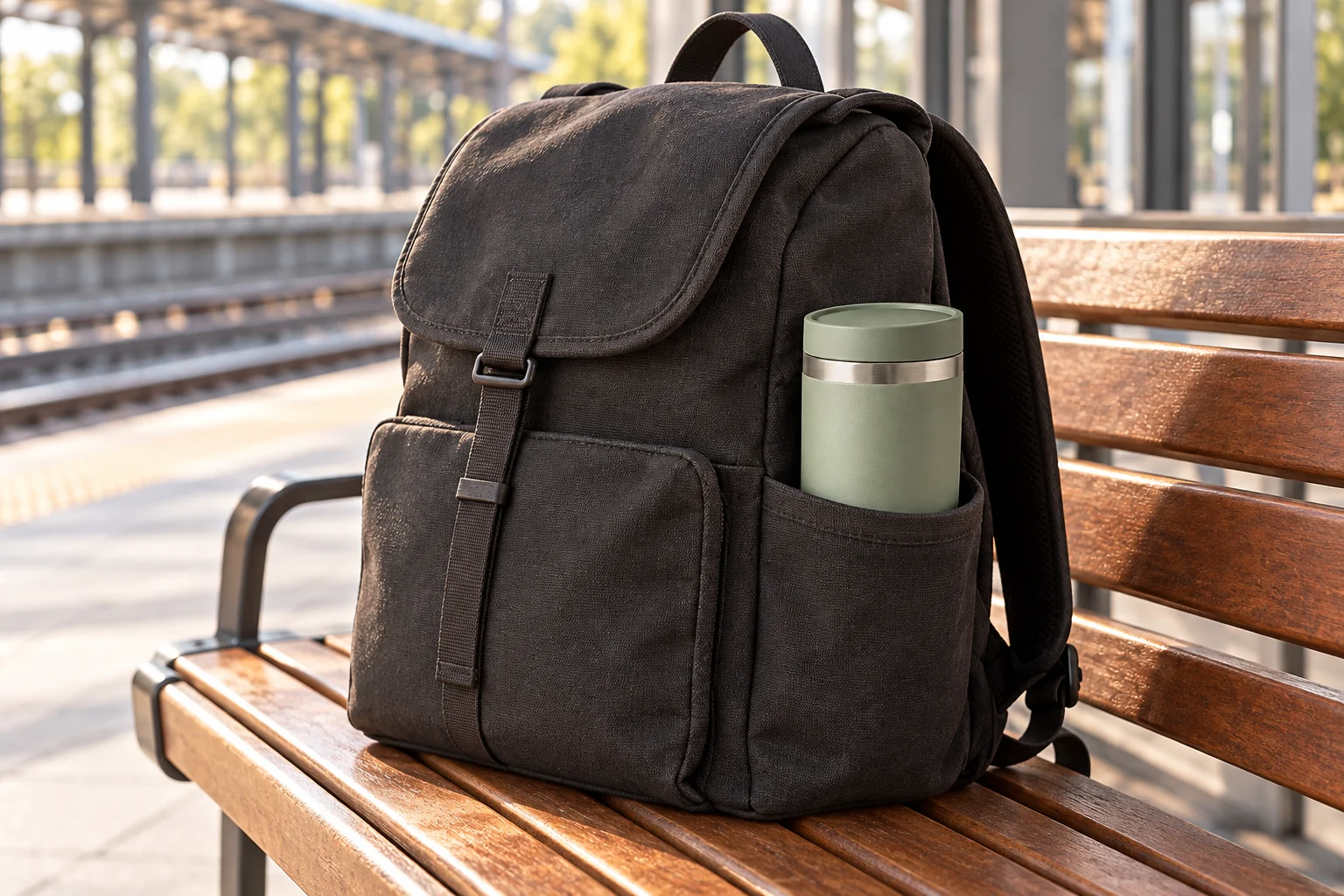
Scenebilledets opgave er at lade kunden placere produktet i sit eget liv: Billedet skal vise brugssituation og mennesker – ikke stille produktet op endnu en gang. Metoden til at fjerne gentagelser i et billedsæt er ligetil: Skriv til hvert billede én sætning om, „hvad dette billede skal få kunden til at tro“; to billeder med samme svar slås sammen til ét, og den frigjorte plads gives til et spørgsmål, der endnu ikke er besvaret.
Hvordan detaljebilleder og målbilleder supplerer beslutningsgrundlaget
Detaljebillederne udfylder hullet fra onlinehandel, hvor man „ikke kan røre“ varen. Close-ups af materialer, syninger, samlinger og konstruktion er kundens vigtigste grundlag for at bedømme forarbejdningen; materialet bør komme fra beskæringer af ægte fotos eller genererede billeder med ægte fotos som reference, så detaljerne forbliver troværdige.
Målbilledet besvarer „kan det være der, og passer det“. Tre almindelige fremgangsmåder: målstreger med angivelser, sammenligning med et referenceobjekt (en hånd, A4-papir, en telefon) eller en liste med specifikationer. Tallene skal komme fra produktdata: Tal uden sikker kilde skrives ikke ind i billedet, og genererede billeder får heller ikke lov at digte dem – fandte målstørrelser er en direkte kilde til reklamationer.
Denne grænse gælder også i værktøjet: PixMind Produktbilledsæt placerer specifikationsbilledet fast som sidste skærm i planen, og felterne til specifikationerne skal være udfyldt med ægte parametre, før det kan genereres – tomme felter blokerer genereringen, og „Generér alle billeder med ét klik“ kontrollerer lige præcis dette punkt først. Parametrene udfyldes i felter som brand, model, spænding og produktmål efter dine egne produktdata.


Udfør indholdsplanen med billedsæt-værktøjet
Når planen er klar, gøres den til en „billedopgavetabel“, der kan udføres direkte. Eksempel med en termokop – kopier rækkerne og indsæt dit eget produkt:
| Placering | Besvarede spørgsmål | Billedindhold | Materialekilde |
|---|---|---|---|
| 1 | Hvad er det for et produkt | Frontal produktvisning, ren baggrund, uden tekst | Frontfoto af produktet |
| 2 | Hvad er den største fordel | Profil af isolerende struktur og holbarhedstid | Målt data + strukturtegning |
| 3 | Hvordan er materialerne | Close-up af indre kop og koppring | Beskæring af detaljefoto |
| 4 | Hvornår bruges det | På pendlerrejsen, i bilens kopholder | Scenefoto eller genereret billede |
| 5 | Passer specifikationerne | Målstreger og sammenligning med referenceobjekt | Målte værdier fra produktdata |
Tabellen har faste fire kolonner: placering, besvaret spørgsmål, billedindhold og materialekilde. Tjek to ting række for række, når du udfylder den: Besvarer to rækker det samme spørgsmål? Og har materialekilden overalt et reelt grundlag? Når opgavetabellen er udfyldt, står billedsættes informationsarkitektur fast.
Brug derefter PixMind Produktbilledsæt til at omsætte opgavetabellen til billeder: Upload ét til tre produktfotos, vælg målgruppen og udfyld kernefordelene. Værktøjet genererer først en klipplan med ni standardskærme – hver med nummer, type og tekst, så du først ser, hvad hvert billede skal fortælle, og først renderer billede for billede, efter at arbejdsdelingen er godkendt. Til den sidste skærms specifikationsbillede udfylder du blot rækken fra opgavetabellen med materialekilden „målte værdier fra produktdata“ i feltet til specifikationerne. Når renderingen er færdig, tjekker du billede for billede mod opgavetabellen, om hvert billede kun har beholdt én hovedinformation.
Ofte stillede spørgsmål
Skal man lave ni produktbilleder?
Ikke nødvendigvis. De ni skærme er standardplanen i PixMind Produktbilledsæt og er praktisk, fordi den dækker hele arbejdsdelingen fra visning til specifikation; platformenes krav til antallet af billeder er forskellige, så vælg og fravælge ved publicering efter platformens begrænsninger og kategoriens karakter. Fastlæg opgaverne med opgavetabellen først, og beslut derefter, hvor mange billeder du faktisk laver.
På hvilken plads bør målbilledet ligge?
Der findes ikke en placering, der passer til alle platforme. Set fra beslutningsrækkefølgen tjener mål og specifikationer den „afsluttende kontrol“ og kan ligge i billedsættets bagerste del – værktøjet placerer også specifikationsbilledet fast som sidste skærm; er størrelse den vigtigste beslutningsfaktor i kategorien, for eksempel møbler, kan det rykkes frem.
Hvordan beslutter jeg, om flere fordele skal have hver sit billede eller samles?
Se på, om de kan viser hver for sig. Fordele, der kræver et selvstændigt visuelt bevis – konstruktion, materiale, montering, før/efter-sammenligning – bliver selvstændige billeder; fordele, der blot står side om side i teksten og ikke kan vises hver for sig, samles i ét infobillede. Testkriteriet er stadig det samme: Siger to billeder den samme sætning?
Start med én opgavetabel
Kopiér opgavetabellen ovenfor, og indsæt hvilket spørgsmål og hvilken materialekilde hvert billede omkring dit produkt skal have; udfyldt derefter åbner du PixMind Produktbilledsæt og genererer et billedsæt med en klar arbejdsdeling pr. billede efter opgavetabellen.


