En billedserie, der får kunderne til at bestille, har som regel en klar arbejdsdeling: Den første skærm viser varen tydeligt, de midterste skærme forklarer fordele, detaljer og brugssituationer, og den sidste skærm giver specifikationerne. PixMinds værktøj til produktinfo-billedserier arbejder i samme rækkefølge: Upload varefotos, gennemfør vareanalysen og valget af visuelt tema, få først en ni skærme lang indholdsplan, og render derefter billederne ét ad gangen.
Der skal kun to ting til: ét til tre skarpe varefotos og varens faktiske oplysninger. Åbn produktinfo-billedserier, log ind, og så er du i gang.
Hovedpointer
- Ét varebillede er nok til at komme i gang; formularen tager op til tre filer i JPG, PNG eller WebP på maks. 10 MB hver.
- Processen har to faser: Først vareanalyse, målgruppe, kerneargumenter og visuelt tema – det giver et storyboard på ni skærme; derefter renderes billederne ét ad gangen eller med ét klik.
- Hver skærm viser først sin rolle og sin tekst, og først efter godkendelse renderes den; utilfredsstillende billeder kan genereres igen separat uden at berøre de øvrige.
- Den sidste skærm er specifikationsbilledet; mål, materiale, kapacitet og de øvrige tal udfyldes af sælgeren selv – værktøjet gætter ikke for dig.
Klargør varefotos og præcise vareoplysninger
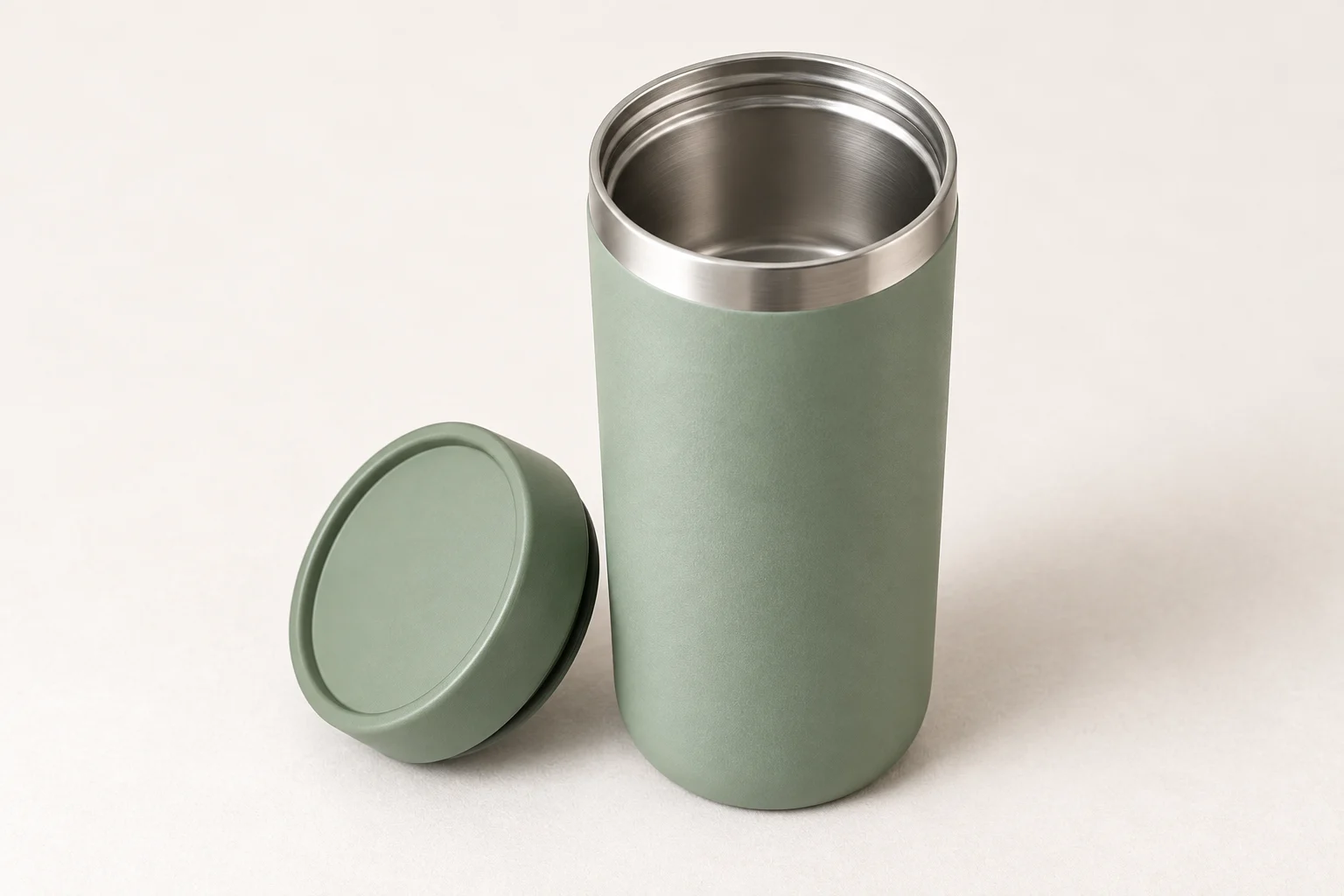
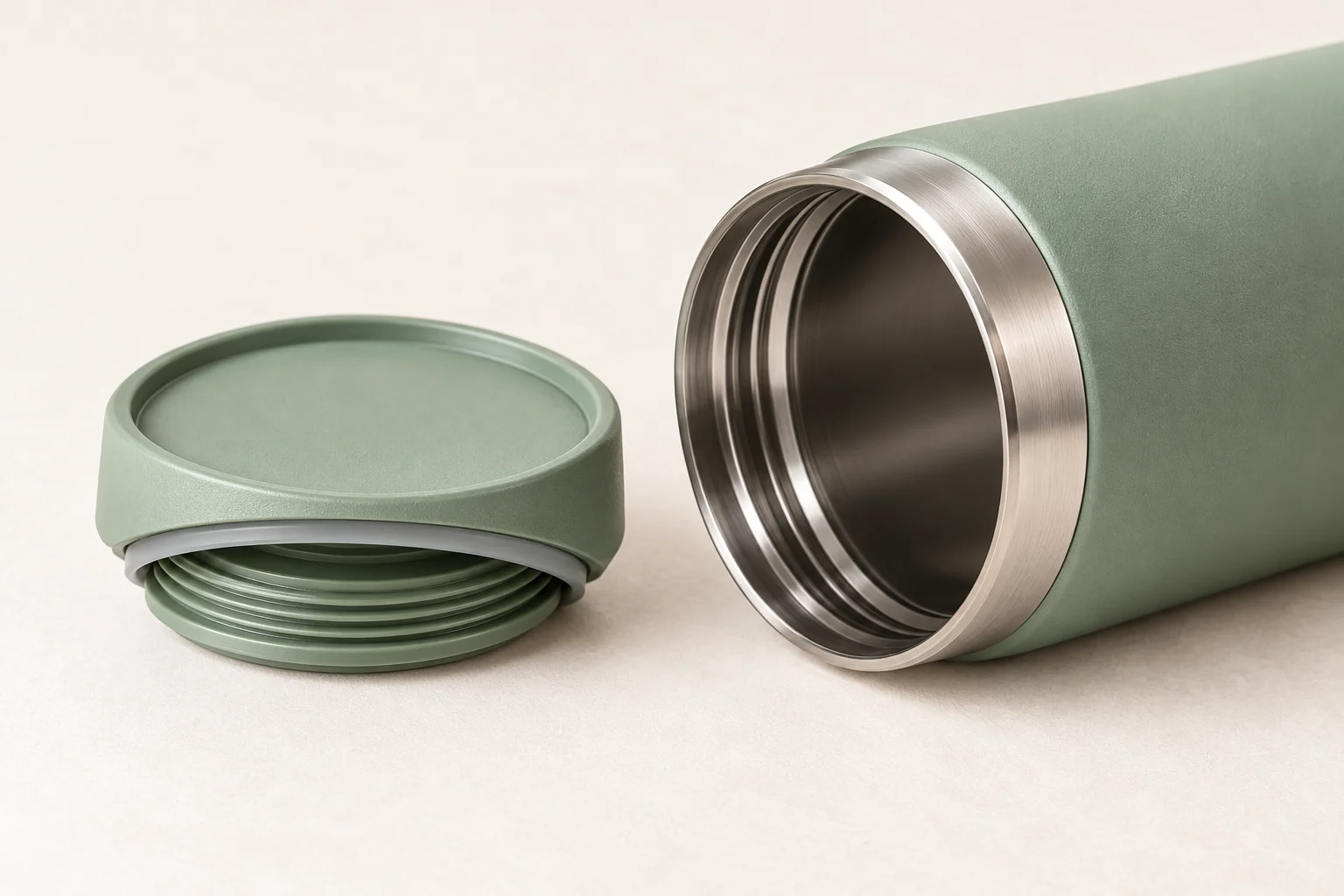
Tag en termokop som eksempel: Sørg for tre ting, inden du går i gang – de bruges direkte i alle de følgende trin.
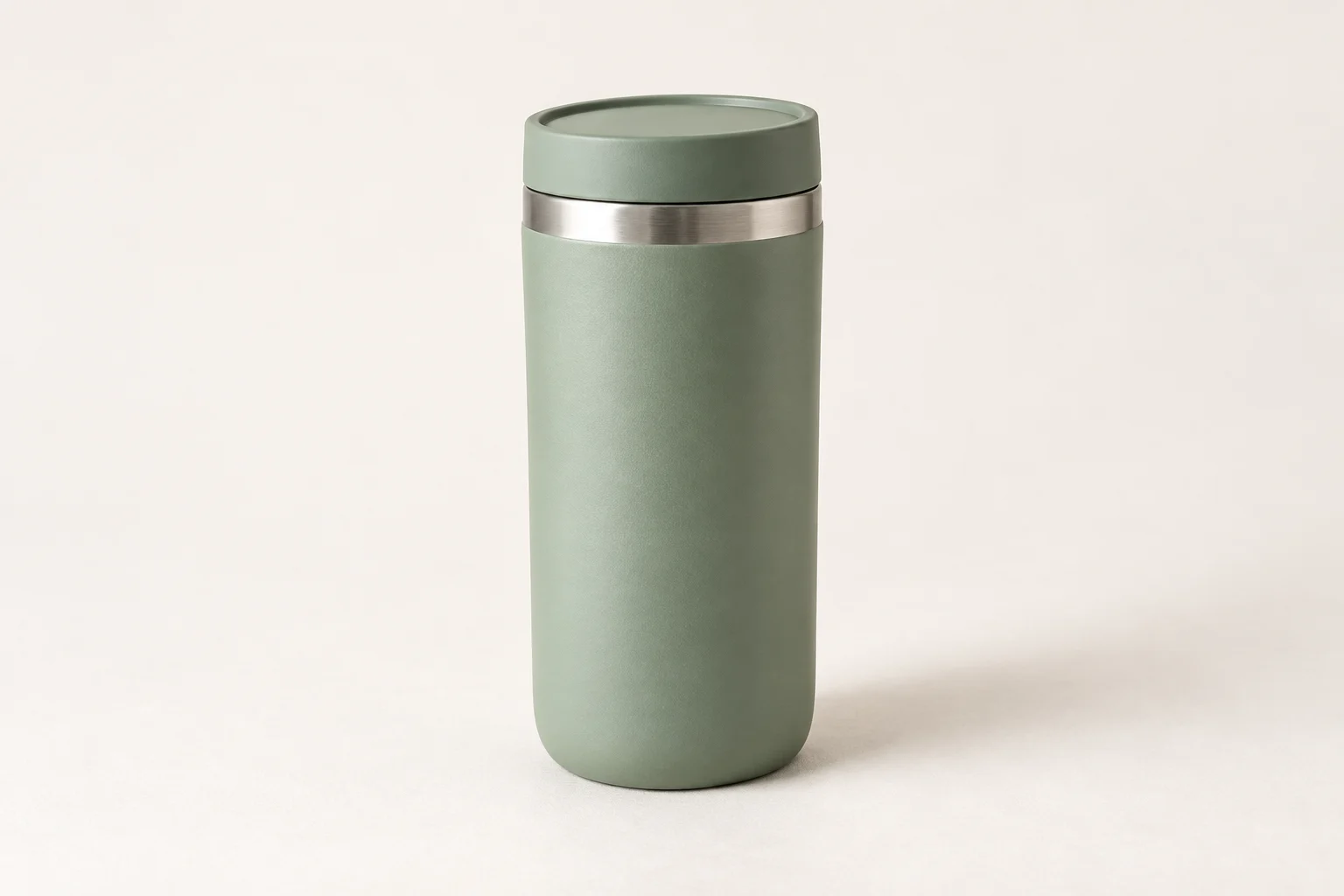
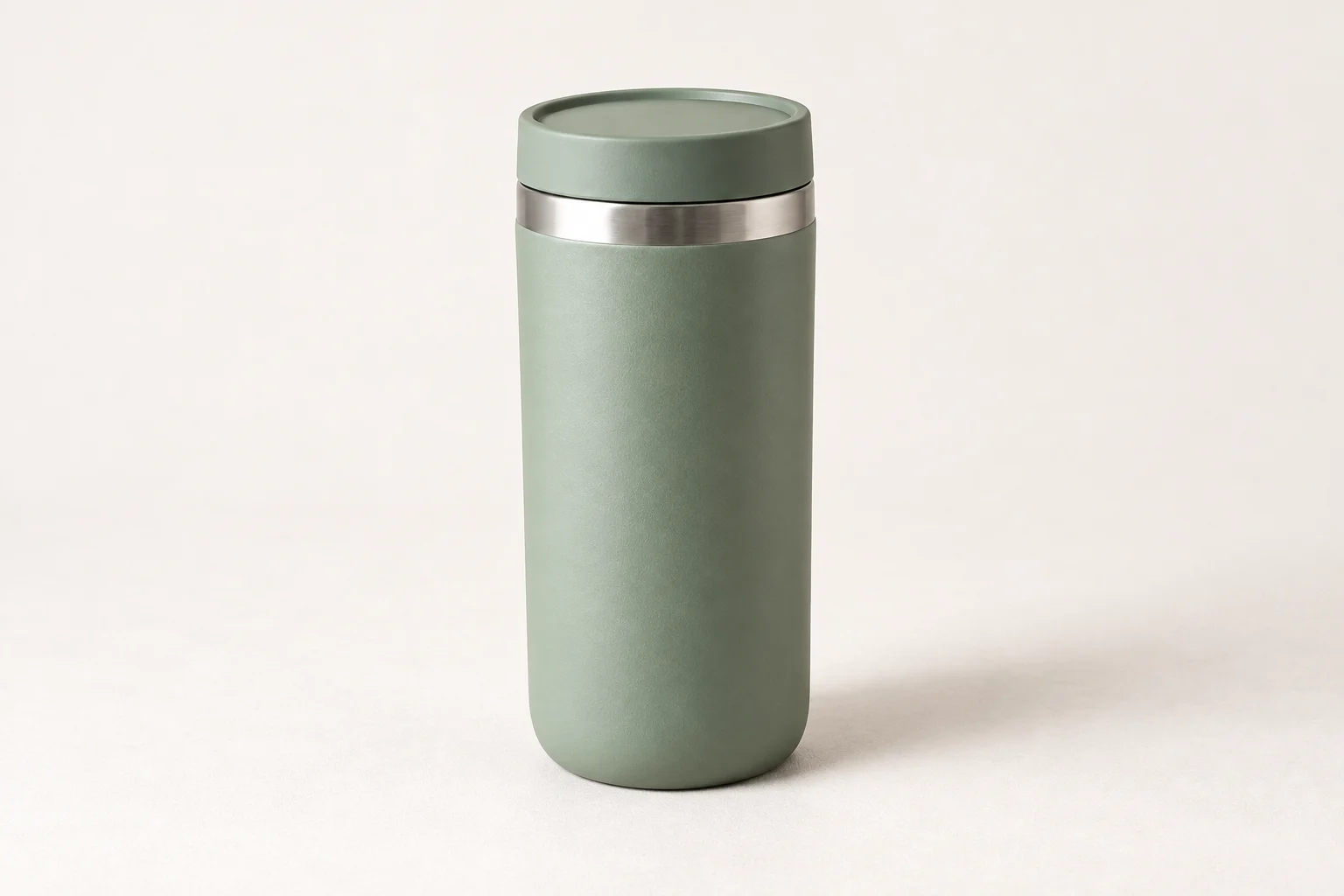

- Tag ét til tre skarpe fotos. Ét frontal hovedbillede er nok til at starte; billeder fra siden, bagsiden eller af detaljer er en bonus. Formaterne JPG, PNG og WebP understøttes, maks. 10 MB pr. fil.
- Skriv varens faktiske anvendelse og to-tre kerneargumenter ned, for eksempel varmetid, kopmateriale og hvem den passer til. Skriv kun noget, der kan dokumenteres. Argumenterne går ind i storyboardteksterne, og overdrevne vendinger ender til sidst som tekst inde i billederne.
- Saml specifikationerne. Brand, model, mål og kapacitet bruges på den sidste skærm; tal uden en sikker kilde skal have fundet deres kilde, inden du genererer – specifikationsfelterne tager ikke imod gæt.
Tjek inden upload, at fotoerne er skarpe, og at varen er komplet. De tre billeder er input til al senere analyse og planlægning og grundlaget for varens udseende i hele serien.
Suppler målgruppe og kerneargumenter efter vareanalysen
Når fotoerne er uploadet, klikkes på „Start planlægning“; varebillederne sendes til skyen og analyseres, hvorefter en vareanalyse returneres – og derefter supplerer du målgruppe og argumenter.
- Gennemgå analyseresultatet. Det returnerede omfatter varenavn, resumé, benchmarking (kategori og førende brands), visuelle analyse-tags og tone-tags; er afvigelserne store, klikkes på „Analysér igen“, og man går tilbage til første trin og planlægger igen med skarpere fotos.
- Vælg én målgruppe. Karriereorienterede kontorfolk, veletablerede middelklasse, elegante mødre, Generation Z, småby-unge, storby-seniorer, storby-arbejdere og velhavende småby-koner – otte muligheder med ét valg, og valget bestemmer tonen i alle teksterne.
- Udfyld kerneargumenter og effekter. Beskriv funktion, materiale og den konkrete brugsværdi i én eller to sætninger; mangler enten målgruppe eller argumenter, beder „Generér storyboard“ om at få dem udfyldt.
Analysen giver en visuel vurdering, ikke vareparametre. Kategori, tone og visuelle træk kan overtages, men konkrete specifikationstal skal ikke hentes her; parametrene kommer udelukkende fra dine vareoplysninger og udfyldes separat på den sidste skærm.
Vælg visuelt tema for hele serien
Før storyboardet genereres, medfølger flere temaforslag i analyseresultatet, hvert med titel og begrundelse. Læs begrundelserne én for én, sammenlign farvevalg og layoutretning, og fastslå ét tema.
Temaet skal vælges før storyboardet. Hele serien deler ét tema, så renderes billederne ét ad gangen uden stilbrud; vil du skifte retning efter, at storyboardet er genereret, går du tilbage hertil, vælger et andet tema og genererer storyboardet igen.
Giv hvert billede en tydelig rolle
Når storyboardet er genereret, vises ni kort på forhåndsvisningsfladen. Der er endnu ingen billeder; hvert kort viser nummer, type og en tekst – du ser først, hvad hvert billede skal fortælle, og beslutter derefter, om det skal renderes.
De ni skærms arbejdsdeling svarer groft til kundens fem spørgsmål inden køb:
| Billedets rolle | Hvilket kundespørgsmål besvares | Typisk placering |
|---|---|---|
| Produktvisning | Hvad er det for en vare | Begyndelsen af serien |
| Forklaring af fordele | Hvad får jeg ud af at købe den | Tidlig midte |
| Detaljer | Hvordan er forarbejdning og materiale | Midten |
| Brugsscenarier | Hvornår og hvordan bruges den | Sen midte |
| Måloplysninger | Hvad er de præcise specifikationer | Sidste skærm |
Den sidste skærm er specifikationskortet. Før det genereres, skal de rigtige parametre udfyldes i specifikationsfeltet under kortet – for eksempel brand, model, nominel spænding og produktmål, alt efter din vare – og teksten kommer direkte ind i billedet.
Hold én rød tråd, når du tjekker storyboardrækkefølgen: fra „hvad er det“ over „er den pengene værd“ til „de præcise specifikationer“. Gentager to skærme hinandens rolle, så justér argumentformuleringerne først, generér storyboardet igen, og render derefter.
Generér ét billede ad gangen, og ret de svage billeder
Renderingen starter med den første skærm; bekræft grundtonen, før du ruller resten ud.
- Render den første skærm først. Klik på „Render og generér“, og tjek varens udseende, farverne og teksten i billedet; først når den er godkendt, fortsættes med de øvrige skærme.
- Fortsæt efter godkendelsen. Billederne kan genereres ét ad gangen, eller der klikkes på „Generér alle billeder med ét klik“ til batchkørsel; batchgenerering kræver også, at specifikationerne er udfyldt først.
- Tjek tre ting pr. billede: Er varens udseende forvrænget, er teksten i billedet korrekt, og hænger stilen i naboskærmene sammen?
- Ret enkeltvis. Klik på „Generér igen“ på de skærme, du er utilfreds med, og på „Prøv igen“ på fejlede skærme; de øvrige færdige billeder forbliver urørte.
Genereringen er en asynkron opgave: Færdige skærme vises løbende, så du behøver ikke vente på, at alle er færdige. Brydes forbindelsen undervejs, fører siden dig til „Mine værker“, hvor opgaven kan ses.
Download, og sorter materialet i publiceringsrækkefølge
- Download ét ad gangen. Hver færdig skærm har sin egen downloadknap; output er PNG, filerne navngives efter storyboardtype, og rækkefølgen kan ses direkte efter download.
- Download med ét klik. Skal hele sættet bruges, klikkes på „Download med ét klik“; den eksporterer kun færdige billeder – manglende skærme skal fuldføres først.
- Publicér i nummerrækkefølge. Storyboardnumrene er den anbefalede læserækkefølge; om der skal samles ét langt billede, eller om det hele skal ind i en butiksskabelon, er layoutarbejde for publiceringskanalen og håndteres i en editor.







Ofte stillede spørgsmål
Kan man komme i gang med kun ét varebillede?
Ja. Analysen kræver mindst ét varebillede, og formularen tager op til tre. Ét frontal hovedbillede er nok til hele forløbet; med billeder fra siden og af detaljer har analysen mere at arbejde ud fra.
Hvad er forskellen på et varebillede og en produktinfo-billedserie?
Et varebillede (hovedbillede) løser kun én opgave – at varen kan ses tydeligt – og bruges som regel alene; produktinfo-billedserien er et helt sæt billeder med arbejdsdeling, der i rækkefølge besvarer: Hvad er det, hvad er fordelene, hvordan er detaljerne, hvordan bruges den, og hvad er specifikationerne. Værktøjet planlægger ni skærme først og genererer derefter ét ad gangen – output er en hel løsning, ikke ét enkelt hovedbillede.
Skal alt laves om, hvis ét billede skuffer?
Nej. Når storyboardet er færdigt, har hver skærm sin egen „Generér igen“-knap, og ét billede kan laves om uden at berøre de øvrige færdige billeder. Først når den overordnede retning skal justeres, går du tilbage til trinene med analyse og tema og planlægger storyboardet igen.
Start med at uploade én vare
Vælg en vare med komplette oplysninger, åbn produktinfo-billedserier, og gennemfør først argumentanalysen og planlægningen af hele serien: Når storyboardet på ni skærme er godkendt, renderes billederne ét ad gangen, og til sidst downloades hele PNG-sættet i nummerrækkefølge.