01
Código con contexto del proyecto.
Abra un proyecto local, haga preguntas sobre el código base, edite archivos y mantenga las conversaciones de implementación adjuntas al trabajo.

Pixmind Builder conecta sus proyectos, conversaciones y herramientas de IA. Elija proveedores usted mismo, establezca valores predeterminados globales o deje que el enrutamiento Auto seleccione un modelo de imagen o video para la tarea.
Recompensa por el primer inicio de sesión
Descarga Pixmind Builder e inicia sesión para recibir 200 créditos de API Platform
Los 200 créditos se añadirán una sola vez a tu saldo de API Platform tras iniciar sesión correctamente por primera vez en Pixmind Builder.


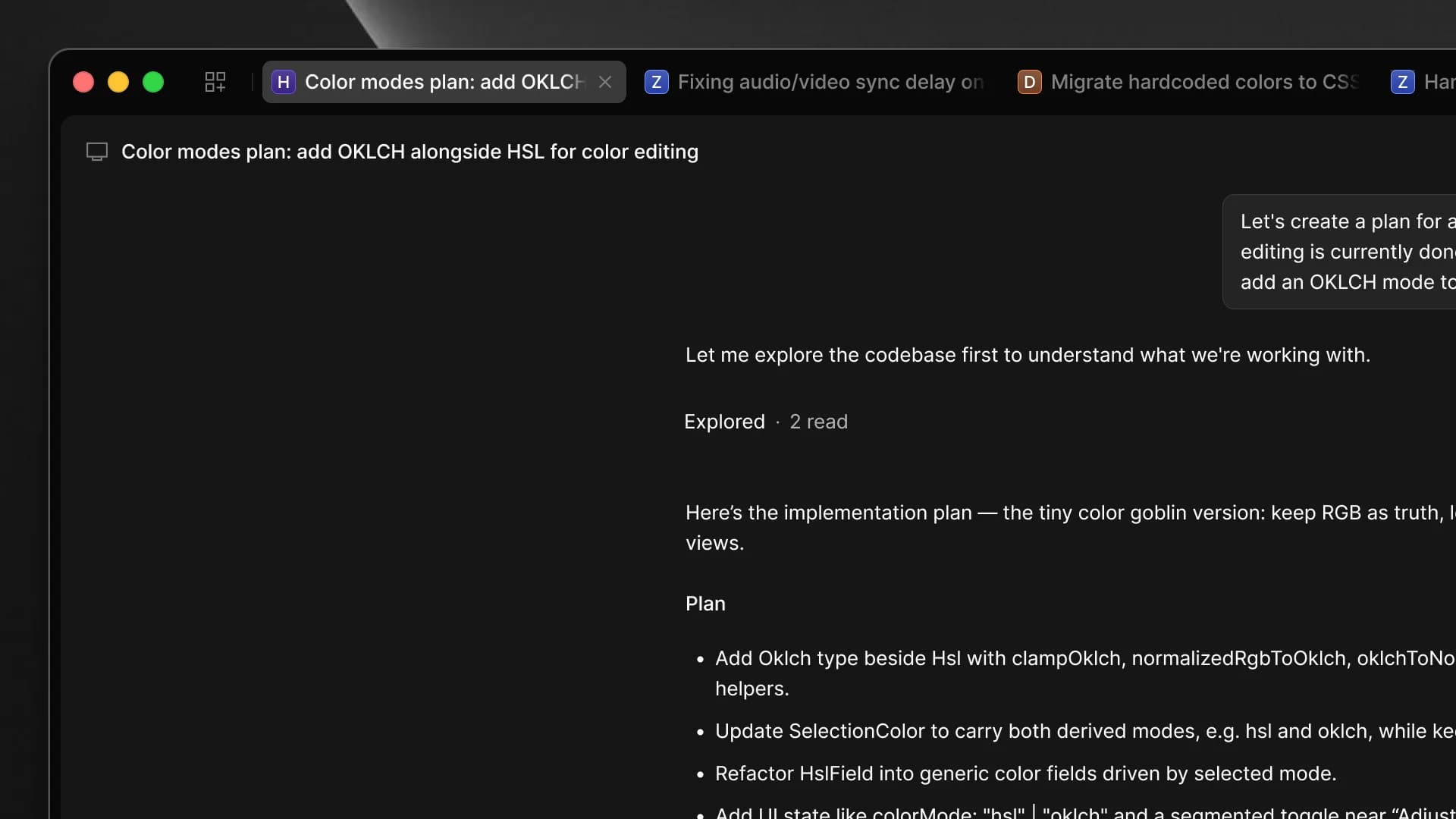
Utilice la misma conversación para comprender un código base, cambiar archivos, ejecutar herramientas y crear recursos visuales sin mover el trabajo entre aplicaciones separadas.
Utilice texto o imágenes de referencia, luego elija el modelo, la relación de aspecto y la resolución requerida por la tarea.
Seleccione un proveedor y modelo de video, configure los parámetros de salida admitidos y realice un seguimiento de las tareas de generación en la conversación.
Abra un proyecto local, haga preguntas sobre el código base, edite archivos y mantenga las conversaciones de implementación adjuntas al trabajo.
Utilice texto o imágenes de referencia, luego elija el modelo, la relación de aspecto y la resolución requerida por la tarea.
Seleccione un proveedor y modelo de video, configure los parámetros de salida admitidos y realice un seguimiento de las tareas de generación en la conversación.
Utilice Auto para recomendaciones de modelos, mantenga los valores predeterminados globales o anule el modelo de imagen y video para una conversación.
Conecte Pixmind u otros proveedores compatibles y seleccione el proveedor exacto antes de elegir un modelo.
Ofrezca al agente instrucciones y herramientas reutilizables para el desarrollo, la investigación, el contenido y los flujos de trabajo de medios.
La página de configuración del modelo define los valores predeterminados globales. Los selectores debajo de cada conversación le permiten cambiar la opción activa sin reemplazar esos valores predeterminados.
Elija el proveedor y el modelo de lenguaje utilizado para el razonamiento, la codificación y las llamadas a herramientas.
Elija Auto o un modelo de imagen específico, luego use proporciones y resoluciones admitidas.
Elija Auto o un modelo de video específico y configure los parámetros que admite ese modelo.
Cuando el agente recomienda explícitamente un modelo de medios compatible para una tarea, esa recomendación tiene prioridad; de lo contrario, Pixmind Builder utiliza la opción de conversación y luego la opción predeterminada global.
Hay instaladores para Windows x64 y macOS (Apple Silicon). Inicia sesión con tu cuenta de Pixmind o conecta claves API de proveedores en la configuración.
Descargue el último instalador firmado de Windows x64 desde la fuente de actualización oficial de Pixmind.
Ejecute el instalador, abra Pixmind Builder y permita que finalice su configuración inicial.
Utilice la autorización del navegador para su cuenta Pixmind o abra Configuración → Proveedores para conectarse a un proveedor compatible.
Abra Configuración → Modelos y elija el LLM, el modelo de imagen y el modelo de video predeterminados. Seleccione primero un proveedor y luego su modelo.
Abra una carpeta local, cree una conversación y ajuste el selector LLM, de imagen o de video debajo del mensaje cuando sea necesario.
Estos pasos solo son necesarios en macOS. La aplicación aún no está notarizada por Apple, por lo que Gatekeeper bloquea el primer inicio. Realízalos una vez y la aplicación se abrirá con normalidad.
Abre el archivo .dmg descargado, arrastra Pixmind Builder a la carpeta Aplicaciones y ejecútala desde allí.
Si macOS indica que no puede verificar el desarrollador, abre Ajustes del Sistema → Privacidad y seguridad y haz clic en «Abrir igualmente».
Si sigue apareciendo «está dañada y no se puede abrir», ejecuta el comando siguiente en Terminal (la contraseña no se muestra al escribirla) y vuelve a abrir la aplicación.
sudo xattr -r -d com.apple.quarantine "/Applications/Pixmind Builder.app"Descarga actual: Windows x64
Disponible actualmente: instalador de Windows x64 y DMG de macOS (Apple Silicon).
Pixmind Builder es un agente de IA de escritorio para proyectos de software y flujos de trabajo de medios creativos. Combina conversaciones, contexto del proyecto local, herramientas, habilidades y selección de modelos en una sola aplicación.
El canal público ofrece un instalador para Windows x64 y un DMG de macOS (Apple Silicon) para Mac con chip M. Linux aún no está publicado.
Puede iniciar sesión en Pixmind mediante la autorización del navegador. Las conexiones de proveedores y los modelos disponibles se pueden administrar en la configuración del escritorio.
Sí. Abra Configuración → Proveedores, conecte un proveedor compatible y seleccione ese proveedor al elegir un modelo.
Abra Configuración → Modelos, elija un proveedor y luego elija un LLM, un modelo de imagen y un modelo de video predeterminados. Las nuevas conversaciones utilizan esos valores predeterminados globales.
Auto habilita el modo de enrutamiento para que el agente pueda seleccionar un modelo compatible adecuado para la tarea de generación actual. Aún puedes elegir un modelo específico cuando necesites un control exacto.
Sí. Utilice los selectores LLM, de imagen y de vídeo debajo del mensaje. Una opción de conversación anula el valor predeterminado global para esa conversación.
La aplicación de escritorio busca actualizaciones en el feed de lanzamiento oficial de Pixmind. También puede utilizar Buscar actualizaciones desde el menú de la cuenta.
Descargue Pixmind Builder, conecte un proveedor y elija los valores predeterminados que se ajusten a su flujo de trabajo.