Oferta limitadaMembresía anual:30 % de descuentoy acceso ilimitado a GPT Image, MiniMax H3 y más
Comparte PixMind y gana un 20% de comisión recurrente · Únete al programa de afiliados
Mejorar plan
Pixmind

VIDEO ENTRADA. IDEAS DE SALIDA.

Convierte un video hablado en texto con el que puedas trabajar

Encuentra una cita, prepara subtítulos o reutiliza una entrevista sin escribir cada frase. Añade una URL o un archivo de video y obtén una transcripción con marcas de tiempo.

URL de video o archivo subido

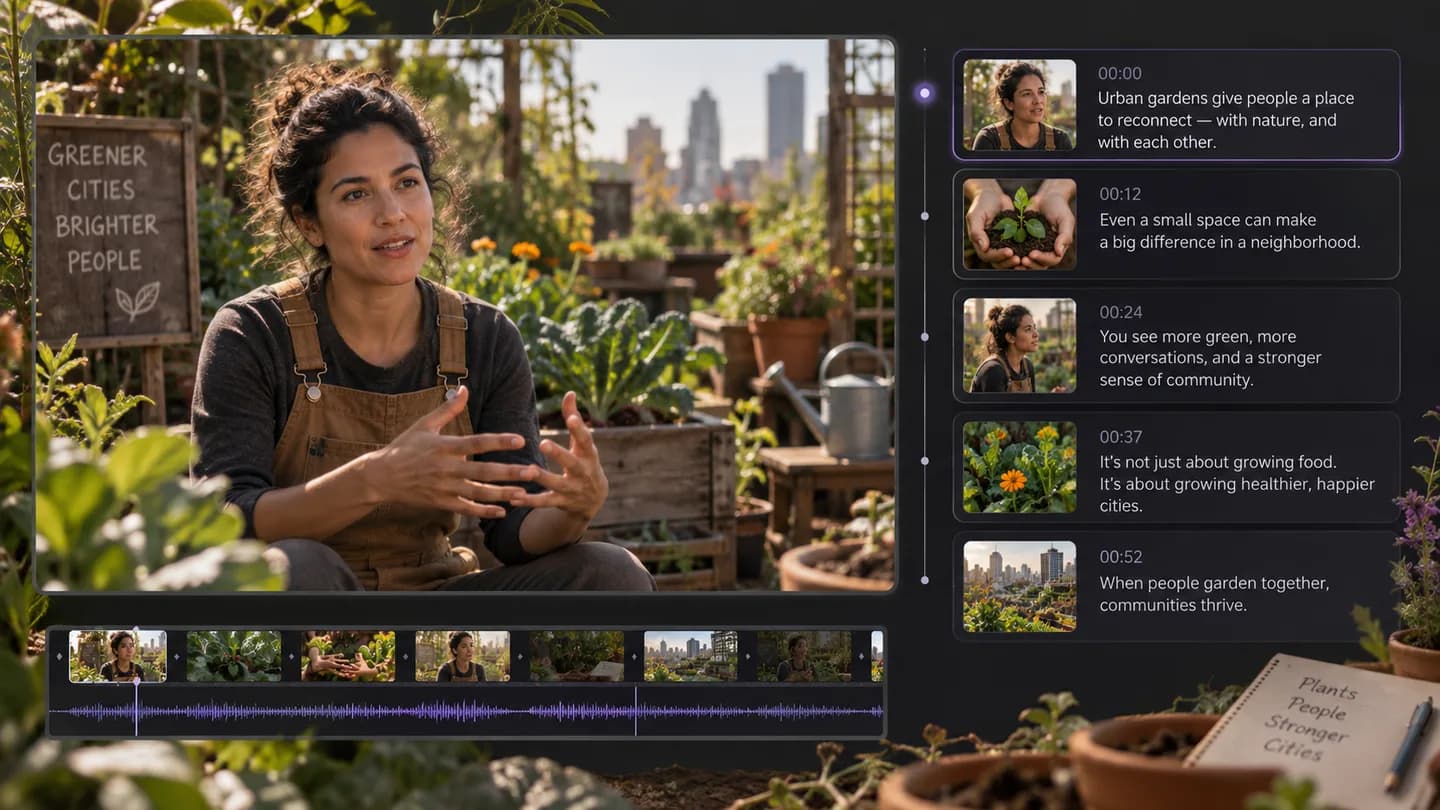
Una entrevista sobre un huerto urbano se convierte en texto con marcas de tiempo. Usa TXT para notas y SRT o VTT cuando necesites subtítulos sincronizados en un editor.
Ejemplo ilustrativo del flujo de trabajo · De entrevista a transcripción editable

Añade tu video

Procesando tu video

De entrevista a transcripción editable

Mantén las palabras conectadas a la grabación

Lee el texto junto a sus marcas de tiempo para que cada frase sea rastreable hasta la fuente. Cuando hay subtítulos accesibles de la plataforma, el flujo puede usarlos; de lo contrario transcribe el audio. El resultado indica la fuente utilizada.

Transcripción con marcas de tiempo y exportaciones TXT/SRT/VTT

Una entrevista sobre un huerto urbano se convierte en texto con marcas de tiempo. Usa TXT para notas y SRT o VTT cuando necesites subtítulos sincronizados en un editor.

Editar subtítulos, recopilar citas o preguntar sobre la transcripción

Del video original a un resultado útil

  1. 01

    Pega un enlace o sube un archivo

    Usa una URL de video compatible o elige un archivo de video o audio desde tu dispositivo.

  2. 02

    Elige tu resultado

    Selecciona el idioma de origen y la transcripción, el resumen o el análisis visual que necesites.

  3. 03

    Sigue trabajando con el resultado

    Copia o exporta el resultado, haz una pregunta de seguimiento o prepara tu próximo brief creativo.

Elige el resultado que necesitas

HerramientaResultadoTu siguiente paso
Video a Texto — Transcribir video con marcas de tiempoTranscripción con marcas de tiempo y exportaciones TXT/SRT/VTTEditar subtítulos, recopilar citas o preguntar sobre la transcripción
Resumidor de video — Puntos clave y capítulos onlineVisión general, puntos clave y capítulos con marcas de tiempoComprobar detalles o convertir las ideas en un guion nuevo
Video a Guion — Extraer un storyboard escena por escenaGuion escena por escena e indicaciones de producción visualRefinar el storyboard y crear tu próximo video

Preguntas antes de empezar

¿Cómo convierto un video en texto?

Pega un enlace de video compatible o sube un archivo, selecciona el idioma hablado y solicita una transcripción. Al terminar el procesamiento, revisa el texto con marcas de tiempo y elige un formato de exportación.

¿Puedo subir un video en lugar de usar una URL?

Sí. El mismo espacio de trabajo acepta subidas de video y audio. El control de subida muestra los límites de archivo de tu cuenta antes de enviar.

¿Usa subtítulos o reconocimiento de voz?

Primero busca subtítulos de plataforma compatibles y accesibles. Si no hay una pista utilizable, prepara el audio para transcripción de voz. Consulta la etiqueta de fuente en el resultado.

¿Qué formato de exportación debo elegir?

TXT sirve para notas, búsqueda y reescritura. SRT y VTT conservan las marcas de tiempo de inicio y fin para flujos de subtítulos. Revisa el tiempo antes de publicar subtítulos.

¿Un video sin sonido puede convertirse en transcripción?

Una transcripción del habla necesita contenido hablado o subtítulos accesibles. Para un clip mudo, usa Video a Prompt para analizar escenas visibles, composición y movimientos de cámara.

¿Qué pasa si el enlace no puede procesarse?

Usa el enlace para compartir de un video concreto en lugar de un perfil o página de inicio. Si la fuente no está disponible o bloquea el acceso, sube un archivo que estés autorizado a usar.

¿Mi transcripción se convierte automáticamente en resumen?

Solo cuando el resumen está seleccionado. También puedes hacer preguntas sobre una transcripción completada en el panel de resultados sin volver a enviar el video a transcripción.

¿Cómo se gestionan los límites y los créditos?

Los límites de subida y el acceso de la cuenta se aplican a la tarea. La transcripción y el chat de seguimiento tienen sus propias reglas de facturación; consulta el espacio de trabajo y el saldo de la cuenta en lugar de asumir que todas las operaciones son gratis.

Trae la fuente. Vete con un punto de partida.

Añade un enlace de video o sube un archivo, elige el resultado y sigue trabajando con él.

Analiza tu video