Extraer tomas individuales
Separe un montaje editado, un carrete de producto o una exportación de guión gráfico en cambios de toma visibles sin marcar cada corte a mano.
Modo recomendado: Cambios de escena

Divisor de vídeo online gratuito
Divida un vídeo en línea de forma gratuita sin instalar una aplicación. Detecta cambios de escena, elige una duración fija o divide el vídeo en partes iguales, luego obtén una vista previa y descarga tus clips.
Arrastra y suelta un vídeo o elige un archivo
¿Cómo debería dividirse este vídeo?
Un vídeo, tres flujos de trabajo útiles
PixMind convierte un vídeo fuente corto en un conjunto de MP4 clips separados. Utilice la detección de escena adaptativa cuando el metraje ya contenga cambios de toma, elija una duración para segmentos de tamaño consistente o solicite una cantidad exacta de partes iguales. Puede inspeccionar cada resultado antes de descargarlo solo o juntos en un ZIP.
Instantánea de la función verificada el 6 de agosto de 2026 en el espacio de trabajo actual del navegador PixMind.
Flujo de trabajo
El mismo espacio de trabajo cubre cortes según el contenido y lotes predecibles basados en el tiempo, para que pueda elegir la estructura que coincida con la siguiente tarea de edición.
Elija un archivo MP4, MOV o WebM de hasta 100 MB y 120 segundos. El archivo permanece en su dispositivo.
Detecta cambios de toma, ingresa segundos por clip o especifica cuántas partes iguales necesitas.
Obtenga una vista previa de cada resultado, guarde solo los clips que desee o empaquete el conjunto completo en un ZIP.
Ver la lógica dividida
Cada ejemplo se asigna a un modo en el espacio de trabajo, por lo que el resultado visual coincide con la forma en que se eligen los cortes.
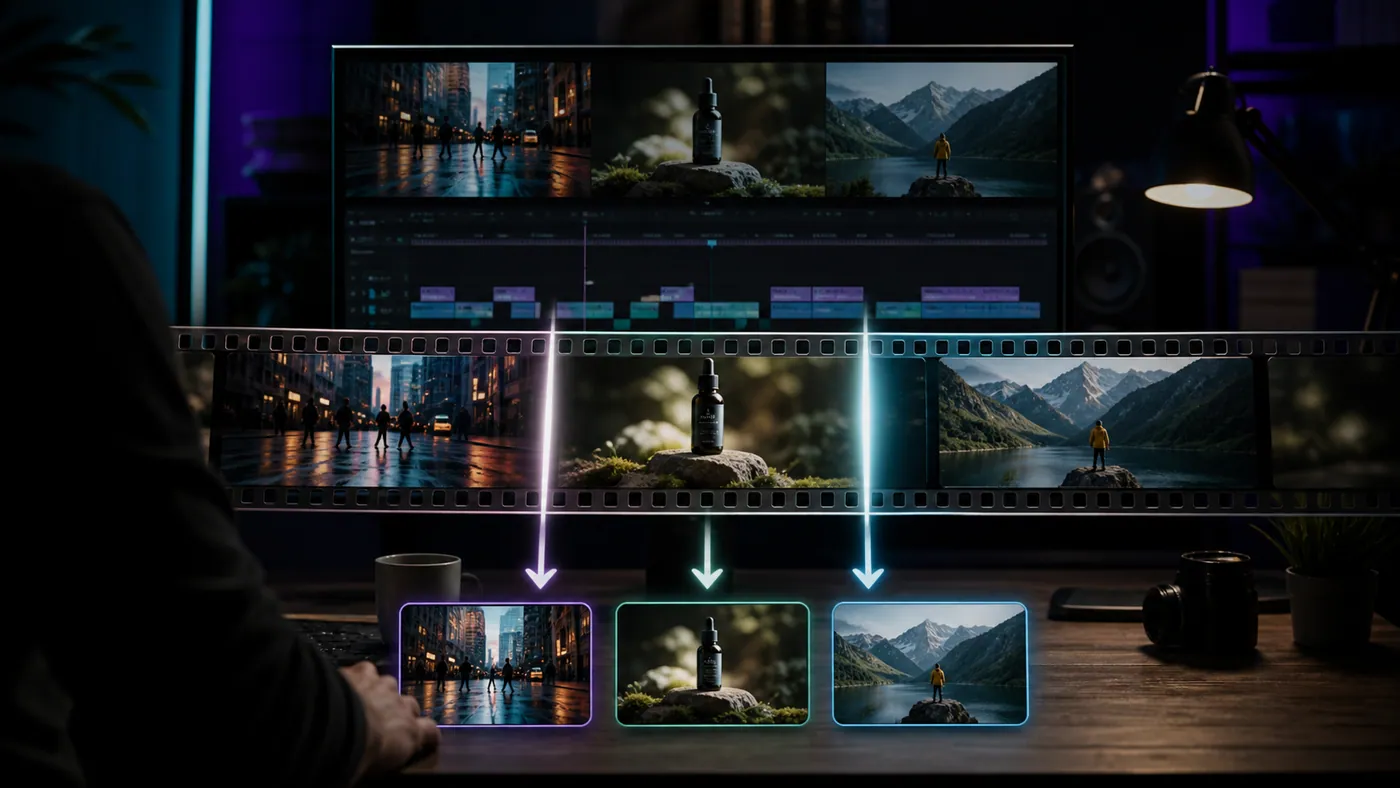
Tomas distintas se convierten en clips separados después de que el análisis de fotograma adaptativo encuentra las transiciones.

Una línea de tiempo de origen se convierte en segmentos cortos consistentes para publicación o revisión repetible.

La fuente completa se divide en cuatro secciones equilibradas cuando necesita un recuento de archivos conocido.
Guía de modo
Los tres modos resuelven diferentes trabajos. El modo de escena sigue el contenido; Los modos de duración y partes iguales siguen una estructura predecible.
| Modo dividido | Lo mejor para | Cómo se eligen los cortes | lo que obtienes |
|---|---|---|---|
| Cambios de escena | Metraje editado con tomas visibles o cambios de ángulo. | Comprueba fotogramas consecutivos en busca de transiciones visuales intensas y filtra destellos breves. | Un clip separado para cada disparo detectado; un clip completo cuando no se encuentra un corte claro. |
| Duración fija | Cortos, carretes, fragmentos de reseñas o límites de entrega fijos | Tú eliges el número de segundos por clip, de 1 a 120. | Longitudes de clip consistentes, con un segmento final más corto cuando sea necesario. |
| Partes iguales | Dividir un vídeo en una cantidad exacta de archivos manejables | Eliges entre 2 y 20 clips; la duración total se divide en partes iguales. | El número solicitado de MP4 clips de igual duración. |
Casos de uso prácticos
Separe un montaje editado, un carrete de producto o una exportación de guión gráfico en cambios de toma visibles sin marcar cada corte a mano.
Modo recomendado: Cambios de escena
Cree bloques de tiempo consistentes para borradores sociales, momentos destacados, subtítulos o una transferencia que requiera una duración máxima fija.
Modo recomendado: Duración fija
Divida una grabación breve en una cantidad conocida de archivos para que los colaboradores puedan revisar, etiquetar o comparar secciones manejables.
Modo recomendado: Partes iguales
Diseñado para un traspaso rápido
El navegador lee y procesa el archivo seleccionado localmente en lugar de enviarlo al almacenamiento PixMind.
No se requiere ninguna aplicación, software de escritorio, registro, créditos ni marcas de agua para dividir y descargar sus clips.
Cada segmento se convierte en su propio archivo MP4, listo para previsualizarlo, descargarlo y usarlo en el siguiente paso de edición.
Continuar el flujo de trabajo
Utilice los clips generados como referencias, reconstruya un concepto de vídeo o inicie un nuevo vídeo de IA a partir de texto e imágenes.
Cree un nuevo vídeo a partir de una imagen de referencia o mensaje.
Analizar un referente y reconstruir su dirección creativa.
Convierta un clip en un mensaje de generación estructurado.
Compare familias de modelos y elija un flujo de trabajo de generación.
Preguntas frecuentes sobre el divisor de vídeo
No. El archivo seleccionado se lee, verifica, corta y prepara en su navegador. Esta herramienta no lo carga en el almacenamiento de PixMind.
El modo de escena compara fotogramas consecutivos para detectar cambios visuales notables, filtra destellos breves y agrupa cortes que están demasiado juntos. Funciona mejor para cortes bruscos y cambios de tiro claros.
El espacio de trabajo acepta un video solo cuando no supera los 100 MB ni dura más de 120 segundos. Un archivo debe cumplir ambos límites.
Elija Cambios de escena para metraje editado con cortes visibles, Duración fija cuando cada clip necesita una duración objetivo y Partes iguales cuando necesita una cantidad exacta de archivos.
Cargue archivos de video comunes como MP4, MOV y WebM. Si no se puede abrir un archivo, intente exportarlo como MP4 estándar.
Cada resultado es un archivo MP4. Descargue clips individualmente o coloque el conjunto completo en un archivo ZIP.
La primera división puede tardar más mientras la herramienta prepara el vídeo para su procesamiento. El modo escena también comprueba el vídeo antes de crear clips; Los modos de duración fija y partes iguales pueden comenzar a cortar antes.
La herramienta devuelve el vídeo completo como un clip. Si aún necesita varios archivos, cambie a Duración fija o Partes iguales y procese la fuente nuevamente.
Puede funcionar en navegadores móviles modernos que pueden procesar vídeo local, pero los archivos más grandes utilizan más memoria. Para obtener resultados más confiables, utilice un navegador de escritorio reciente y un MP4 estándar corto.
Abra la herramienta del navegador, agregue un video corto, elija cómo dividirlo y descargue los clips terminados sin instalar nada.
Dividir vídeo en línea