
AI Outfit Generator — Create & Swap Outfits on Photos
Outfit Examples
Showing 220 looks · pick a category below
Generador de conjuntos con IA de PixMind
Convierte tu ropa en un look para compartir
Combina una foto de una prenda con un modelo. Crea imágenes para productos, catálogos y redes sociales.
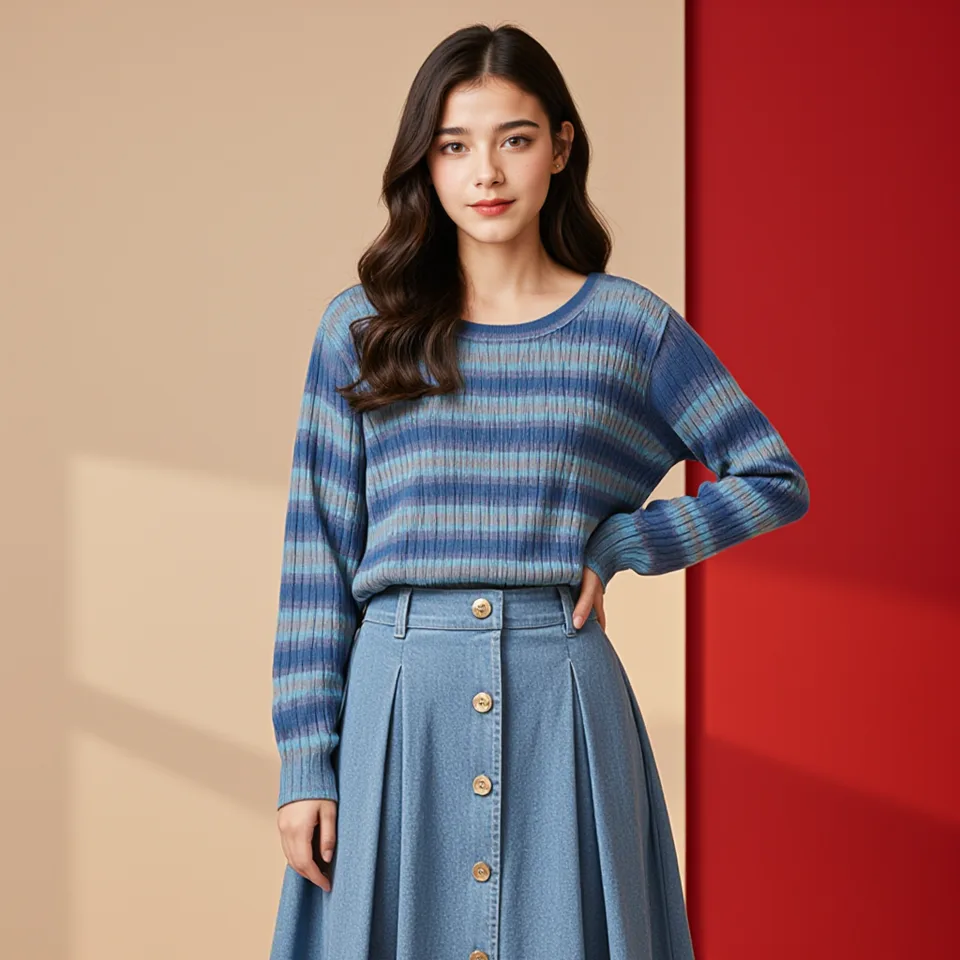
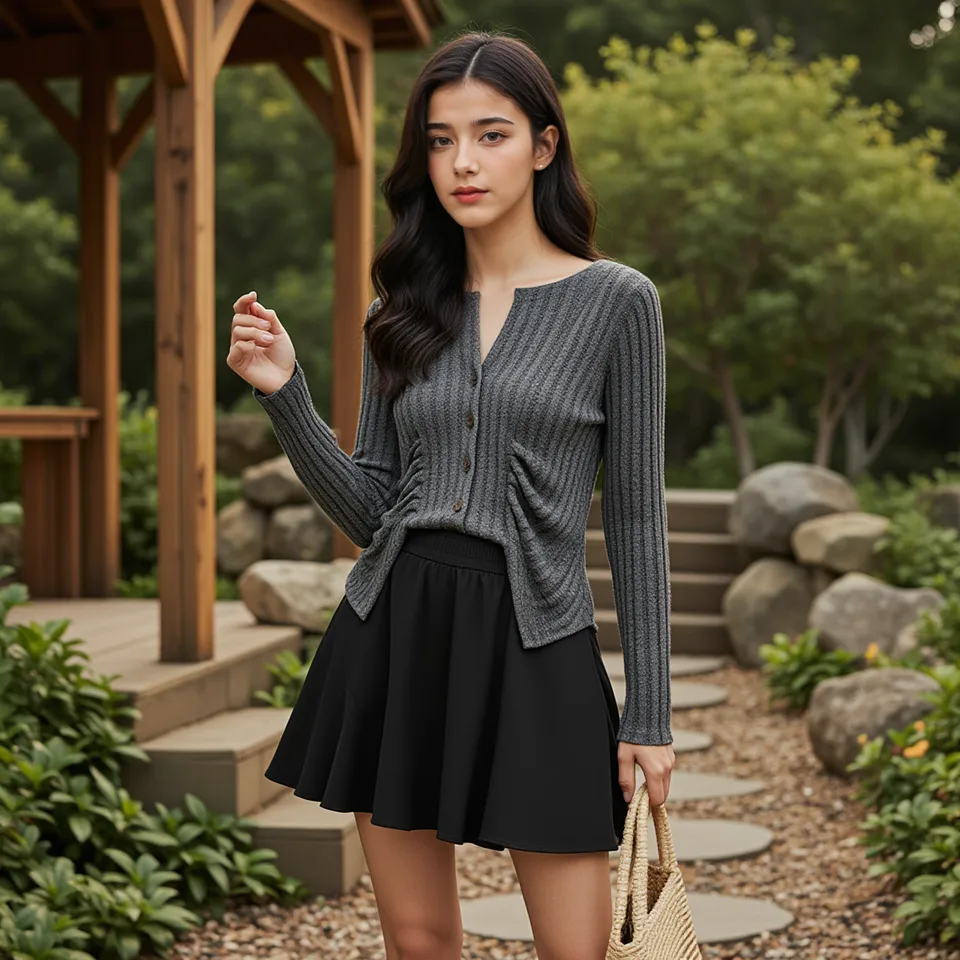
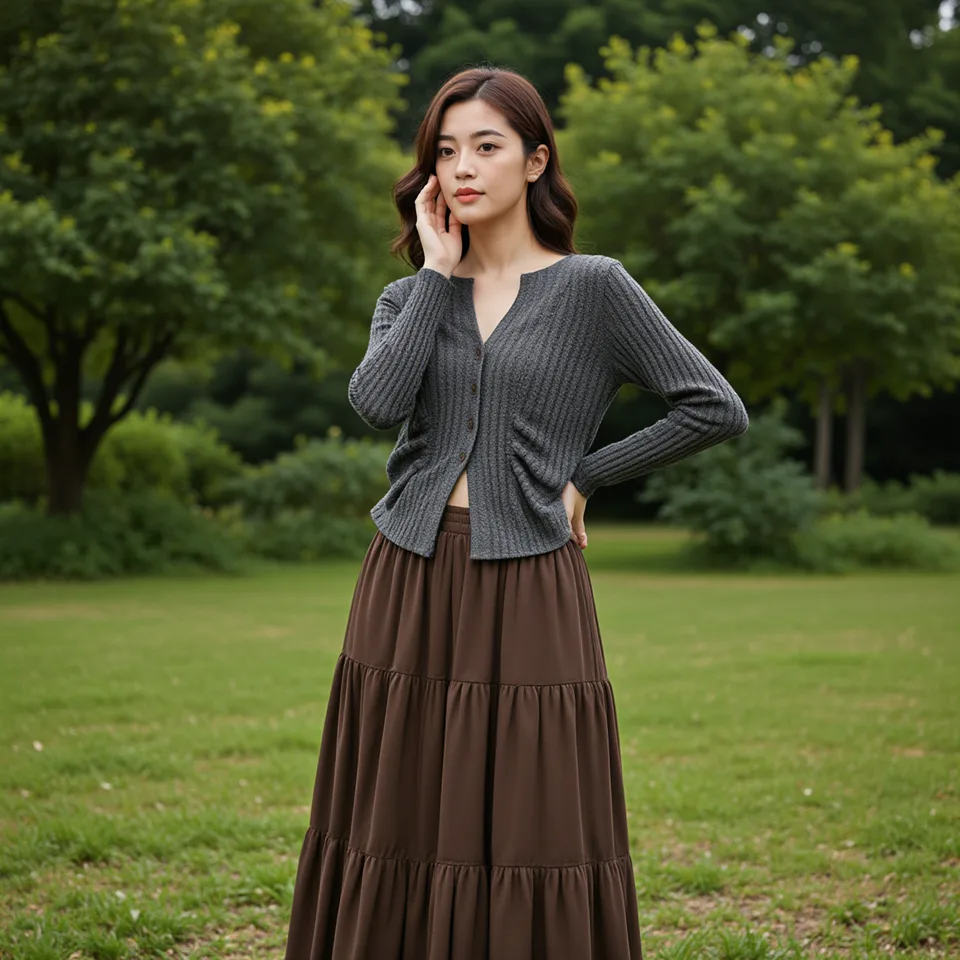
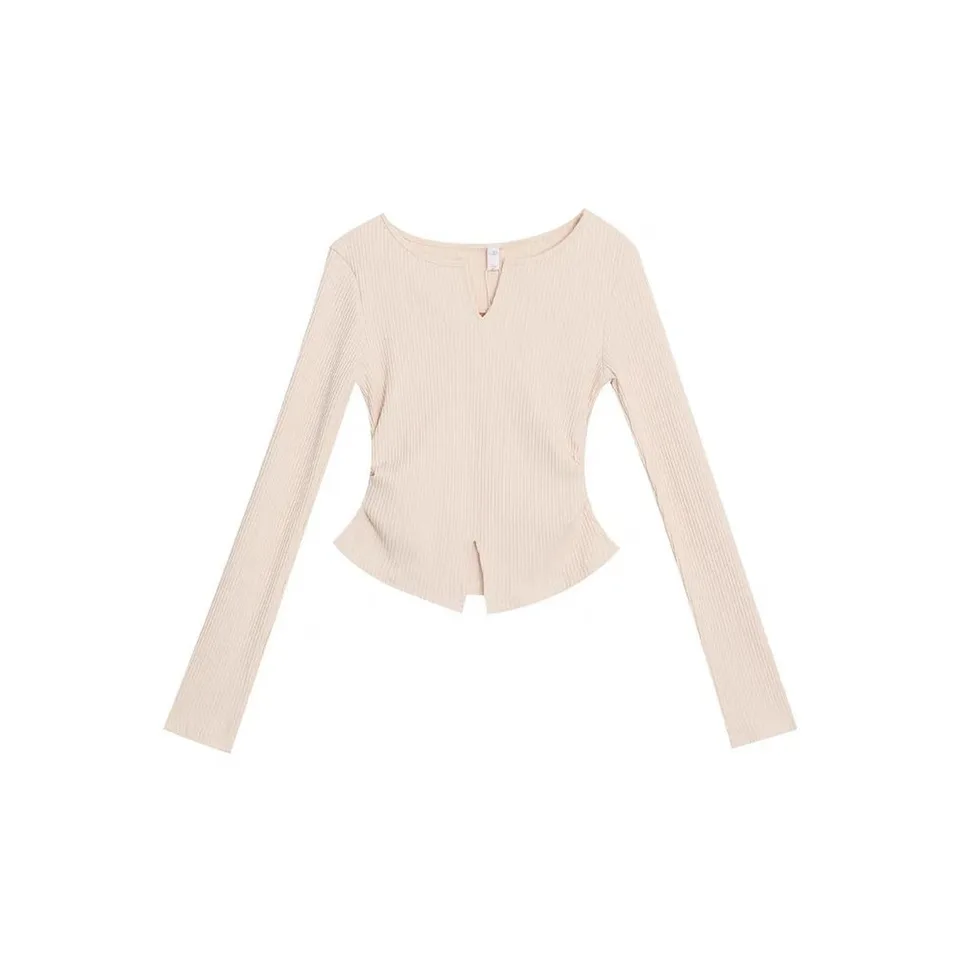
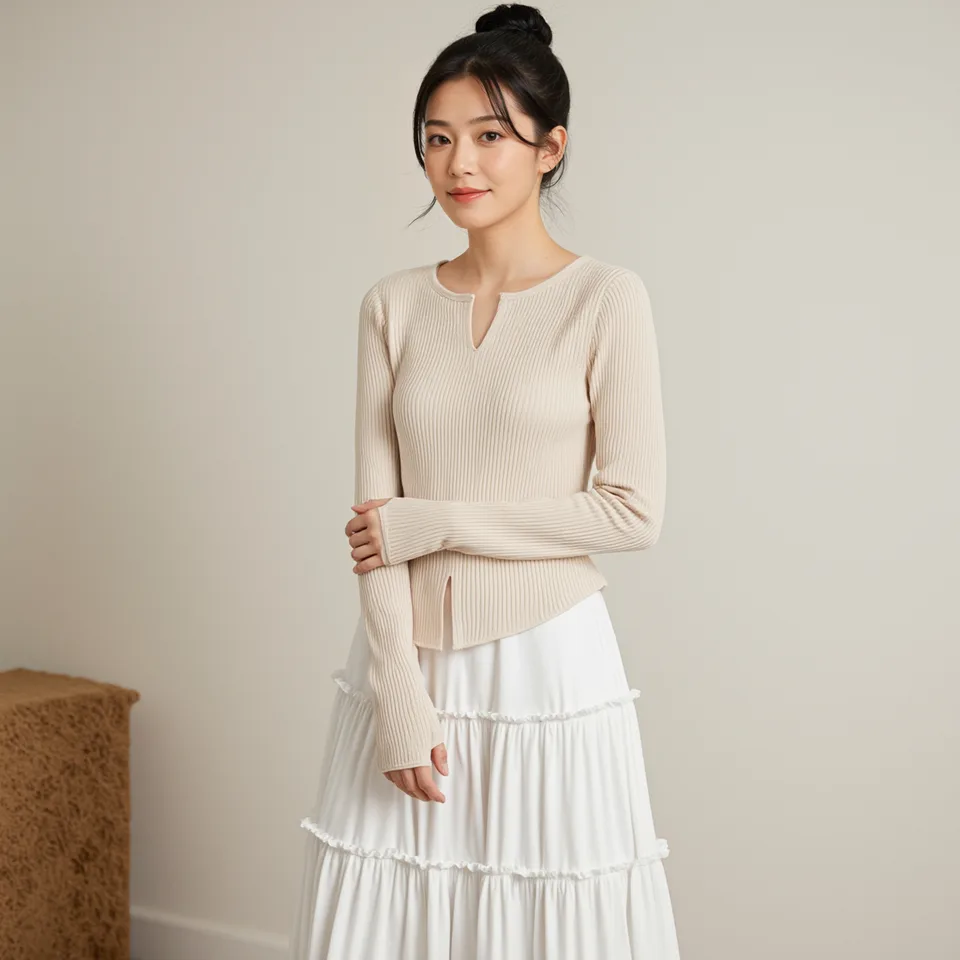
De la prenda plana al look puesto
Muestra el cuello, el corte y la combinación en una persona, además de la foto del producto.
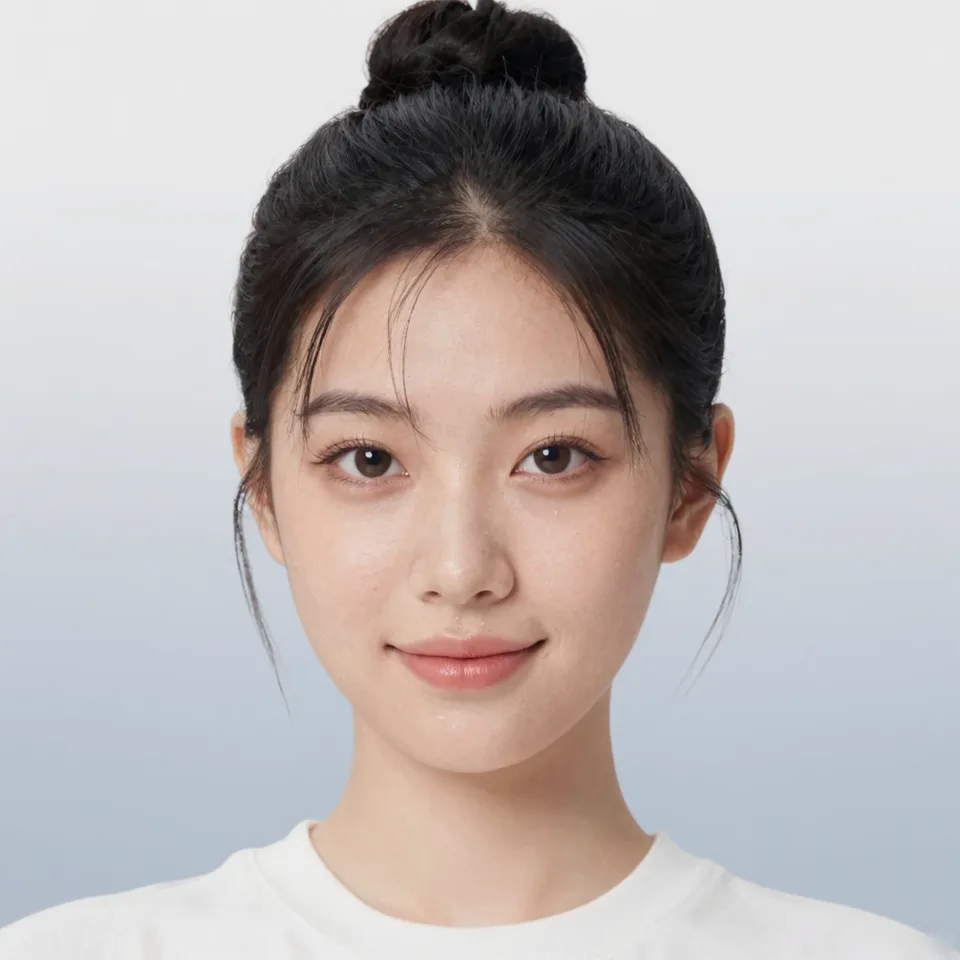
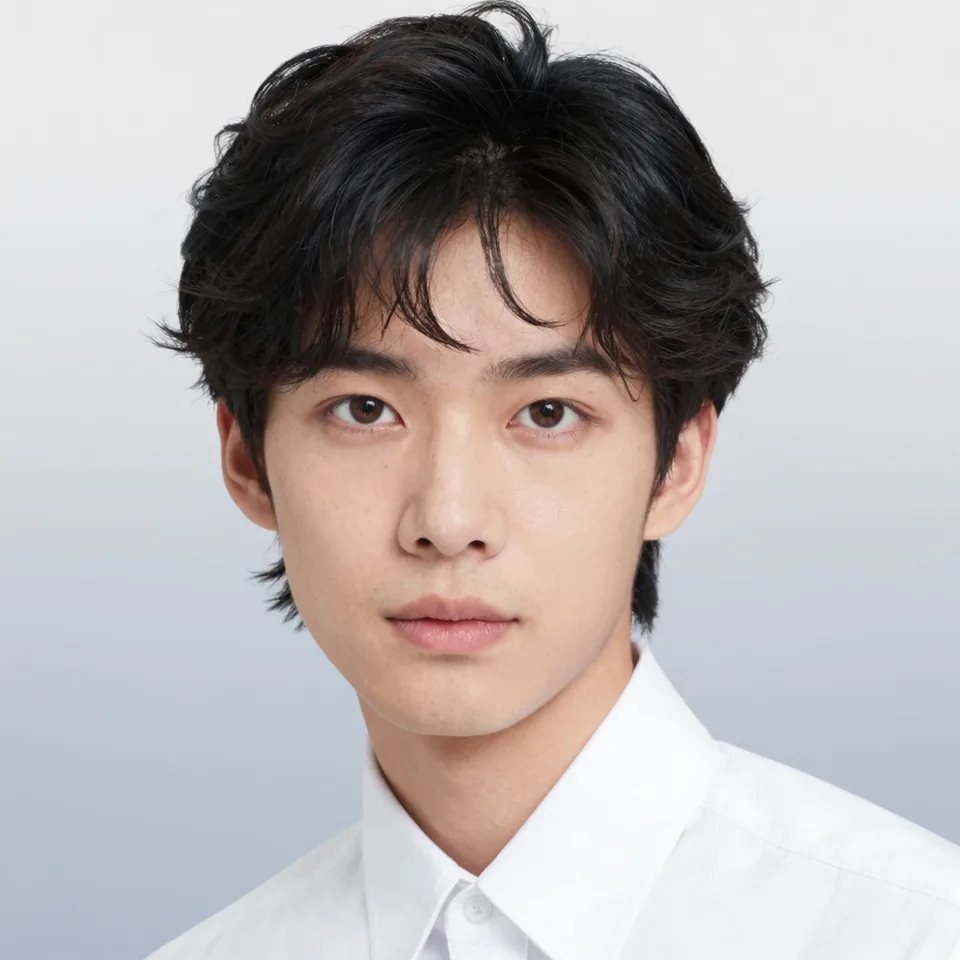
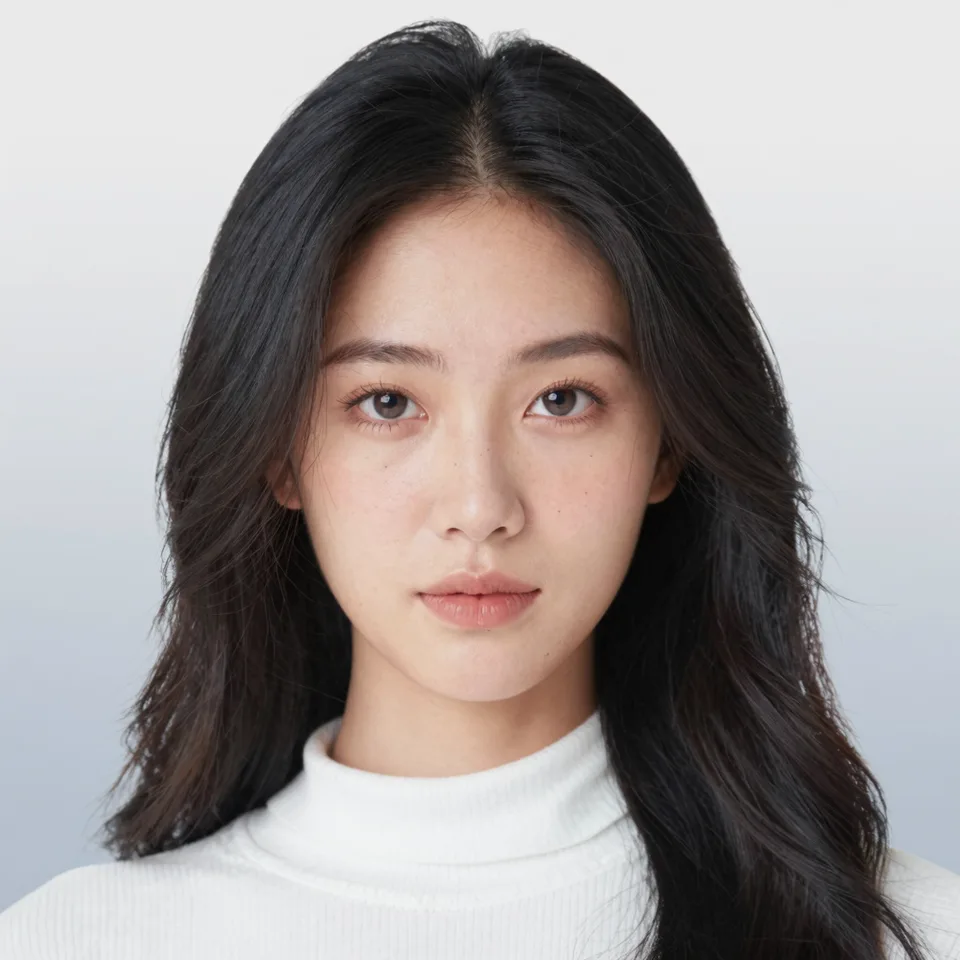
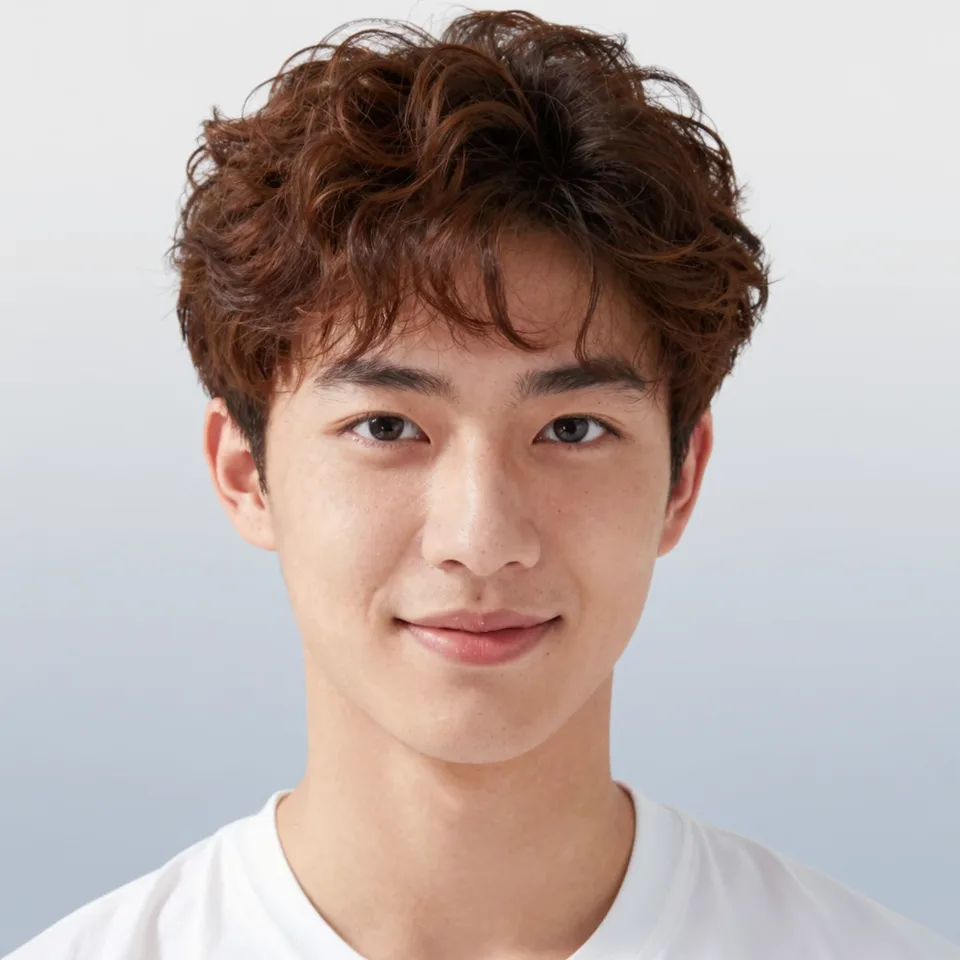
Elige el rostro de tu colección
Explora los modelos o sube tu propio retrato. Elige según tu público y la identidad de tu marca.
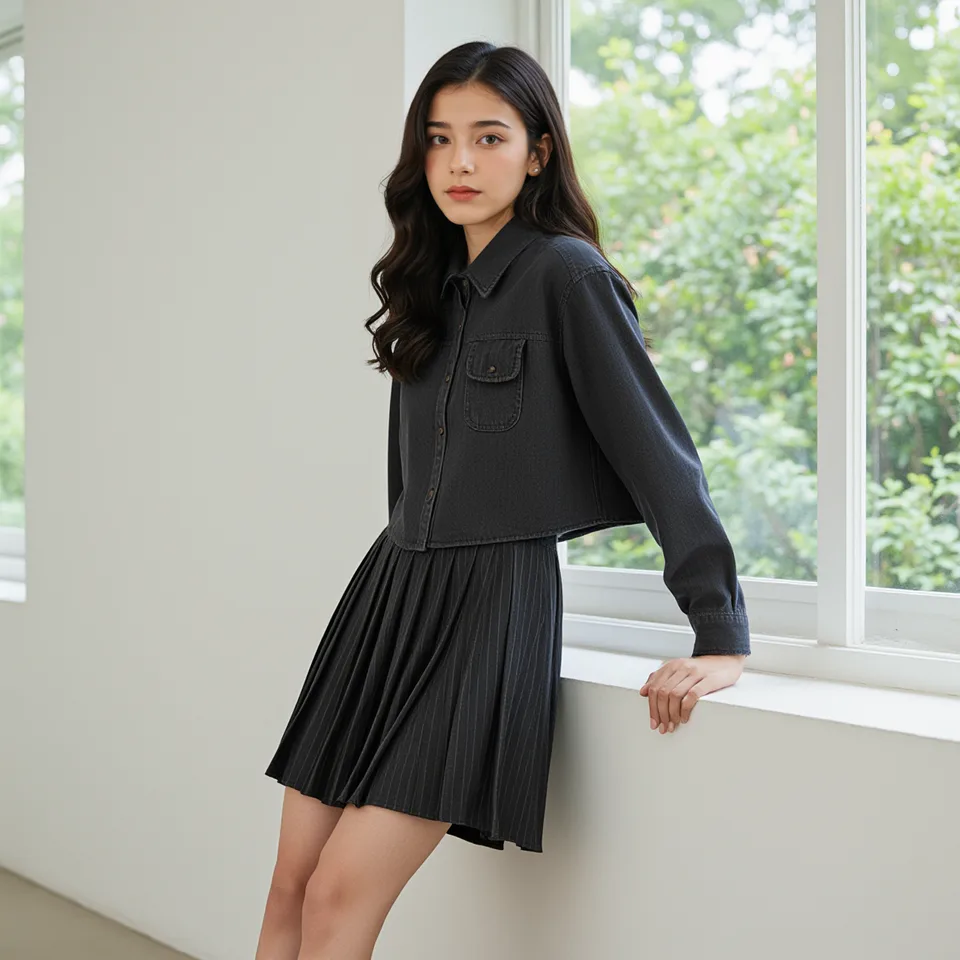
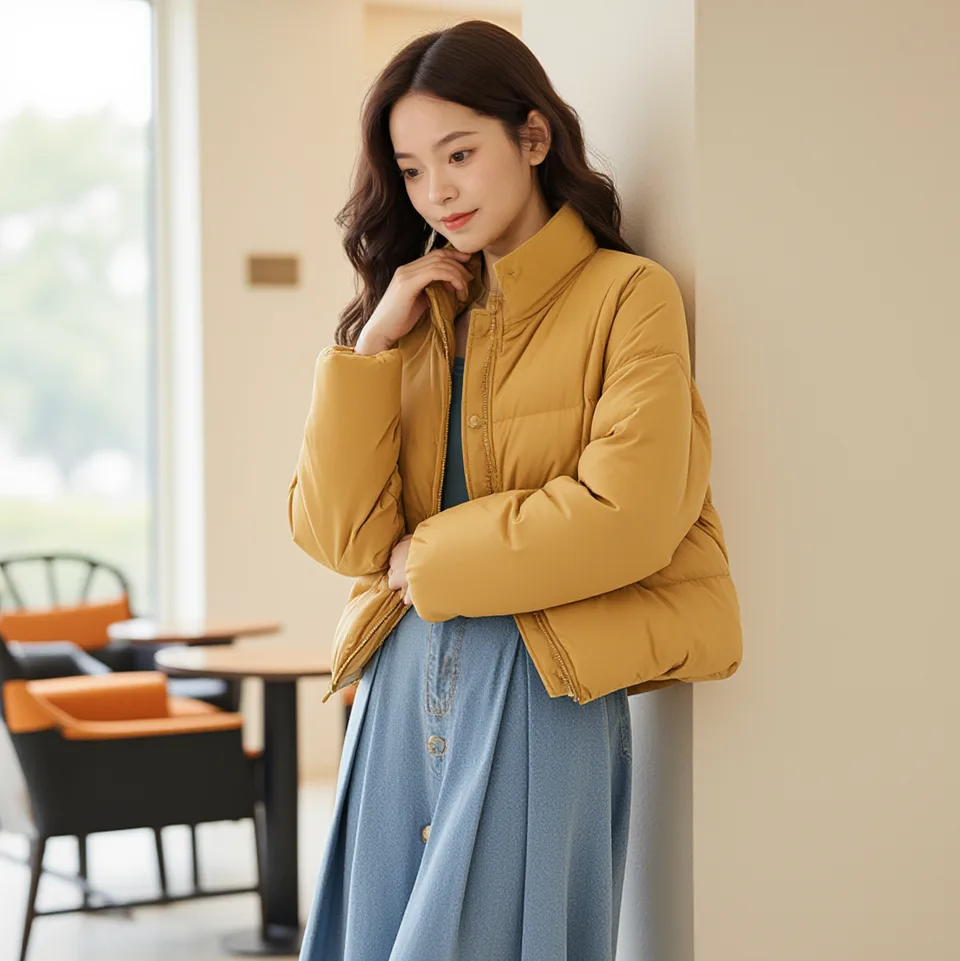
Una prenda, un conjunto completo
Presenta una sola prenda o combina una parte superior e inferior para explorar nuevos conjuntos.
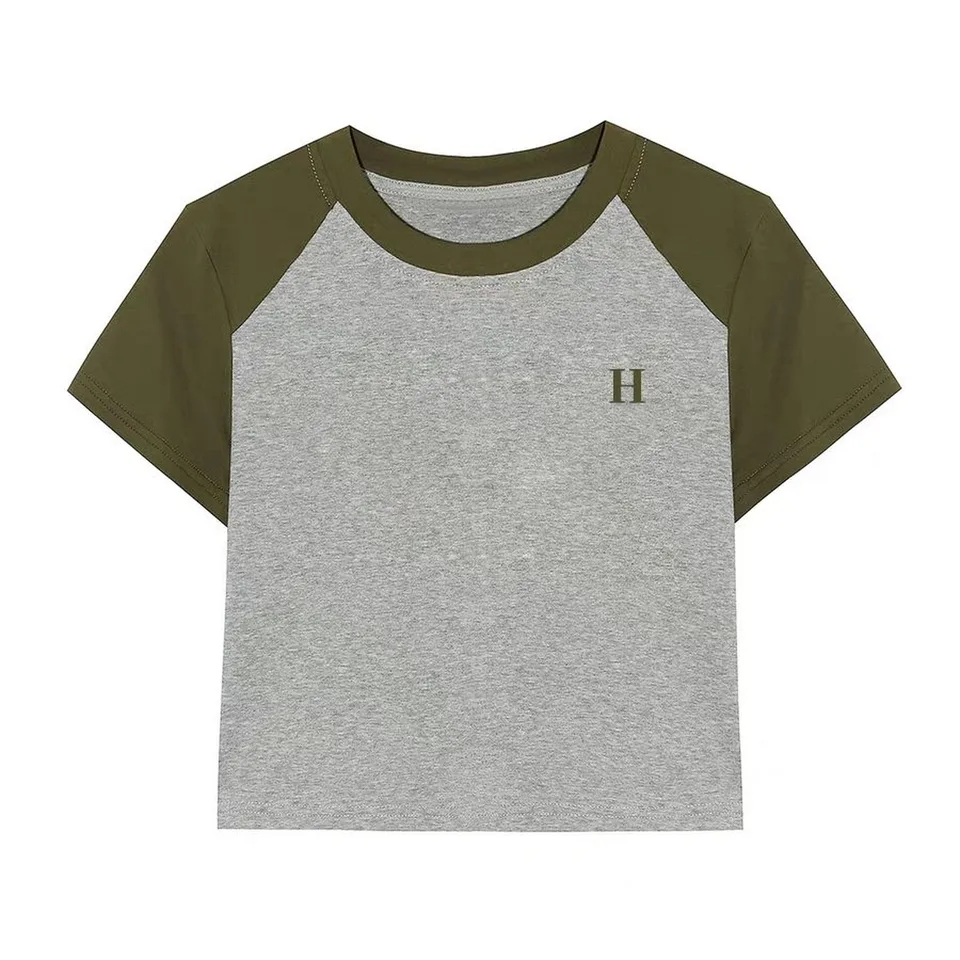
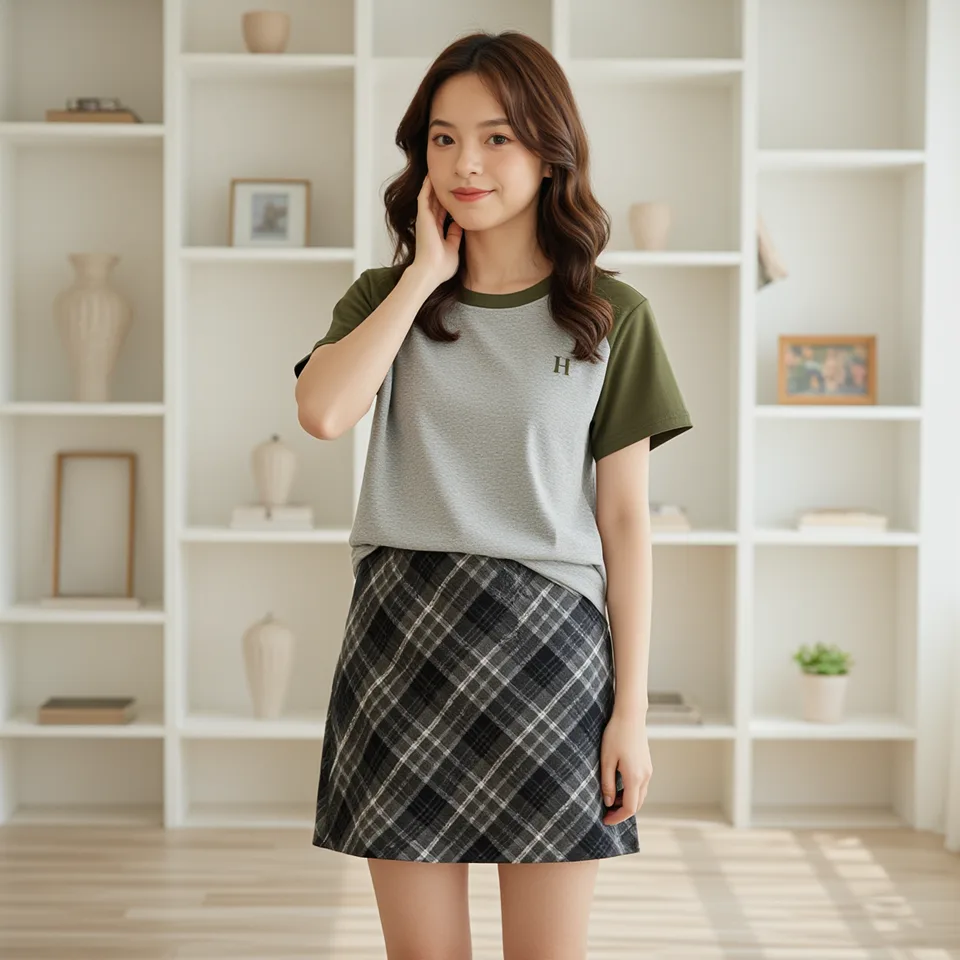
Destaca los detalles de la prenda
Las referencias claras orientan los colores, estampados y tejidos. Compara la prenda con el look puesto.
El encuadre ideal para cada publicación
Elige formatos cuadrados o verticales. Las vistas previas muestran recortes distintos del mismo ejemplo.
De la prenda al conjunto en tres pasos
- 01
Sube tu prenda
Añade una prenda o una parte superior e inferior. Usa una imagen PNG, JPG o WebP clara y bien iluminada.
- 02
Elige tu modelo
Selecciona un modelo o sube tu foto y elige la proporción de la imagen.
- 03
Genera y descarga
Genera el conjunto, mira el resultado y descarga tu imagen favorita.
Sigue creando con PixMind
Probador IA
Genera automáticamente imágenes de probador realistas con inteligencia artificial para distintos estilos de ropa, permitiendo visualizar prendas en modelos sin sesión fotográfica
Imagen de Ropa IA
Genera imágenes profesionales de presentación de ropa con inteligencia artificial, creando fotografías de alta calidad para catálogos, tiendas online y redes sociales
Producto en Mano
Crea imágenes realistas de productos sostenidos en mano con inteligencia artificial, generando fotografías de estilo lifestyle perfectas para publicidad y tiendas online
Respuestas sobre tus conjuntos
¿Qué crea el generador de conjuntos con IA?
Combina referencias de prendas y el modelo elegido en una imagen de ropa puesta. Empieza en el espacio de trabajo superior.
¿Qué formatos puedo subir?
PNG, JPG y WebP de hasta 10 MB por imagen. Una foto clara muestra mejor el corte y los detalles.
¿Puedo usar mi propio modelo?
Sí. Abre el selector de modelos y sube tu retrato.
¿Puedo combinar una parte superior e inferior?
Sí. Añádelas por separado en el modo de varias prendas. El modo de una prenda usa una sola imagen.
¿Cómo mantengo una colección coherente?
Usa el mismo modelo y la misma proporción para las distintas prendas.
¿Qué proporciones están disponibles?
El espacio de trabajo ofrece 1:1, 2:3 y 3:4 para imágenes cuadradas y verticales.
¿Cómo se cobran las generaciones?
Inicia sesión para generar. El coste en créditos aparece antes de enviar; cada generación consume créditos.
¿Dónde puedo usar las imágenes?
Descarga tus favoritas para fichas de producto, catálogos, inspiración y redes sociales.
Tu próximo conjunto empieza con una foto
Añade tu prenda, elige un modelo y crea la primera imagen de tu colección.