01
Coder avec le contexte du projet
Ouvrez un projet local, posez des questions sur la base de code, modifiez des fichiers et gardez les conversations de mise en œuvre attachées au travail.

Pixmind Builder connecte vos projets, conversations et outils d'IA. Choisissez vous-même les fournisseurs, définissez les paramètres globaux par défaut ou laissez le routage Auto sélectionner un modèle d'image ou de vidéo pour la tâche.
Récompense de première connexion
Téléchargez Pixmind Builder et connectez-vous pour obtenir 200 crédits API Platform
Les 200 crédits sont ajoutés une seule fois à votre solde API Platform après votre première connexion réussie à Pixmind Builder.


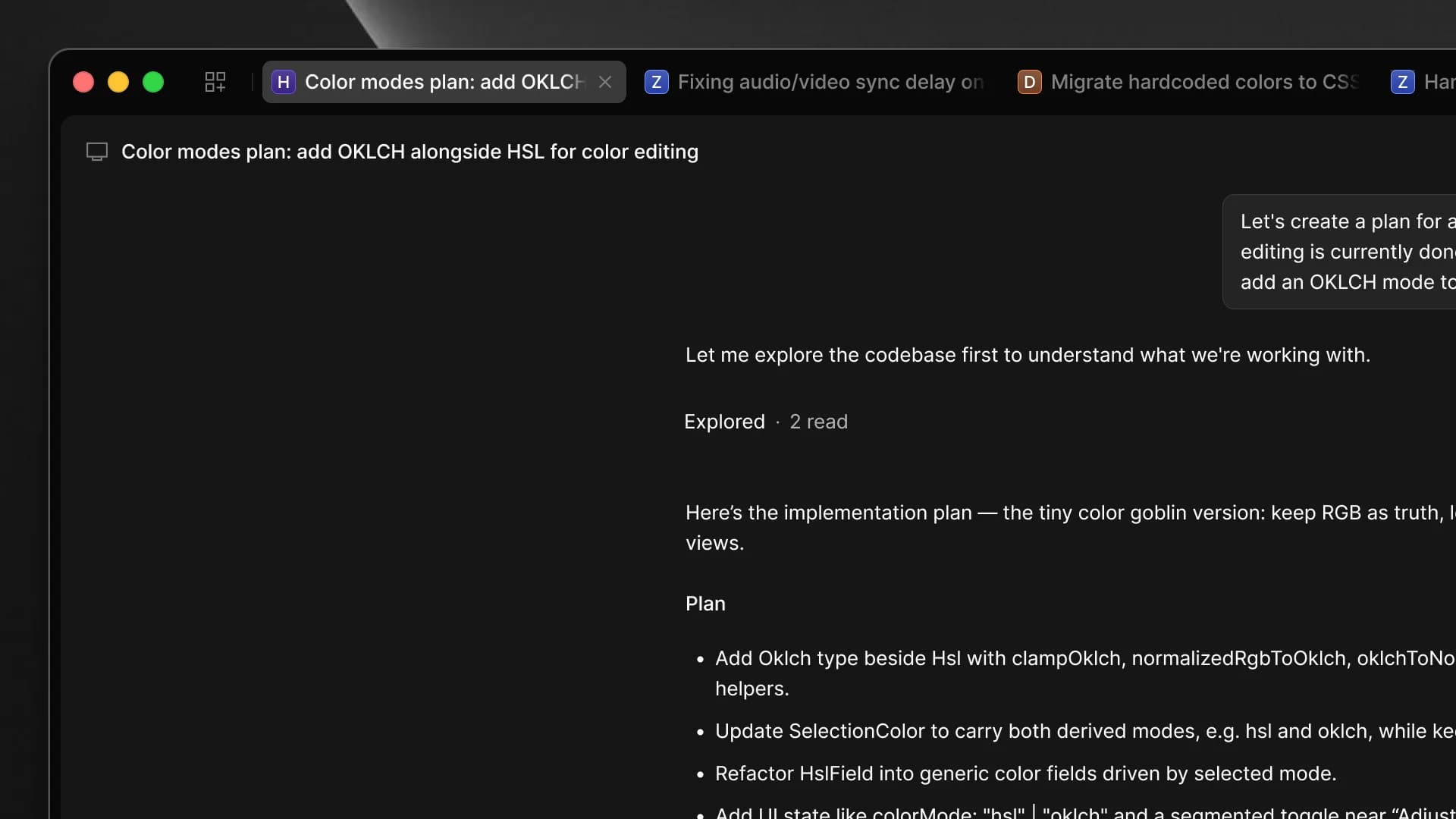
Utilisez la même conversation pour comprendre une base de code, modifier des fichiers, exécuter des outils et créer des ressources visuelles sans déplacer le travail entre des applications distinctes.
Utilisez du texte ou des images de référence, puis choisissez le modèle, le rapport hauteur/largeur et la résolution requis par la tâche.
Sélectionnez un fournisseur et un modèle vidéo, configurez les paramètres de sortie pris en charge et suivez les tâches de génération dans la conversation.
Ouvrez un projet local, posez des questions sur la base de code, modifiez des fichiers et gardez les conversations de mise en œuvre attachées au travail.
Utilisez du texte ou des images de référence, puis choisissez le modèle, le rapport hauteur/largeur et la résolution requis par la tâche.
Sélectionnez un fournisseur et un modèle vidéo, configurez les paramètres de sortie pris en charge et suivez les tâches de génération dans la conversation.
Utilisez Auto pour les recommandations de modèles, conservez les valeurs par défaut globales ou remplacez le modèle d'image et de vidéo pour une conversation.
Connectez Pixmind ou d'autres fournisseurs pris en charge et sélectionnez le fournisseur exact avant de choisir un modèle.
Donnez à l'agent des instructions et des outils réutilisables pour les flux de travail de développement, de recherche, de contenu et de médias.
La page des paramètres du modèle définit les valeurs par défaut globales. Les sélecteurs sous chaque conversation vous permettent de modifier le choix actif sans remplacer ces valeurs par défaut.
Choisissez le fournisseur et le modèle de langage utilisés pour le raisonnement, le codage et les appels d'outils.
Choisissez Auto ou un modèle d'image spécifique, puis utilisez les ratios et résolutions pris en charge.
Choisissez Auto ou un modèle vidéo spécifique et configurez les paramètres pris en charge par ce modèle.
Lorsque l'agent recommande explicitement un modèle de support compatible pour une tâche, cette recommandation est prioritaire ; sinon Pixmind Builder utilise le choix de conversation, puis la valeur globale par défaut.
Les installateurs sont disponibles pour Windows x64 et macOS (Apple Silicon). Connectez-vous avec votre compte Pixmind ou reliez des clés API de fournisseur dans les paramètres.
Téléchargez le dernier programme d'installation Windows x64 signé à partir du flux de mise à jour officiel de Pixmind.
Exécutez le programme d'installation, ouvrez Pixmind Builder et laissez-le terminer sa configuration de premier démarrage.
Utilisez l'autorisation du navigateur pour votre compte Pixmind ou ouvrez Paramètres → Fournisseurs pour connecter un fournisseur pris en charge.
Ouvrez Paramètres → Modèles et choisissez le LLM, le modèle d'image et le modèle vidéo par défaut. Sélectionnez d'abord un fournisseur, puis son modèle.
Ouvrez un dossier local, créez une conversation et ajustez le LLM, le sélecteur d'image ou de vidéo sous l'invite si nécessaire.
Ces étapes ne concernent que macOS. L'application n'est pas encore notarisée par Apple : Gatekeeper bloque le premier lancement. Suivez-les une fois, puis l'application s'ouvrira normalement.
Ouvrez le fichier .dmg téléchargé, glissez Pixmind Builder dans le dossier Applications, puis lancez-le depuis Applications.
Si macOS signale un développeur non identifié, ouvrez Réglages Système → Confidentialité et sécurité, puis cliquez sur « Ouvrir quand même ».
Si l'application est signalée comme « endommagée et impossible à ouvrir », exécutez la commande ci-dessous dans le Terminal (le mot de passe saisi reste invisible), puis rouvrez l'application.
sudo xattr -r -d com.apple.quarantine "/Applications/Pixmind Builder.app"Téléchargement actuel : Windows x64
Actuellement disponibles : installateur Windows x64 et DMG macOS (Apple Silicon).
Pixmind Builder est un agent d'IA de bureau pour les projets logiciels et les flux de travail multimédias créatifs. Il combine les conversations, le contexte du projet local, les outils, les compétences et la sélection de modèles dans une seule application.
Le canal public fournit un installateur Windows x64 et un DMG macOS (Apple Silicon) pour les Mac à puce M. Linux n'est pas encore publié.
Vous pouvez vous connecter à Pixmind via l'autorisation du navigateur. Les connexions des fournisseurs et les modèles disponibles peuvent ensuite être gérés dans les paramètres du bureau.
Oui. Ouvrez Paramètres → Fournisseurs, connectez un fournisseur pris en charge et sélectionnez ce fournisseur lors du choix d'un modèle.
Ouvrez Paramètres → Modèles, choisissez un fournisseur, puis choisissez un LLM, un modèle d'image et un modèle vidéo par défaut. Les nouvelles conversations utilisent ces valeurs par défaut globales.
Auto active le mode de routage afin que l'agent puisse sélectionner un modèle pris en charge approprié pour la tâche de génération actuelle. Vous pouvez toujours choisir un modèle spécifique lorsque vous avez besoin d’un contrôle précis.
Oui. Utilisez les sélecteurs LLM, image et vidéo sous l'invite. Un choix de conversation remplace la valeur globale par défaut de cette conversation.
L'application de bureau vérifie le flux de version officiel de Pixmind pour les mises à jour. Vous pouvez également utiliser Rechercher les mises à jour à partir du menu du compte.
Téléchargez Pixmind Builder, connectez un fournisseur et choisissez les valeurs par défaut qui correspondent à votre flux de travail.