
AI Outfit Generator — Create & Swap Outfits on Photos
Outfit Examples
Showing 220 looks · pick a category below
Générateur de tenues IA PixMind
Transformez vos vêtements en looks à partager
Associez une photo de vêtement à un mannequin. Créez des visuels pour vos fiches produit, catalogues et réseaux sociaux.
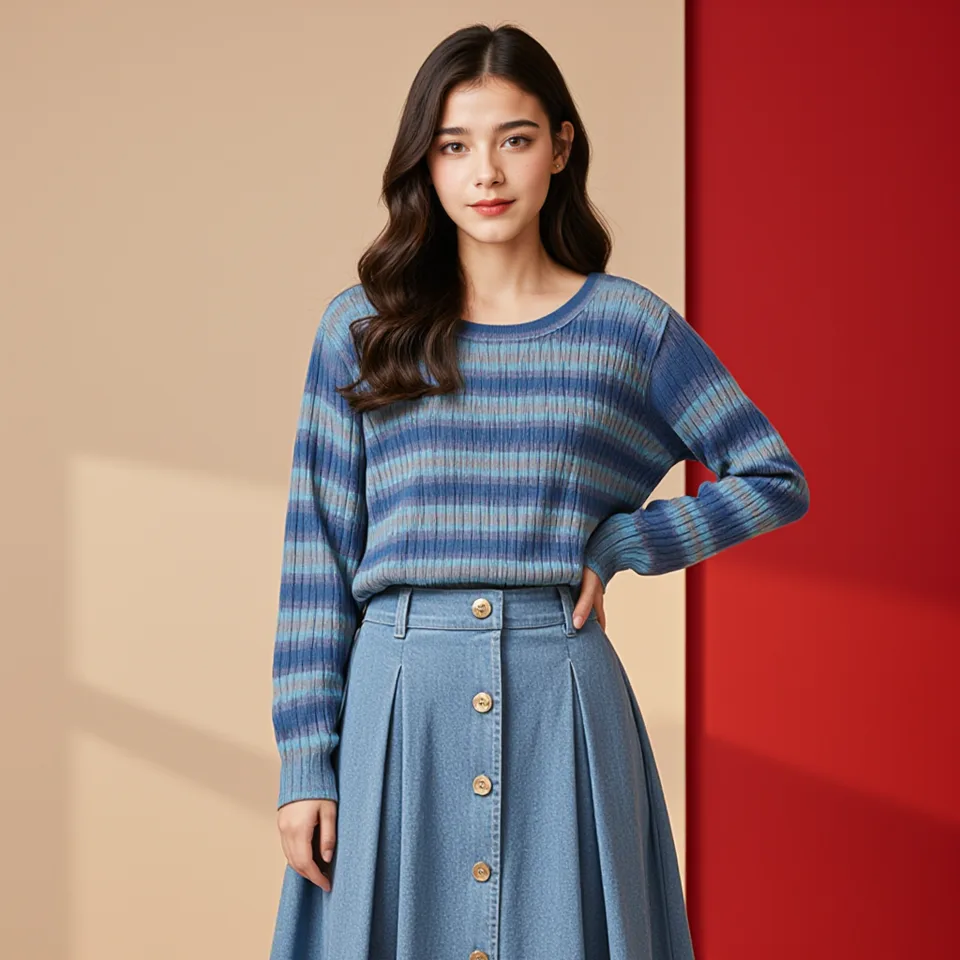
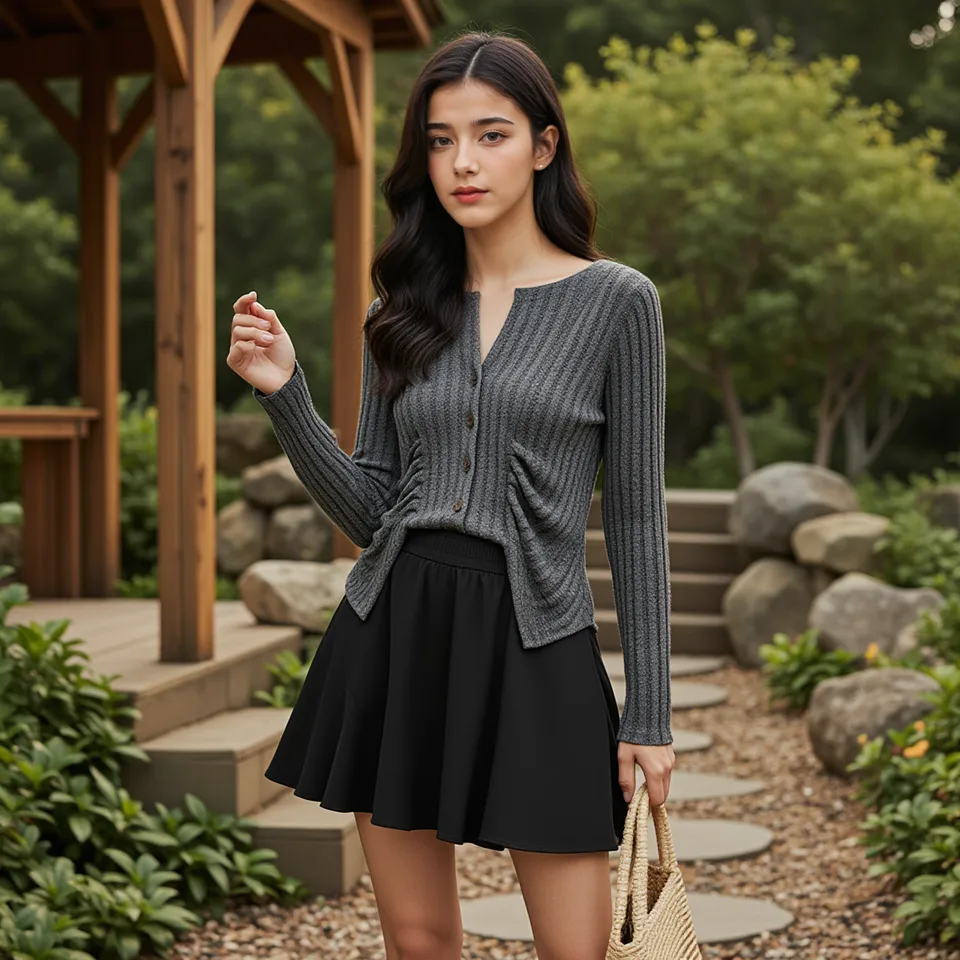
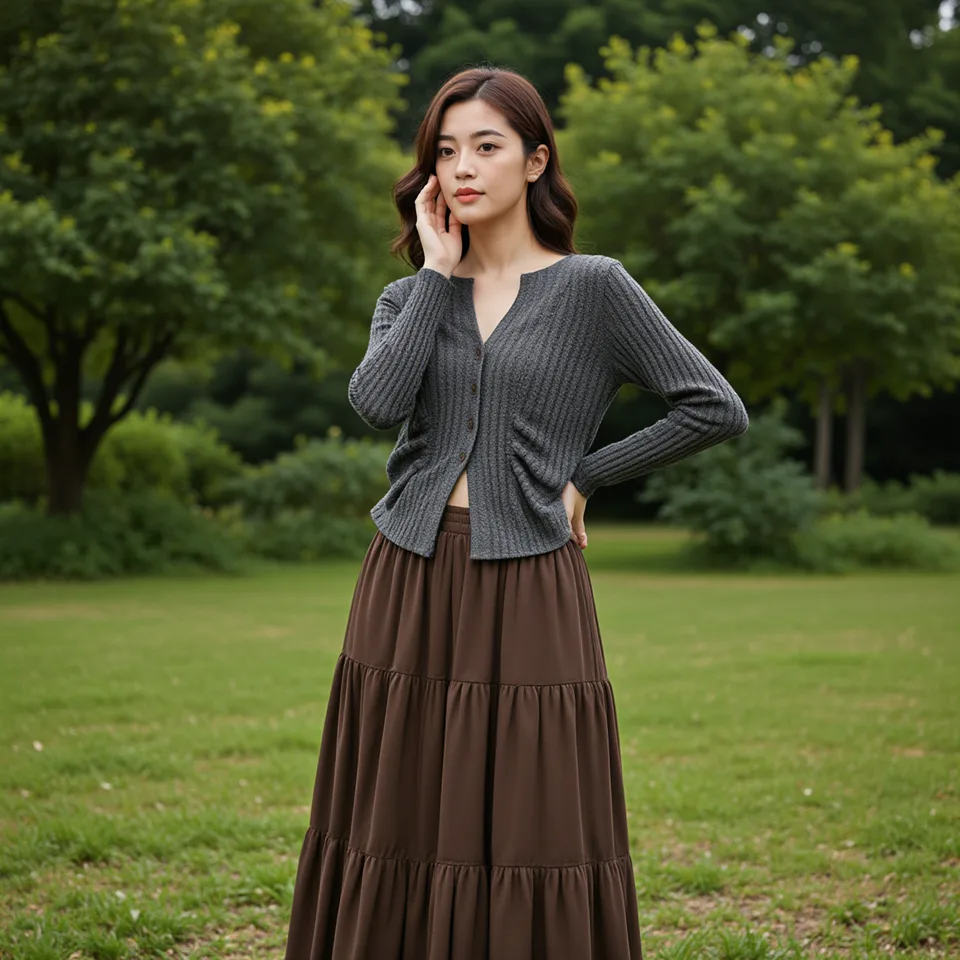
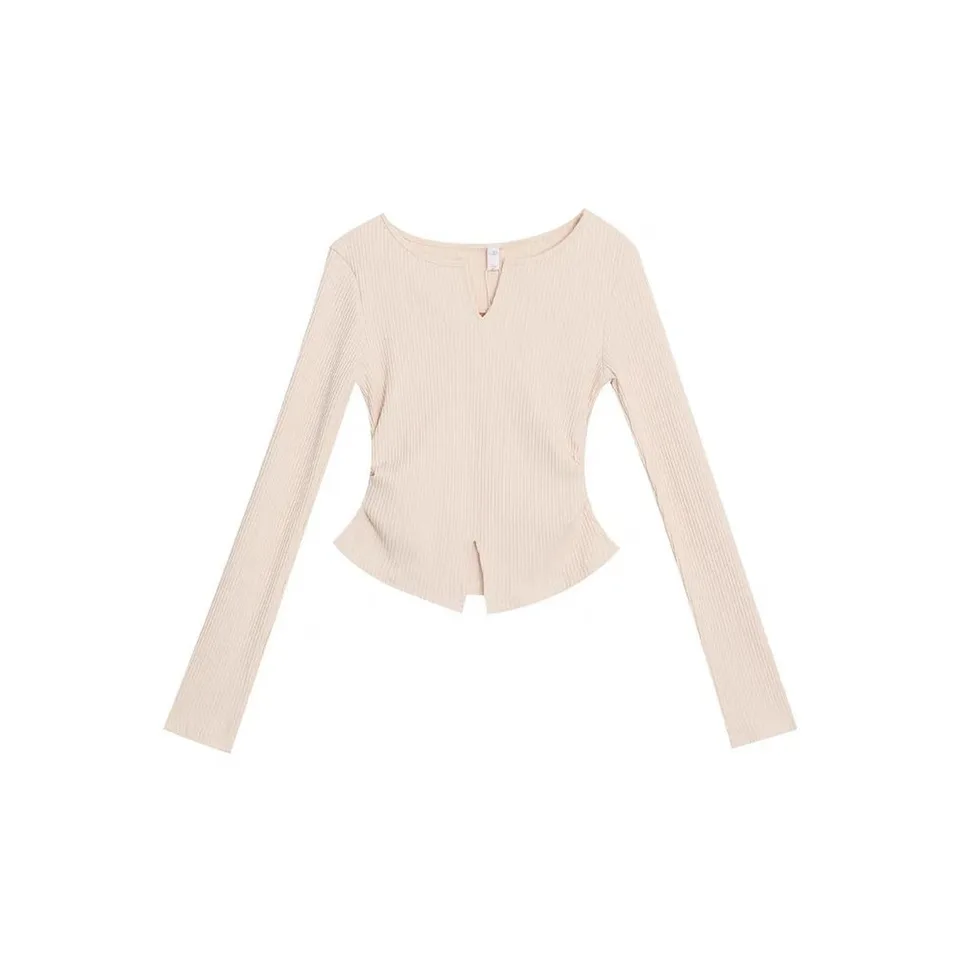
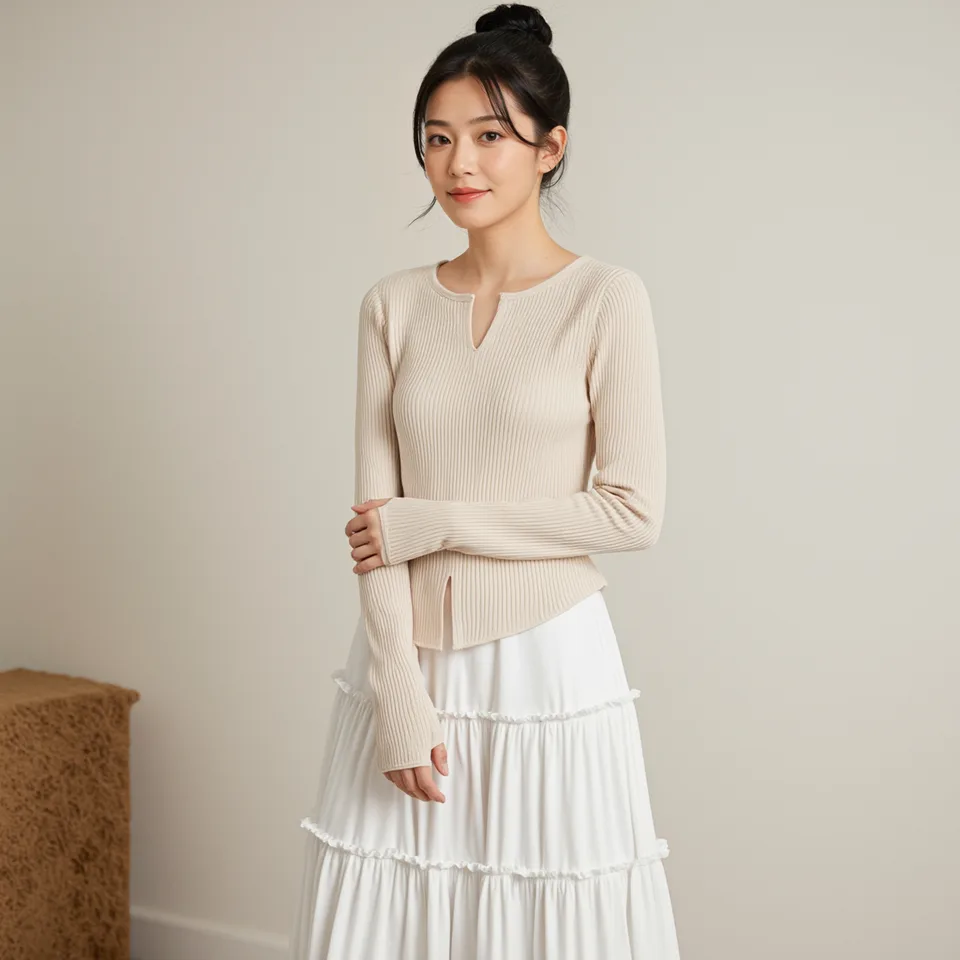
Du vêtement à plat au look porté
Montrez le col, la coupe et les associations sur une personne, au-delà de la simple photo produit.
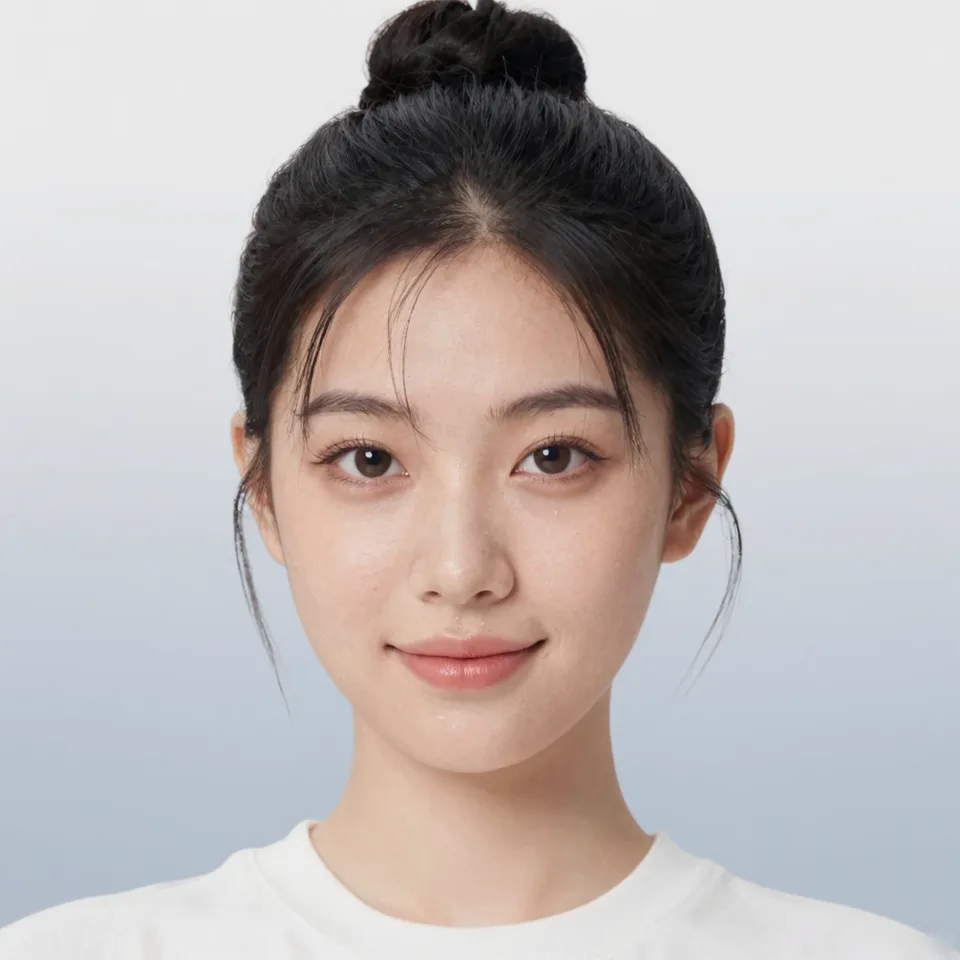
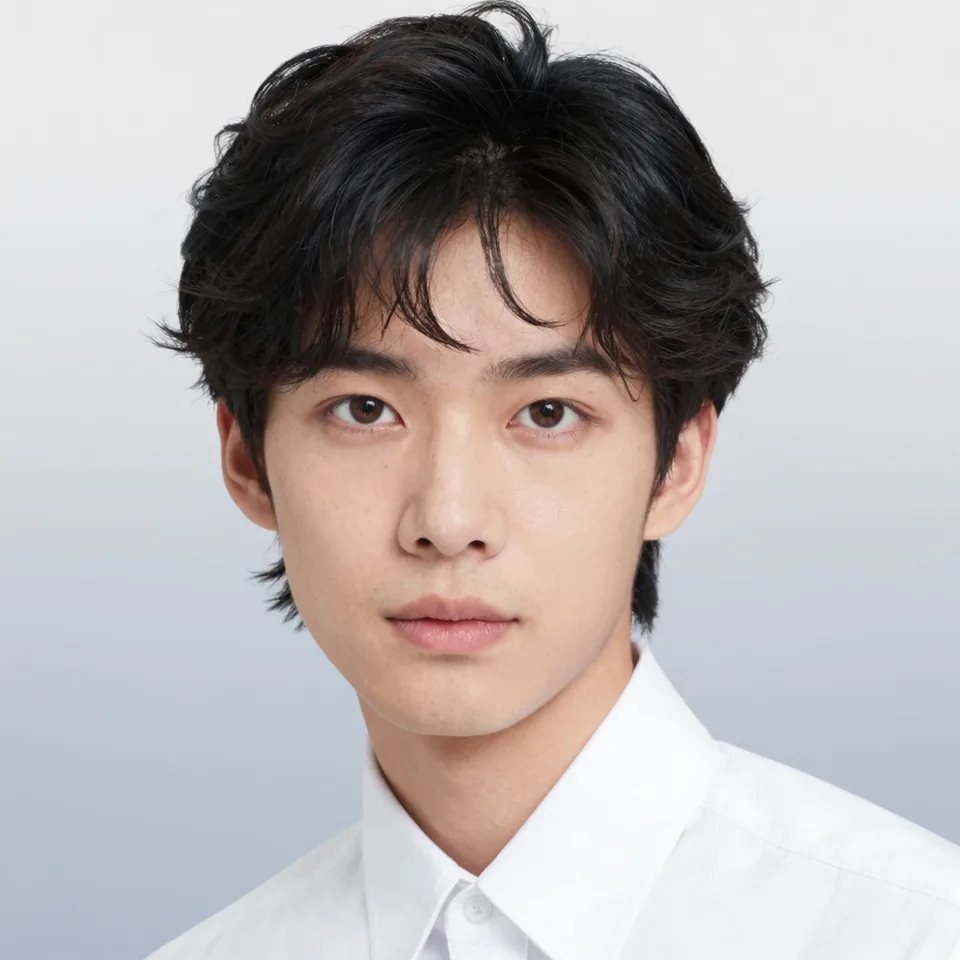
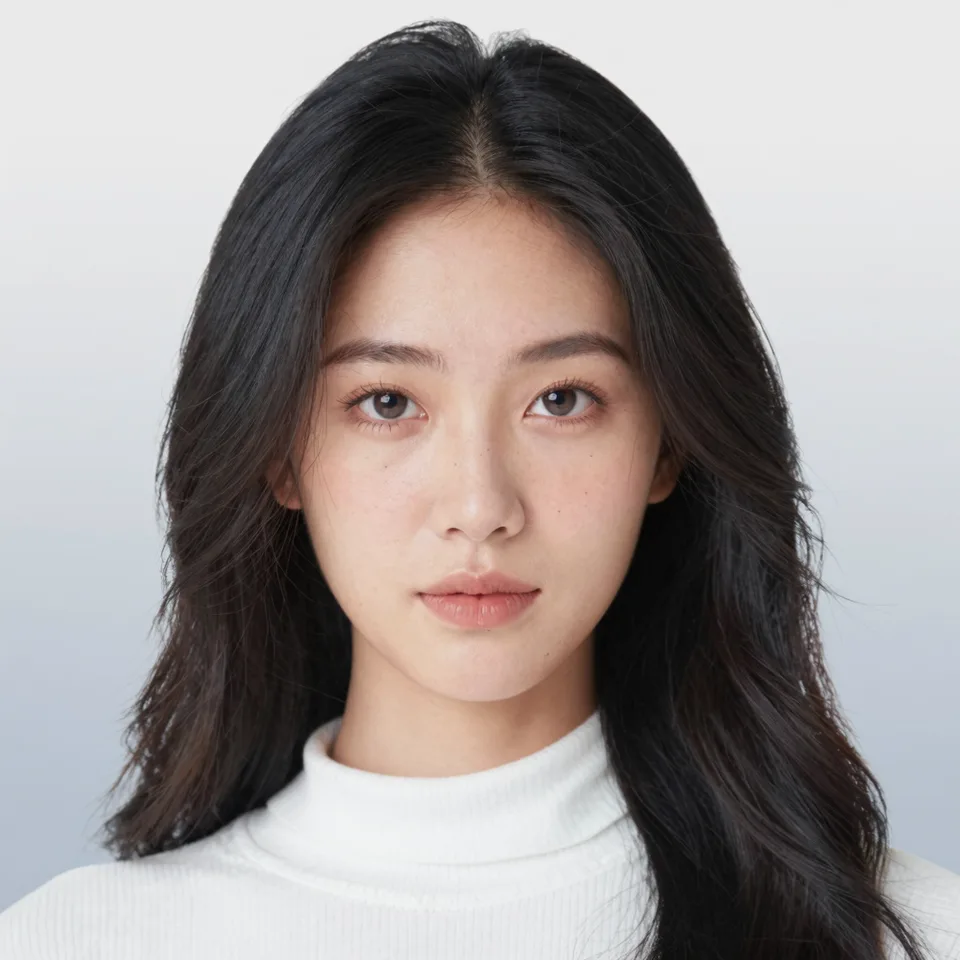
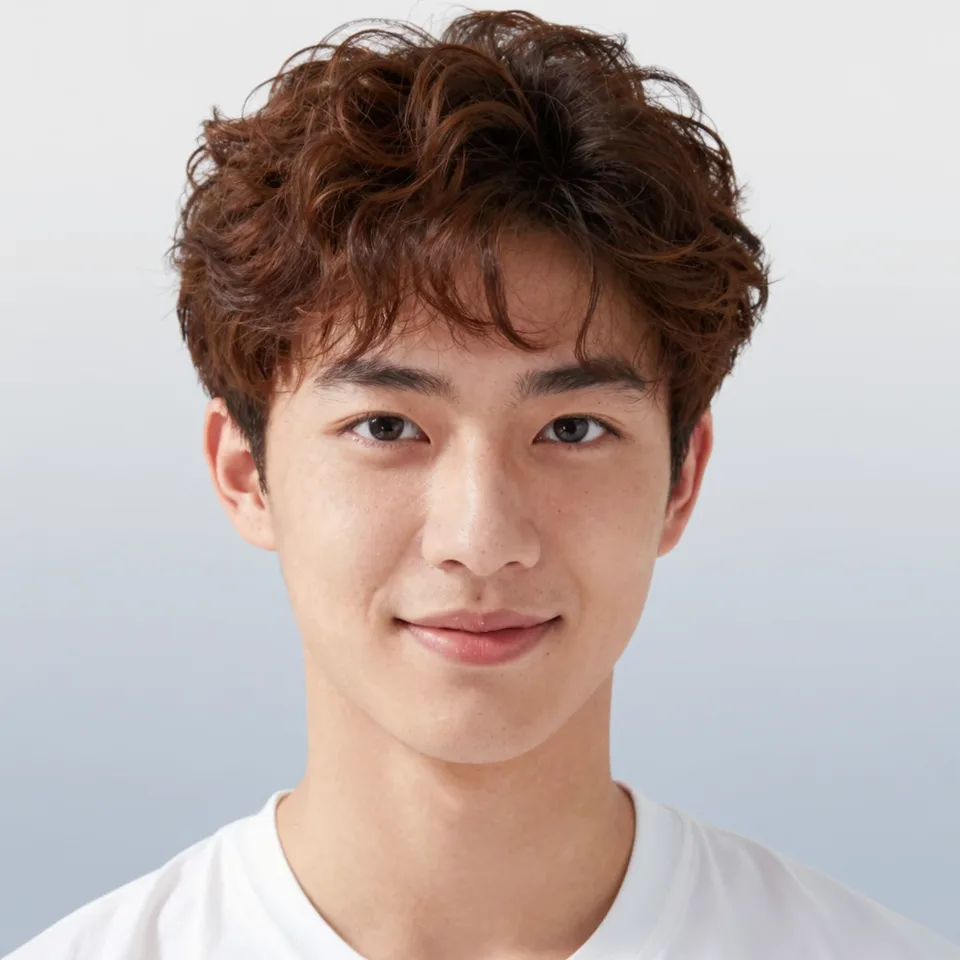
Choisissez le visage de votre collection
Parcourez les mannequins ou importez votre portrait. Choisissez une personne adaptée à votre public et à votre univers.
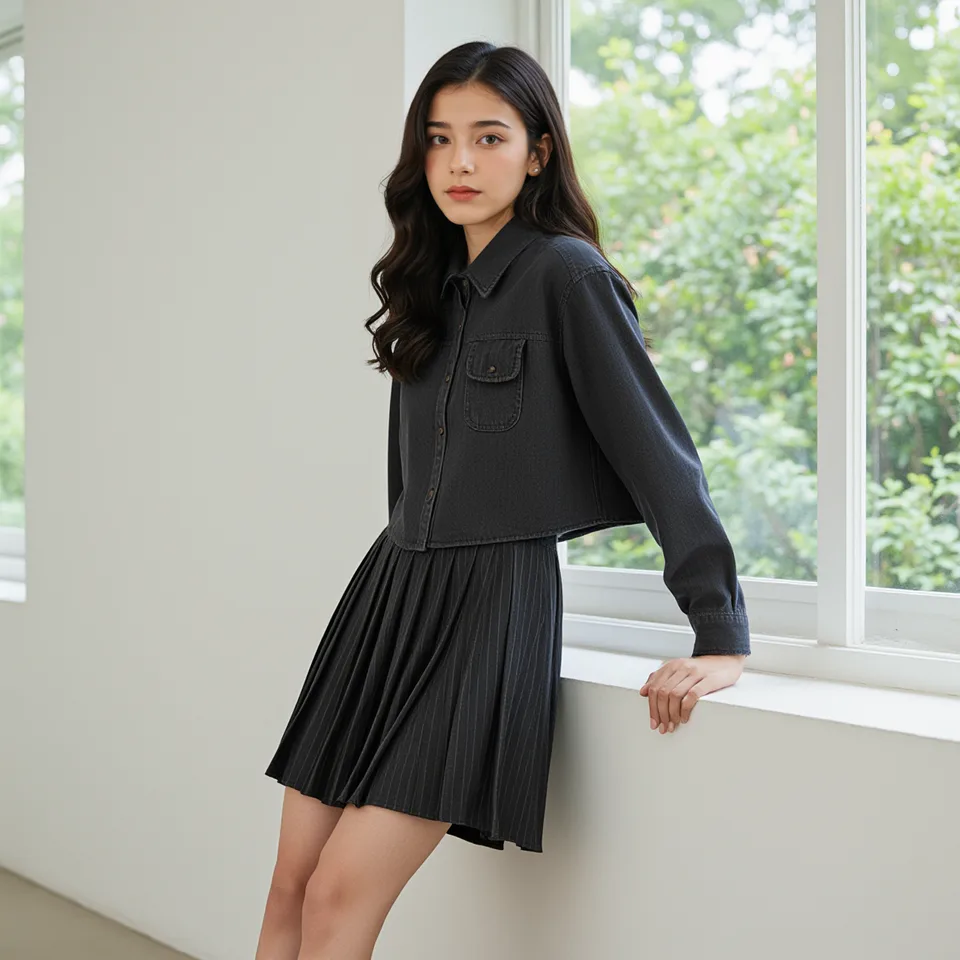
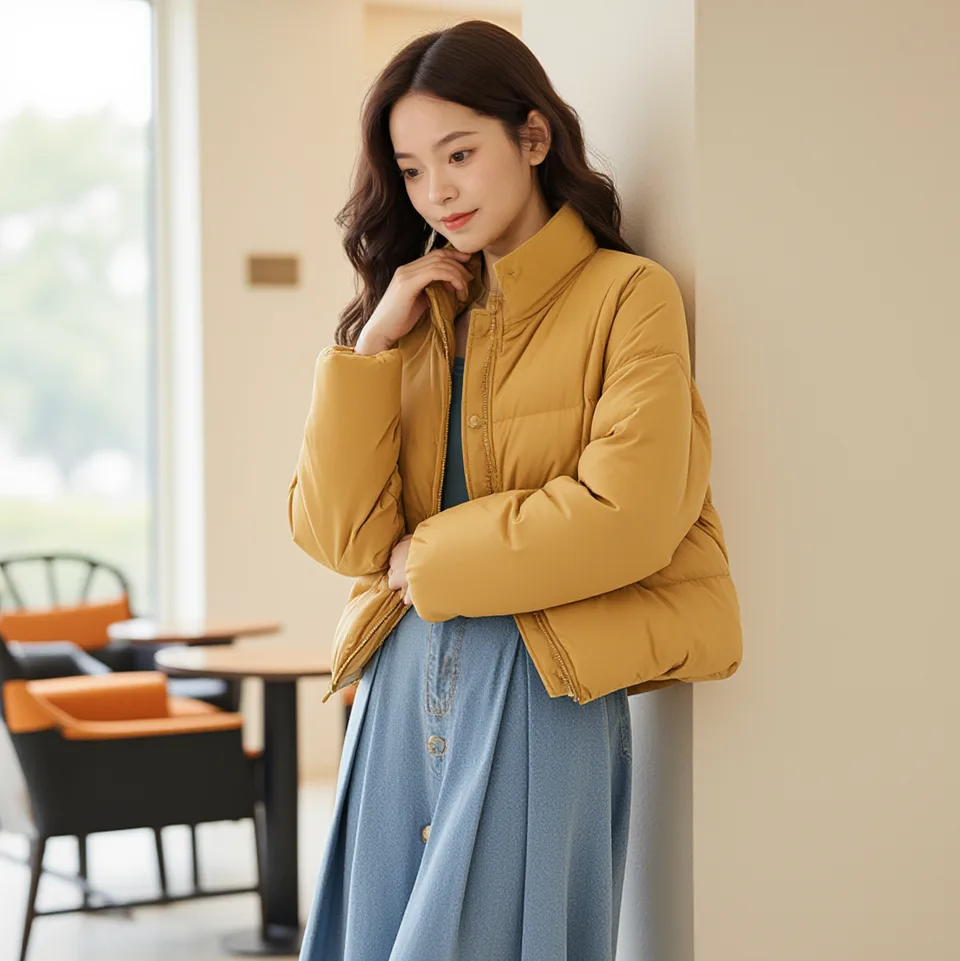
Une pièce, une tenue complète
Présentez un vêtement seul ou associez un haut et un bas pour explorer vos prochaines tenues.
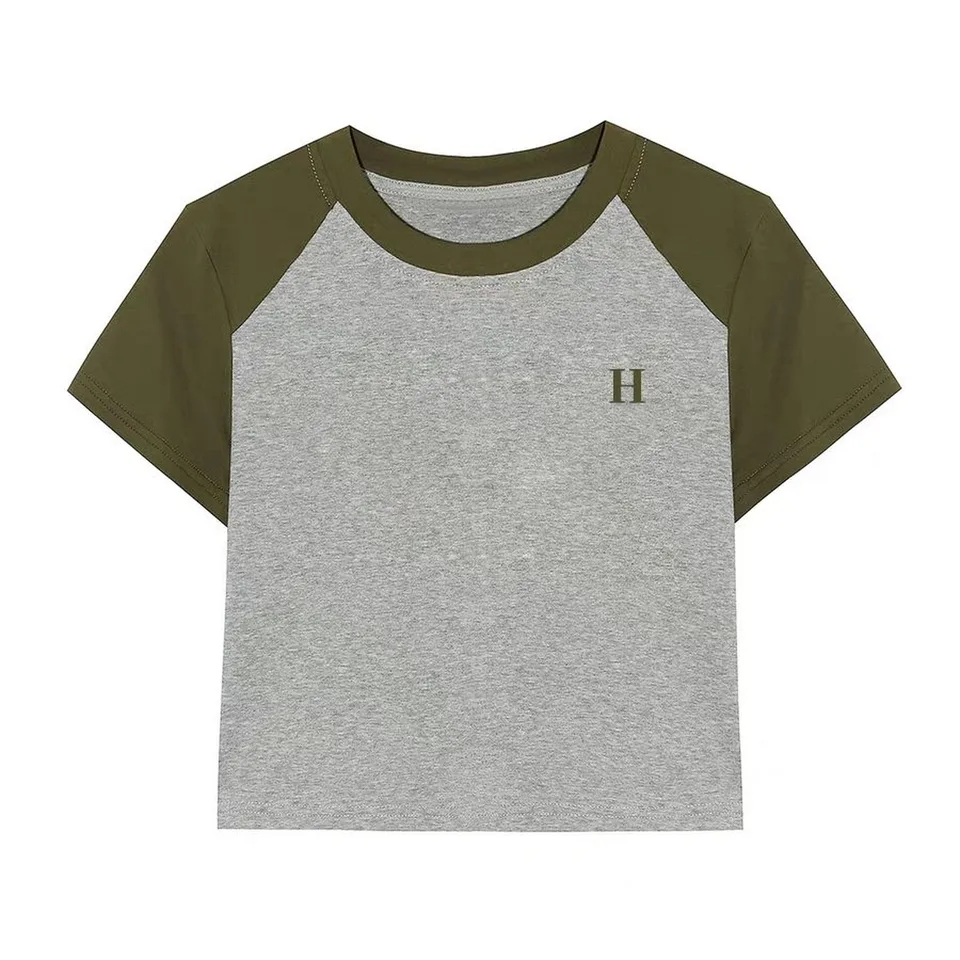
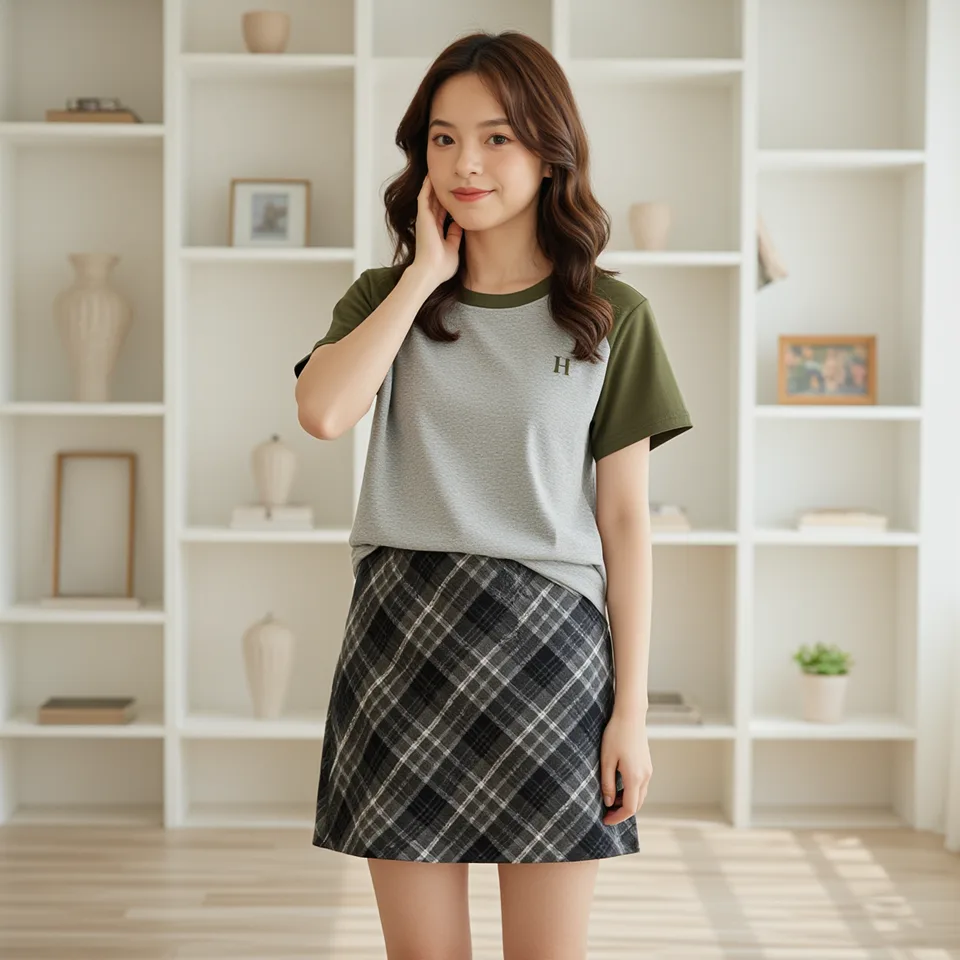
Mettez les détails en valeur
Des références nettes guident les couleurs, motifs et textures. Comparez le vêtement avec son rendu porté.
Le bon cadrage pour chaque publication
Choisissez un format carré ou vertical. Les aperçus montrent différents recadrages du même exemple.
Du vêtement au look en trois étapes
- 01
Importez votre vêtement
Ajoutez une pièce ou un haut et un bas. Utilisez une image PNG, JPG ou WebP nette et bien éclairée.
- 02
Choisissez le mannequin
Choisissez un mannequin ou importez votre photo, puis sélectionnez le format.
- 03
Générez et téléchargez
Générez la tenue, consultez le résultat et téléchargez votre image préférée.
Poursuivez votre création avec PixMind
Essayage IA
Essayez virtuellement des vêtements avec l'IA. Téléchargez votre photo et vos articles pour générer des images d'essayage réalistes pour la mode en ligne.
Image de Vêtement IA
Générez des images professionnelles de présentation de vêtements avec l'IA pour le e-commerce, les catalogues en ligne et le marketing sur les réseaux sociaux.
Produit en Main
Créez des images réalistes de présentation de produits en main avec l'IA. Photos lifestyle pour le e-commerce et les campagnes marketing.
Vos questions sur les tenues
Que crée ce générateur de tenues IA ?
Il associe des photos de vêtements au mannequin choisi pour créer une tenue portée. Commencez dans le studio ci-dessus.
Quels formats sont acceptés ?
PNG, JPG et WebP, jusqu’à 10 Mo par image. Une photo nette montre mieux la coupe et les détails.
Puis-je utiliser mon propre mannequin ?
Oui. Ouvrez le sélecteur de mannequins et importez votre portrait.
Puis-je associer un haut et un bas ?
Oui. Le mode plusieurs vêtements permet de les ajouter séparément. Le mode pièce unique utilise une seule image.
Comment harmoniser une collection ?
Réutilisez le même mannequin et le même format pour les différents vêtements.
Quels formats de sortie sont disponibles ?
Le studio propose les ratios 1:1, 2:3 et 3:4, carrés ou verticaux.
Comment les générations sont-elles facturées ?
Connectez-vous pour générer. Le coût en crédits apparaît avant l’envoi ; chaque génération consomme des crédits.
Où utiliser les images ?
Téléchargez vos préférées pour vos fiches produit, catalogues, inspirations de tenues et réseaux sociaux.
Votre prochain look commence par une photo
Ajoutez votre vêtement, choisissez le mannequin et créez le premier visuel de votre collection.