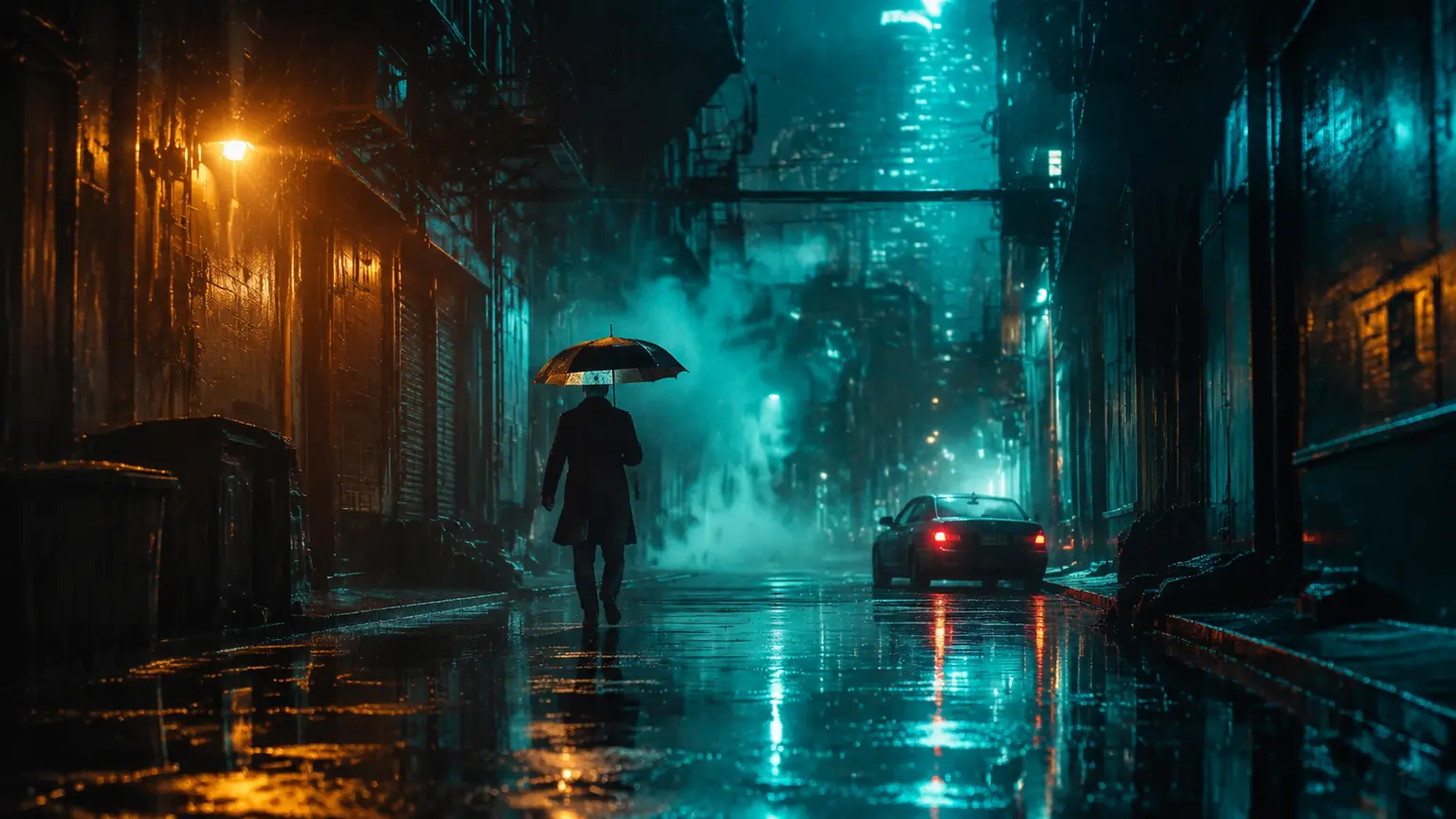
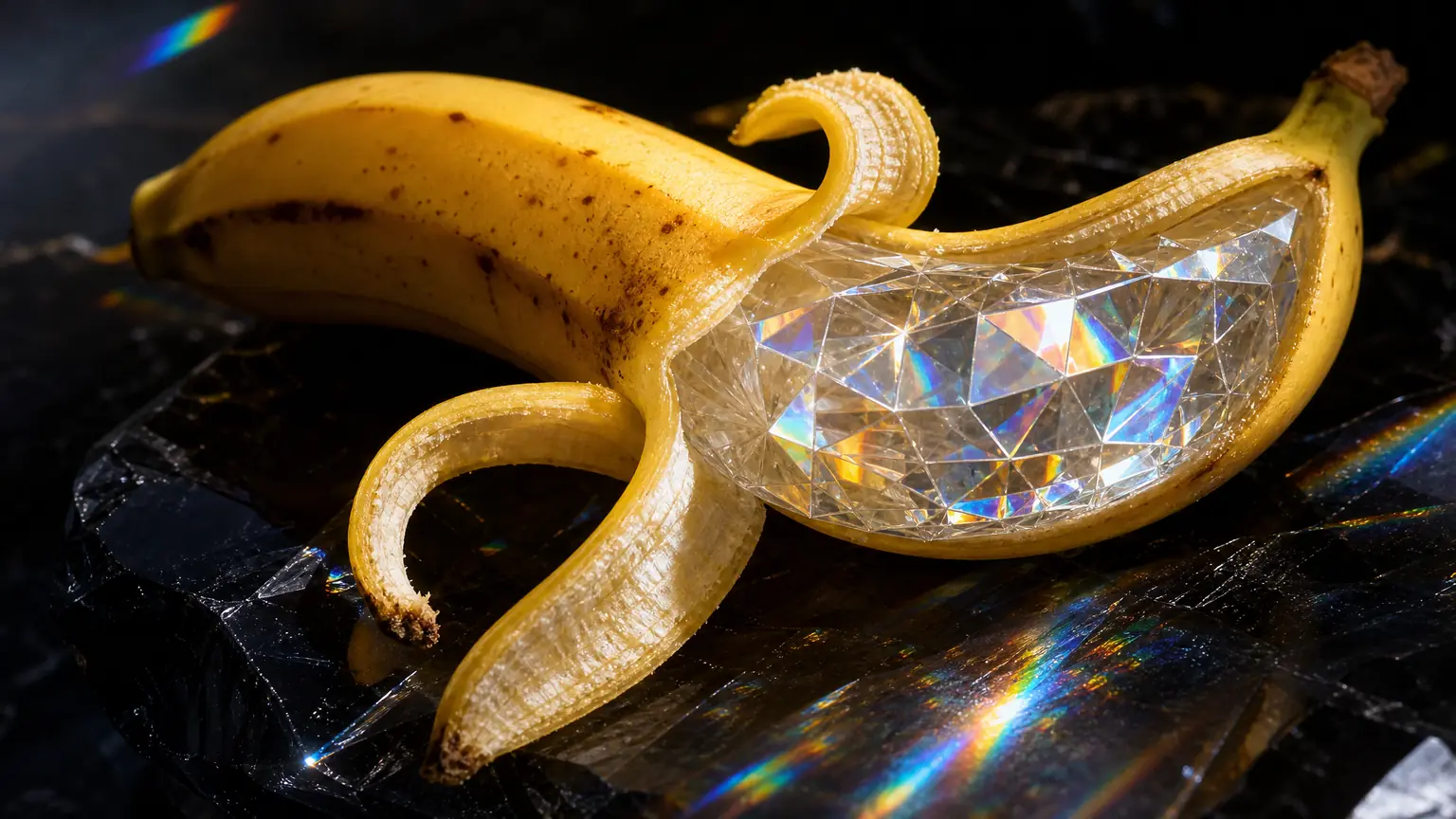
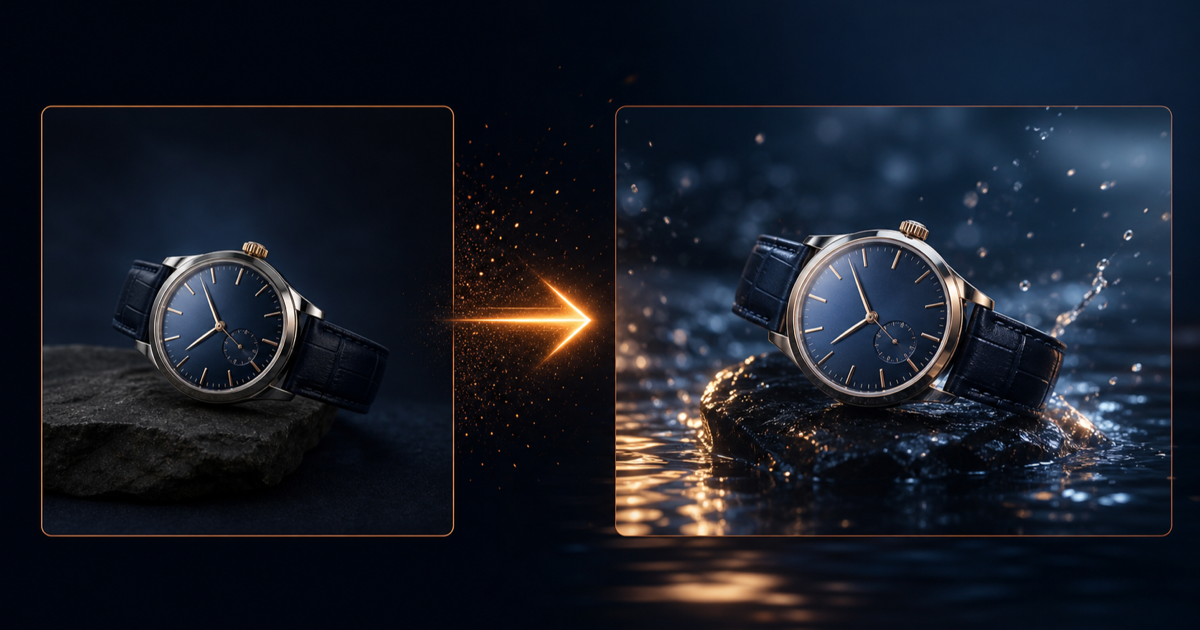
Ce guide vous mène de la page blanche à un export 2K avec Krea 2 Turbo sur PixMind — le flux exact utilisé pour produire chaque image de cet article. Tous les contrôles et limites ci-dessous ont été vérifiés sur l'API live de PixMind le 2026-10-05 ; l'interface du générateur reste la source de vérité. Krea 2 Turbo est l'édition vitesse du premier modèle de fondation de Krea AI.
Ce que vous avez en main
- Texte vers image uniquement : une invite fluide en entrée, une image par exécution
- 11 ratios de 1:2 à 2:1, en résolution 1K ou 2K
- Seed optionnelle (0–1 048 576) pour reproduire un rendu
- 16 crédits par image ; invites jusqu'à 20 000 caractères
Étape 1 : ouvrez le générateur Krea 2 Turbo
Allez sur pixmind.io/fr/ai-image/krea. Le générateur se trouve juste sous la bannière, déjà lié à l'ID krea-2-turbo — aucun sélecteur à configurer. Connectez-vous si besoin ; le générateur affiche le prix en crédits avant chaque exécution.
Étape 2 : écrivez une invite en langage naturel
Krea 2 répond aux phrases fluides, pas aux listes de tags. La guidance officielle recommande les descriptions détaillées en langage naturel, et dans nos sessions la différence est visible : un paragraphe décrivant lumière, ambiance et décor bat la soupe de mots-clés presque à chaque fois.
Pour vos premiers essais, utilisez cette formule :
[type de plan] de [sujet] dans [décor], [lumière],
[palette/ambiance], [média ou référence de style]
Trois exemples travaillés (les vraies invites derrière les figures de cet article) :
Photo éditoriale :
Editorial fashion photograph: a model in a relaxed ivory linen suit and leather
sandals on a sunlit Mediterranean veranda with terracotta pots and bleached linen
curtains moving in the breeze, soft morning side light, gentle 35mm film grain,
warm neutral palette, quiet luxury magazine aesthetic.
Estampe graphique :
Risograph-style art print: large overlapping sun and wave motifs printed in
fluorescent pink and ultramarine blue with visible misregistration and overprint
texture, coarse paper grain, bold graphic shapes, no text, gallery-quality poster.
Scène cinématique :
Night photograph of a narrow ramen bar alley after rain: red paper lanterns,
steam rising from an open kitchen window, wet asphalt mirroring the light, a
single bicycle against the tiled wall, cinematic 35mm photography, shallow
depth of field.
Deux habitudes à prendre : nommez la lumière (latérale, crépuscule, néon) car elle fait plus pour le résultat que n'importe quel adjectif ; et pour un look d'affiche, ajoutez « no text » — ce modèle n'est pas un moteur typographique.
Étape 3 : choisissez ratio et résolution
La route couvre onze ratios, et choisir à l'avance vaut mieux que recadrer après :
| Vous produisez | Ratio à choisir |
|---|---|
| Post carré social | 1:1 |
| Story / Reel | 9:16 |
| Hero de site, fond de slide | 16:9 |
| Affiche portrait, page éditoriale | 2:3 ou 4:5 |
| Publicité imprimée | 5:4 |
| Bannière, leaderboard | 2:1 |
| Visuel de page longue | 1:2 |
Réglez la résolution sur 1K pour explorer — mêmes 16 crédits, retour plus rapide pendant que vous auditionnez des directions. Gardez le 2K pour l'image finale (étape 5).
Étape 4 : générez, lisez le résultat, relancez
Lancez l'invite. Une image par exécution — c'est par design, pas une limite à contourner : Krea 2 a été entraîné pour rendre des esthétiques vraiment différentes d'une invite répétée, donc la relance est l'outil d'exploration.
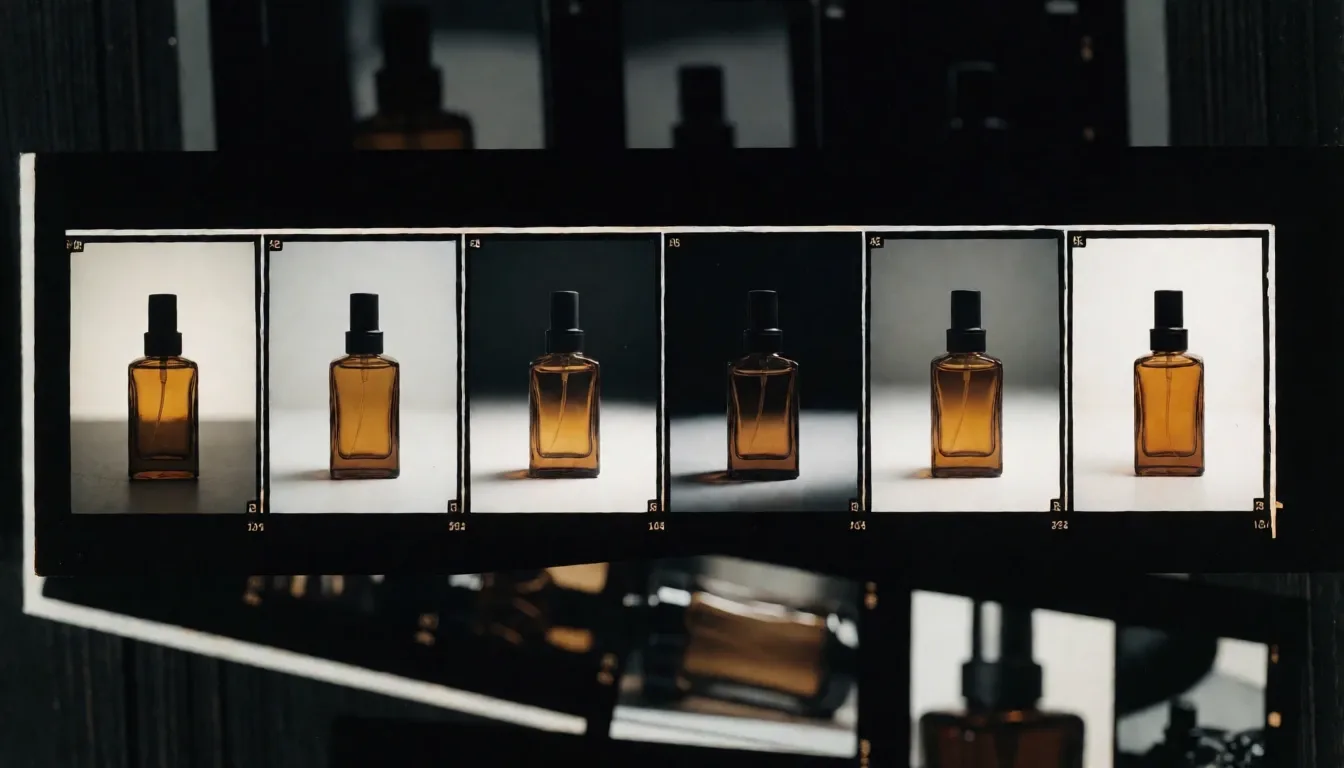
Lisez chaque résultat contre le brief, pas contre « est-ce que ça me plaît » : le sujet est-il juste ? La lumière correspond-elle au livrable ? Y a-t-il un négatif propre pour la mise en page ? Gardez les images qui passent, relancez le reste, et ajustez l'invite par petites étapes pour savoir ce que chaque changement a produit.
Étape 5 : verrouillez le look avec une seed, puis re-rendez en 2K
Quand une image est proche sans être finale, fixez une seed (une valeur de 0 à 1 048 576). La seed figée fixe aussi le point de départ aléatoire — relancer la même invite reproduit le rendu, et vous pouvez peaufiner la formulation en gardant l'esthétique stable. Partagez seed et invite avec l'équipe et elle régénère votre image exactement.
Puis passez la résolution de 1K à 2K et relancez. Même seed, même invite, en 2K : voilà l'image finale — texture des tissus, détail des contours et micro-contraste survivent au zoom, au recadrage et à l'impression.
Étape 6 : exportez et livrez
Téléchargez l'image 2K. Pour la livraison, consignez cinq choses avec le fichier : invite, seed, ratio, résolution et date. Un résultat sans ses contrôles est une inspiration ; avec eux, c'est un actif reproductible.
Dépannage
Résultats génériques. Ajoutez du spécifique : direction de lumière, époque, média, un objet concret dans la scène. Une invite générique obtient la réponse moyenne du modèle.
Cadrage faux. Ne recadrez pas après coup — réglez le ratio dans le générateur (étape 3) et nommez le cadrage dans l'invite (« composition panoramique large », « portrait vertical serré »).
Détail manquant. Vous jugez sans doute un brouillon 1K. Re-rendez en 2K avec la même seed avant de conclure que le modèle ne sait pas faire.
Impossible de reproduire une image aimée. C'est la seed sautée à l'étape 4. Désormais, fixez-en une dès qu'une image mérite un second regard — cela ne coûte rien et préserve l'option.
Il faut du texte dans l'image. Arrêtez et changez de modèle : le petit texte est peu fiable sur cette route. Nano Banana Pro rend des titres lisibles et accepte les références.
Partir d'une photo existante. Cette route est texte-vers-image uniquement. Utilisez un modèle à références (Flux Kontext Pro, Midjourney) pour l'édition, ou voyez notre comparatif pour le bon choix.
Questions fréquentes
Combien coûte une image Krea 2 Turbo ?
16 crédits dans le studio PixMind — instantané vérifié le 2026-10-05. Le générateur affiche le prix final avant chaque exécution.
Faut-il une seed à chaque génération ?
Non. Les seeds sont optionnelles — sautez-les en exploration, fixez-en une quand une image mérite d'être gardée ou reproduite.
Quelle longueur d'invite pour Krea ?
Une à trois phrases fluides couvrant sujet, décor, lumière, palette et ambiance. L'entrée accepte 20 000 caractères, mais après l'essentiel, la qualité bat la longueur.
Peut-on générer plusieurs images à la fois ?
Une image par exécution sur cette route. Itérer signifie relancer — ce qui convient d'ailleurs à l'entraînement orienté diversité du modèle.
Pourquoi la même invite donne des images différentes ?
C'est voulu. Krea 2 « s'épanouit dans l'ambiguïté » — les invites répétées rendent des esthétiques variées et finies plutôt que des quasi-copies. Utilisez une seed quand vous voulez une répétition.
Krea 2 Turbo est-il bon pour les logos et le texte ?
Non — réglé pour l'esthétique et la vitesse, pas la typographie. Pour le texte dans l'image, utilisez Nano Banana Pro.
Lancez votre première session
Ouvrez le générateur Krea 2 Turbo, collez l'exemple éditorial de l'étape 2, et accordez-lui trois relances. Quand une image semble juste, fixez la seed, passez en 2K, exportez. C'est tout le flux — le reste est de la pratique. Pour l'évaluation approfondie du modèle, lisez notre test de Krea 2 Turbo.