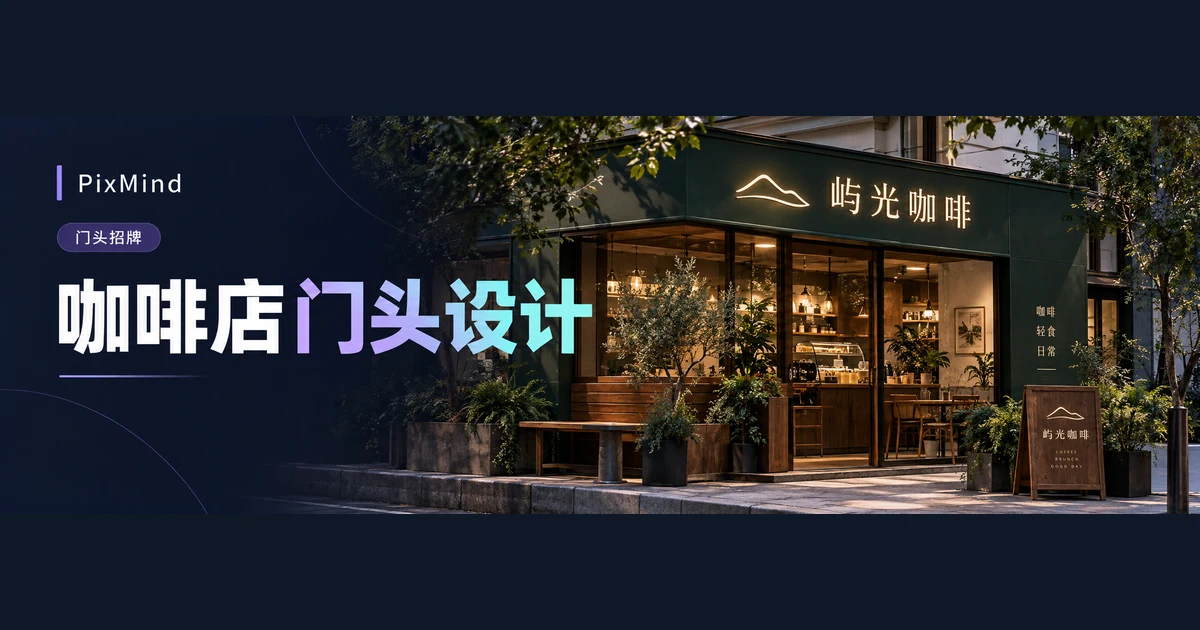
Untuk toko yang sudah beroperasi, langkah tersulit sebelum mengganti papan nama bukanlah memilih model, melainkan membayangkan "seperti apa papan baru nanti terpasang di dinding ini". Fitur Desain Papan Nama Toko AI dari PixMind menyediakan mode renovasi foto: unggah satu foto toko, pertahankan kontur bangunan, pintu-jendela, dan sudut pengambilan gambar, lalu desain ulang hanya papan namanya atau seluruh fasad—hasilnya berupa visual yang langsung bisa dibawa ke diskusi dengan desainer dan vendor produksi.
Buka Desain Papan Nama Toko AI, unggah foto toko Anda, isi nama tokonya, dan versi konsep pertama langsung bisa dibuat.
Poin utama
- Mode renovasi foto memakai foto toko sebagai dasar; AI mempertahankan kontur bangunan asli, entrance, pintu-jendela, sudut pengambilan gambar, dan lingkungan sekitar, serta tidak akan mengarang toko lain dari nol.
- Cakupan renovasi hanya dua pilihan: "hanya papan nama" atau "papan nama dan fasad"; teks papan bisa mempertahankan tulisan asli atau diganti dengan nama toko baru yang akurat.
- Satu kali generate menghasilkan 1–4 gambar; setiap putaran menggantikan hasil putaran sebelumnya, jadi unduh dulu gambar yang memuaskan sebelum mengubah satu variabel untuk versi berikutnya.
- Setelah satu konsep terpilih, gunakan "Edit Lokal AI" untuk memblok area papan nama dan mengirim perubahan titik tunggal; hasil baru muncul paling depan di daftar, dan pada akhirnya unduh PNG-nya untuk keperluan diskusi.
Siapkan foto toko yang cocok untuk renovasi
Kualitas hasil renovasi pertama-tama ditentukan oleh kualitas foto. Ambil gambar tepat dari depan toko hingga kusen pintu tampil utuh dan area papan nama terlihat jelas tanpa halangan; pengambilan saat siang hari dengan cahaya searah. Semakin jelas detail tulisan dan bingkai papan nama, semakin dekat hasil dengan kondisi toko yang sesungguhnya. Tool menerima JPG, PNG, dan WebP dengan ukuran maksimal 10 MB per gambar; foto langsung dari ponsel umumnya sudah memadai.
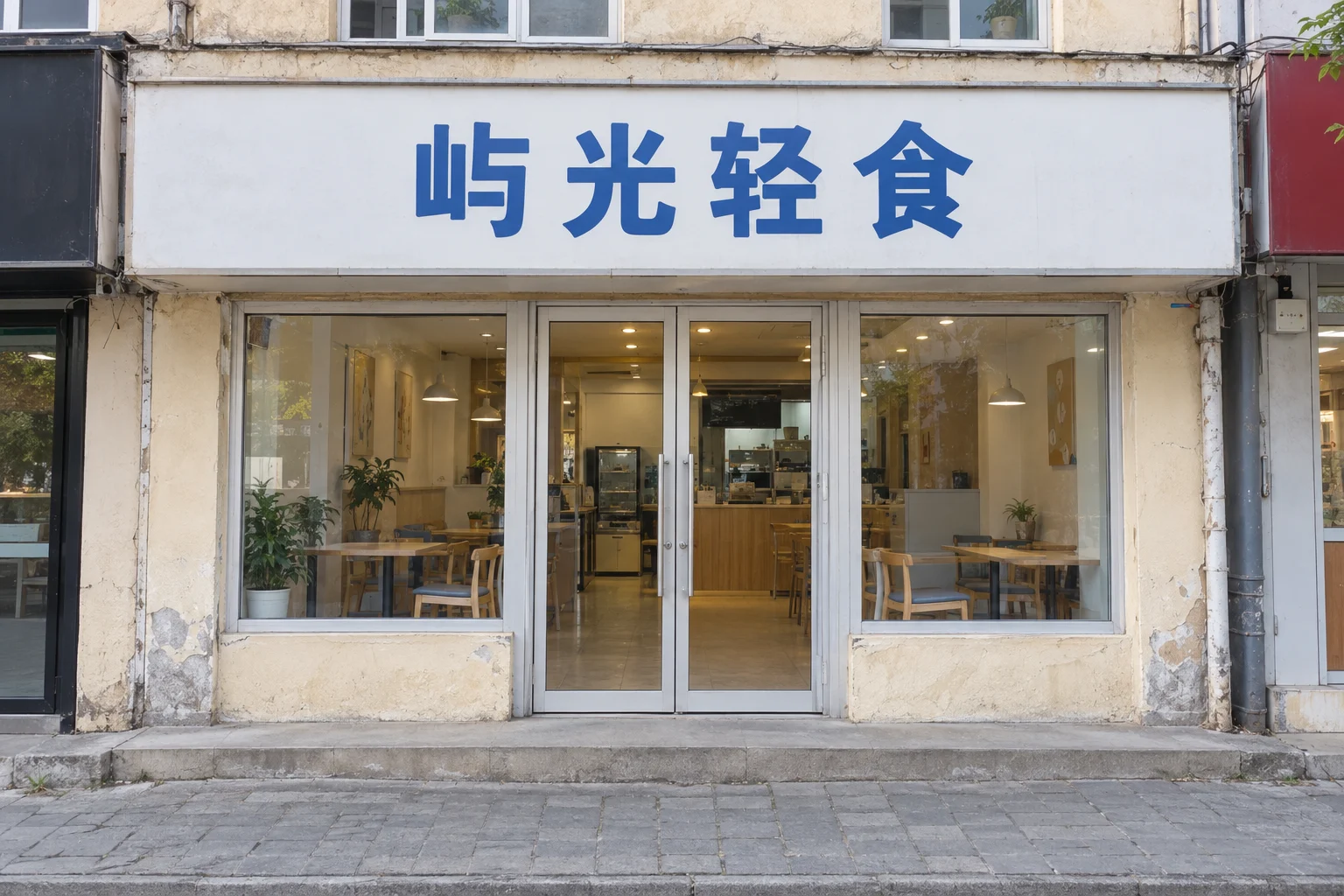
Empat masalah umum berikut dapat membuat hasil melenceng dari kondisi asli toko:
| Masalah foto | Dampak pada hasil | Cara mengatasi |
|---|---|---|
| Dahan pohon, kendaraan, atau pejalan kaki menutupi papan nama | Material dan tulisan pada bagian tertutup kehilangan referensi | Ambil ulang dari sudut atau jam yang berbeda |
| Pengambilan gambar miring | Distorsi perspektif ikut masuk ke foto sehingga proporsi papan nama meleset | Ambil ulang tepat dari depan toko |
| Lampu malam terlalu terang | Warna papan nama dan informasi tulisan hilang | Ganti ke pengambilan siang hari |
| Area papan nama buram | Detail nama toko sulit dicocokkan | Mendekat satu langkah atau bersihkan lensa, lalu ambil ulang |
Bila lingkungan jalan memang tak mungkin bebas dari halangan, ambil beberapa foto dari sudut berbeda dan pilih yang gangguannya paling sedikit sebelum lanjut ke langkah berikutnya.
Pilih mode renovasi foto dan tentukan cakupan perubahan
Ada tiga mode kreasi: Kreasi Ide, Renovasi Foto, dan Desain Profesional. Untuk redesain papan nama pilih "Renovasi Foto"; deskripsi di halamannya berbunyi: unggah foto toko sungguhan, pertahankan struktur bangunan asli, lalu renovasi papan nama atau keseluruhan fasad.
Setelah mengunggah foto asli toko, tentukan dulu "cakupan renovasi":
- Hanya papan nama: pintu, jendela, dinding, dan entrance tetap seperti foto; AI hanya mendesain ulang area papan nama—cocok saat anggaran difokuskan pada papan itu sendiri.
- Papan nama dan fasad: papan nama direnovasi menyeluruh bersama fasad—cocok untuk membahas konsep penataan ulang.
Cakupan default-nya "hanya papan nama". Di bawah formulir ada catatan tetap: AI akan mempertahankan kontur bangunan asli, entrance, pintu-jendela, sudut pengambilan gambar, dan lingkungan sekitar, serta tidak akan mengarang toko lain dari nol. Artinya, pintu masuk, toko sebelah, dan jalan dalam visual semuanya berasal dari foto Anda, sehingga saat diskusi Anda bisa langsung menunjuk gambar untuk membahas letaknya.
Isi nama toko yang akurat dan kebutuhan merek
Bagian papan nama yang paling tidak boleh salah adalah nama tokonya. "Pengolahan teks papan nama" punya dua opsi:
- Pertahankan teks asli: memakai tulisan yang sudah ada di papan pada foto—cocok untuk renovasi tanpa ganti nama, hanya ganti model.
- Ganti dengan nama toko baru: ketik nama toko yang akurat di "Teks Papan Nama" (batas 50 karakter); saat generate, baris inilah yang menjadi acuan. Opsi ini terpilih secara default, artinya Anda memang diminta mengisi nama toko lebih dulu.
Tulis nama toko lengkap persis sesuai papan aslinya, tanpa kata penjelas seperti "papan nama"; misalnya "Yang Guofu Mala Tang" ditulis apa adanya tanpa tambahan apa pun. "Kebutuhan satu kalimat" adalah pelengkap opsional (batas 300 karakter) untuk menyampaikan arah merek, misalnya "muda, alami, premium, dengan sedikit nuansa berkemah outdoor". Jika punya Logo merek, unggah di halaman yang sama: Logo bersifat opsional dan dikirim sebagai gambar referensi bersama foto toko; setelah hasil jadi, Anda bisa mencocokkan apakah bentuk huruf nama tokonya sudah dipakai dengan tepat.
Bandingkan tiga desain dengan perbedaan yang jelas
Sebelum generate tersisa dua pengaturan: rasio default-nya "otomatis", tetapi bisa juga ditentukan 16:9, 4:3, 1:1, 3:4, atau 9:16; jumlah hasil dipilih antara 1–4 gambar. Perlu dicatat, setiap kali tombol generate diklik, hasil baru akan menggantikan daftar saat ini, jadi setiap alternatif yang ingin disimpan di setiap putaran harus diunduh dulu.
Urutan langkahnya:
- Lengkapi foto toko, cakupan renovasi, dan nama toko sesuai dua bagian sebelumnya.
- Tulis satu variabel yang jelas di "kebutuhan satu kalimat", misalnya "papan nama memakai huruf logam brushed".
- Klik "Buat Visual". Jika ada harga kredit, tombul menampilkan total konsumsi sesuai harga per gambar dikali jumlah; setelah dikirim, antarmuka menampilkan persentase progres.
- Setelah selesai, panel hasil menampilkan "total N gambar"; perbesar satu per satu untuk diperiksa dan unduh alternatif yang ingin disimpan.
- Ubah hanya satu variabel di "kebutuhan satu kalimat" (misalnya menjadi "lampu warna hangat" atau "latar matte"), lalu generate dan unduh kembali.
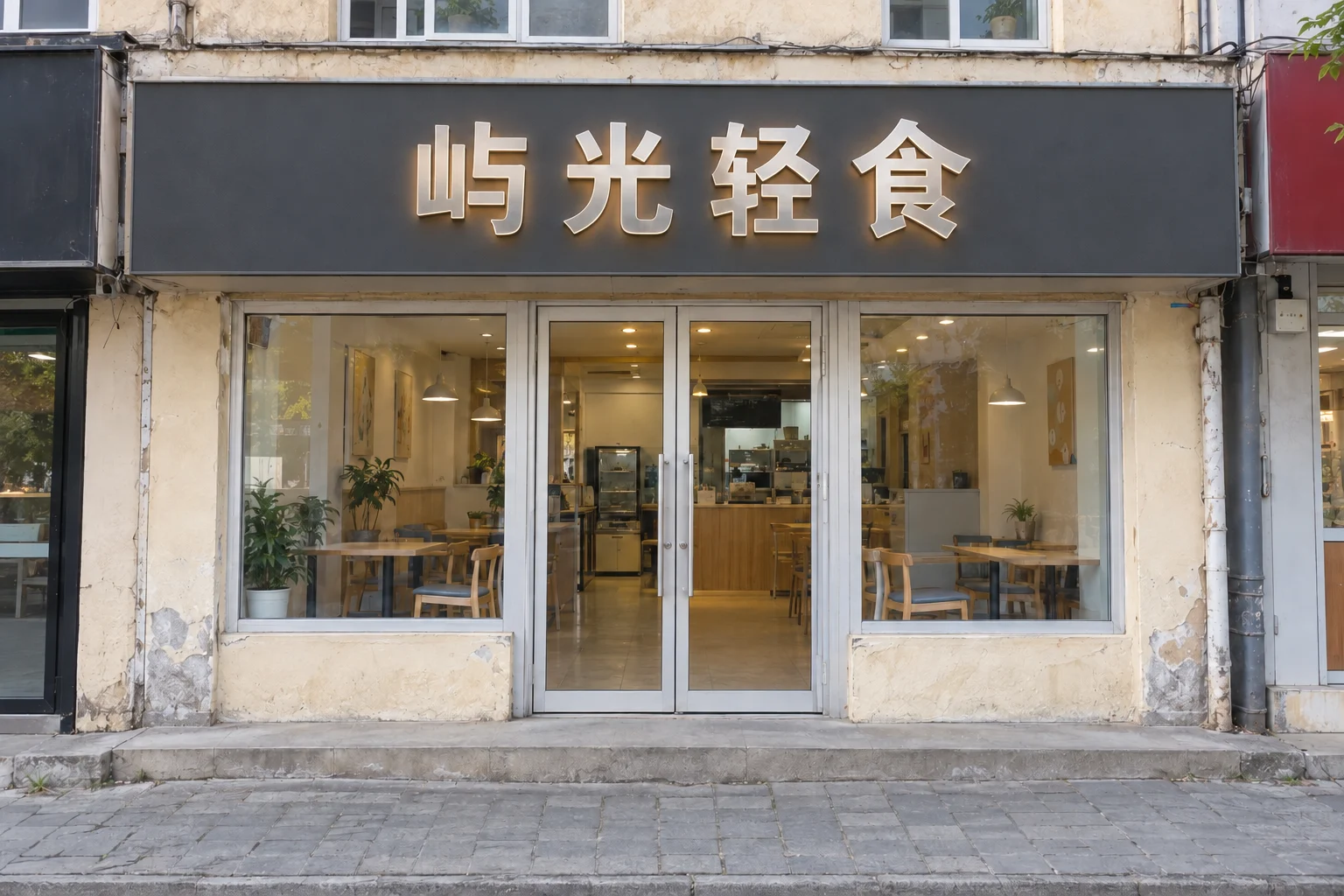
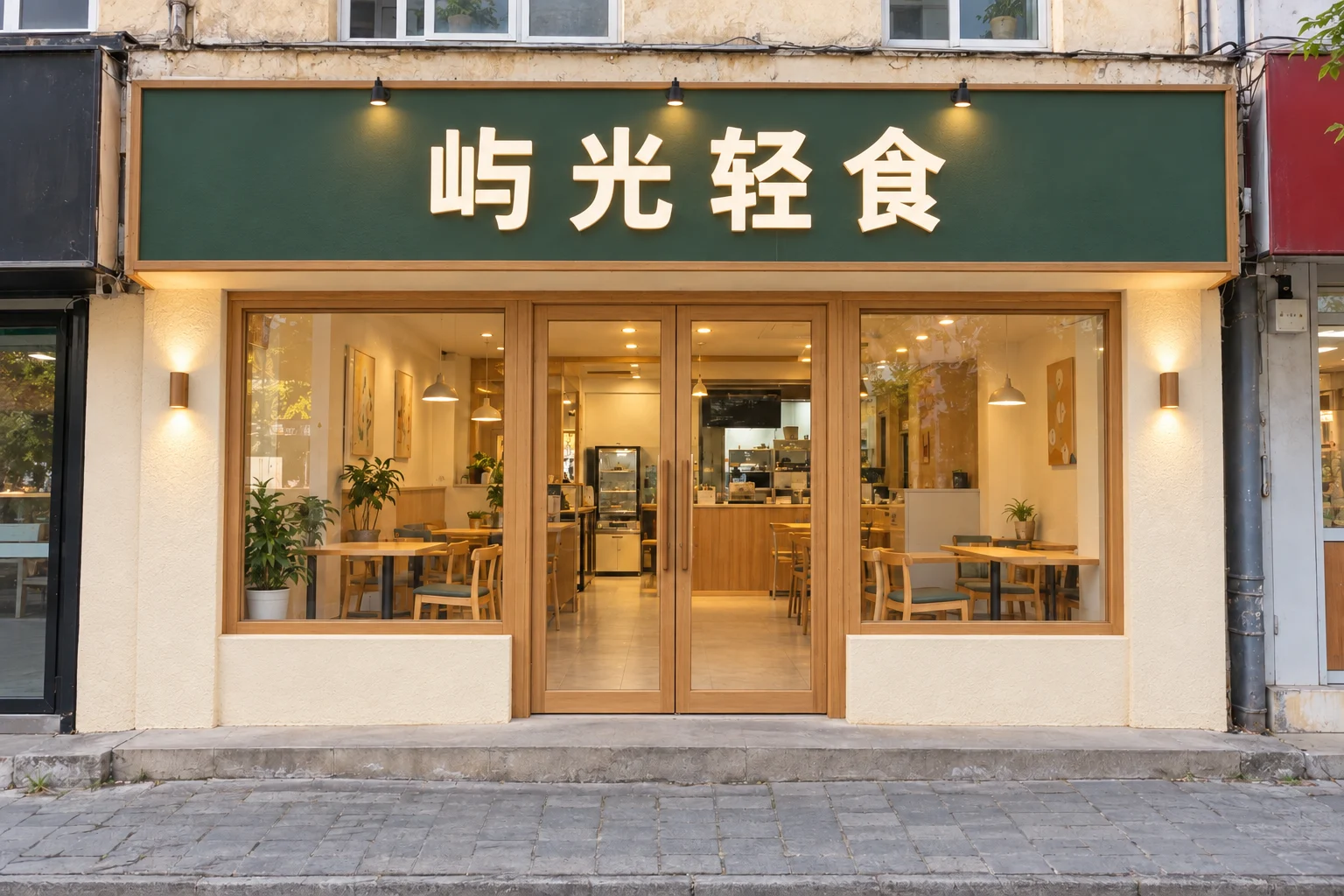
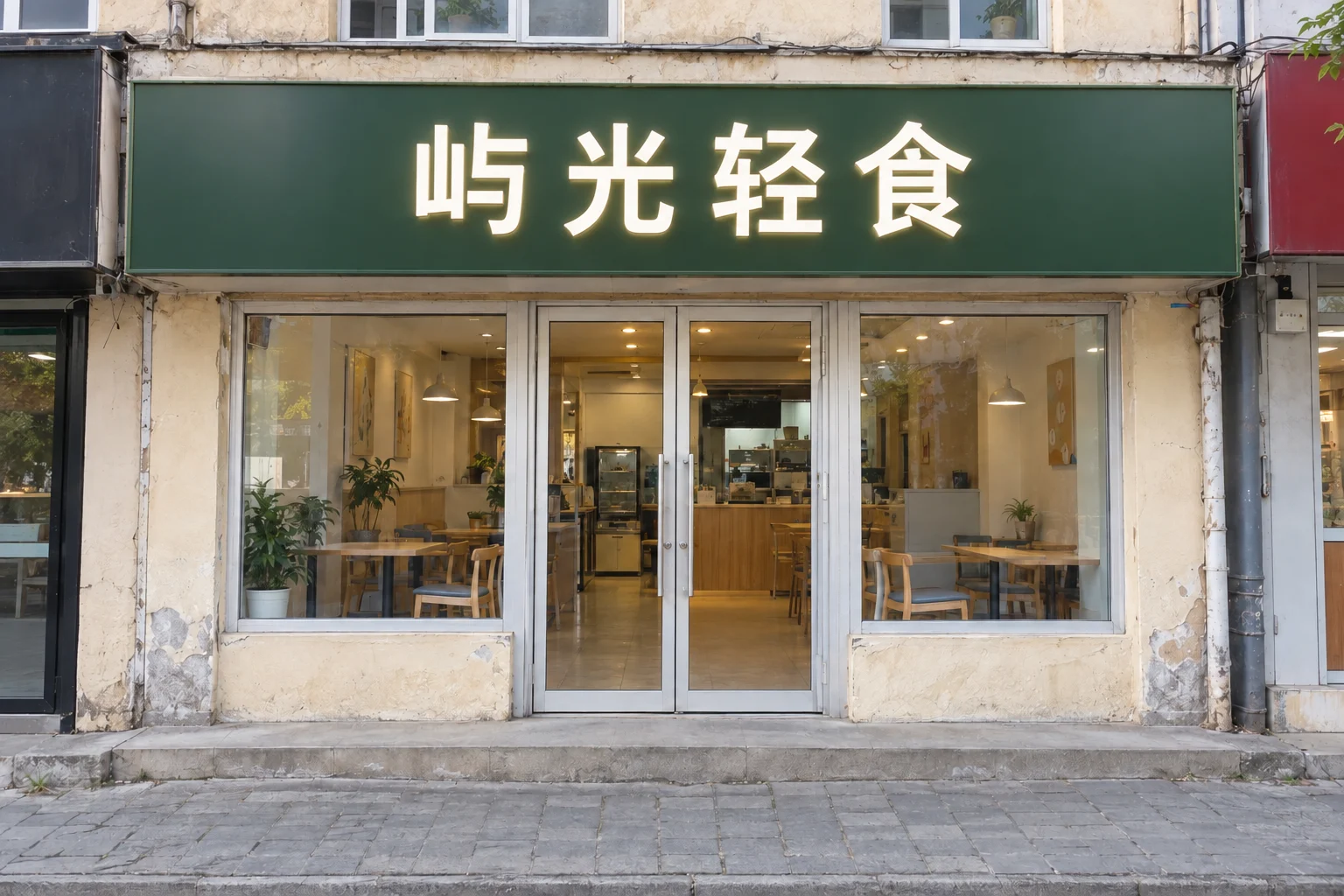
Bandingkan ketiga konsep dari sudut pandang yang sama dan fokus pada tiga dimensi setiap kali:
| Dimensi perbandingan | Yang diperhatikan |
|---|---|
| Keterbacaan dari jauh | Apakah dari seberang jalan orang bisa mengenali ini toko apa |
| Keterbacaan nama toko | Apakah tulisan papan tetap jelas ketika diperkecil seukuran layar ponsel |
| Keserasian dengan bangunan | Apakah bentrok dengan dinding, pintu-jendela, dan jalan yang dipertahankan dari foto |
Ubah satu variabel setiap kali agar hasilnya bisa dijelaskan: versi mana yang lebih baik dapat ditelusuri ke perubahan konkretnya, bukan sekadar kesan samar "rasanya beda".
Sempurnakan konsep terpilih dengan edit lokal
Setelah satu arah terpilih, Anda tidak perlu mulai dari nol. Di panel hasil ada tombol "Edit Lokal AI" untuk masuk ke penyuntingan area terbatas:
- Seret kursor pada gambar hasil dan blok area yang ingin diubah dengan kotak garis putus-putus merah, misalnya seluruh latar papan nama.
- Tuliskan dengan jelas di "permintaan perubahan" bagian itu harus menjadi apa (wajib diisi, batas 500 karakter), misalnya "ubah warna papan nama menjadi biru agar lebih mencolok".
- Pengolahan teks default-nya "pertahankan teks asli"; jika yang diubah kali ini justru nama tokonya, alihkan ke mode ganti dan isi tulisan baru (batas 50 karakter).
- Pilih jumlah hasil (1, 2, atau 4 gambar) lalu kirim; hasil baru akan muncul paling depan dalam daftar hasil.
Permintaan perubahan hanya diterapkan pada area yang diblok, jadi semakin kecil bloknya semakin terpusat perubahannya. Perubahan titik tunggal seperti ganti warna atau ganti bentuk huruf lebih baik lewat edit lokal: lebih langsung daripada regenerasi seluruh gambar dan tidak mudah mengganggu bagian yang sudah memuaskan.
Ekspor konsep dan susun materi diskusi
Simpan konsep final lewat tombol "Unduh" di panel hasil; berkasnya berupa gambar PNG. Sebelum mengunduh, periksa detailnya dulu lewat pratinjau yang diperbesar. Untuk materi diskusi, siapkan tiga hal berikut:
- Foto asli toko: sebagai acuan "kondisi saat ini", dengan catatan sudut pengambilan gambarnya.
- Konsep terpilih: visual hasil unduhan, disertai satu kalimat alasan pemilihan (keterbacaan dari jauh, keterbacaan nama toko, atau keserasian dengan bangunan).
- Kebutuhan tertulis: nama toko lengkap yang akurat, berkas Logo, dan kebutuhan satu kalimat, siap dipakai langsung untuk pendalaman desain atau penawaran produksi.
Fungsi visual adalah mengubah "yang diinginkan" menjadi gambar yang bisa ditunjuk oleh kedua pihak; pendalaman desain dan rencana pengerjaan dilanjutkan dari titik itu. Cara menulis brief yang lebih spesifik akan dibahas pada artikel lanjutan berisi satu set template brief desain papan nama yang bisa langsung diedit.
Pertanyaan umum
Apakah pintu, jendela, dan struktur bangunan bisa dipertahankan?
Bisa. Mode renovasi foto memang dirancang untuk mempertahankan struktur bangunan asli; halamannya menjelaskan bahwa AI akan mempertahankan kontur bangunan asli, entrance, pintu-jendela, sudut pengambilan gambar, dan lingkungan sekitar. Saat cakupan renovasi "hanya papan nama", pintu-jendela dan dinding tetap seperti foto; hanya pilihan "papan nama dan fasad" yang merenovasi fasad sekaligus.
Bagaimana cara memakai Logo yang sudah ada?
Unggah Logo merek pada formulir mode renovasi foto. Logo bersifat opsional; setelah diunggah, ia dikirim sebagai gambar referensi bersama foto toko. Setelah hasil jadi, cocokkan apakah bentuk huruf dan grafis pada papan sudah sesuai Logo; bila ada selisih, blok area papan nama dan perbaiki sendiri dengan Edit Lokal AI.
Bagaimana jika hanya ingin mengubah warna papan nama?
Ada dua jalur. Sebelum generate: pilih cakupan renovasi "hanya papan nama" dan tuliskan warna tujuan di "kebutuhan satu kalimat". Setelah generate: klik "Edit Lokal AI" pada hasil yang ada, blok area papan nama, lalu masukkan "ubah warna papan nama menjadi biru" ke permintaan perubahan—perubahannya hanya berlaku pada area yang diblok. Untuk pergantian warna titik tunggal, edit lokal lebih langsung.
Buat dulu satu set konsep yang hanya mengubah papan nama
Anda tidak harus merancang seluruh renovasi sejak awal. Ambil satu foto toko dari depan, pilih cakupan renovasi "hanya papan nama", isi nama toko yang akurat, hasilkan versi pertama untuk memastikan struktur dipertahankan dengan benar, baru bahas detail gaya seperti material, warna, dan pencahayaan.