
Saat foto ID elektronik tiba-tiba dibutuhkan padahal yang ada hanya selfie dari ponsel, serahkan saja selfie itu ke alat AI Foto ID PixMind: unggah satu selfie menghadap depan, pilih ukuran dan warna latar, lalu unduh gambar elektroniknya setelah dibuat. Ukuran, warna dasar, dan gaya pakaian semuanya ditentukan saat proses pembuatan, jadi foto asli tidak harus sudah berbentuk komposisi foto ID standar. Preset ukuran alat mencakup spesifikasi umum mulai dari 1 inci kecil, 1 inci, 2 inci, hingga KTP penduduk dan paspor biasa; spesifikasi di luar preset dilengkapi dengan piksel kustom.
Buka AI Foto ID dan mulailah dengan menyiapkan satu selfie yang memenuhi syarat.
Poin utama
- Kualitas foto asli menentukan batas atas hasil: selfie dengan fitur wajah jernih, menghadap depan, tanpa halangan, dan pencahayaan merata memberikan hasil paling stabil.
- Pilih ukuran dan latar sesuai ketentuan pihak penerima: alat menyediakan delapan preset ukuran (lengkap dengan konversi piksel dan milimeter) serta input piksel kustom, plus enam warna latar preset dan pemilih warna.
- Tombol pembuatan mencantumkan konsumsi komputasi kali ini (50), proses menampilkan persentase progres, dan hasilnya bisa langsung diunduh di halaman hasil setelah selesai.
- Sebelum mengunduh, periksa sendiri komposisi dan kesesuaian dengan pemilik foto; bila hasil kurang pas, ganti foto asli atau ubah pengaturan lalu buat ulang.
Pastikan dulu foto ini akan dikirim ke mana
Meski sama-sama disebut “foto ID”, ketentuan di setiap tujuan bisa berbeda. Pendaftaran ujian, berkas kepegawaian, dan pengurusan dokumen masing-masing menetapkan ukuran piksel atau spesifikasi milimeter serta warna latar; sebagian juga membatasi format dan ukuran file. Sebelum membuat, catat dulu tiga hal: ukuran yang dibutuhkan, warna latar, dan persyaratan file.
Cara penulisan ukurannya juga perlu diperhatikan: sebagian pihak penerima memberikan spesifikasi milimeter, sebagian langsung menyebut piksel. Preset alat menampilkan kedua jenis penanda berdampingan, jadi tinggal dipilih dengan panduan itu tanpa perlu mengonversi sendiri. Berikut demonstrasi dengan satu contoh konfigurasi yang jelas: 1 inci, latar putih, versi elektronik, sesuai preset “1 inci” di alat (295×413 piksel, 25×35 milimeter) dan warna dasar putih. Bila ketentuan yang Anda pegang berbeda, ganti saja opsi terkait dengan spesifikasi yang ditetapkan pihak penerima; untuk kepastiannya, ikuti selalu petunjuk dari pihak yang menerbitkan atau menerima berkas.
Pilih selfie frontal yang layak diproses
Batas atas kualitas hasil ditentukan oleh foto asli. Saran yang diberikan alat di area unggah: fitur wajah jernih, foto menghadap depan, tanpa halangan, gambar tajam. Selfie yang memenuhi poin-poin ini menghasilkan tampilan figur dan pengolahan komposisi yang lebih stabil.
Saat memilih atau memfoto ulang, cocokkan dengan empat poin ini:
- Kepala masuk utuh ke dalam bingkai, wajah menghadap lurus ke depan;
- Fitur wajah tidak tertutup rambut, masker, atau tangan;
- Pencahayaan merata, wajah bebas bayangan mencolok dan cahaya dari belakang;
- Fokus tajam, hindari sudut bidik dari atas atau bawah yang terlalu ekstrem.
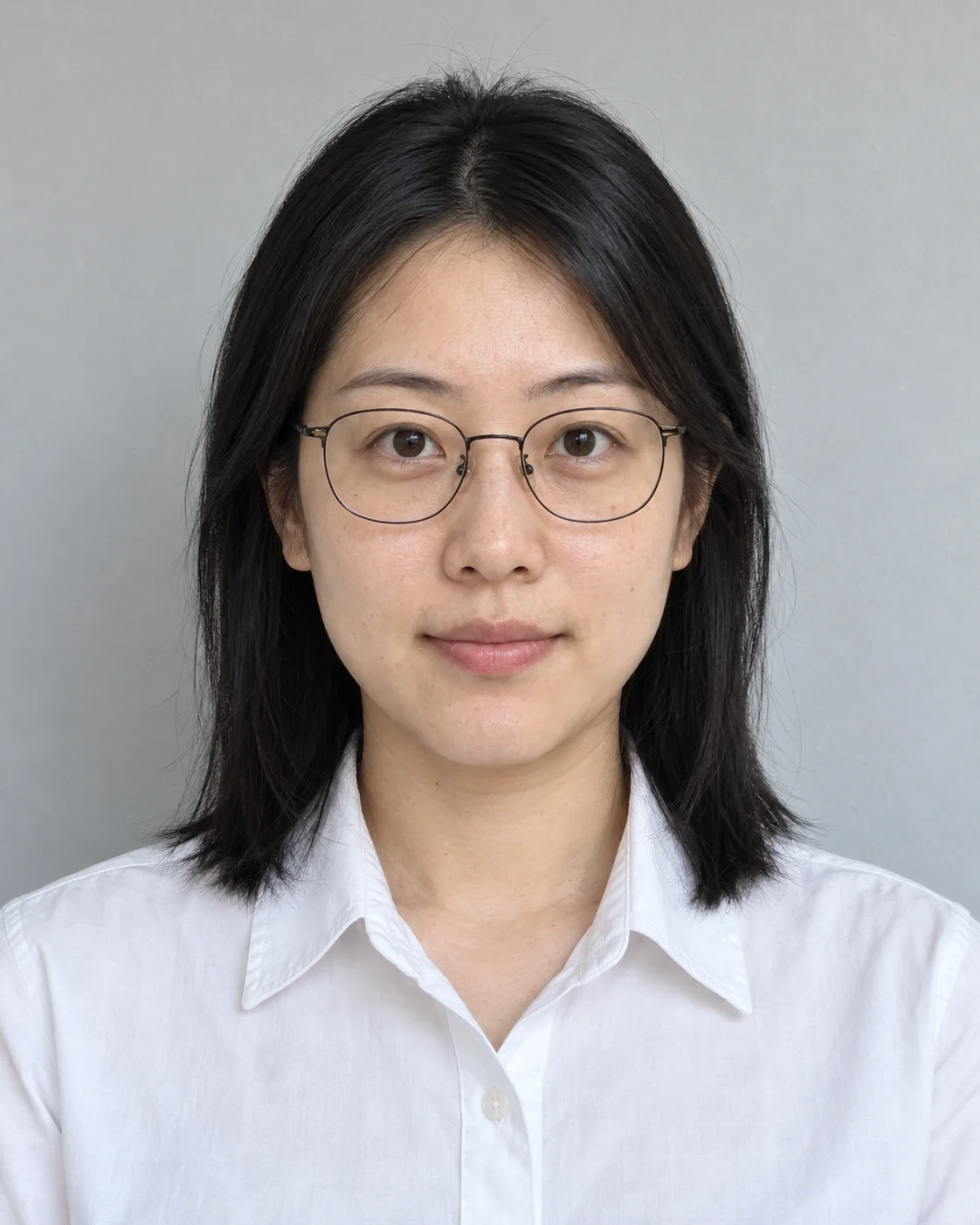
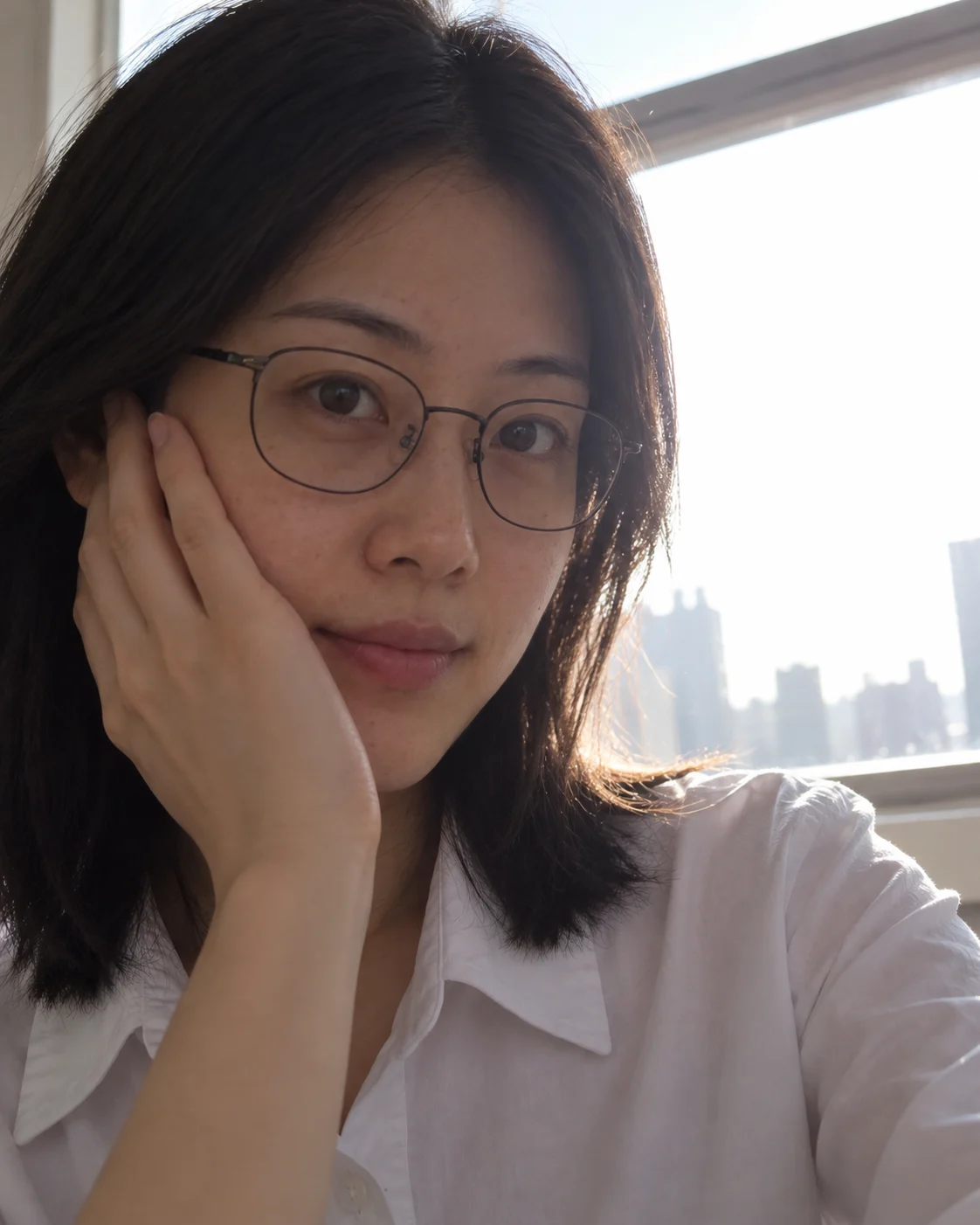
Di samping area unggah ditampilkan foto contoh yang bisa dijadikan pembanding untuk menilai seberapa jauh foto asli Anda dari masukan ideal. Foto asli juga harus lolos tiga pemeriksaan: format PNG, JPEG, atau WebP; ukuran file tidak melebihi 10MB; lebar dan tinggi masing-masing antara 384 sampai 5000 piksel. Bila tidak terpenuhi, alat akan menampilkan alasannya; ganti dengan gambar yang lolos pemeriksaan sebelum lanjut. Foto asli berupa wajah menyamping, poni menutupi mata, atau kondisi malam dengan cahaya dari belakang, meski lolos pemeriksaan, cenderung menghasilkan keluaran kurang ideal — memfoto ulang sejak awal lebih hemat daripada mengulang berkali-kali setelah pembuatan.
Pilih ukuran dan latar di PixMind
Dari unggah sampai pembuatan ada lima langkah.
- Unggah selfie. Klik “Klik untuk mengunggah” di area unggah, lalu pilih foto asli yang sudah diperiksa sesuai bagian sebelumnya; setelah terunggah, gambar pratinjau bisa dihapus dan diganti.
- Pilih ukuran. Klik salah satu preset; bila preset tidak memuat spesifikasi yang dibutuhkan, pilih “Kustom” dan isi lebar serta tinggi (piksel) secara terpisah.
| Preset | Piksel | Milimeter |
|---|---|---|
| 1 inci kecil | 260×378 | 22×32 |
| 1 inci | 295×413 | 25×35 |
| 1 inci besar | 390×567 | 33×48 |
| 2 inci kecil | 413×531 | 35×45 |
| 2 inci | 413×579 | 35×49 |
| 2 inci besar | 413×636 | 35×53 |
| KTP penduduk | 358×441 | 26×32 |
| Paspor biasa | 480×640 | 41×54 |
- Pilih warna latar. Preset menyediakan putih, merah, abu-abu terang, dan tiga tingkat biru dengan kedalaman berbeda; bila semuanya kurang cocok, gunakan pemilih warna untuk menetapkan warna apa pun. Contoh konfigurasi memilih putih.
- Atur opsi figur sesuai kebutuhan: tombol “senyum alami”; tingkat retouching pilih foto asli, biasa, atau halus; metode pengolahan pilih “pakaian dan tatanan rambut” atau “pembuatan foto setengah badan” — yang terakhir mengharuskan mengunggah satu foto referensi setengah badan; masih ada kotak centang untuk menentukan apakah tatanan rambut diganti.
- Klik “Buat Sekarang”. Tombolnya mencantumkan konsumsi komputasi kali ini (50), dan proses pembuatan menampilkan persentase progres.
Mode “pakaian dan tatanan rambut” mengganti busana pada foto asli dengan gaya pilihan, sedangkan mode “pembuatan foto setengah badan” memperluas foto ID menjadi komposisi setengah badan. Untuk keperluan dokumen yang “harus tetap mirip pemiliknya”, semakin besar perubahan pada opsi tampilan, semakin cermat pemeriksaan yang dibutuhkan setelah pembuatan.
Periksa komposisi dan tampilan figur setelah pembuatan
Setelah pembuatan selesai, area hasil di sisi kanan menampilkan gambar dengan lencana “AI Foto ID” dan ukuran yang dipilih; bila satu kali pembuatan menghasilkan beberapa gambar, setiap gambar memiliki tombol unduhan sendiri. Sebelum mengunduh, cocokkan dengan empat pemeriksaan ini:
- Apakah ruang kosong di atas kepala pas dan kepala tidak menempel tepi bingkai;
- Apakah posisi bahu tampak alami dan simetris kiri-kanan;
- Apakah wajah tetap jernih, kulit dan fitur wajah tidak terdistorsi setelah proses retouching;
- Apakah tampilan figur masih sesuai dengan pemiliknya, terutama saat mengaktifkan penggantian rambut, retouching halus, atau penggantian pakaian.

Jangan memaksakan hasil yang kurang pas; mundur ke dua titik: bila foto aslinya kurang ideal, unggah ulang selfie yang lebih baik; bila komposisi atau tampilannya kurang ideal, sesuaikan pengaturan retouching, rambut, metode pengolahan, dan sebagainya lalu buat kembali. Setiap pembuatan ditagih sesuai konsumsi komputasi yang tercantum pada tombol; melengkapi pengaturan sebelum menekan tombol buat lebih hemat daripada mencoba berulang dengan pengaturan yang sama.
Unduh versi elektronik dan rapikan berkasnya
Di pojok kanan atas gambar hasil ada tombol unduh; file disimpan ke perangkat dengan format nama “id-photo-nomor.png”. Setelah diunduh, lakukan dua hal:
- Periksa ukuran keluaran. Lihat pikselnya di properti gambar sistem dan cocokkan satu per satu dengan ketentuan pihak penerima; saat memakai ukuran kustom, terutama pastikan lebar dan tinggi tidak terbalik.
- Beri nama dan arsipkan sesuai keperluan. Misalnya “pendaftaran-nama-1 inci latar putih”, agar file yang tepat mudah ditemukan sekilas meski sudah berkali-kali membuat.
Bila pihak penerima memiliki ketentuan lain untuk format atau ukuran file, atau membutuhkan foto cetak, lakukan konversi dengan alat gambar lokal, lalu serahkan versi elektroniknya ke studio foto atau layanan cetak untuk ditata dan dicetak sesuai spesifikasi — ini tahapan di luar alat, biarkan ditangani oleh pihak yang bersangkutan.
Pertanyaan Umum
Apakah semua selfie biasa bisa dipakai?
Dari sisi format, semua gambar PNG, JPEG, atau WebP dengan ukuran tidak melebihi 10MB serta lebar dan tinggi antara 384 sampai 5000 piksel bisa diunggah. Dari sisi hasil, bedanya sangat besar: selfie menghadap depan, tanpa halangan, dan bercahaya merata memberikan hasil stabil; foto asli dengan wajah menyamping, tertutup, atau cahaya dari belakang rawan bermasalah. Sebelum mengunggah, saring dulu dengan patokan “fitur wajah jernih, menghadap depan, tanpa halangan”.
Bagaimana bila ukuran yang dibutuhkan tidak ada di preset?
Pilih “Kustom”, masukkan lebar dan tinggi (piksel) secara terpisah, lalu buat. Bila pihak penerima memberikan spesifikasi milimeter, konversikan dulu lewat tabel preset: kedelapan preset mencantumkan piksel dan milimeter sekaligus, sehingga spesifikasi umum biasanya langsung ketemu.
Perbedaan apa yang perlu diperhatikan antara versi elektronik dan versi cetak?
Versi elektronik berfokus pada pemeriksaan ukuran piksel, warna latar, serta format dan ukuran file — semuanya dipilih di dalam alat dan bisa diverifikasi setelah diunduh. Versi cetak masih memerlukan penataan dan pencetakan sesuai spesifikasi, misalnya satu lembar berisi beberapa foto; ini tahapan di luar alat, cukup sampaikan keperluan dan spesifikasinya saat menyerahkan versi elektronik ke studio foto atau layanan cetak.
Siapkan selfie Anda, buat versi elektroniknya
Langkah berikutnya sangat konkret: temukan satu selfie yang memenuhi syarat “fitur wajah jernih, menghadap depan, tanpa halangan”, pastikan ukuran dan warna dasar yang diminta pihak penerima, pilih pengaturan mengikuti alur contoh konfigurasi lalu buat, dan lakukan empat pemeriksaan sebelum mengunduh.


