
Formulir pendaftaran mengharuskan latar putih, sistem onboarding kantor mengharuskan biru, pusat ujian mengharuskan merah—satu foto sering harus dikumpulkan dalam tiga versi. Satu foto asli bisa menghasilkan ketiga output: cukup setel warna latar menjadi putih, biru, dan merah secara bergantian di alur pembuatan pas foto, lalu generate satu kali untuk masing-masing. Yang benar-benar menentukan foto-foto ini bisa langsung dipakai bukan warnanya, melainkan tepi potretnya—apakah helai rambut tetap utuh dan apakah batas kerah dengan latar bersih.
Buka AI Pas Foto, hasilkan warna latar yang dibutuhkan dari satu foto asli yang sama.
Poin utama
- Pilih warna latar sesuai ketentuan pihak penerima, bukan selera sendiri: preset menyediakan putih, merah, abu-abu muda, dan tiga varian biru; color picker bisa diisi dengan nilai warna lain yang ditentukan.
- Bedakan dulu dua jalur: proses cutout pengganti latar mempertahankan piksel orang dari foto asli dan menghasilkan latar transparan atau putih; semua warna seperti putih, biru, dan merah dipilih di alur pembuatan pas foto, dan sosok orangnya digambar ulang.
- Kualitas tepi diperiksa di tiga titik utama: helai rambut, kerah di area bahu, dan kacamata—perbesar hasilnya lalu periksa satu per satu.
- Bila hasil tidak memuaskan, telusuri secara berurutan: ganti dengan foto asli yang lebih jelas, sesuaikan jalur pemrosesan, lalu generate ulang.
Tentukan dulu: hanya ganti warna latar atau buat ulang
Sebelum mulai, jawab dulu satu pertanyaan: selain warna latar, bagian mana lagi dari foto ini yang perlu diubah? Jika hanya warna latar dan sisanya tetap, pakai proses cutout pengganti latar; jika butuh komposisi pas foto standar, ukuran tertentu, atau penggantian pakaian, pakai pembuatan pas foto. Kedua jalur berbeda dalam pintu masuk, kemampuan, dan hasil—salah memilih jalur membuat semua perbaikan berikutnya berjalan di arah yang salah.
| Aspek perbandingan | Proses ganti latar saja | Pembuatan pas foto |
|---|---|---|
| Pintu masuk | Tool hapus latar online | AI Pas Foto |
| Tampilan orang | Mempertahankan piksel foto asli, tanpa digambar ulang | Digambar ulang, dengan pengaturan beauty, gaya rambut, dan pakaian |
| Warna latar tersedia | Transparan dan putih | Enam warna preset plus color picker |
| Output | PNG, disimpan dengan nama berkas asli plus akhiran | Pas foto PNG dengan ukuran yang ditentukan |
Alur ganti latar saja ditujukan untuk skenario "fotonya sendiri sudah layak, tinggal warna latar": setelah diunggah, latar otomatis dihapus dan default-nya menghasilkan PNG latar transparan; ganti bentuk keluaran bila butuh latar putih. Alur pembuatan pas foto ditujukan untuk skenario "butuh satu pas foto lengkap": ukuran, warna latar, dan pakaian ditentukan sekaligus sebelum generate. Butuh putih atau transparan sekaligus mempertahankan orang apa adanya, pilih yang pertama; butuh biru, merah, atau nilai warna tertentu, satu-satunya jalan adalah yang kedua.
Pilih warna latar dan komposisi tujuan
Warna latar ditentukan pihak penerima: pendaftaran ujian, dokumen onboarding, dan pengurusan identitas masing-masing menetapkan warna, sebagian bahkan memberi nilai warna yang persis. Pastikan ketentuannya sebelum mulai agar tidak buang-buang waktu membuat tiga versi yang tak terpakai.
Di alur pembuatan pas foto, warna latar dipilih pada bagian "Penyempurnaan Gambar dan Penggantian Latar". Enam warna preset adalah putih, merah, abu-abu muda, dan tiga tingkat biru yang berbeda; bila pihak penerima memberi nilai warna atau warna tujuan tidak ada di preset, isi lewat color picker. Dengan satu foto asli dan satu set pengaturan orang yang sama, generate tiga kali dengan latar putih, biru, dan merah untuk mendapatkan tiga output. Menaruh tiga versi berdampingan saat memeriksa tepi lebih mudah menemukan masalah daripada memeriksa tiga foto berbeda satu per satu.

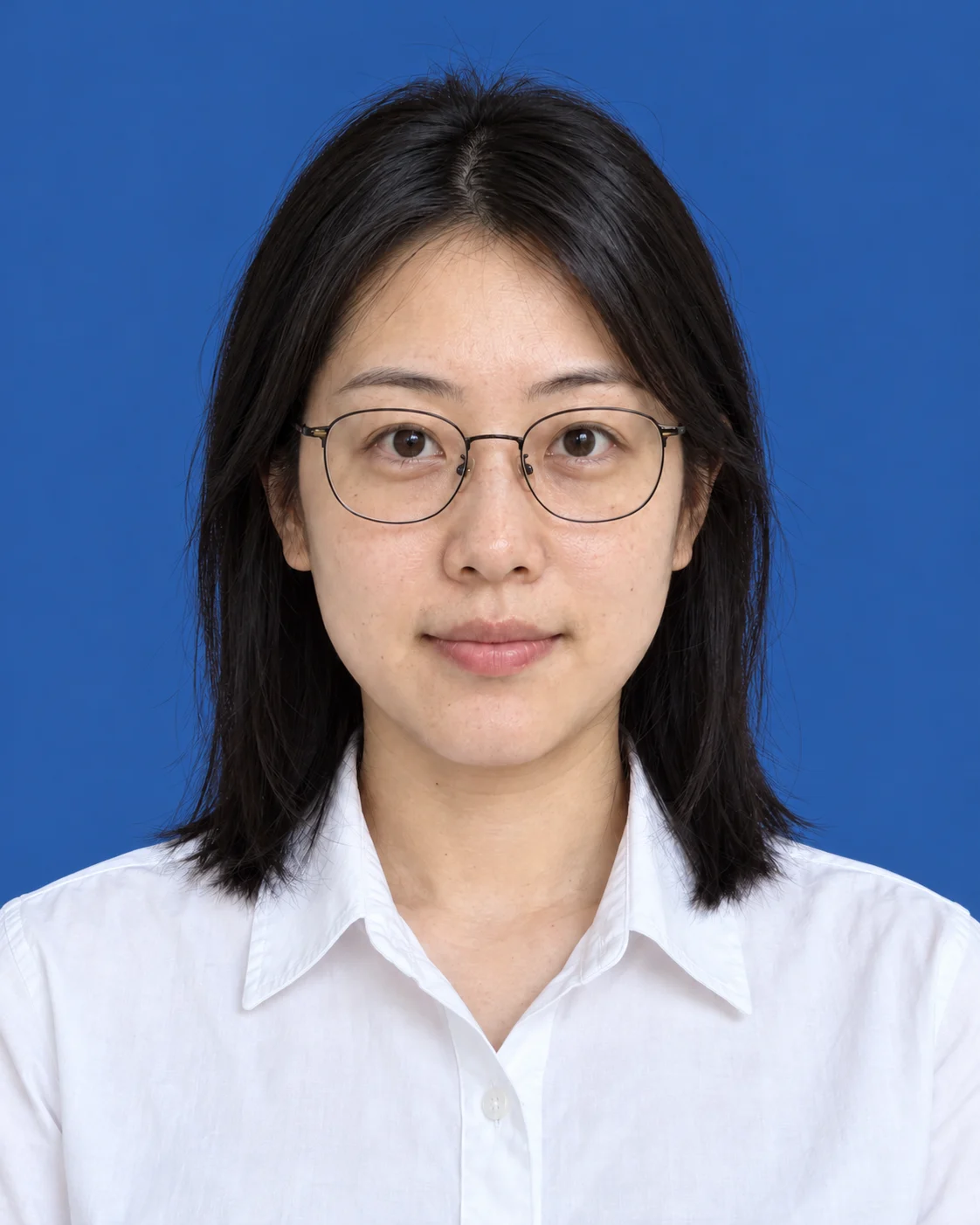
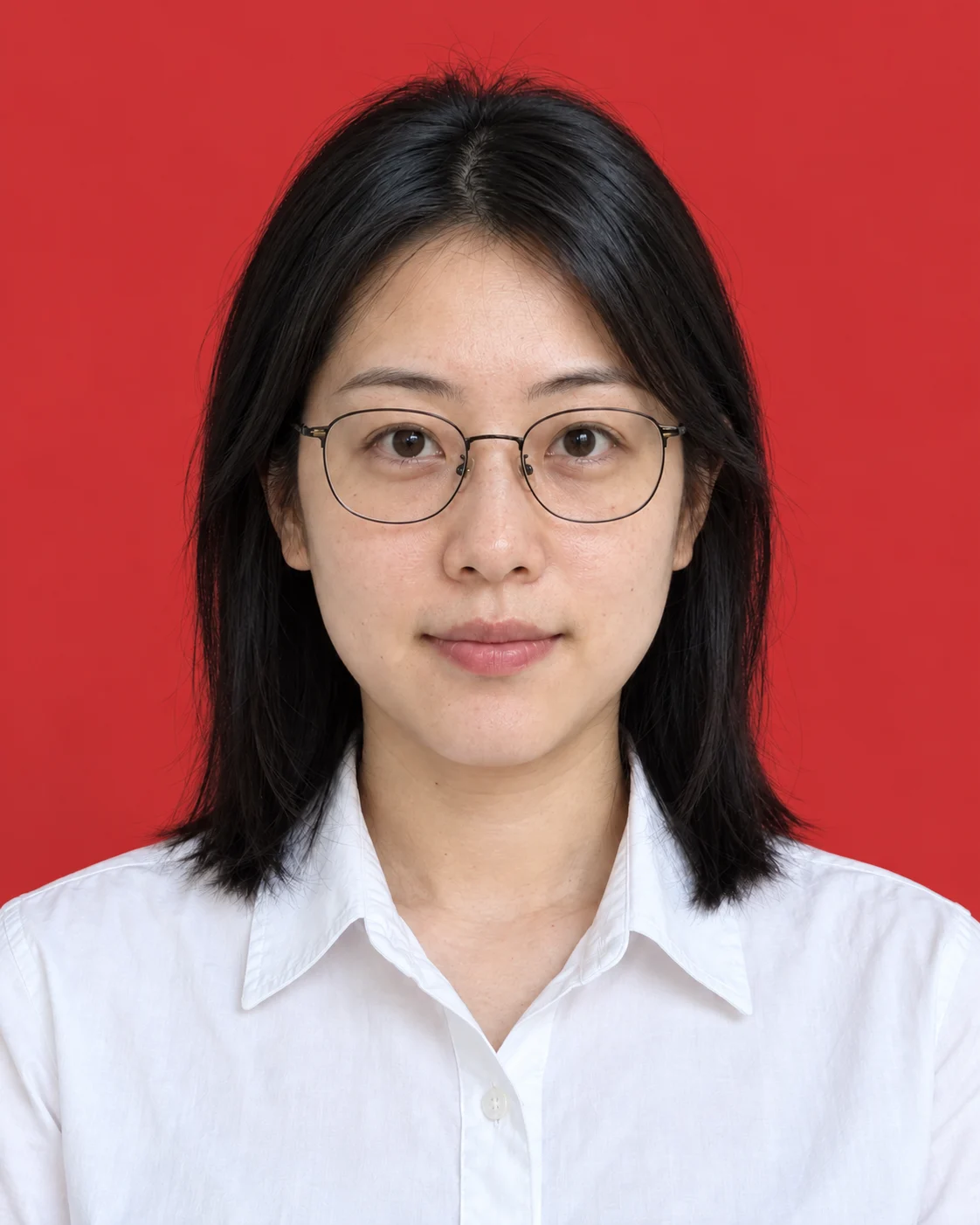
Ukuran dipilih di halaman yang sama: delapan preset mencakup ukuran satu inci, dua inci, hingga spesifikasi KTP dan paspor; di luar preset, gunakan input piksel kustom. Cara memilih foto selfie asli beserta langkah lengkap dari unggah hingga unduh sudah dibahas dalam artikel "Cara Mengubah Selfie menjadi Pas Foto: dari Pemilihan Foto hingga Unduhan", dan tidak diulang di sini. Jika selain latar Anda juga butuh pakaian baru atau komposisi setengah badan, selesaikan sekaligus lewat pengaturan cara pemrosesan di alur generate, tanpa perlu cutout dulu lalu mengerjakan ulang.
Fokus pada tepi rambut, bahu, dan kerah
Foto ganti latar yang ditolak biasanya bermasalah di tepinya, bukan warnanya. Perbesar hasilnya melebihi ukuran asli lalu periksa tiga kelompok area:
- Helai rambut: apakah peralihan rambut halus ke latar terlihat natural, tidak ada helaian yang terputus utuh atau menempel menyatu dengan latar.
- Bahu dan kerah: apakah garis kontur bersih, dan apakah atasan putih atau warna terang masih terlihat batasnya di atas latar putih.
- Kacamata: apakah tepi bingkai ikut terhapus, dan pantulan pada lensa justru menjadi lubang setelah diproses.
Kualitas foto asli menentukan batas atas ketiga posisi ini. Pencahayaan tidak merata atau helai rambut yang berada dalam cahaya berlawanan dan bayangan membuat sinyal batas melemah sehingga output mudah blur; latar asli yang mirip dengan warna tujuan—misalnya foto di depan dinding putih diganti latar putih—membuat kontur kerah dan bahu paling dulu terhapus; foto yang sudah berkali-kali dikompresi dan diteruskan akan membawa tepi bergerigi dan bercak warna yang langsung terlihat saat diperbesar. Masalah pada tiga jenis foto asli ini tidak bisa diselesaikan dengan berganti jalur; kembali ke foto asli yang lebih jelas adalah jawabannya.
Tangani sisa latar dan bias warna kulit
Sisa latar berarti bercak warna latar lama atau lingkaran cahaya yang tertinggal di tepi orang; bias warna kulit berarti wajah tampak kusam atau kekuningan setelah latar diganti. Telusuri dengan urutan biaya dari rendah ke tinggi:
- Ganti dengan foto asli yang lebih jelas. Cari versi foto dengan cahaya merata, resolusi lebih tinggi, dan tanpa kompresi berulang untuk diproses ulang; sebagian besar sisa latar hilang bersamanya.
- Sesuaikan jalur pemrosesan. Pada alur cutout, bandingkan tiga bentuk keluaran: latar transparan, latar putih, dan tepi kosong yang dipangkas; pada alur generate, setel level beauty ke "foto asli", matikan senyum natural dan penggantian gaya rambut agar tingkat perubahan pada orang seminimal mungkin.
- Generate ulang. Bila dua langkah pertama tidak mempan, ulangi seluruhnya; template pakaian bisa diganti sekaligus atau pengaturan komposisi disesuaikan.
Generate ulang adalah pemrosesan generatif: sosok orang digambar ulang oleh model berdasarkan foto asli—bisa sangat mendekati aslinya, tetapi bukan penggantian latar tanpa kerugian pada piksel asli. Patokannya karenanya sederhana: bila foto ini harus identik dengan aslinya, pakai alur cutout; bila butuh satu pas foto lengkap yang layak, pakai alur generate.
Untuk bias warna kulit, periksa dulu level beauty: penyempurnaan mengubah tekstur kulit, jadi kembalikan level ke "foto asli" dan bandingkan sekali lagi—sebagian besar bias bisa dilacak penyebabnya. Saat tiga warna latar disandingkan, sekalian pastikan warna wajah konsisten; bila satu versi tampak jelas kusam, ulangi sendiri versi tersebut.
Setelah ekspor, periksa ukuran dan keseragaman latar
Pratinjau di dalam tool tidak bisa menggantikan berkas asli hasil unduhan; setelah ekspor lakukan tiga pemeriksaan:
- Ukuran. Klik kanan untuk melihat properti berkas dan cocokkan piksel lebar-tinggi output dengan ketentuan pihak penerima satu per satu; untuk berkas ukuran kustom, perhatikan khusus apakah arah lebar dan tinggi terbalik.
- Keseragaman latar. Perbesar empat sudut dan area sekitar tepi orang; periksa ada tidaknya bercak warna, gradasi, atau sisa latar lama.
- Crop dan komposisi. Ruang kosong di atas kepala secukupnya, kedua bahu simetris, dan tidak ada elemen berlebih di dalam bingkai.
Hasil alur generate diunduh sebagai PNG dengan penamaan "id-photo-nomor.png"; hasil alur cutout juga PNG dengan akhiran tambahan pada nama berkas asli. Ganti nama dan arsipkan ketiga berkas latar berbeda saat itu juga, misalnya "ujian-nama-satu inci putih" dan "onboarding-nama-dua inci biru", supaya tidak salah versi saat diserahkan.
Pertanyaan umum
Apakah atasan putih cocok untuk latar putih?
Risiko atasan putih atau warna terang di atas latar putih adalah kontur kerah dan bahu menyatu dengan latar—titik paling rawan saat pemeriksaan tepi. Bila pihak penerima mengizinkan memilih pakaian, utamakan warna gelap atau atasan yang kontras dengan warna latar; pada alur pembuatan pas foto, pakaian juga bisa diganti lewat template sebelum membuat versi latar putih. Jika latar diharuskan putih dan pakaian tak bisa diganti, setelah generate perbesar dan periksa khusus batas kerah dan bahu.
Mengapa orangnya ikut berubah setelah warna latar diganti?
Alur pembuatan pas foto adalah pemrosesan generatif: model menggambar ulang orang berdasarkan foto asli, dan pengaturan seperti warna latar, beauty, senyum, serta gaya rambut memengaruhi tampilan akhir; generate ulang dengan warna latar berbeda membuat detail orang turut berubah—itu karakteristik alurnya, bukan kerusakan. Bila Anda ingin orang sepenuhnya tidak berubah dan hanya latar yang diganti, pakai proses cutout pengganti latar yang mempertahankan piksel orang dari foto asli, tetapi warna latarnya saat ini hanya transparan dan putih.
Bagaimana memaksimalkan kesamaan dengan tampilan foto asli?
Ada dua arah. Pertama, pindah ke alur cutout: output latar transparan atau putih dengan piksel orang dipertahankan apa adanya, cocok saat foto sudah layak dan tinggal warna latar. Kedua, tetap di alur generate tetapi kurangi jumlah perubahan: level beauty pilih "foto asli", matikan senyum natural dan penggantian gaya rambut, serta pilih template pakaian yang paling mirip dengan pakaian asli. Yang kedua tetap hasil generatif—tampilannya mendekati foto asli tetapi bukan salinan piksel foto asli.
Sekarang tentukan warna latar dan pintu masuk untuk foto ini
Langkah berikutnya sangat konkret: pastikan dulu warna latar dan ukuran yang diminta pihak penerima, lalu pilih pintu masuk sesuai kondisi foto. Bila fotonya sudah layak dan hanya butuh latar putih atau transparan, pakai tool hapus latar online; bila butuh komposisi pas foto standar, latar biru-merah, atau nilai warna tertentu, masuk ke pembuatan AI Pas Foto dan selesaikan pemeriksaan diperbesar di tiga titik—helai rambut, kerah, dan kacamata—sebelum mengunduh.

