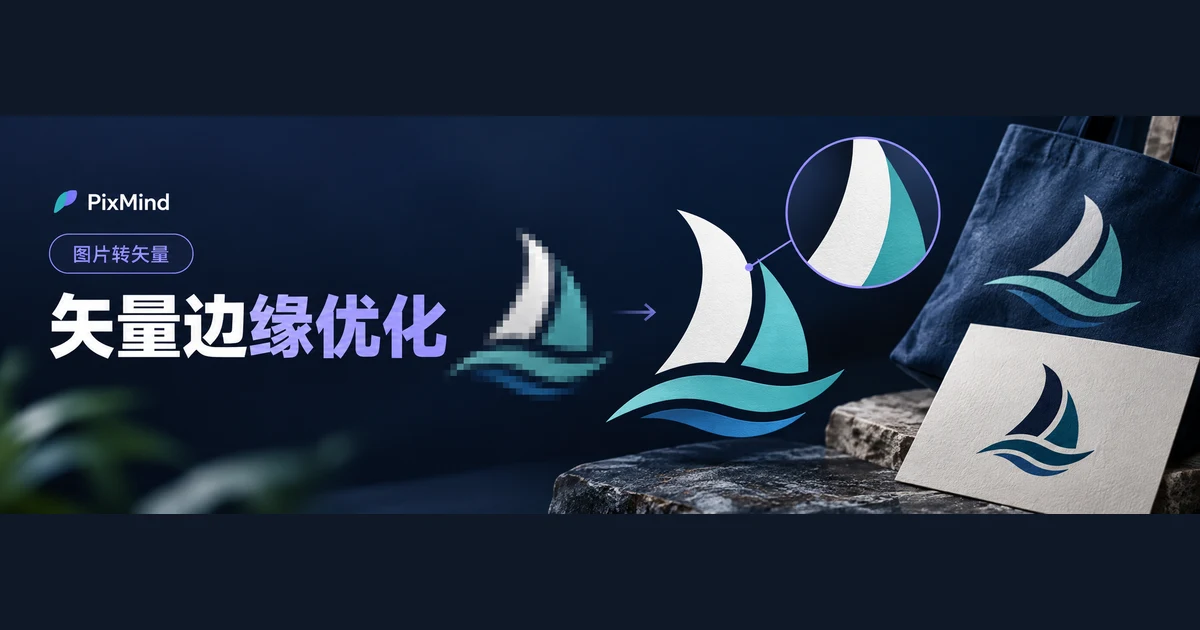
Banyak tim hanya memiliki logo dalam format PNG atau JPG: dipasang di web tidak jadi masalah, tetapi begitu dicetak ke kartu nama, dibuat papan nama, atau diperbesar menjadi backdrop, tepinya mulai kabur. Setelah bitmap ini dikonversi menjadi SVG vektor, grafisnya terekam sebagai path—pembesaran tidak lagi bergantung pada jumlah piksel asli, dan satu berkas yang sama bisa sekaligus melayani web, materi, dan output format besar.
Tool Gambar ke Vektor PixMind menerima input PNG, JPG, dan WebP dengan lebar dan tinggi masing-masing minimal 256 piksel, dan hasil konversinya langsung diunduh sebagai berkas SVG. Buka Gambar ke Vektor, unggah logo yang sudah Anda miliki, dan selesaikan empat langkah—unggah, vektorisasi, periksa, unduh—untuk mendapatkan versi vektor pertama Anda.
Poin utama
- Grafis dengan batas tegas seperti logo, ikon, dan ilustrasi flat cocok dikonversi ke SVG; foto dan tekstur rumit tidak cocok dengan perlakuan yang sama—yang mereka butuhkan adalah pembesaran, bukan vektorisasi.
- Tool ini menerima PNG, JPG, dan WebP dengan lebar dan tinggi masing-masing minimal 256 piksel, satu gambar sekali konversi, dan Anda perlu masuk akun sebelum memakainya.
- Konversi dikerjakan oleh model recraft-vectorize dengan keluaran berkas SVG; berkas yang disimpan lewat tombol "Unduh SVG" bernama vectorized.svg.
- Panel hasil memiliki pemeriksaan pembesaran 1×, 2×, dan 4×; sebelum diserahkan, fokuskan pada empat posisi: kurva, lubang, garis halus, dan teks kecil.
Gambar apa yang cocok dikonversi ke SVG
SVG mendeskripsikan grafis dengan path dan bentuk, dan saat diperbesar software menghitung serta menggambarnya ulang; PNG dan JPG merekam gambar dengan kisi piksel sehingga diperbesar melampaui ukuran aslinya akan muncul blur atau gerigi. Logo yang sama tampak tajam di web tetapi kabur saat dicetak ke papan nama—bedanya ada di sini.
Menilai apakah sebuah gambar layak dikonversi berarti melihat struktur grafisnya, bukan berkasnya:
| Jenis grafis | Tingkat kecocokan | Alasan |
|---|---|---|
| Logo grafis, logotype | Cocok | Batas tegas dan jumlah blok warna terbatas, path mudah tetap bersih |
| Ikon, simbol | Cocok | Warna sedikit dan kurva beraturan, mudah diedit lanjut setelah konversi |
| Ilustrasi flat | Cukup cocok | Blok warna tegas; semakin banyak detail, semakin banyak path yang harus diterima |
| Foto, tekstur rumit | Tidak cocok | Gradasi berkelanjutan dan noise terpecah menjadi banyak path remuk, berkas besar dan susah diedit |
Memaksakan konversi pada materi foto menghasilkan ribuan path blok warna mungil: ukuran berkas membengkak, susah diedit, dan hilang makna "path sedikit, bebas diskalakan". Gambar seperti ini lebih baik tetap berformat bitmap; saat butuh ukuran lebih besar, proses lewat tool perbesar gambar.
Cara merapikan gambar asli sebelum unggah
Batas atas hasil konversi ditentukan gambar aslinya. Merapikan beberapa menit sebelum unggah lebih hemat daripada menambal berulang setelah konversi:
- Cari versi beresolusi tertinggi. Lebar dan tinggi minimal 256 piksel adalah ambang terendah tool; selama ambang terpenuhi, semakin jernih gambar aslinya, semakin kuat dasar detail tepinya.
- Pangkas kelebihan ruang kosong di sekeliling. Bidang kosong yang luas memakan proporsi gambar dan membuat grafis utamanya lebih kecil pada ukuran yang sama.
- Bila gangguan latar terlihat jelas, hapus latarnya dulu. Warna dasar yang ramai akan ikut dikonversi menjadi path bersama subjeknya; pisahkan dulu grafis dari latarnya agar hasil lebih bersih.
- Pertahankan rasio aslinya. Merentangkan gambar demi memenuhi ukuran membuat proporsi grafis melenceng—lingkaran bisa berubah menjadi elips.
Selesaikan konversi vektor pertama di PixMind
Setelah masuk, buka halaman Gambar ke Vektor; alurnya empat langkah:
- Klik area unggah untuk memilih berkas, atau seret langsung PNG, JPG, WebP ke dalam kotak garis putus-putus. Bila salah satu sisi kurang dari 256 piksel, muncul peringatan "ukuran gambar terlalu kecil (ukuran sebenarnya), minimal 256×256 piksel"; kembalilah ke langkah sebelumnya dan ganti dengan gambar asli yang lebih jelas.
- Pastikan memang grafis targetnya pada pratinjau di sisi kiri; bila salah pilih, klik tombol hapus di pojok kanan atas gambar pratinjau untuk memilih ulang.
- Klik "Vektorisasi". Tombol berubah menjadi "Sedang vektorisasi…" dengan persentase progres, dan setelah tugas selesai panel "Vektor" di sisi kanan menampilkan hasilnya.
- Klik "Unduh SVG"; berkas tersimpan sebagai vectorized.svg. Bila hasil belum memuaskan, tombol "Vektorisasi Ulang" di sebelahnya bisa dipakai mengirim ulang.
Setelah "Vektorisasi" diklik, gambar yang diunggah masuk dulu ke penyimpanan tugas, lalu diproses oleh model recraft-vectorize. Di sini perlu dibedakan dua hal: vektorisasi membaca gambar yang Anda unggah dan mendeskripsikannya ulang sebagai path vektor—grafisnya tetap gambar asli itu sendiri; sedangkan AI text-to-image dan image-to-image menghasilkan gambar baru berdasarkan deskripsi teks, dan seekrat apa pun prompt-nya, keluarannya hanyalah "gambar lain yang mirip". Untuk mempertahankan aset merek yang sudah ada, jalur pertamalah yang tepat. Bila konversi gagal, halaman menampilkan pesan error yang spesifik; sesuaikan sesuai petunjuk lalu coba lagi dengan "Vektorisasi Ulang".
Periksa tepi dan detail dengan pembesaran
Di thumbnail semuanya tampak baik-baik saja; masalah biasanya muncul setelah diperbesar. Panel hasil menyediakan tiga tingkat zoom 1×, 2×, 4× dan tombol reset; sebelum mengunduh, perbesar gambar ke 4× dan periksa empat posisi:
- Kurva: apakah lengkungan dan sudut halus, tanpa titik atau undakan tambahan.
- Lubang: apakah area terukir seperti huruf O dan ruang negatif grafis tetap dipertahankan dan tepinya bersih.
- Garis halus: apakah hairline dan outline terputus atau saling menempel.
- Teks kecil: apakah kata terpanjang dan ukuran huruf terkecil masih bisa dikenali.
Lalu kembali ke 1× dan lihat warnanya secara keseluruhan. Gradasi lembut dan bayangan pada gambar asli bisa menjadi tampilan blok-blok mendekati setelah konversi; bisa diterima atau tidak bergantung pada penggunaan logo ini secara nyata. Pertukaran yang terlihat pada langkah ini akan dibahas saat artikel berikutnya membahas logo memakai PNG atau SVG.
Pakai SVG pada tahap desain berikutnya
vectorized.svg adalah berkas SVG biasa. Untuk dipasang di web, ia bisa dirujuk dengan tag img atau ditanam langsung ke halaman; tool desain umumnya mendukung membuka atau mengimpor SVG, dan begitu grafisnya ada di kanvas, warnanya bisa diubah menyeluruh, diskalakan seenaknya, dan ditata bersama elemen lain.
Satu hal perlu diketahui lebih dulu: teks dalam grafis menjadi path bentuk huruf setelah konversi, bukan lagi teks font yang bisa diedit; mengganti huruf atau ukurannya berarti mengetik ulang di tool desain. SVG yang sudah terkonfirmasi layak cocok menjadi berkas utama merek untuk navigasi situs, materi promosi, dan cetak besar; simpan sekaligus satu PNG transparan untuk keperluan yang tidak menerima SVG.
Cara menangani hasil konversi yang belum memuaskan
Bila hasil tidak memenuhi standar, tentukan dulu kelas masalahnya, lalu kembali ke tahap yang sesuai:
| Gejala | Sumber umum | Arah penanganan |
|---|---|---|
| Tepi ber-noise, bergerigi | Gambar asli terkompresi berkali-kali, tepinya memang tak bersih | Ganti dengan versi asli yang lebih jelas, atau hapus latar dulu sebelum konversi |
| Teks berubah bentuk | Ukuran teks pada gambar asli terlalu kecil, resolusi kurang | Cari berkas sumber dengan huruf lebih besar; bila perlu, susun ulang teksnya di tool desain |
| Gradasi rumit, blok warna pecah | Gambar asli memuat gradasi lembut yang luas atau bayangan yang kaya | Sederhanakan warna gambar asli, atau pada kesempatan itu tetap pakai versi bitmap |
Saat mencoba ulang, ubah satu variabel saja: mula-mula hanya ganti gambar aslinya, lalu hanya proses latarnya, dan bandingkan dua hasil agar perbaikan bisa dilacak penyebabnya. Bila hasil konversi sudah mendekati layak pakai, SVG juga bisa diimpor ke software vektor untuk pembersihan titik. Kasus tepi yang kasar menyeluruh setelah konversi dan membutuhkan perapian gambar asli secara sistematis akan dibahas khusus pada artikel lanjutan bertema sama.
Pertanyaan umum
Bolehkah mengganti ekstensi berkas menjadi SVG?
Tidak boleh. Mengganti ekstensi hanya mengubah nama berkasnya; isinya tetap kisi piksel, dan software desain membaca berkas menurut isi sebenarnya sehingga tetap kabur saat diperbesar. SVG bisa diskalakan bebas karena mendeskripsikan path dan bentuk dengan teks—itu membutuhkan konversi sungguhan, bukan sekadar mengganti nama.
Apakah teks tetap menjadi font yang bisa diedit setelah konversi?
Tidak. Vektorisasi mengubah goresan teks menjadi path bentuk huruf; tampilan hurufnya terjaga, tetapi bukan lagi teks font—tidak bisa langsung diganti hurufnya, ukurannya, atau fontnya. Saat naskah perlu diubah, hapus path lama di tool desain dan ketik ulang dengan font yang sesuai; bila font aslinya tidak ditemukan, konfirmasikan dulu fontnya baru disusun ulang.
Apakah gambar latar transparan bisa dikonversi?
Bisa. Tool memeriksa input berdasarkan format dan ukuran; PNG dengan area transparan tetap bisa diunggah dan dikonversi, serta panel hasil memakai pratinjau latar kotak-kotak agar area transparannya mudah diamati. SVG hasil unduhan bisa langsung dipakai pada keperluan yang mendukung transparansi; sebagian penempatan punya ketentuan berkas yang berbeda—ikuti ketentuan platform tujuannya.
Unggah logo, hasilkan SVG pertama Anda
Mulai dari logo yang paling sering diperbesar itu: rapikan gambar aslinya, selesaikan konversinya, periksa tepinya di 4×, lalu simpan vectorized.svg ke pustaka berkas merek—kartu nama, papan nama, dan web selanjutnya memakainya. Unggah logo yang sudah Anda miliki dan hasilkan serta unduh SVG pertama Anda.