
Mengubah satu gambar pakaian menjadi foto model yang sedang memakainya hanya membutuhkan tiga masukan: foto pakaian, referensi model, dan satu kalimat deskripsi pose serta latar. Virtual Try-On AI PixMind mendukung tiga cara input — kombinasi atasan-bawahan, pakaian one-piece, dan mode bebas; modelnya bisa memakai preset resmi maupun foto Anda sendiri. Hasil pembuatan ditampilkan sebagai kumpulan gambar yang diunduh satu per satu sebagai PNG.
Buka Virtual Try-On AI, pastikan dulu gambar pakaian jenis apa yang Anda pegang, lalu lengkapi model dan deskripsinya secara berurutan.
Poin utama
- Bila atasan dan bawahan disiapkan terpisah, pilih mode “atasan-bawahan” — kedua gambar wajib ada; pakaian utuh seperti dress dan jumpsuit memakai mode “pakaian one-piece”.
- Tanpa mengunggah foto model pun tetap bisa membuat: pustaka model resmi bisa disaring berdasarkan usia, gender, wilayah, dan gaya untuk memilih model preset.
- Deskripsi pose dan latar bersifat wajib; bawaannya sudah terisi “foto seluruh badan, berdiri alami, latar polos warna terang, pencahayaan studio lembut”, sehingga pembuatan pertama cukup dengan sedikit perubahan.
- Gambar pakaian dan gambar model sama-sama menerima JPG, PNG, dan WebP dengan tiap gambar maksimal 10MB serta lebar dan tinggi antara 384 sampai 3072 piksel.
Siapkan gambar pakaian dan referensi model
Untuk gambar pakaian, utamakan subjek yang utuh: siluet jelas, detail seperti motif dan kancing dapat dibedakan, serta latar tanpa halangan yang luas. Atasan dan bawahan disiapkan sebagai dua gambar terpisah, sedangkan pakaian utuh seperti dress cukup satu gambar. Alat memberlakukan tiga batasan untuk tiap gambar masukan: format JPG, PNG, atau WebP; tiap gambar maksimal 10MB; lebar dan tinggi antara 384 sampai 3072 piksel. Bila satu saja tidak terpenuhi, peringatan langsung muncul saat unggah dan gambar tidak melanjutkan ke proses berikutnya.
Nyalakan tombol “penghapusan latar AI” sebelum mengunggah; gambar atasan, bawahan, dan pakaian one-piece akan otomatis dihilangkan latarnya sehingga diperoleh subjek pakaian yang bersih. Saat warna dasar pakaian mirip dengan latar pemotretan, langkah ini mengurangi sisa latar yang tertinggal. Belum punya gambar pakaian yang cocok juga tidak masalah: “produk contoh” di bawah mode atasan-bawahan dan one-piece menyediakan bahan siap pakai untuk menyelesaikan pembuatan pertama Anda.
Referensi model punya dua sumber: pilih langsung dari model preset resmi, atau unggah foto sendiri di “model kustom”. Untuk gambar model sendiri, gunakan foto seluruh badan, posisi berdiri, dan pencahayaan merata yang mendekati gaya gambar target agar pembuatan pertama lebih mudah memberikan hasil stabil.
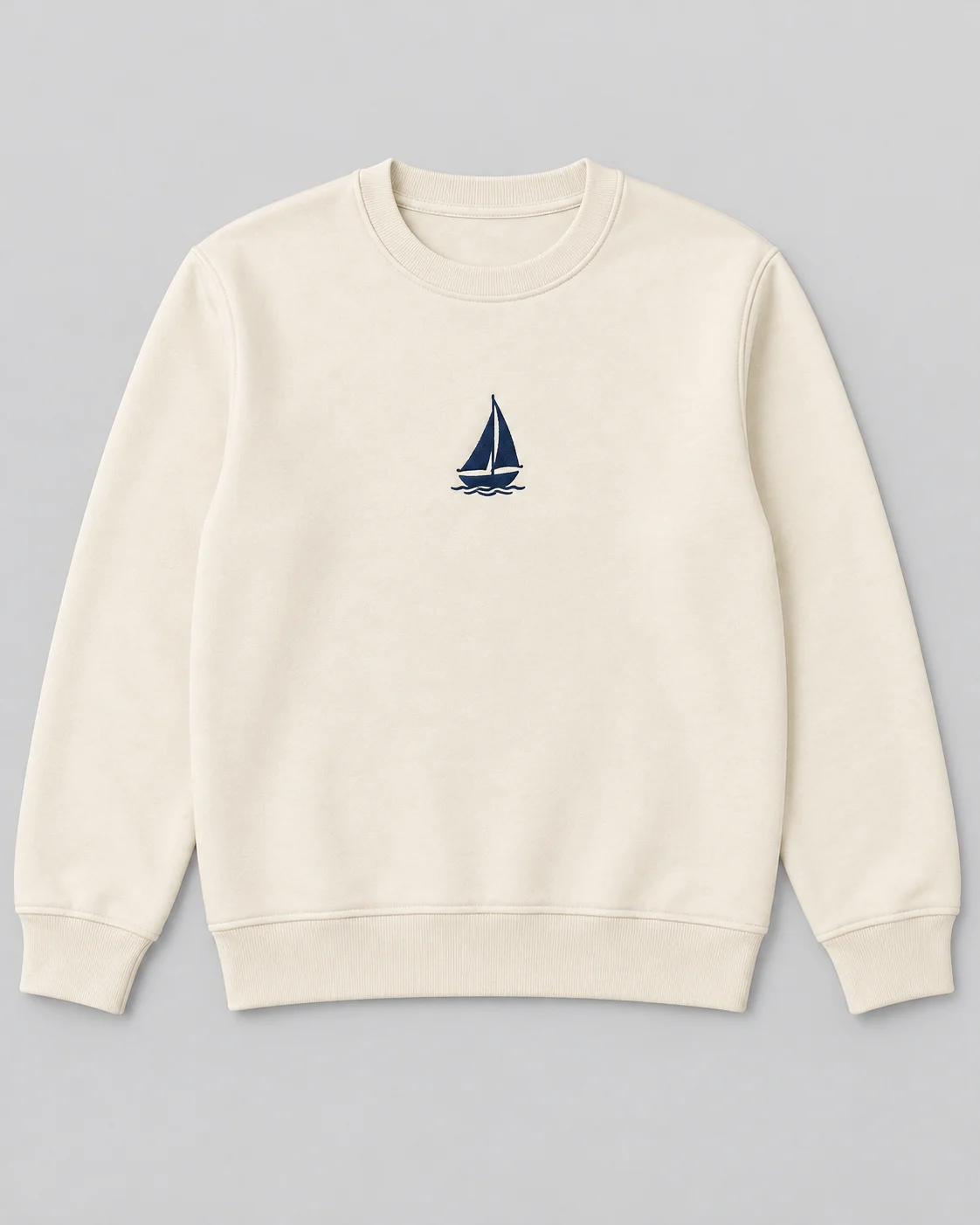
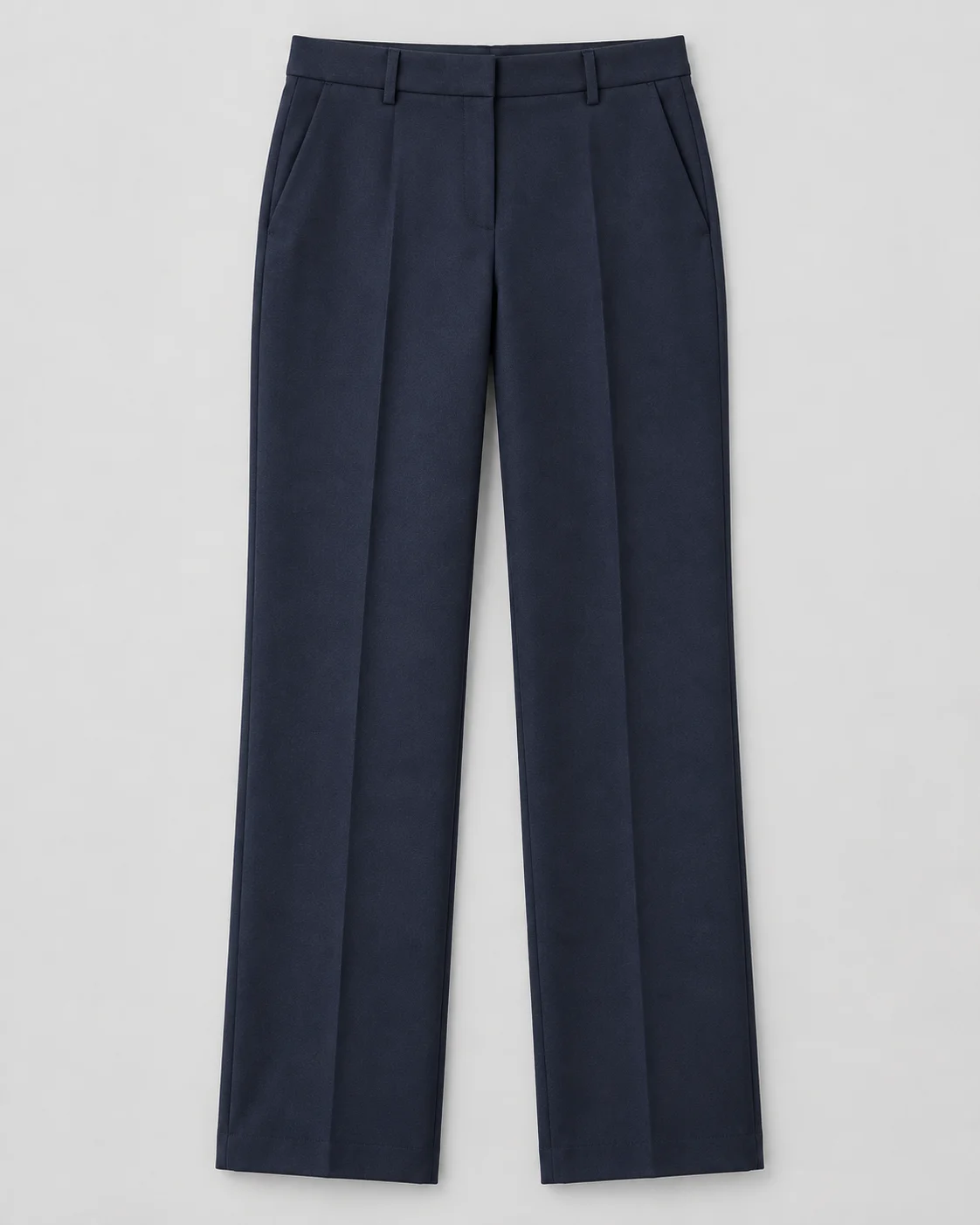
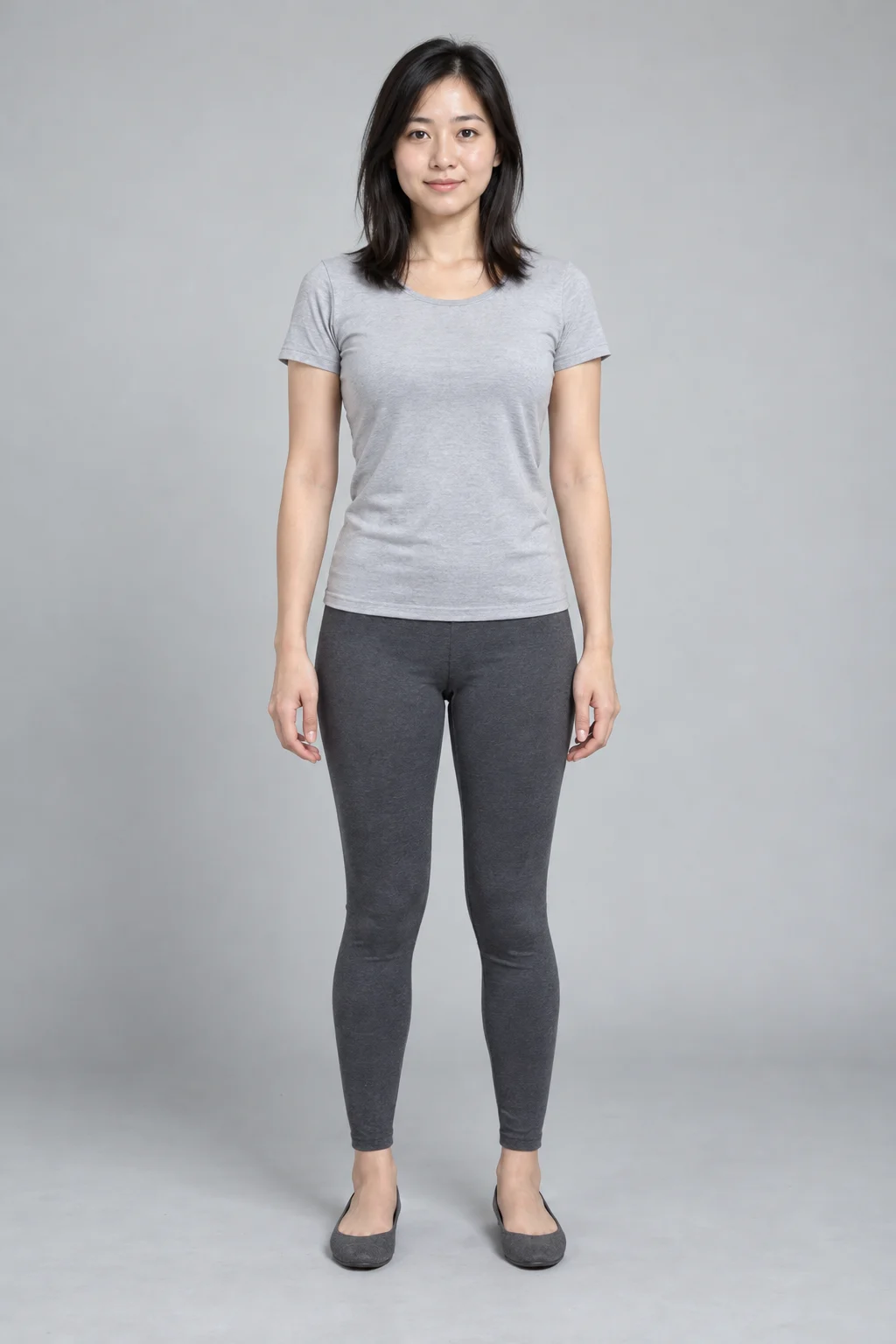
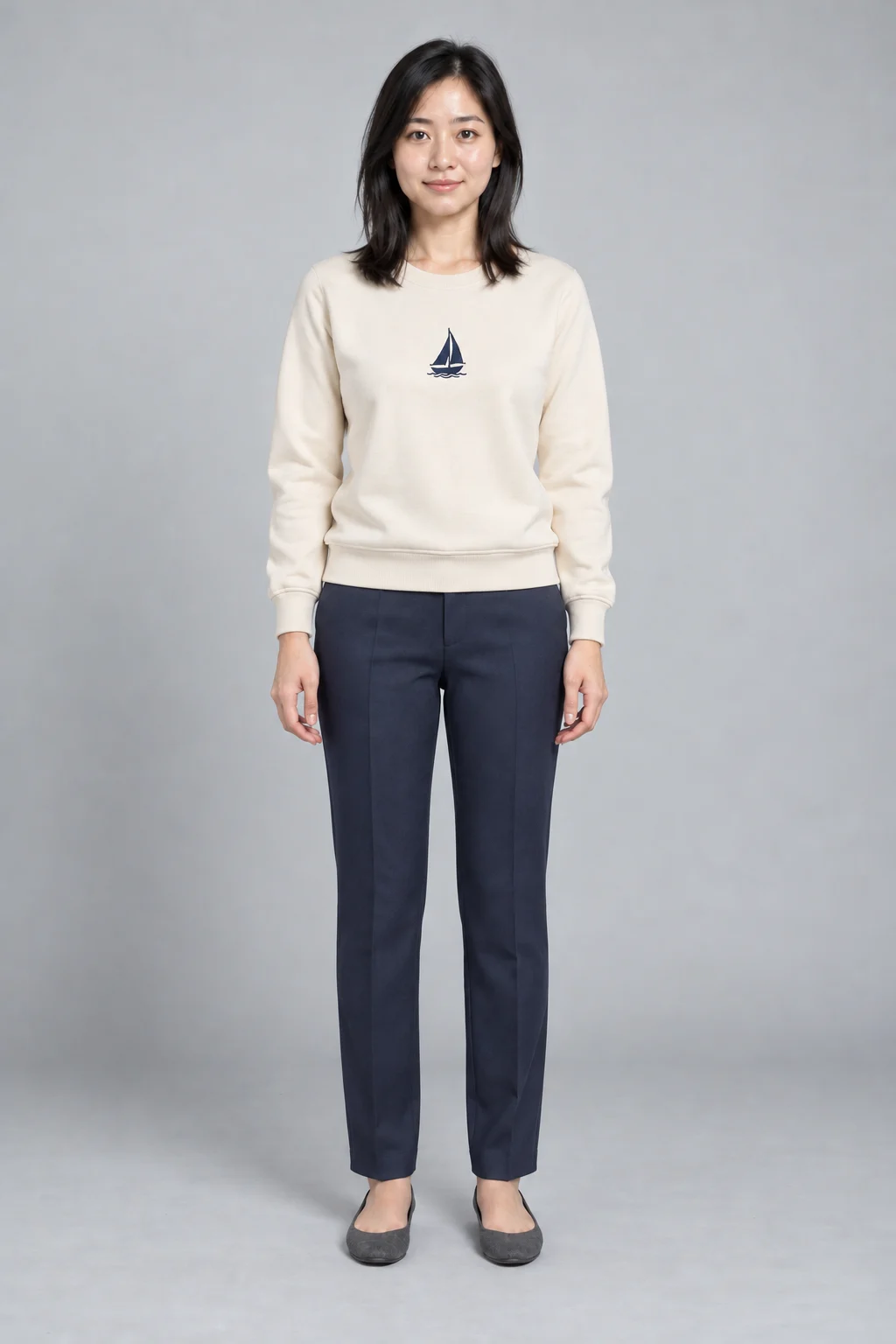
Pilih mode try-on sesuai jenis pakaian
Langkah pertama “unggah pakaian” memiliki tiga tab: atasan-bawahan, pakaian one-piece, dan mode bebas. Ketiganya punya slot unggah dan aturan pengiriman yang berbeda; salah memilih mode adalah penyebab pengerjaan ulang yang paling umum.
| Mode | Yang perlu diunggah | Cocok untuk | Aturan kunci |
|---|---|---|---|
| Atasan-bawahan | Satu gambar atasan dan satu gambar bawahan | Atas, celana, rok yang difoto terpisah | Kedua gambar wajib diunggah |
| Pakaian one-piece | Satu gambar utuh | Dress, jumpsuit, setelan dalam satu gambar utuh | Cukup satu gambar |
| Mode bebas | Gambar 1 wajib, gambar 2 opsional | Kombinasi pakaian bebas maksimal dua gambar | Minimal satu gambar, maksimal dua |
Langkah-langkahnya:
- Pilih tab mode pada baris “unggah pakaian”; antarmuka akan berganti ke slot unggah yang sesuai.
- Klik slot unggah atau seret gambar langsung ke dalamnya, satu gambar untuk tiap posisi.
- Ingin latar dihapus otomatis, nyalakan tombol “penghapusan latar AI” sebelum mengunggah; setelah proses selesai, slot unggah menampilkan hasilnya.
- Periksa pratinjau tiap slot unggah satu per satu dan pastikan gambar tidak salah posisi; pada mode atasan-bawahan, atasan maupun bawahan tidak boleh kurang satu.
Pilih model preset atau unggah model Anda sendiri
Langkah kedua “pilih model” terbagi menjadi dua tab: “model resmi” dan “model kustom”.
- Saat memakai model preset, pilih dulu dari daftar bawaan. Daftarnya berisi dua model bawaan, “model bebas (wanita)” dan “model bebas (pria)”, serta sejumlah model resmi.
- Butuh lebih banyak pilihan, klik “lainnya”; di jendela yang muncul Anda bisa menyaring berdasarkan usia, gender, wilayah, dan gaya, lalu mengganti urutan, dan menekan kartu berarti menyelesaikan pilihan.
- Saat memakai foto sendiri, beralihlah ke “model kustom”, klik “unggah foto Anda” untuk mengunggah gambar, lalu pilih gender “wanita” atau “pria”.
Model kustom harus benar-benar selesai diunggah. Saat pengiriman, hanya alamat gambar yang sudah terunggah yang diakui; bila unggahan tidak berhasil, sistem tidak akan kembali ke model preset yang sebelumnya dipilih, melainkan hanya mengingatkan untuk mengunggah foto model lebih dulu.
Di “pengaturan lanjutan” model masih bisa disesuaikan lagi: pengelolaan ciri model dapat menambahkan ekspresi, tatanan rambut, warna rambut, dan ciri lain; pengelolaan padanan busana bisa melengkapi penampilan keseluruhan dengan sepasang sepatu.
Deskripsikan pose, latar, dan titik fokus tampilan
Langkah ketiga “pose dan latar” berupa kolom teks wajib isi yang berpadanan dengan “deskripsi pose & latar”. Ia sekaligus menentukan pose model, latar tempatnya, dan pencahayaan, sekaligus menjadi variabel yang paling layak diubah di antara dua kali pembuatan.
Kolom teks sudah terisi satu kalimat bawaan: “Foto seluruh badan, berdiri alami, latar polos warna terang, pencahayaan studio lembut.” Untuk pembuatan pertama disarankan mengubahnya sedikit saja agar aksi rumit tidak mengganggu hasil. Tiga gaya penulisan berikut bisa langsung dipakai:
- Pose berdiri: foto seluruh badan, berdiri alami, kedua tangan menggantung santai, latar polos warna terang, pencahayaan studio lembut.
- Keseluruhan pakaian: foto seluruh badan, kedua lengan sedikit terpisah dari badan, memperlihatkan bentuk lengan dan badan baju secara utuh, latar polos, cahaya merata.
- Latar sederhana: berdiri seluruh badan di depan dinding putih, titik fokus gambar pada pakaian, pencahayaan merata.
“Latar rekomendasi” di bagian bawah terbagi menjadi lima kategori templat: latar polos, sesi komersial luar ruang, sesi komersial dalam ruang, foto kasual luar ruang, dan foto kasual dalam ruang. Pilih salah satu templat, deskripsi pose dan latarnya otomatis terisi ke kolom teks dan tetap bisa disunting manual setelahnya. Penyuntingan manual akan membatalkan templat yang dipilih, dan memilih templat baru akan mengganti seluruh isi kolom — perhatikan hal ini saat mengubah deskripsi.
Periksa detail pakaian dan ekspor hasilnya
- Sebelum membuat, ukuran keluaran bisa diatur di “pengaturan lanjutan”: bawaannya 2:3, bisa dipilih 1:1, 3:4, atau lebar-tinggi kustom (masing-masing 512 sampai 2048 piksel).
- Klik “Buat Sekarang”; tombolnya langsung menampilkan jumlah kredit yang dihabiskan kali ini. Pembuatan berjalan sebagai tugas asinkron dengan bilah progres; bagian bawah antarmuka memberi petunjuk waktu nyata tentang masukan yang masih kurang, dan selama masih ada yang kurang, tombol buat tidak dapat diklik.
- Hasil ditampilkan dalam kisi; klik salah satunya untuk memperbesar pratinjau.
- Bandingkan dengan gambar pakaian asli dan periksa lima kelompok detail satu per satu: motif, kerah, kancing, panjang lengan, dan ujung bawah. Catat dulu posisi pastinya saat menemukan penyimpangan, lalu kembali ke masukan terkait untuk mengubah — misalnya mengganti gambar pakaian yang lebih jernih atau menyederhanakan deskripsi pose.
- Setelah yakin, klik “unduh hasil”; tiap hasil disimpan sebagai file PNG, dan klik “kosongkan hasil” untuk memulai kumpulan berikutnya.
Pertanyaan Umum
Apakah wajib mengunggah foto model sendiri?
Tidak perlu. Di bawah tab model resmi tersedia model bawaan dan pustaka model lengkap; saring berdasarkan usia, gender, wilayah, dan gaya lalu langsung pakai. Anda hanya perlu beralih ke “model kustom” saat ingin memakai foto sendiri sebagai model, dan unggahannya harus benar-benar selesai disertai pemilihan gender.
Apakah dress dikerjakan sama seperti atasan-bawahan?
Tidak sama. Dress masuk mode “pakaian one-piece” dan cukup mengunggah satu gambar utuh; mode “atasan-bawahan” mewajibkan gambar atasan dan bawahan terunggah bersamaan, kurang satu saja tidak bisa dikirim. Ingin mengombinasikan gambar pakaian secara bebas maksimal dua gambar, gunakan “mode bebas”.
Mengapa pose dan latar juga perlu dideskripsikan?
Deskripsi pose dan latar adalah isian wajib saat mengirim; ia mengendalikan pose model, latar, dan pencahayaan sekaligus — informasi yang tidak bisa ditentukan hanya dari gambar pakaian dan gambar model. Bila bingung menulisnya, pertahankan dulu kalimat bawaan tentang pose berdiri, atau pilih satu templat dari “latar rekomendasi” lalu ubah sedikit.
Selesaikan try-on pertama Anda
Langkah berikutnya sangat konkret: unggah satu set gambar pakaian yang ada di tangan, pilih modelnya, pertahankan deskripsi pose berdiri bawaan untuk pembuatan pertama, lalu bandingkan motif dan siluetnya dengan gambar asli.
Buka Virtual Try-On AI, mulailah dari satu set atasan-bawahan atau satu dress.


