
Set gambar detail yang mampu mendatangkan pesanan biasanya punya pembagian tugas yang jelas: layar pertama membuat pelanggan melihat produk dengan jelas, beberapa layar di tengah menjelaskan keunggulan, detail, dan skenario pemakaian, dan layar terakhir menyajikan spesifikasi. Tool Set Gambar Detail Produk PixMind bekerja dengan urutan yang sama: unggah foto produk, selesaikan analisis produk dan pemilihan tema visual, dapatkan dulu rencana isi sembilan layar, lalu render gambarnya satu per satu.
Yang perlu disiapkan hanya dua: satu sampai tiga foto produk yang jelas, serta data produk yang sebenarnya. Buka Set Gambar Detail Produk, dan setelah masuk akun Anda bisa langsung mulai.
Poin utama
- Satu foto produk sudah cukup untuk mulai; formulir saat ini menerima maksimal tiga unggahan, mendukung JPG, PNG, dan WebP, masing-masing tidak lebih dari 10 MB.
- Alurnya dua tahap: selesaikan dulu analisis produk, target audiens, keunggulan utama, dan tema visual untuk mendapatkan storyboard sembilan layar; lalu render gambarnya satu per satu atau sekali klik.
- Setiap layar menampilkan dulu pembagian tugas dan teksnya; render baru dilakukan setelah dikonfirmasi; gambar yang belum memuaskan bisa digenerate ulang sendiri tanpa memengaruhi gambar lain.
- Layar terakhir adalah gambar spesifikasi; nilai ukuran, material, kapasitas, dan lainnya diisi sendiri oleh penjual—tool tidak akan mendugakannya untuk Anda.
Siapkan foto produk dan data produk yang akurat
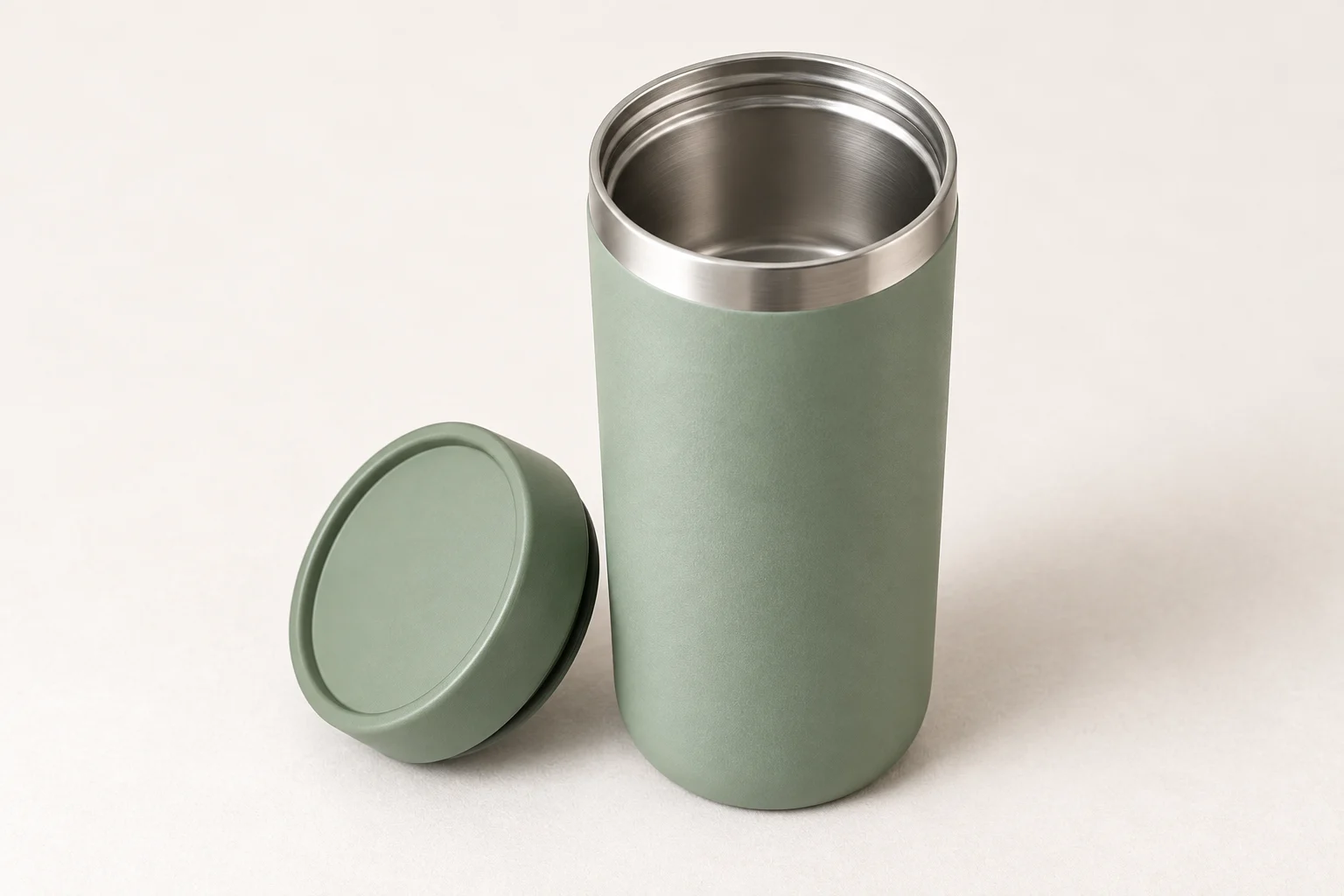
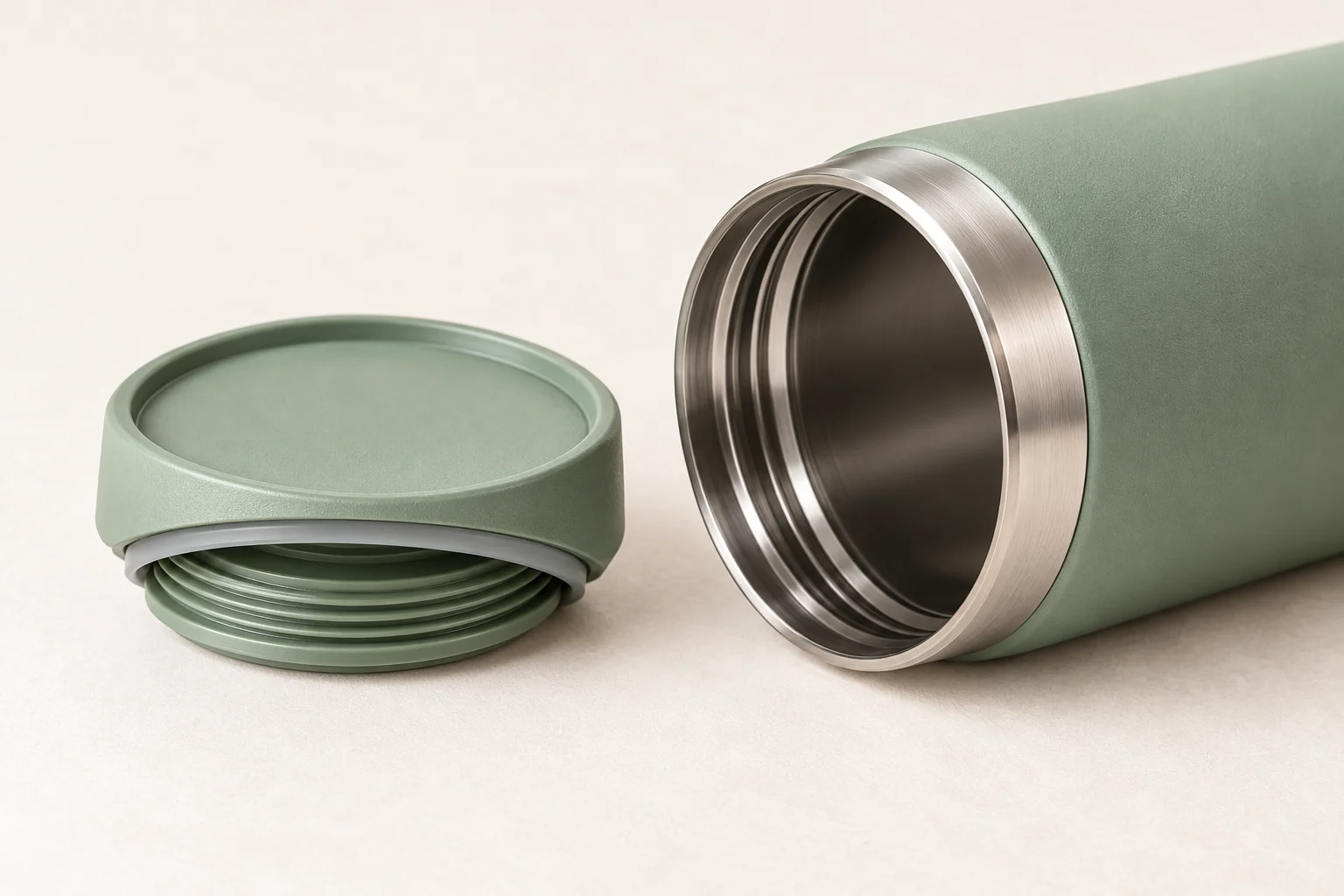
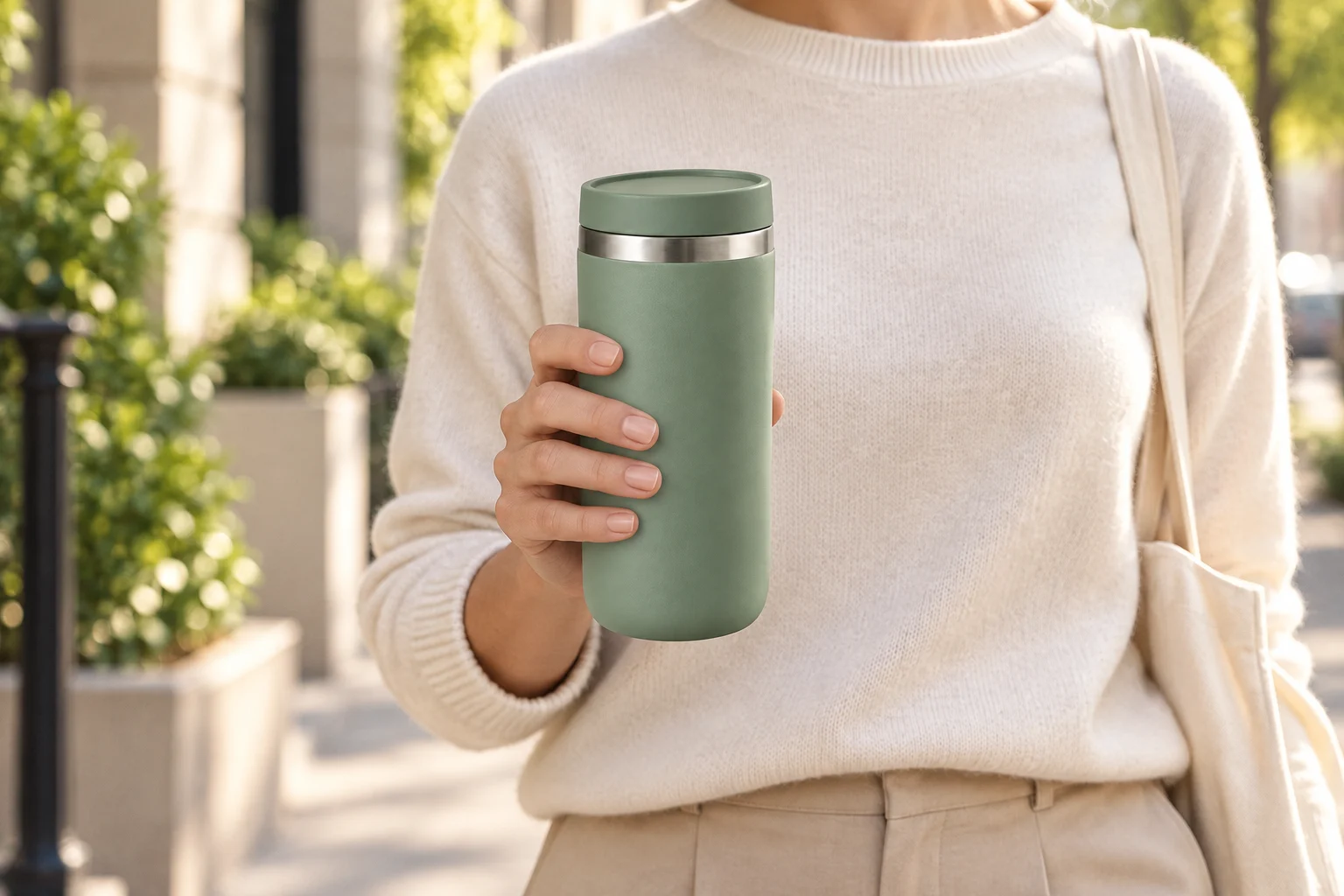
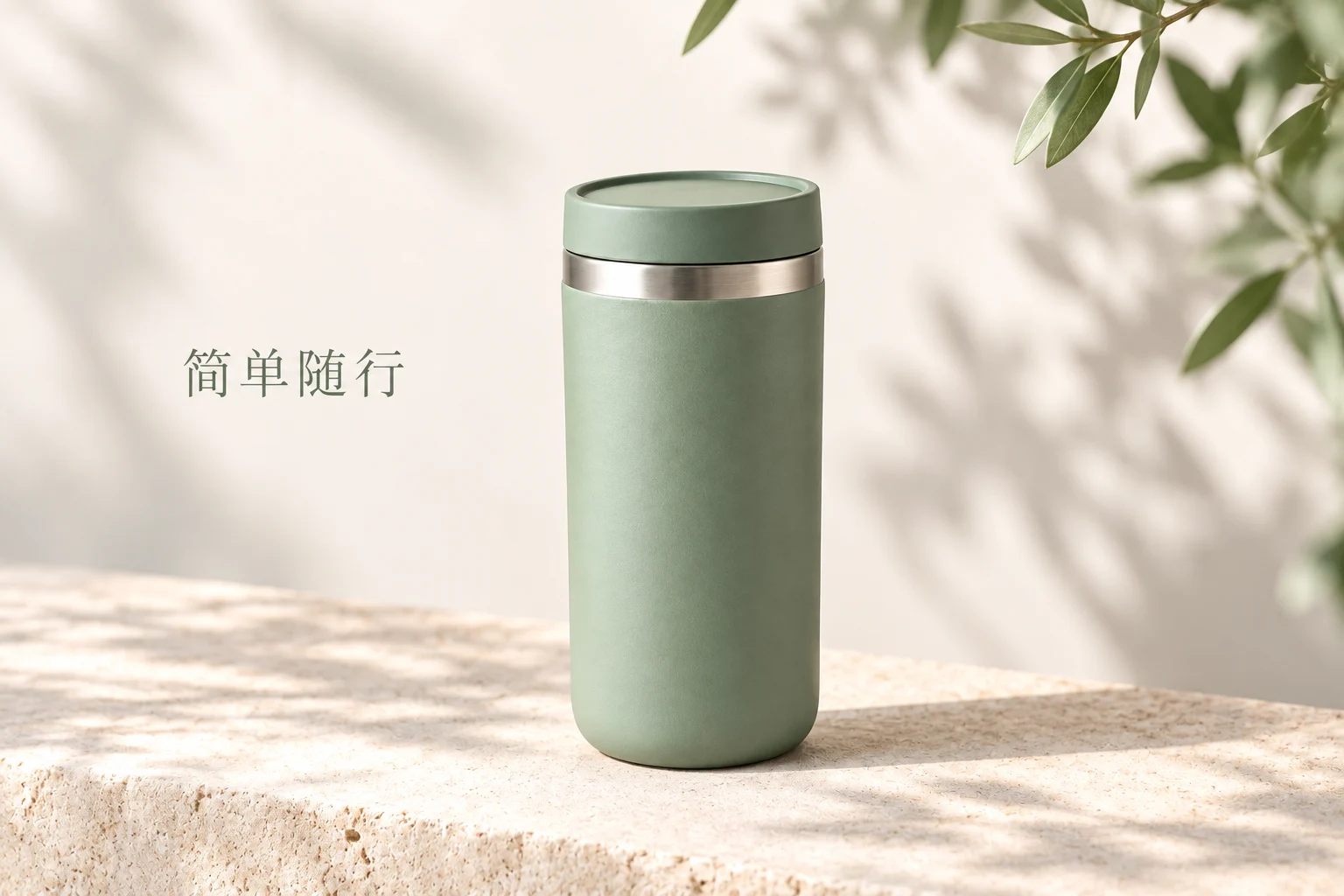
Dengan sebuah tumbler sebagai contoh, siapkan tiga hal berikut sebelum mulai; setiap langkah selanjutnya langsung memakainya.
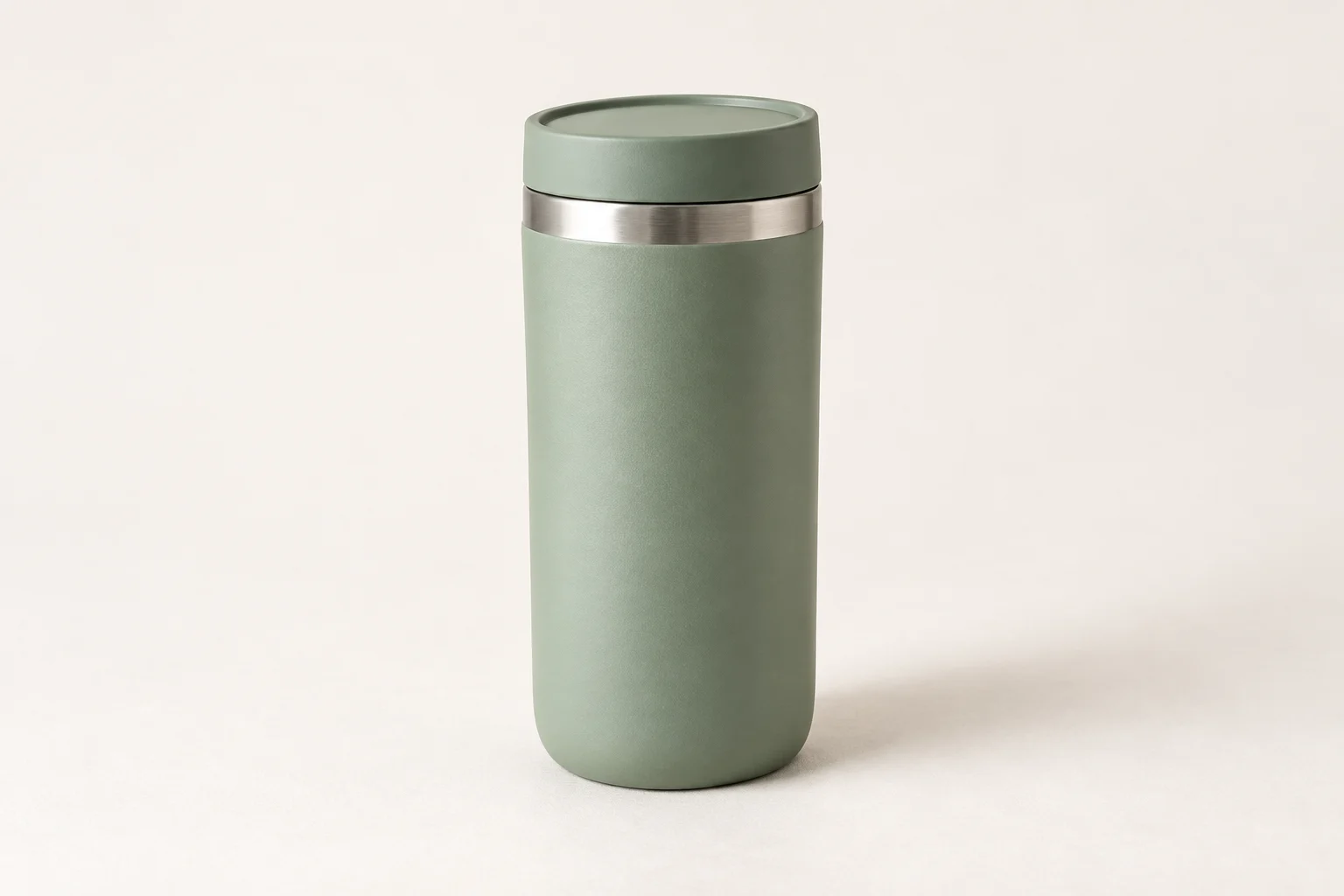
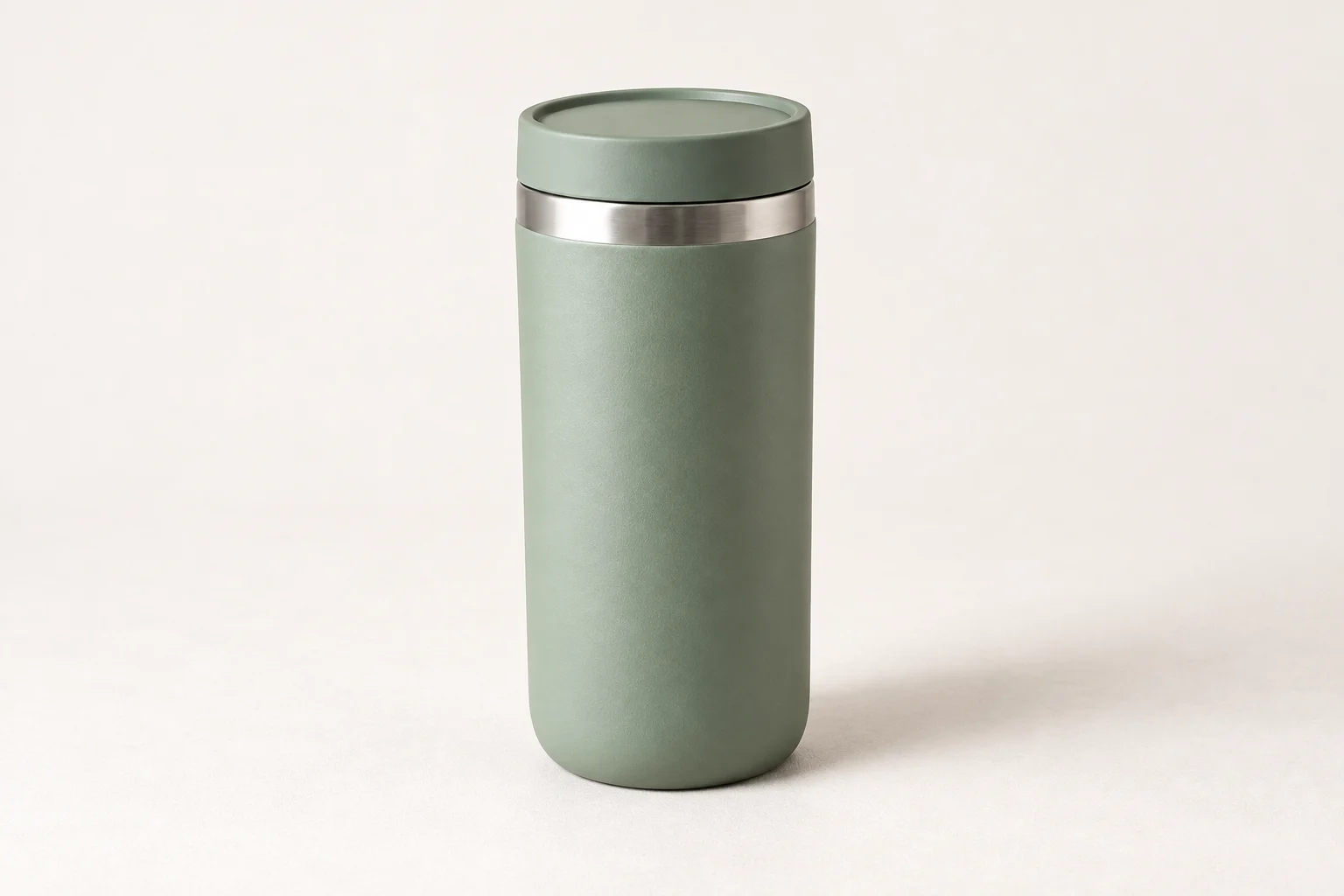

- Ambil satu sampai tiga foto yang jelas. Satu sudut utama tampak depan cukup untuk memulai; tambahan tampak samping, belakang, atau close-up detail lebih baik; format yang didukung JPG, PNG, dan WebP, masing-masing tidak lebih dari 10 MB.
- Tuliskan kegunaan produk yang sebenarnya dan dua-tiga keunggulan utama, misalnya durasi penyimpanan suhu, material badan, dan cocok untuk siapa. Tulis hanya yang ada dasarnya. Keunggulan akan masuk ke naskah storyboard, dan deskripsi yang berlebihan akhirnya akan menjadi teks di dalam gambar.
- Kumpulkan parameter spesifikasi. Nilai seperti merek, model, ukuran, dan kapasitas disimpan untuk layar terakhir; nilai yang sumber akuratnya belum ada harus dicari dulu sumbernya sebelum generate—kolom spesifikasi tidak menerima dugaan.
Sebelum mengunggah, periksa apakah fotonya jernih dan produknya utuh. Tiga gambar ini adalah input bagi seluruh analisis dan perencanaan berikutnya, sekaligus acuan citra produk dalam seluruh set gambar.
Setelah analisis produk, lengkapi target audiens dan keunggulan utama
Setelah foto diunggah, klik "Mulai Merencanakan"; foto produk akan dikirim ke cloud untuk dianalisis, lalu dikembalikan sebagai laporan analisis produk, dan Anda yang melengkapi audiens serta keunggulannya.
- Periksa hasil analisisnya. Isi yang dikembalikan mencakup nama produk, ringkasan, analisis pembanding (kategori dan merek teratas), label analisis visual, dan label tone; bila pengenalannya melenceng jauh, klik "Analisis Ulang" untuk kembali ke langkah pertama dan merencanakan ulang dengan foto yang lebih jelas.
- Pilih satu target audiens. Delapan opsi pilihan tunggal: eksekutif muda, kelas menengah mapan, ibu teliti, Generasi Z, anak muda kota kecil, lansia urban, pekerja urban, dan nyonya kota kecil; pilihan ini menentukan tone seluruh naskah.
- Isi keunggulan utama dan khasiatnya. Deskripsikan fungsi, material, dan manfaat nyata bagi pengguna dalam satu-dua kalimat; bila audiens atau keunggulan ada yang kurang, mengeklik "Generate Storyboard" akan memunculkan peringatan untuk dilengkapi.
Yang diberikan analisis adalah penilaian visual, bukan parameter produk. Kategori, tone, dan ciri visual boleh diadopsi; nilai spesifikasi konkret jangan diambil dari sini—parameter hanya boleh berasal dari data produk Anda dan diisi terpisah pada layar terakhir.
Pilih tema visual untuk seluruh set
Sebelum generate storyboard, hasil analisis dilengkapi beberapa paket tema, masing-masing dengan judul dan alasan pemilihannya. Baca alasannya satu per satu, bandingkan arah warna dan tata letaknya, lalu tetapkan satu.
Tema harus dipilih sebelum storyboard. Seluruh set memakai satu tema agar tidak terjadi lompatan gaya saat render per gambar; bila ingin berganti arah setelah storyboard jadi, kembalilah ke langkah ini untuk memilih tema lain, lalu generate storyboard ulang.
Beri setiap gambar detail tugas yang jelas
Setelah storyboard digenerate, papan pratinjau menampilkan sembilan kartu. Belum ada gambar pada tahap ini; tiap kartu menampilkan nomor, jenis, dan sebaris naskah, sehingga Anda melihat dulu apa yang disampaikan tiap gambar sebelum memutuskan render.
Pembagian tugas sembilan layar kurang lebih menjawab lima pertanyaan pelanggan sebelum membeli:
| Tugas gambar | Pertanyaan pelanggan yang dijawab | Posisi umum |
|---|---|---|
| Peragaan produk | Ini produk apa | Bagian awal set |
| Penjelasan manfaat | Apa untungnya membeli | Awal hingga tengah |
| Detail bagian | Bagaimana pengerjaan dan materialnya | Tengah |
| Skenario pemakaian | Kapan dan bagaimana dipakai | Tengah hingga akhir |
| Informasi ukuran | Apa saja spesifikasinya | Layar terakhir |
Layar terakhir adalah kartu spesifikasi. Sebelum meng-generate-nya, isi parameter sebenarnya pada kolom spesifikasi di bawah kartu, misalnya merek, model, tegangan nominal, dan dimensi produk, sesuai produk Anda—teks-teks ini akan langsung dibuat ke dalam gambar.
Saat memeriksa urutan storyboard, pegang satu benang merah: dari "ini apa" ke "layak dibeli atau tidak", lalu "parameter terperinci". Bila dua layar bertugas sama, kembali dulu dan rapikan rumusan keunggulannya, generate storyboard ulang, baru render.
Generate per gambar dan perbaiki gambar yang bermasalah
Render dimulai dari layar pertama; setelah nadanya dikonfirmasi, barulah dibuka lebar.
- Render layar pertama lebih dulu. Klik "Render Generate", dan setelah selesai periksa tampilan produk, warna, dan teks dalam gambar; setelah dipastikan benar, lanjutkan ke layar lainnya.
- Lanjutkan setelah yakin. Bisa generate satu per satu, atau klik "Generate Semua Gambar Sekali Klik" untuk render massal; render massal juga mensyaratkan parameter spesifikasi terisi lebih dulu.
- Periksa tiga hal pada tiap gambar: apakah tampilan produk berubah bentuk, apakah teks dalam gambar akurat, dan apakah gaya dua layar yang bersebelahan menyambung.
- Perbaiki secara terpisah. Layar yang belum memuaskan klik "Generate Ulang", layar yang gagal klik "Coba Lagi", dan gambar lain yang sudah selesai tetap tidak berubah.
Generate adalah tugas asinkron; layar yang selesai menyala lebih dulu sehingga tak perlu menunggu semuanya rampung. Bila koneksi terputus di tengah proses, halaman menyediakan pintu "Karya Saya" untuk memantau tugasnya.
Unduh dan susun bahan sesuai urutan tayang
- Unduh satu per satu. Tiap layar yang selesai punya tombol unduh sendiri dengan keluaran PNG; berkas dinamai menurut jenis storyboardnya sehingga urutannya langsung bisa dicocokkan setelah diunduh.
- Unduh sekali klik. Saat butuh seluruh set, klik "Unduh Sekali Klik"; fitur ini hanya mengekspor gambar yang sudah selesai—bila masih ada layar yang belum rampung, lengkapi dulu baru unduh.
- Tayangkan sesuai urutan nomor. Nomor storyboard adalah urutan baca yang disarankan; memuat gambar panjang atau memasukkannya ke template toko adalah pekerjaan tata letak kanal penjualan dan dikerjakan terpisah di editor.


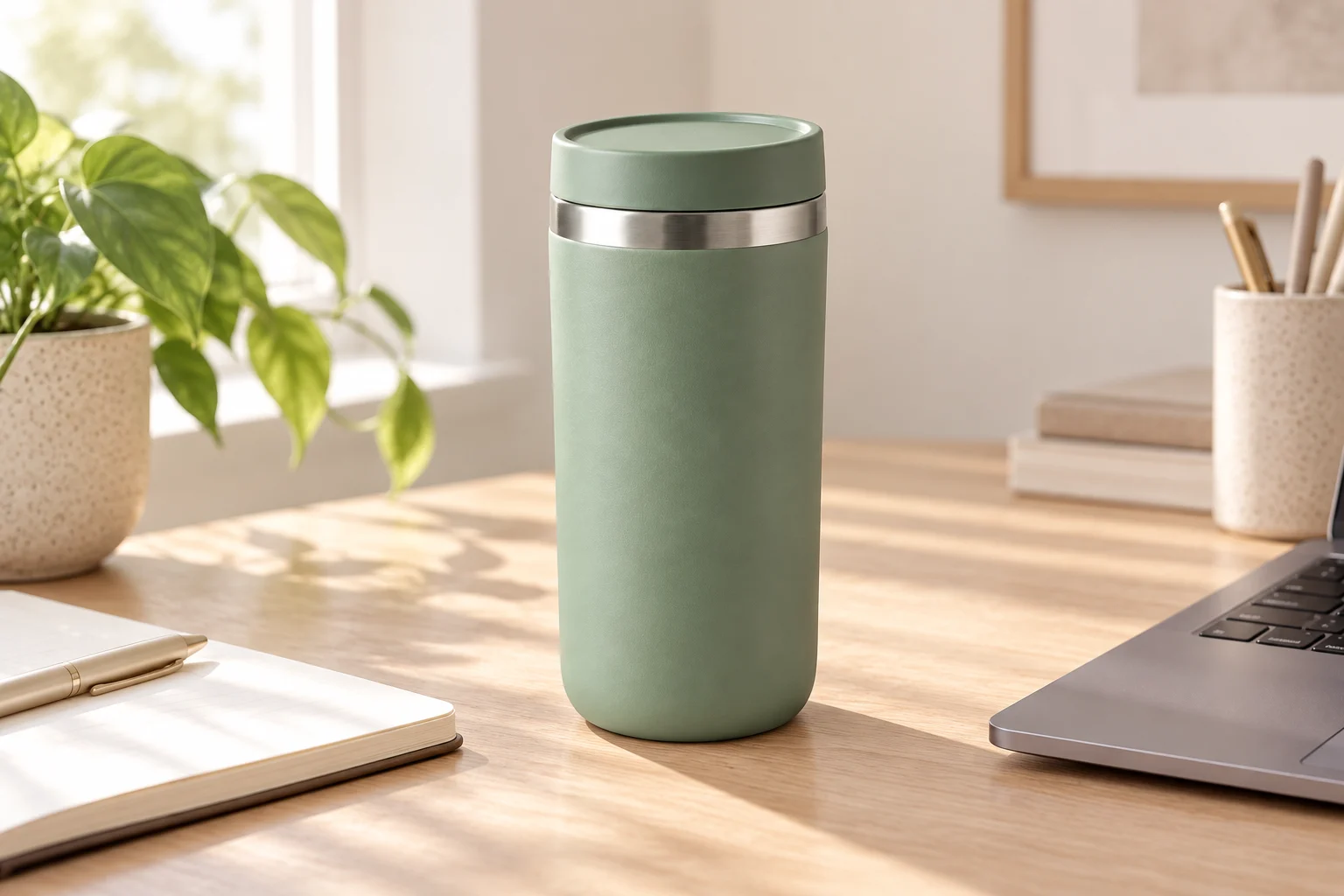
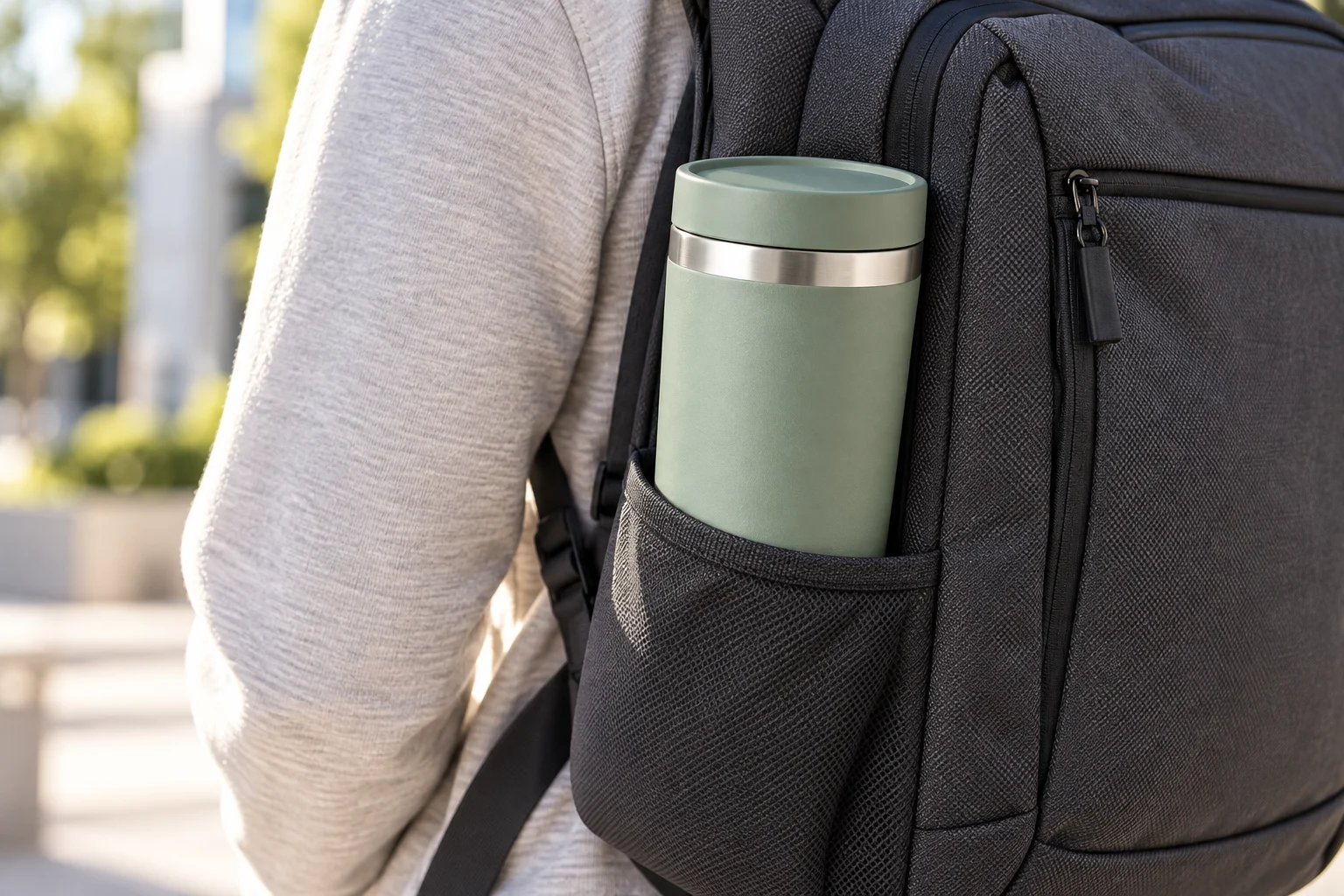

Pertanyaan umum
Bisakah mulai dengan hanya satu foto produk?
Bisa. Analisis mensyaratkan minimal satu foto produk, dan formulir saat ini menerima maksimal tiga unggahan. Satu foto sudut utama tampak depan cukup untuk menempuh seluruh alur; dengan foto samping dan detail, analisis punya lebih banyak input untuk dirujuk.
Apa bedanya foto produk dengan set gambar detail produk?
Foto produk (gambar utama) hanya menyelesaikan satu hal—"melihat produk dengan jelas"—dan biasanya dipakai sendiri; set gambar detail produk adalah satu rangkaian gambar dengan pembagian tugas yang berurutan menjawab: ini apa, apa manfaatnya, bagaimana detailnya, bagaimana cara memakainya, dan apa spesifikasinya. Tool ini merencanakan sembilan layar dulu lalu generate per gambar; keluarannya satu paket lengkap, bukan satu gambar utama.
Satu gambar tidak memuaskan: haruskah semua diulang?
Tidak perlu. Setelah storyboard selesai, tiap layar punya tombol "Generate Ulang" sendiri; mengulang satu gambar tidak memengaruhi gambar lain yang sudah jadi. Hanya saat arah keseluruhannya perlu diubah, kembalilah ke tahap analisis dan tema untuk merencanakan storyboard ulang.
Mulai dari mengunggah satu produk
Pilih satu produk yang datanya lengkap, buka Set Gambar Detail Produk, dan selesaikan dulu analisis keunggulan beserta perencanaan seluruh set gambar: setelah storyboard sembilan layar dikonfirmasi, render per gambar, lalu unduh seluruh PNG sesuai urutan nomornya.


