
Saat meluncurkan satu produk pakaian, yang dibutuhkan bukan satu foto model yang bagus, melainkan satu set gambar dengan pembagian tugas yang jelas: foto utama menjelaskan modelnya, foto situasi memberi imajinasi padanan gaya, dan foto detail tambahan menopang halaman produk. Dengan AI Virtual Try-On dari PixMind, set ini bisa dibuat dari satu gambar pakaian dan satu referensi model yang sama, digenerate bergiliran sesuai keperluan lalu dipilih satu per satu, tanpa harus memfoto satu set terpisah untuk setiap platform jualan.
Buka AI Virtual Try-On. Langkah demi langkah seperti mengunggah pakaian, memilih model, dan menulis deskripsi pose serta latar sudah didemokan tuntas dalam artikel "Cara Pakai AI Virtual Try-On: Tutorial Lengkap Memakaikan Gambar Pakaian ke Model"; saat membuat satu set gambar, yang benar-benar menentukan efisiensi adalah cara mengorganisasi bahan: untuk apa tiap gambar dipakai, bagaimana model tetap konsisten, dan bagaimana hasilnya dipilih.
Poin utama
- Bagi tugas dulu sebelum generate: foto utama, foto situasi, dan foto detail tambahan masing-masing menyampaikan hal berbeda; jangan berharap satu gambar memenuhi semuanya.
- Setiap kali generate, pakai gambar pakaian tampak depan dan gambar referensi model yang sama; hanya deskripsi pose dan latar yang diganti. Konsistensi model dicapai dengan mengunci referensi secara manual—tool tidak otomatis menghasilkan satu set gambar konsisten sekaligus.
- Saat memilih, cocokkan dulu cetakan, kerah, dan kancing dengan gambar asli, lalu periksa apakah pose menutupi pakaian dan apakah crop masih menyisakan margin.
- Gambar try-on menjawab tampilan saat dikenakan; tekstur kain dan detail aksesori tetap pakai foto asli, dan kedua jenis gambar digabung dalam set gambar detail produk.
Tentukan dulu gambar penampil apa saja yang dibutuhkan pakaian ini
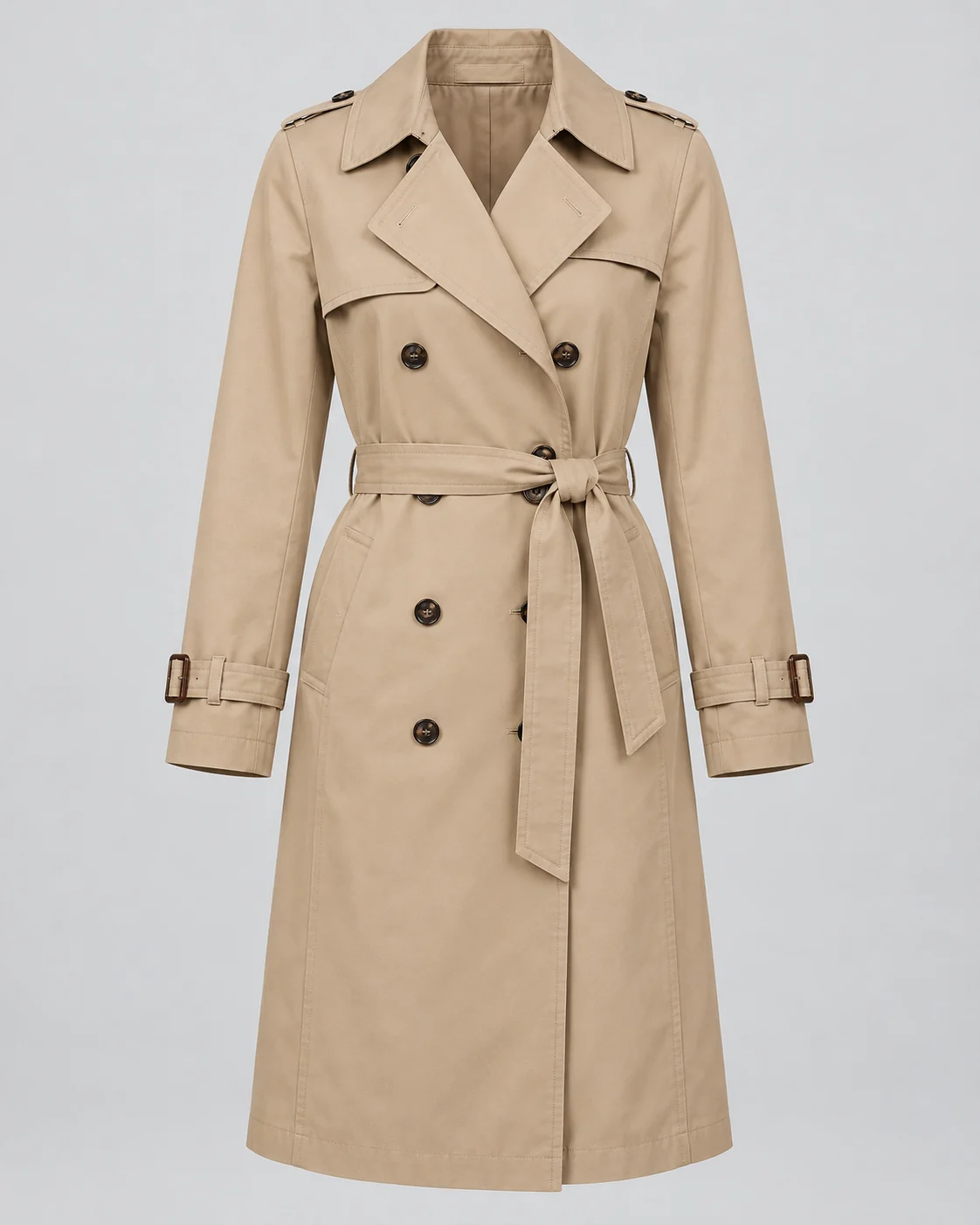
Satu set gambar peluncuran minimal berisi tiga jenis, masing-masing hanya menangani satu tugas. Contohnya sebuah trench coat warna khaki:
| Gambar | Apa yang disampaikan | Biasa dipakai di mana |
|---|---|---|
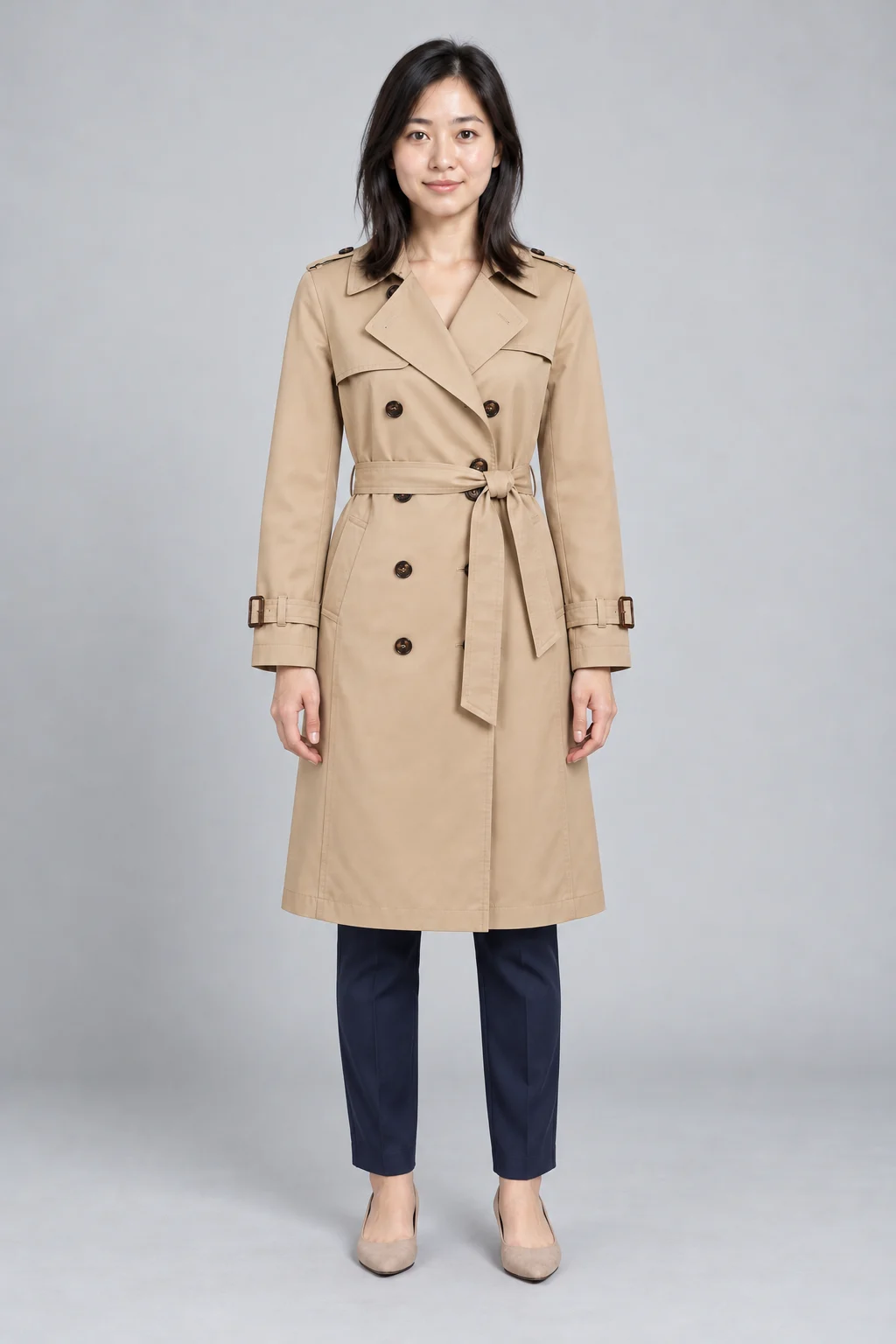
| Foto utama model | Siluet utuh, warna utama, dan potongan, agar orang bisa menilai pakaian ini sekali pandang | Slot gambar utama di daftar produk |
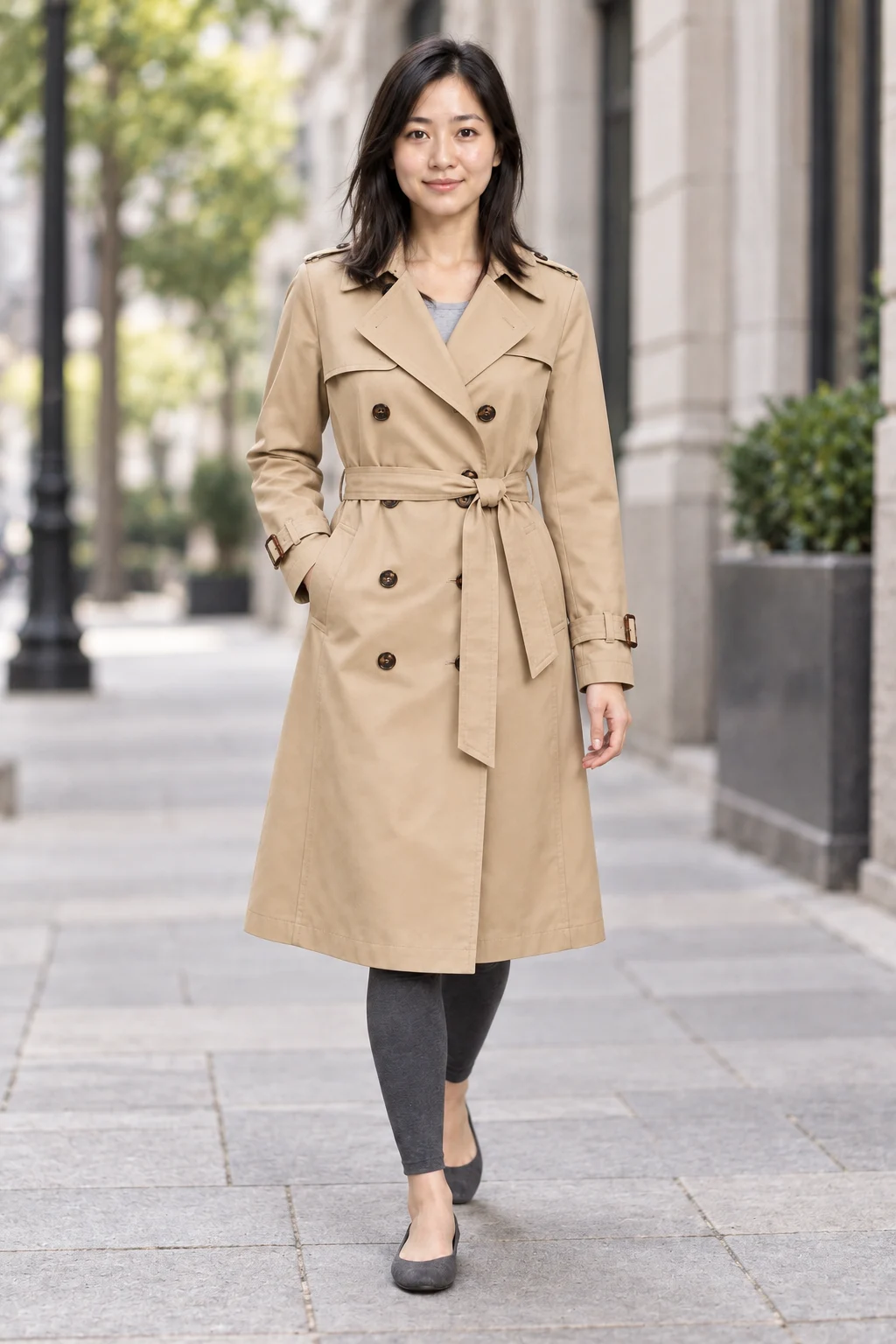
| Foto situasi gaya | Di kesempatan apa pakaian ini dipakai, bagaimana padanan atasan dalam dan bawahannya | Bagian tengah halaman detail, media sosial |
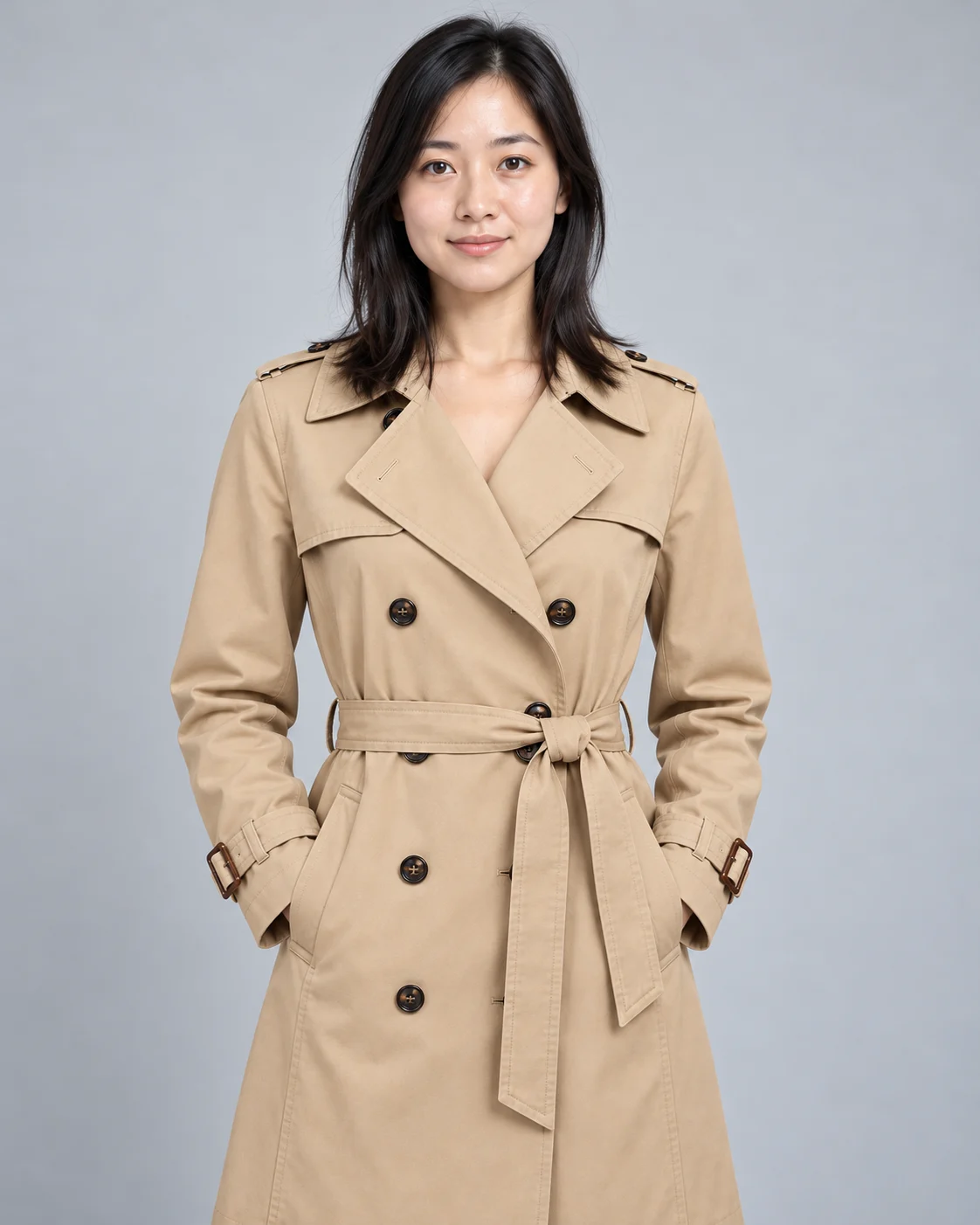
| Foto detail tambahan | Kondisi struktur seperti kerah, ikat pinggang, dan ujung lengan saat dikenakan | Bagian detail halaman produk |
Pembagian tugas menentukan target generate. Foto utama memakai pose berdiri paling aman dan latar polos agar ruang kesalahan sekecil mungkin; foto situasi pindah ke lingkungan street style, dengan pose lebih kompleks dan mungkin perlu beberapa kali generate; foto detail tambahan tidak harus seluruh badan—komposisi yang mendekat ke tubuh bagian atas justru lebih efektif. Setelah definisinya jelas baru mulai, sehingga setiap kali generate hanya melayani satu keperluan.
Siapkan materi pakaian yang konsisten untuk satu produk yang sama
Kunci dulu satu "gambar pakaian standar": tampak depan, difoto flat-lay atau digantung, siluet utuh, dengan cetakan dan kancing yang jelas terlihat. Model atasan-bawahan terpisah diunggah masing-masing satu gambar di mode "Atasan-Bawahan"; pakaian utuh seperti trench coat diunggah satu gambar lewat mode "Pakaian Satu Bagian". Persyaratan gambarnya: JPG, PNG, atau WebP, maksimal 10MB per gambar, lebar dan tinggi masing-masing antara 384 hingga 3072 piksel.
Lalu susun sebuah "daftar detail yang tidak boleh berubah": warna utama, nama bahan, posisi cetakan, jumlah kancing, struktur ujung bawah dan ujung lengan. Daftar ini tidak diunggah, tetapi menjadi acuan setiap kali memilih gambar—cetakan yang bergeser atau kancing yang lebih satu biji pada hasil generate terdeteksi lewat daftar ini. Jangan biarkan model menebak informasi produk: seperti apa isi daftarnya, seperti itulah gambarnya harus tampil.
Sudut lain dilengkapi foto sungguhan: belakang, samping, makro bahan, dan close-up aksesori. Gambar-gambar ini tidak melewati proses generate dan langsung disimpan untuk tahap set gambar detail, sehingga bagian informasi pasti yang paling diperhatikan pembeli tetap dalam kondisi asli.
Kunci referensi model, lalu generate suasana berbeda satu per satu
Apakah model dalam satu set terlihat seperti orang yang sama bergantung pada dibawanya referensi yang sama pada setiap pengiriman. Untuk memakai model Anda sendiri, unggah fotonya ke "Model Kustom" dan pilih gendernya; untuk model resmi, pilih satu di galeri model berdasarkan usia, gender, kawasan, dan gaya. Tindakan kuncinya hanya satu: dari gambar pertama hingga terakhir, jangan ganti referensi ini.
Tiga kali generate hanya mengubah "deskripsi pose dan latar":
| Generate | Keperluan | Contoh deskripsi (bisa langsung diubah) |
|---|---|---|
| Pertama | Foto utama | Foto seluruh badan, berdiri natural, kedua lengan sedikit terbuka dari badan, menampilkan utuh badan baju dan bentuk lengan, latar polos warna terang, pencahayaan studio lembut |
| Kedua | Suasana gaya | Pose berdiri seluruh badan, berjalan di jalanan musim gugur, trench coat terbuka memperlihatkan atasan dalam, latar blur, cahaya alami |
| Ketiga | Detail tambahan | Komposisi setengah badan, fokus menampilkan kerah, ikat pinggang, dan ujung lengan, latar polos, cahaya merata |
Kalau bingung menulis deskripsinya, pilih template di "Latar Rekomendasi" lalu ubah: lima kategori yaitu latar polos, foto komersial outdoor, foto komersial indoor, candid outdoor, dan candid indoor; setelah diklik, deskripsi template terisi utuh ke kotak teks, dan mengeditnya lebih cepat daripada menulis dari nol.
Ukuran generate diseragamkan di "Pengaturan Lanjutan": default 2:3 (1024×1536); satu set disarankan memakai rasio yang sama supaya tata letak halaman detail lebih ringkas; jika butuh gambar persegi pilih 1:1 (1536×1536), atau tentukan sendiri lebar-tinggi antara 512 hingga 2048 piksel. Sebelum mengeklik "Generate Sekarang", lihat dulu jumlah kredit yang tertera di tombol untuk memastikan konsumsi kali ini.
Setelah generate selesai, klik "Bersihkan Hasil"; gambar pakaian yang telah diunggah, model, dan deskripsi semuanya tetap tersimpan, jadi tinggal ubah deskripsi lalu langsung generate gambar berikutnya. Seluruh alur ini diorganisasi secara manual, satu tugas untuk satu keperluan setiap kalinya; tool tidak punya fitur generate satu set sekaligus dengan jaminan konsisten otomatis—konsistensi lahir dari cara Anda mengunci referensi dan pengaturan.
Pilih hasil yang jelas menampilkan pakaian sekaligus pas untuk tata letak
Standar pertama saat memilih gambar adalah apakah pakaiannya tampil jelas; suasananya baru ukuran kedua. Hasil ditampilkan sebagai grid; buka dan perbesar satu per satu, dan loloskan berdasarkan tiga hal:
- Pencocokan detail: bandingkan satu per satu cetakan, kerah, kancing, panjang lengan, dan ujung bawah dengan daftar detail; satu saja melenceng, buang.
- Pose yang menutupi: apakah lengan menutup kantong, gesper ikat pinggang tertutup tangan, atau tali tas memotong badan baju.
- Margin crop: apakah bagian kepala dan kaki menempel tepi gambar, serta apakah tersisa ruang di sekeliling untuk crop saat penataan letak.
Dua yang pertama menentukan boleh atau tidaknya sebuah gambar dipakai; yang ketiga menentukan ke tata letak mana ia cocok. Sampel yang tidak terpilih juga layak dicatat: satu gambar street style suasananya pas, tetapi gesper ikat pinggangnya tertutup penuh lengan, sehingga alternatif lain dengan tangan jatuh natural lebih tepat; satu gambar setengah badan mereproduksi kerah dengan akurat, tetapi sisa ruang di atas kepala hanya beberapa piksel sehingga kerahnya terpotong saat diperbesar untuk tata letak. Catat alasannya agar pada deskripsi berikutnya bisa langsung dihindari, misalnya dengan menulis "kedua tangan jatuh natural".
Setelah yakin, klik "Unduh Hasil"; setiap gambar tersimpan sebagai PNG di perangkat, lalu lanjut ke langkah berikutnya.
Langkah berikutnya: lanjut ke set gambar detail produk
Setelah gambar model terpilih, materi satu produk pakaian terbagi dua: gambar try-on menangani tampilan saat dikenakan dan suasana, sedangkan foto asli menangani belakang, samping, makro bahan, dan close-up aksesori. Baru setelah kedua bagian digabung, satu setnya lengkap; gambar try-on tidak perlu dan tidak bisa menggantikan foto detail sungguhan.
Serahkan kedua jenis materi ke tool set gambar detail produk untuk merencanakan urutan gambar dan teks halaman detail: gambar mana jadi foto utama, bagaimana bagian detail disusun, dan di titik mana foto suasana disisipkan. Warna lain dari model yang sama dibuat satu set per warna lewat alur yang sama: satu gambar pakaian asli per warna dengan referensi model yang sama, sehingga halaman koleksi baru terlihat sebagai satu seri.
Pertanyaan umum
Bagaimana mengurangi perubahan model antar gambar?
Gunakan gambar referensi model yang sama pada setiap generate, pertahankan pengaturan gender, dan awali deskripsi dengan istilah komposisi yang seragam, misalnya selalu dimulai dari "foto seluruh badan, berdiri natural". Tool tidak punya fitur konsistensi otomatis antar gambar, jadi setelah generate tetap periksa wajah dan gaya rambut satu per satu; yang penyimpangannya besar langsung dibuang.
Bagaimana menyiapkan materi untuk warna berbeda dari model yang sama?
Siapkan satu gambar pakaian asli per warna dan generate secara terpisah; jangan mengubah warna lewat deskripsi seperti "ganti menjadi warna navy"—warna hanya boleh berasal dari gambar pakaian yang diunggah itu sendiri. Pakai terus referensi model yang sama agar seluruh seri tetap satu orang yang sama.
Bagaimana memadukan gambar try-on dengan foto detail produk asli?
Gambar try-on menangani bagian saat dikenakan orang: potongan, panjang, dan efek padanan gaya. Tekstur bahan, aksesori, dan struktur sisi dalam—bagian yang ingin diverifikasi pembeli—pakai foto asli. Yang pertama memberi suasana, yang kedua memberi bukti, lalu set gambar detail menyusun keduanya dalam satu alur perkenalan produk.
Mulai dari satu foto utama yang layak pakai
Pilih satu model dari koleksi baru yang sedang Anda siapkan, dan selesaikan dulu satu foto utama model yang layak pakai: kunci gambar pakaian dan referensi model, generate sekali dengan pose berdiri paling aman plus latar polos, lalu pilih satu hasil dengan berpedoman pada daftar detail. Begitu foto utamanya berdiri, foto suasana dan foto detail tambahan dilengkapi satu per satu dengan cara yang sama.
Buka AI Virtual Try-On, mulai dari satu model yang ada di tangan Anda.


