Når et klesplagg skal lanseres, trenger du ikke ett pent modellbilde, men et sett bilder med klar arbeidsdeling: hovedbildet viser modellen tydelig, scenebildet gir assosiasjoner til stylingen, og detaljbildene fyller ut presentasjonen. Med PixMinds AI-prøving kan hele settet utgå fra samme klesbilde og samme modellreferanse, genereres etter bruksområde og plukkes bilde for bilde – uten å måtte fotografere et eget sett for hver salgskanal.
Åpne AI-prøving. De trinnvise operasjonene – opplasting av plagg, valg av modell og beskrivelse av positur og bakgrunn – er grundig demonstrert i «Slik bruker du AI-prøving: komplett guide til å kle en modell i klesbildet ditt». Når du lager et helt sett, er det organiseringen av materialet som virkelig avgjør effektiviteten: hva hvert bilde skal brukes til, hvordan modellen holdes konsistent, og hvordan resultatene velges ut.
Hovedpunkter
- Fordel oppgavene etter bruk før du genererer: hovedbilde, scenebilde og detaljbilde formidler hver sin ting, og ett bilde skal ikke bære alle funksjonene.
- Bruk samme frontale klesbilde og samme modellreferanse i hver generering, og bytt bare beskrivelsen av positur og bakgrunn; konsistensen i modellen oppnås ved å låse referansen manuelt – verktøyet genererer ikke automatisk et konsistent sett i bulk.
- Ved utvalget kontrolleres først mønster, halslinning og knapper mot originalbildet, deretter om posituren skjermer plagget, og om det er igjen beskjæringsmargin.
- Prøvebildene viser hvordan plagget sitter på kroppen, mens tekstur og detaljer i materialene fanges med ekte bilder; de to typene slås sammen i produktpresentasjonen.
Definer først hvilke bilder dette plagget trenger
Et lanseringssett består minst av tre typer, der hver type har bare én oppgave. Med en khakifarget trenchcoat som eksempel:
| Bilde | Hva det skal formidle | Typisk plassering |
|---|---|---|
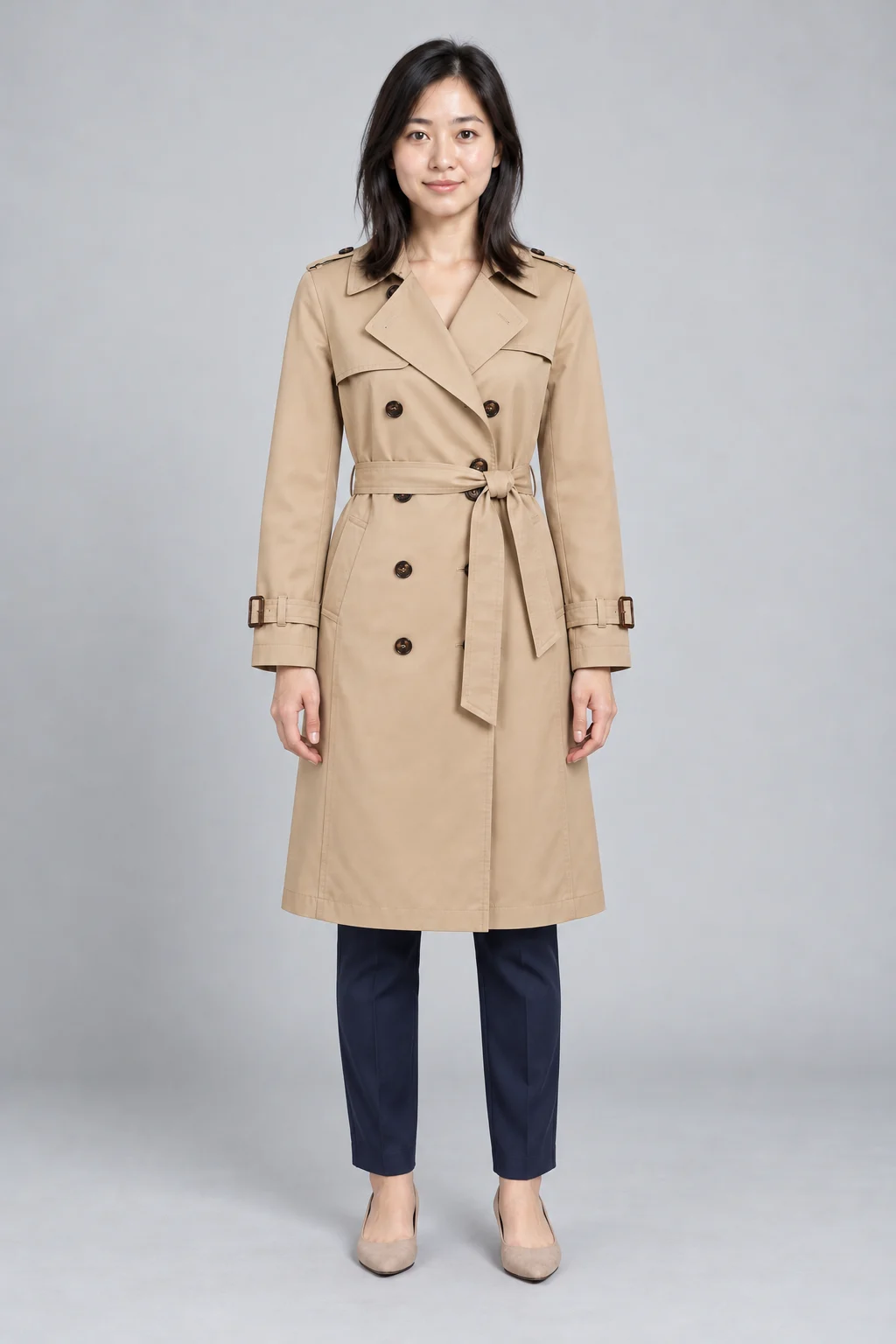
| Hovedbilde av modellen | Helhetskontur, hovedfarge og fasong, slik at kunden kan dømme plagget med én gang | Plassen som hovedbilde i produktlisten |
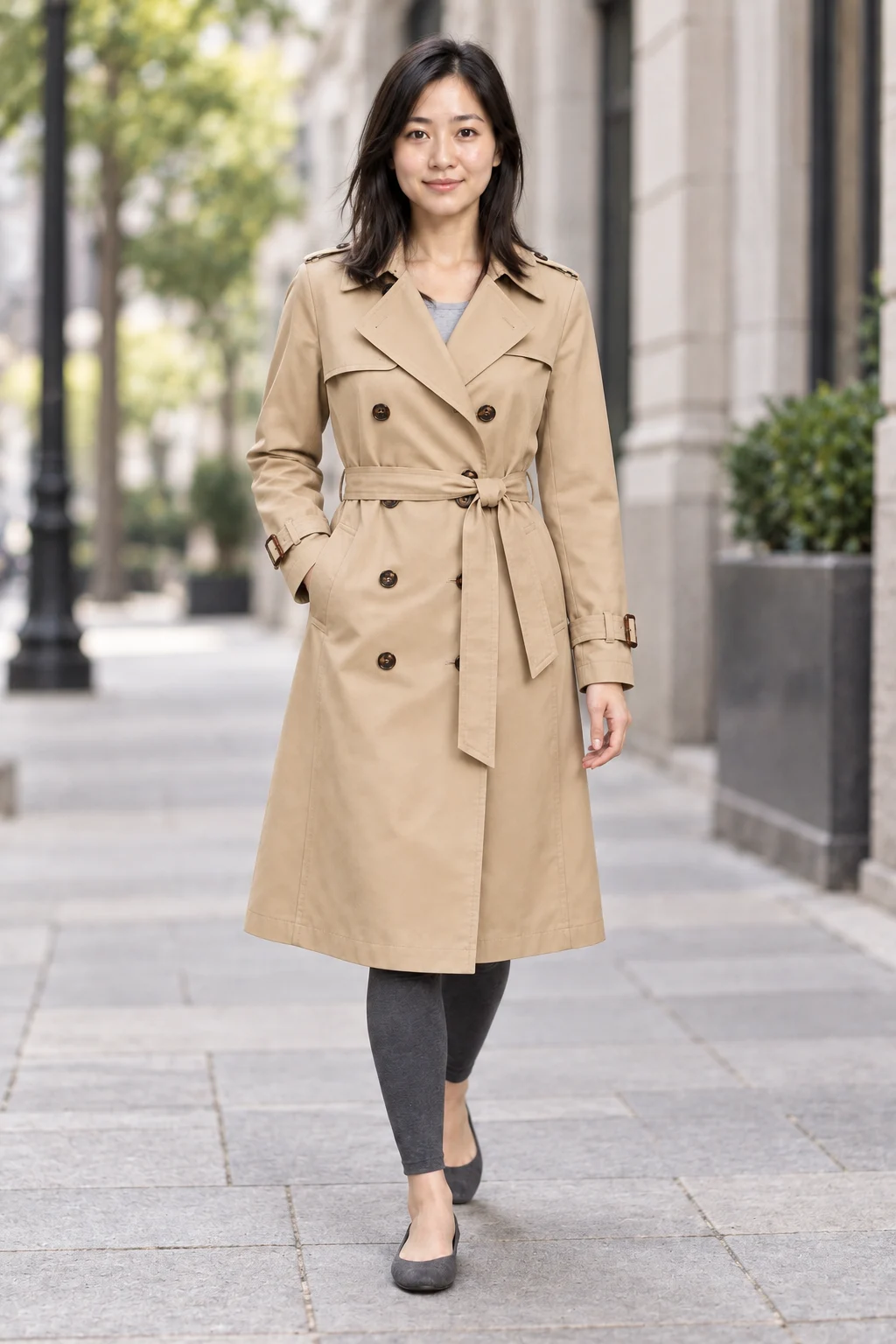
| Scenebilde med styling | Hvilke anledninger plagget passer til, og hvordan innersjikt og underdel kombineres | Midt på produktsiden, sosiale medier |
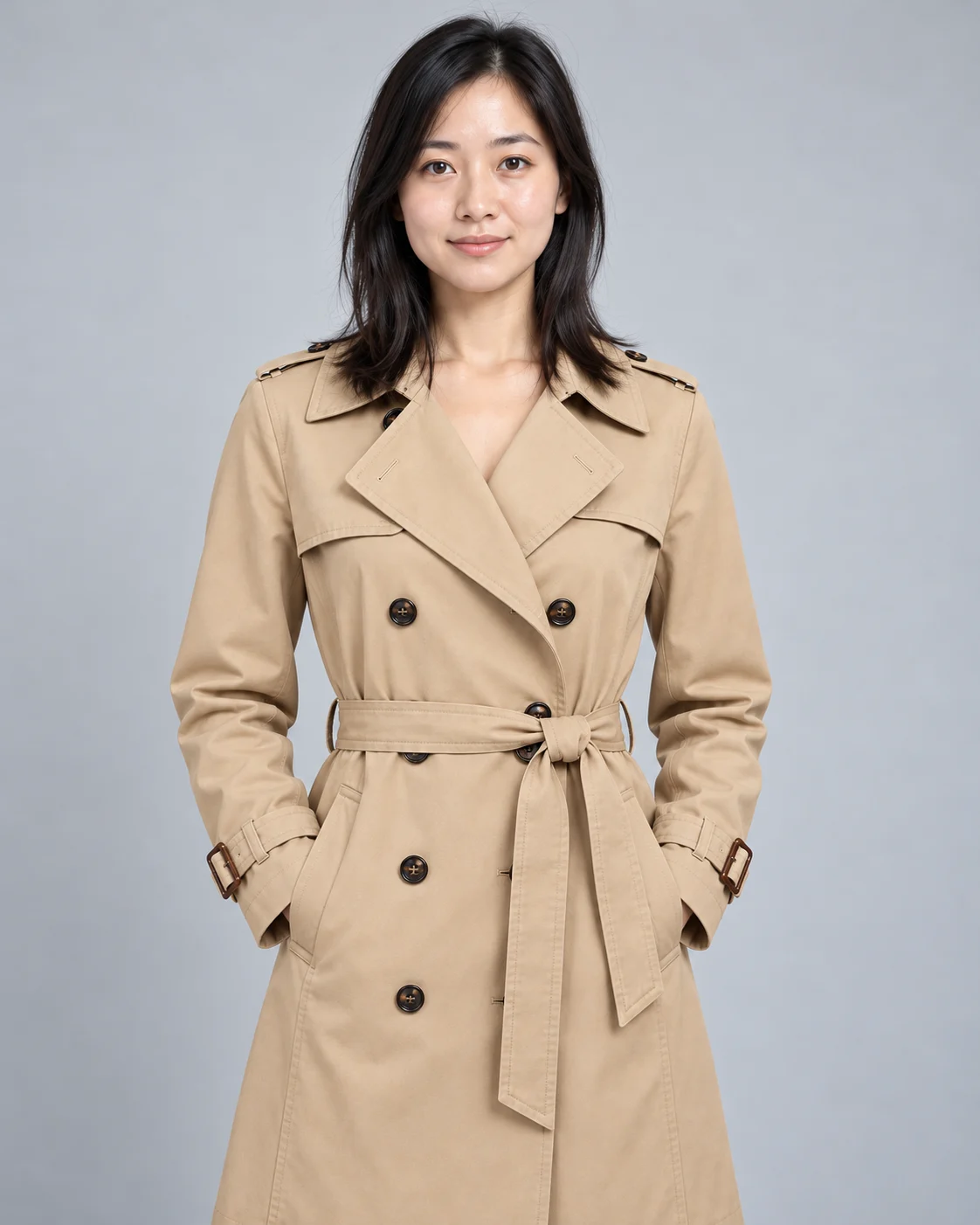
| Detaljbilde | Slik krage, belte og ermekant sitter når plagget er på | Detaljseksjonen på produktsiden |
Arbeidsdelingen bestemmer målet for hver generering. Hovedbildet bruker den mest avholdende stående posituren og ensfarget bakgrunn, med minimal rom for feil; scenebildet flyttes til et gatemiljø, med aksept for mer komplekse positurer og flere genereringsrunder; detaljbildet trenger ikke vise hele kroppen – en komposisjon nær overkroppen er ofte mer effektiv. Når definisjonen står klar, tjener hver generering bare ett av formålene.
Klargjør konsistent klesmateriale for samme modell
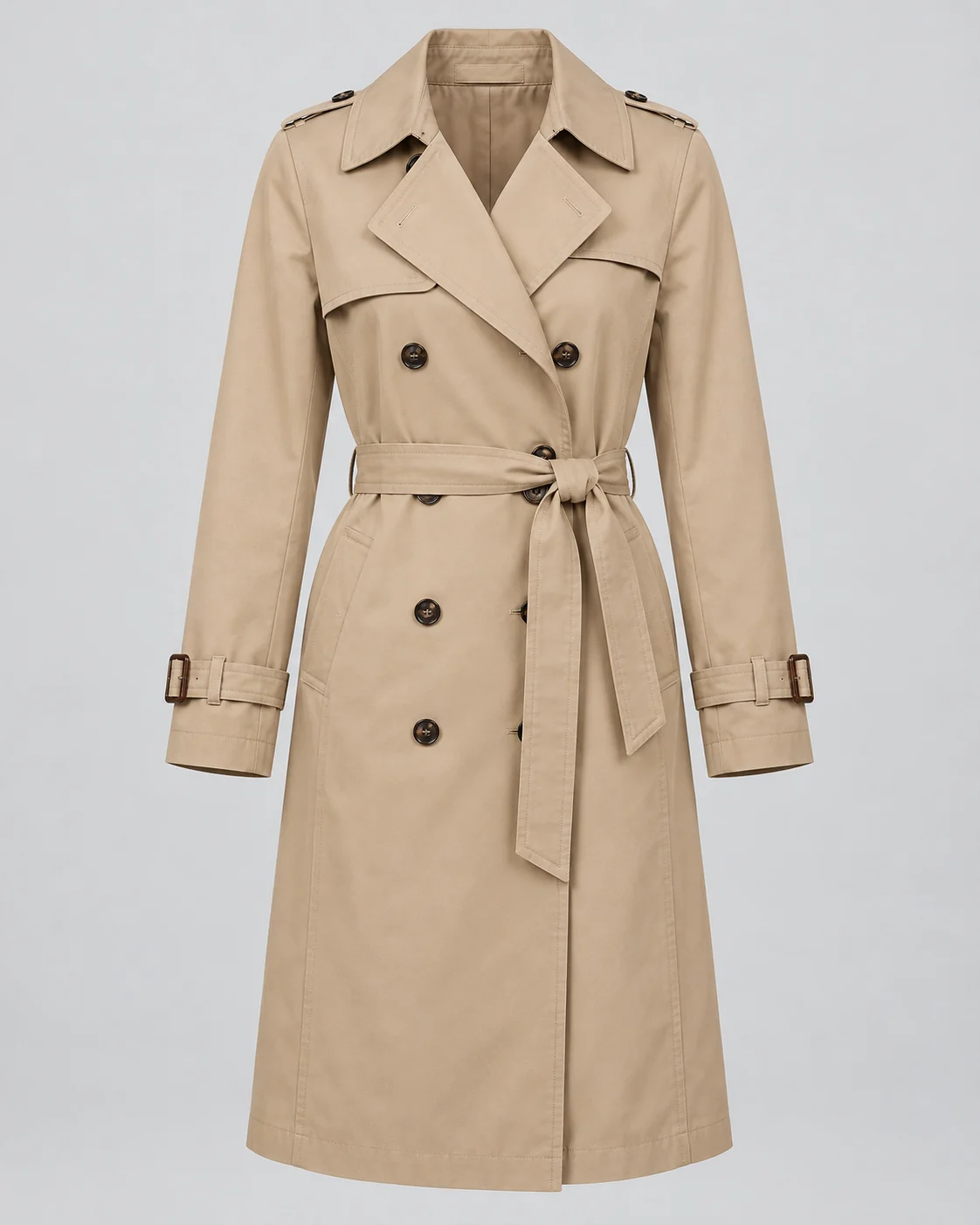
Fest først ett «standard klesbilde»: forfra, flatt lagt eller på henger, med komplett kontur og tydelig synlig mønster og knapper. For antrekk med separat over- og underdel lastes ett bilde av hver i modus «over- og underdel»; helplagg som en trenchcoat lastes som ett bilde i modus «heldrakt plagg». Kravene til bildet er JPG, PNG eller WebP, maks 10 MB per bilde, og både bredde og høyde mellom 384 og 3072 piksler.
Lag deretter en «liste over ufravikelige detaljer»: hovedfarge, materialets navn, mønsterets plassering, antall knapper og konstruksjonen av nedre kant og ermekant. Listen lastes ikke opp, men brukes som referanse ved hvert bildevalg – at mønsteret har skjært ut, eller at det har kommet til én knapp for mye, oppdages med den. Produktinformasjon skal aldri overlates til modellen å gjette: det som står i listen, må også stemme i bildet.
Andre vinkler fanges med ekte bilder: bakside, side, makro av stoffet og nærbilder av tilbehør. Disse bildene går ikke gjennom generering, men holdes uendret til presentasjonsfasen – den mest etterprøvbare informasjonen kjøperne bryr seg mest om, forblir alltid original.
Lås modellreferansen og generer de ulike scenene hver for seg
Om modellen ser ut som samme person gjennom hele settet, avgjøres av om hver innsending inneholder samme referansebilde. Med en egen modell lastes fotoet opp under «egendefinert modell» med kjønn valgt; med en offisiell modell velges én fra modellbiblioteket etter alder, kjønn, region og stil. Det avgjørende er én eneste ting: denne referansen byttes ikke fra første til siste bilde.
De tre genereringene endrer bare «beskrivelsen av positur og bakgrunn»:
| Generering | Bruk | Eksempel på beskrivelse (kan redigeres direkte) |
|---|---|---|
| Første | Hovedbilde | Helt kroppsbilde, står naturlig, armene litt ut fra kroppen, viser plaggets fasong og ermer fullstendig, lys ensfarget bakgrunn, mykt studiolys |
| Andre | Scene med styling | Helt kroppsbilde i stående positur, går ned en høstgate, trenchcoaten åpen og viser innersjiktet, uskarp bakgrunn, naturlig lys |
| Tredje | Detalj | Halvkroppskomposisjon, med vekt på krage, belte og ermekant, ensfarget bakgrunn, jevn belysning |
Er du usikker på hvordan beskrivelsen skal skrives, velger du en mal fra «anbefalte bakgrunner» og tilpasser den: fem kategorier – ensfarget bakgrunn, kommersiell fotografering ute, kommersiell fotografering inne, uformelt bilde ute og uformelt bilde inne. Når du velger, fylles malbeskrivelsen inn i tekstfeltet, og det går raskere å redigere den enn å skrive fra null.
Størrelsen samordnes under «flere innstillinger»: standard er 2:3 (1024×1536), og hele settet bør beholde samme proporsjon – det gjør oppbyggingen av produktsiden enklere. Trengs et kvadratisk bilde, velges 1:1 (1536×1536), og bredde og høyde kan også settes egendefinert mellom 512 og 2048 piksler. Før du klikker «generer nå», kan du se antall kreditter på knappen og bekrefte forbruket.
Etter en fullført generering klikker du «tøm resultater»: det opplastede klesbildet, modellen og beskrivelsen beholdes, slik at du kan endre beskrivelsen og generere neste bilde direkte. Hele arbeidsflyten organiseres manuelt – én oppgave og ett formål per generering. Verktøyet har ingen funksjon som genererer hele settet på én gang med automatisk konsistens; konsistensen kommer fra at du holder referansene og innstillingene faste.
Velg resultater som både viser plagget tydelig og passer til layouten
Første kriterium ved utvalget er om plagget er tydelig vist; stemningen kommer i andre rekke. Resultatene vises i et rutenett – åpne og forstørr dem ett for ett, og sikt etter tre punkter:
- Detaljsjekk: Sammenlign mønster, halslinning, knapper, ermelengde og nedre kant mot detaljlisten, punkt for punkt; én avvikende detalj forkastes bildet.
- Skjerming i posituren: Om armen dekker lommen, om beltspennen skjules av hånden, om veskeommen skjærer over plagget.
- Beskjæringsmargin: Om toppen av hodet og føttene ligger inntil kantene, og om det er igjen plass til beskjæring i layouten rundt hele bildet.
De to første punktene avgjør om bildet kan brukes; det tredje avgjør hvilken layout det passer i. Også forkastede varianter er verdt å notere: et gatebilde med riktig stemning, men der beltspennen er helt dekket av armen, byttes til et annet der hendene henger naturlig; et halvkroppsbilde med nøyaktig halslinning, men bare noen få piksler over hodet, mister kragen når bildet forstørres i layouten. Noter årsaken, og neste beskrivelse kan unngå problemet direkte, for eksempel med «begge hender henger naturlig ned langs siden».
Klikk «last ned resultater» når du har bestemt deg; hvert bilde lagres lokalt som PNG, og du går videre til neste trinn.
Neste steg: videre til produktpresentasjonen
Når modellbildene er valgt, deles materialet til et plagg i to: prøvebildene dekker kroppseffekt og scener, de ekte bildene dekker bakside, side, makro av stoffet og nærbilder av tilbehør. Først når de to delene slås sammen, er settet komplett – prøvebildene trenger ikke, og kan ikke, erstatte ekte detaljbilder.
Overlat de to typene materiale til verktøyet for produktpresentasjoner for å planlegge rekkefølgen av tekst og bilder på produktsiden: hvilket bilde som skal stå først, hvordan detaljseksjonen ordnes, og hvor scenebildene settes inn. Andre farger av samme modell følger samme prosess, ett sett per farge: ett ekte klesbilde per farge og samme modellreferanse – da fremstår lanseringssiden som én samling.
Vanlige spørsmål
Hvordan reduserer jeg variasjonen i modellen mellom bildene?
Bruk samme modellreferanse i hver generering, hold kjønnsinnstillingen uendret, og start beskrivelsene med samme komposisjonsformulering, for eksempel «helt kroppsbilde, står naturlig» i alle. Verktøyet holder ikke bildene automatisk konsistente på tvers av genereringer, så ansikt og frisyre må kontrolleres bilde for bilde etterpå; kasser dem som avviker mest.
Hvordan klargjør jeg materialet til ulike farger av samme modell?
Klargjør ett ekte klesbilde per farge og generer hver for seg. Ikke skriv «bytt til marineblå» i beskrivelsen for å endre fargen – fargen kan bare komme fra det opplastede klesbildet. Bruk samme modellreferanse gjennom hele serien, da er det samme personen i alle bildene.
Hvordan kombineres prøvebilder og ekte detaljbilder?
Prøvebildene dekker det som skal ses på kroppen: fasong, lengde og stylingen. Tekstur, tilbehør og innsiden av plagget – det kjøperne vil etterprøve – fanges med ekte bilder. De første gir stemning, de siste gir dokumentasjon, og presentasjonsverktøyet fører begge typer inn i samme gjennomgang av produktet.
Start med ett brukbart hovedbilde
Velg én modell fra kolleksjonen du forbereder, og fullfør først ett brukbart modellhovedbilde: fast klesbilde og modellreferanse, én generering med den mest avholdende stående posituren og ensfarget bakgrunn, og velg ett bilde mot detaljlisten. Når hovedbildet står, fylles scene- og detaljbildene på, ett etter ett, med samme metode.
Åpne AI-prøving, og start med modellen du har for hånde.