Å gjøre et plaggbilde om til et bilde av en modell som prøver plagget, krever bare tre inndata: et bilde av plagget, en modellreferanse og én setning med positur- og bakgrunnsbeskrivelse. PixMinds virtuelle AI-prøving støtter tre inndatamåter – over- og underdel, heldrakt og fri modus – og modellen kan velges blant de offisielle forhåndsinnstillingene eller lastes opp som ditt eget bilde; resultatet vises som en bildegruppe og lastes ned som PNG, ett og ett.
Åpne virtuell AI-prøving, sjekk først hvilken type plaggbilde du har, og fyll deretter inn modell og beskrivelse i tur og orden.
Hovedpunkter
- Har du over- og underdel som separate bilder, velger du modus «Over- og underdel» – begge bildene er påkrevd; heldraktsplagg som kjoler og heldresser hører til modus «Heldrakt».
- Du kan generere uten å laste opp modellbilde: det offisielle modellbiblioteket kan filtreres på alder, kjønn, region og stil.
- Beskrivelsen av positur og bakgrunn er obligatorisk og forhåndsutfylt med «helkroppsbilde, naturlig stående, lys ensfarget bakgrunn, mykt studiolyss» – ved første generering holder små endringer.
- Plaggbilder og modellbilder godtas som JPG, PNG og WebP, med maks 10 MB per bilde og bredde og høyde begge mellom 384 og 3072 piksler.
Klargjør plaggbildet og modellreferansen
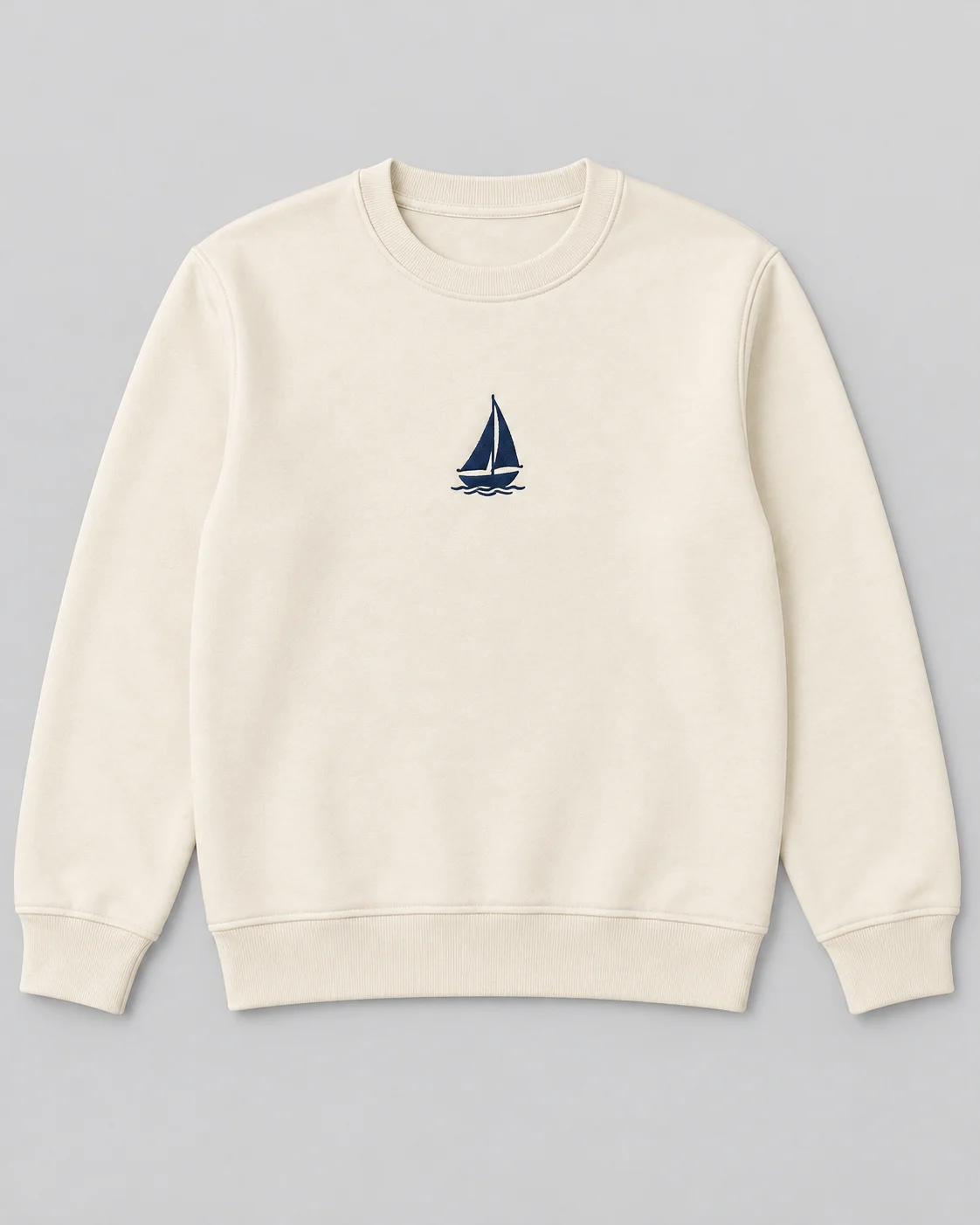
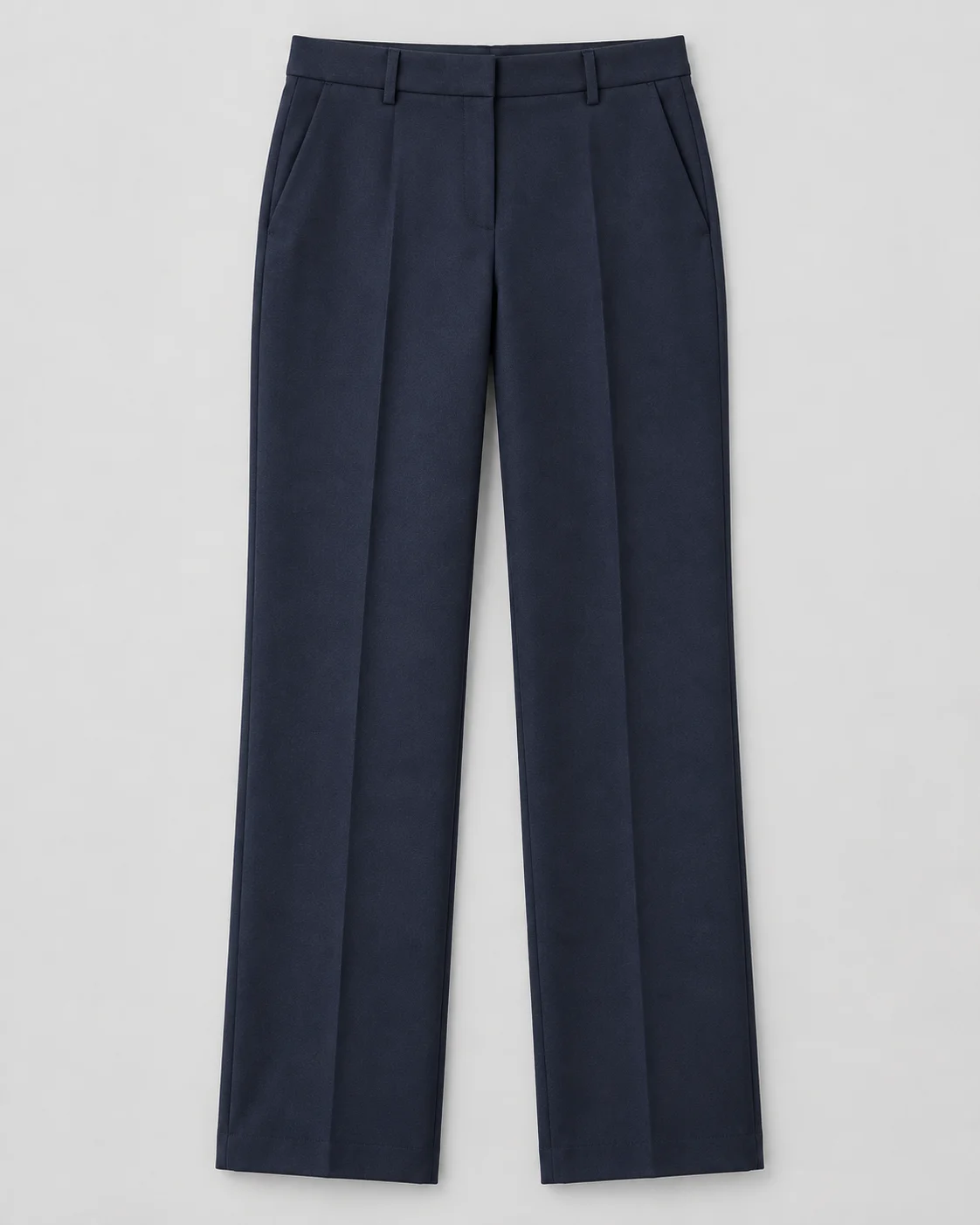
Sørg først for at plagget er komplett i bildet: tydelig kontur, synlige detaljer som mønster og knapper, og uten større dekning fra bakgrunnen. Over- og underdel lages som to bilder, kjoler og andre heldraktsplagg som ett. Verktøyet setter tre grenser per bilde: format JPG, PNG eller WebP; maks 10 MB; bredde og høyde begge mellom 384 og 3072 piksler. Utenfor én av grensene kommer beskjeden rett ved opplasting, og bildet går ikke videre i prosessen.
Slå på «AI-bakgrunnsfjerning» før opplasting, så fjernes bakgrunnen automatisk fra bilder av overdel, underdel og heldrakt, og du får et rent plaggmotiv; ligner plaggfargen på oppstillingsbakgrunnen, reduserer dette steget bakgrunnsrester. Mangler du et passende plaggbilde så langt, tilbyr «eksempelprodukter» under over-/underdels- og heldraktsmodusene ferdig materiale du kan ta den første genereringen med.
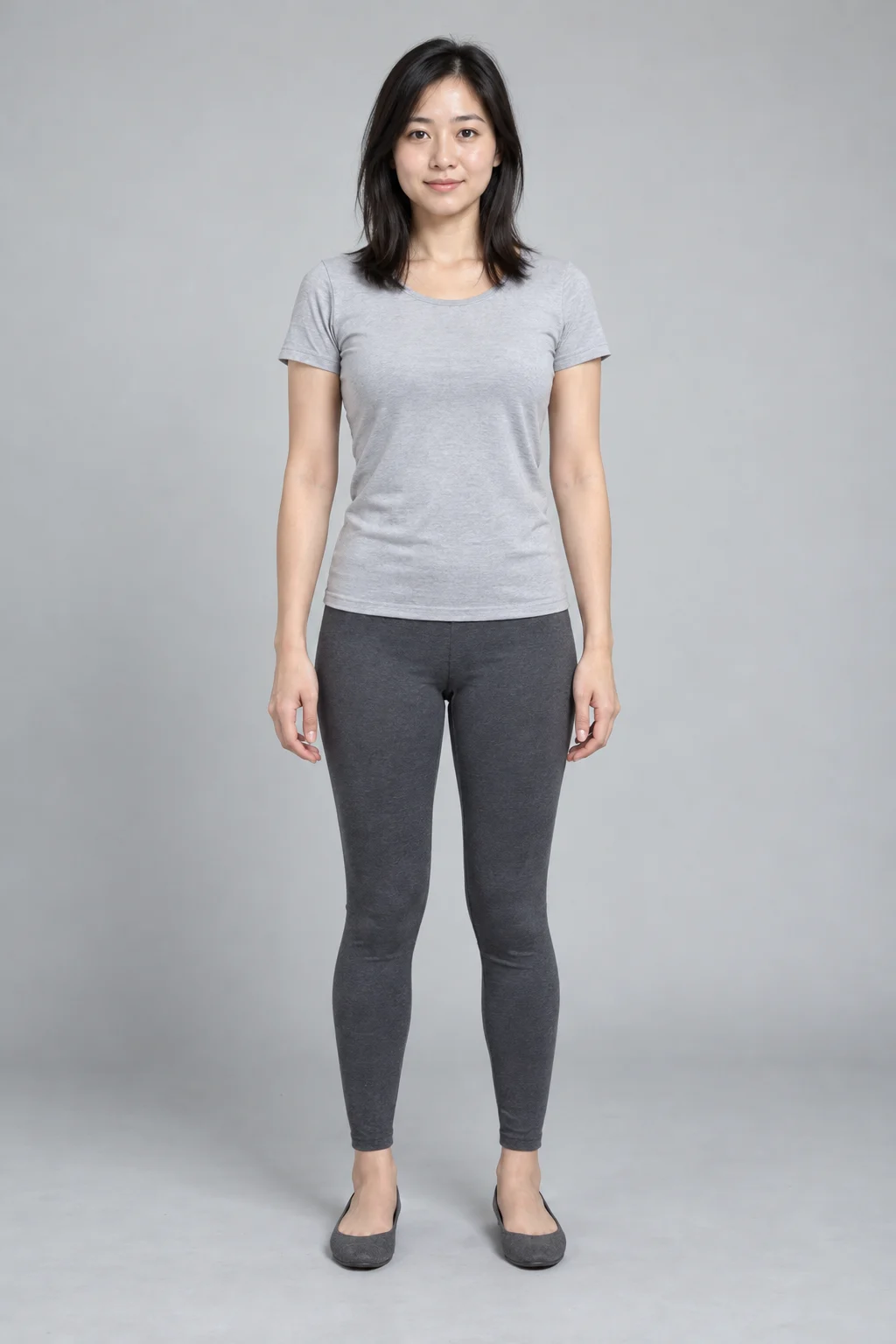
Modellreferansen har to kilder: de offisielle forhåndsvalgte modellene velges direkte, og egne bilder lastes opp under «Egendefinert modell». Til egne modellbilder anbefales helkroppsbilder i stående posisjon med jevnt lys, i en stil nær målbildet – da blir den første genereringen lettere stødig.
Velg prøvingsmodus etter plaggetype
Første trinn, «Last opp klær», har tre faner: over- og underdel, heldrakt og fri modus. Modusene har ulike opplastingsplasser og innsendingsregler, og feil modus er den vanligste årsaken til omjobb.
| Modus | Skal lastes opp | Passer for | Hovedregel |
|---|---|---|---|
| Over- og underdel | Ett bilde av overdelen og ett av underdelen | Separate bilder av topp, bukse eller skjørt | Begge bildene er påkrevd |
| Heldrakt | Ett bilde av hele plagget | Kjole, heldress, hel dress | Bare ett bilde |
| Fri modus | Bilde 1 påkrevd, bilde 2 valgfritt | Fri plaggkombinasjon med opptil to bilder | Minst ett, maks to |
Slik gjør du:
- Klikk på modusfanen i linjen «Last opp klær»; grensesnittet bytter til de tilhørende opplastingsplassene.
- Klikk på opplastingsplassen eller dra bildene rett inn – ett bilde per plass.
- Vil du fjerne bakgrunnen automatisk, slår du på «AI-bakgrunnsfjerning» før opplasting; når behandlingen er ferdig, viser plassen resultatet.
- Kontroller forhåndsvisningen på hver plass og bekreft at bildene ligger rett; i modus over- og underdel kan ikke én av delene mangle.
Velg en forhåndsvalgt modell eller last opp din egen
Andre trinn, «Velg modell», har to faner: «Offisielle modeller» og «Egendefinert modell».
- Med forhåndsvalgte modeller velger du først i standardlisten. Den inneholder de to standardmodellene «fri modell (kvinne)» og «fri modell (mann)» og en samling offisielle modeller.
- Trenger du flere valg, klikker du «Mer»; i vinduet kan du filtrere etter alder, kjønn, region og stil, bytte sorteringsmåte og fullføre valget ved å klikke på et kort.
- Med egne bilder bytter du til «Egendefinert modell», klikker «Last opp bildet ditt» og velger kjønnet «kvinne» eller «mann».
Egendefinert modell må faktisk lastes opp. Ved innsending gjelder bare adressen til det opplastede bildet; lykkes ikke opplastingen, går valget ikke tilbake til den tidligere valgte modellen – du får bare beskjed om å laste opp et modellbilde først.
Under «Flere innstillinger» kan modellen justeres videre: behandlingen av modelltrekk kan legge til uttrykk, frisyre og hårfarge, og behandlingen av antrekk kan supplere helheten med et par sko.
Beskriv positur, bakgrunn og fokus
Tredje trinn, «Positur og scene», er et obligatorisk tekstfelt som svarer til «beskrivelse av positur og bakgrunn». Det styrer modellens positur, scene og lys på én gang, og er variabelen som mest lønner seg å justere mellom to genereringer.
Feltet er forhåndsutfylt med én setning: «helkroppsbilde, naturlig stående, lys ensfarget bakgrunn, mykt studiolyss». Ved første generering anbefales bare små endringer, slik at komplekse bevegelser ikke forstyrrer resultatet. Tre formuleringer kan brukes rett bort:
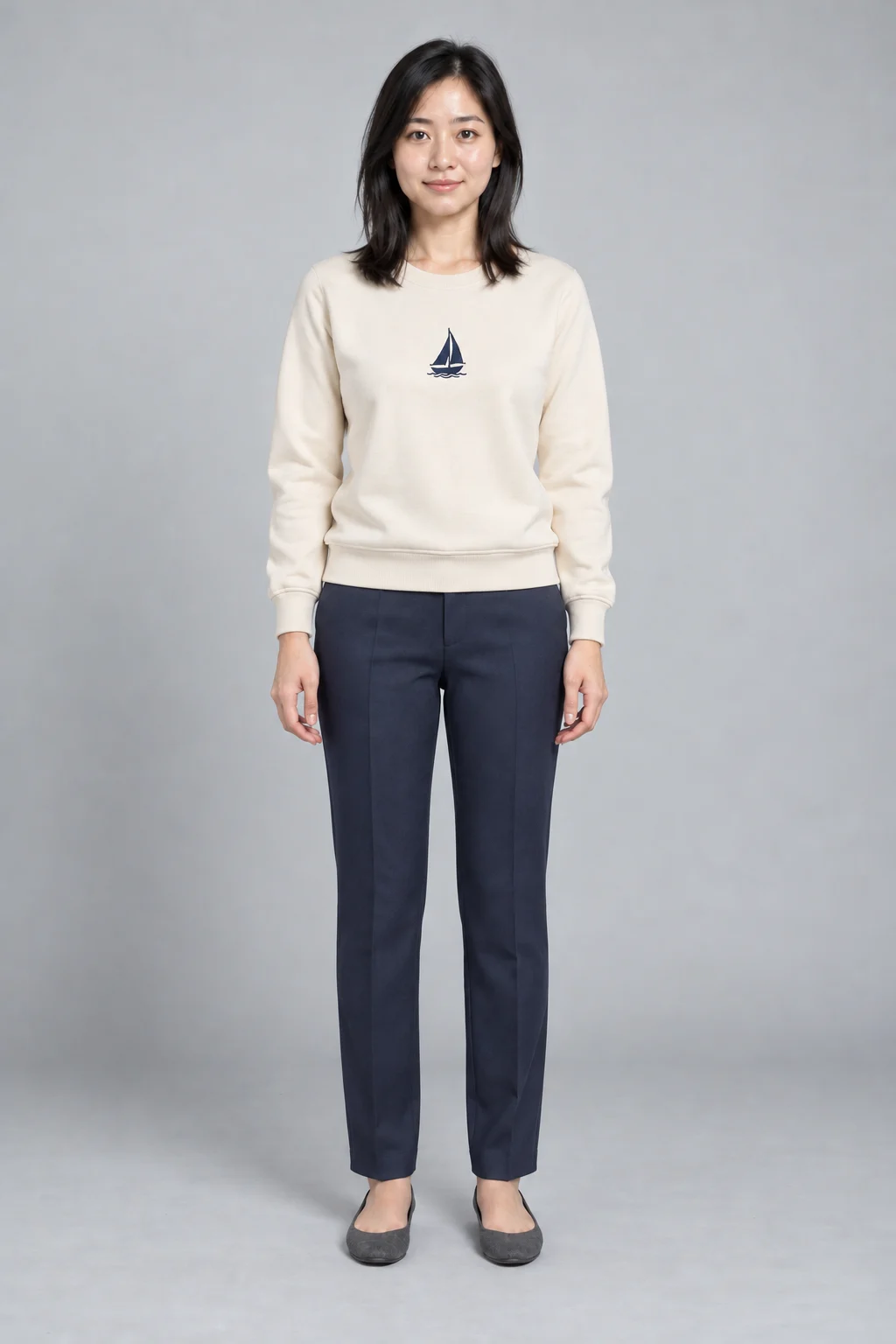
- Ståposisjon: helkroppsbilde, naturlig stående, hendene henger naturlig langs siden, lys ensfarget bakgrunn, mykt studiolyss.
- Hele plagget: helkroppsbilde, armene litt ut fra kroppen, erme og kropp fullt synlig, ensfarget bakgrunn, jevnt lys.
- Enkel scene: stående helkroppsstilling foran en hvit vegg, fokus på plagget, jevnt lys.
«Anbefalt bakgrunn» nedenfor har fem maler: ensfarget bakgrunn, profesjonelt utendørs, profesjonelt innendørs, tilfeldig utendørs og tilfeldig innendørs. Klikker du på en mal, fylles positur- og bakgrunnsbeskrivelsen automatisk inn i feltet, og du kan fortsette å redigere manuelt. Etter manuell redigering oppheves den valgte malen, og en ny mal erstatter hele feltinnholdet – husk det når du endrer beskrivelsen.
Kontroller plaggdetaljene og eksporter resultatet
- Før generering kan du justere størrelsen under «Flere innstillinger»: standard 2:3, alternativt 1:1, 3:4 eller egendefinert bredde og høyde (hver 512 til 2048 piksler).
- Klikk «Generér nå»; knappen viser direkte hvor mange kreditter denne runden koster. Genereringen er en asynkron jobb med fremdriftsviser; nederst i grensesnittet kommer det løpende beskjed om hvilken inndata som mangler, og mangler noe, kan knappen ikke klikkes.
- Resultatene vises i et rutenett, og hvert bilde kan forstørres ved klikk.
- Sjekk fem detaljtyper mot originalplaggbildet: mønster, halslinje, knapper, ermelengde og fald. Notér først nøyaktig hvor avviket sitter, og gå deretter tilbake til den aktuelle inndataen – for eksempel et skarpere plaggbilde eller en enklere positurbeskrivelse.
- Klikk «Last ned resultat» når alt stemmer; hvert resultat lagres som PNG-fil, og «Nullstill resultat» starter neste runde.
Vanlige spørsmål
Må jeg laste opp mitt eget modellbilde?
Nei. Under fanen for offisielle modeller finnes standardmodellene og hele modellbiblioteket, klare til bruk etter filtrering på alder, kjønn, region og stil. Først når du vil bruke ditt eget bilde som modell, trenger du «Egendefinert modell» – og da må opplastingen faktisk fullføres og kjønnet velges.
Gjøres en kjole på samme måte som over- og underdel?
Nei. Kjolen hører til modus «Heldrakt» og krever bare ett bilde av hele plagget; modus «Over- og underdel» krever at begge bildene lastes opp samtidig, og mangler én, kan du ikke sende inn. Vil du kombinere plaggbilder fritt med opptil to bilder, kan du også bruke «Fri modus».
Hvorfor må også positur og bakgrunn beskrives?
Beskrivelsen av positur og bakgrunn er obligatorisk ved innsending; den styrer modellens positur, scene og lys på samme tid, og dette kan ikke bestemmes av plaggbildet og modellbildet alene. Er du usikker på formuleringen, behold standardsetningen med ståposisjon, eller velg en mal fra «Anbefalt bakgrunn» og juster litt.
Fullfør din første prøving
Neste steg er helt konkret: last opp plaggbildene du har, velg modell, behold den forhåndsutfylte ståposisjonsbeskrivelsen og generér én gang, og kontroller deretter mønster og konturer mot originalbildet.
Åpne virtuell AI-prøving, og start med et sett over- og underdel eller én kjole.