
Påmeldingsskjemaet krever hvit bakgrunn, personalsystemet blå og eksamenssenteret rød – ofte må samme foto leveres i tre versjoner. Ett og samme originalfoto kan gi alle tre utgangene: sett bakgrunnsfargen til henholdsvis hvit, blå og rød i ID-bildegenereringen, og generer én gang per farge. Det som virkelig avgjør om bildene kan brukes direkte, er ikke fargen i seg selv, men portrettets kanter – om hårstråene er komplette, og om overgangen mellom krage og bakgrunn er ren.
Åpne AI ID-bilde, og bytt til den bakgrunnsfargen du trenger fra samme originalfoto.
Hovedpunkter
- Bakgrunnsfargen velges etter mottakerens krav, ikke etter egen smak: forhåndsinnstillingene gir hvit, rød, lys grå og tre blåtoner, og med fargevelgeren kan andre angitte fargeverdier fylles inn.
- Skill først mellom de to veiene: bakgrunnsbytte med utklipping bevarer personens piksler fra originalfotoet og gir gjennomsiktig og hvit bakgrunn; alle farger – hvit, blå, rød med flere – velges i ID-bildegenereringen, der personen tegnes på nytt.
- Kantkvaliteten kontrolleres på tre steder: håret, skuldre og krage, og brillene – forstørr resultatet og gå gjennom dem ett for ett.
- Er resultatet ikke godt nok, feilsøkes i denne rekkefølgen: bytt til et skarpere originalfoto, juster behandlingsveien, generer på nytt.
Avgjør først: bare ny bakgrunnsfarge eller helt nygenerert bilde
Svar på ett spørsmål før du begynner: bortsett fra bakgrunnsfargen, hva mer skal endres i dette bildet? Skal bare fargen byttes og resten forbli uendret, holder utklipping med bakgrunnsbytte; trengs standard ID-bildekomposisjon, bestemt størrelse eller nytt antrekk, går du via ID-bildegenerering. De to veiene har ulik inngang, ulike muligheter og ulike resultater – velges feil vei, blir all senere retting retting i feil retning.
| Sammenligningspunkt | Bakgrunnsbytte med utklipping | ID-bildegenerering |
|---|---|---|
| Inngang | Nettverktøy for bakgrunnsfjerning | AI ID-bilde |
| Personens utseende | Bevarer originalbildets piksler, tegner ikke på nytt | Tegnes på nytt, med justering av hudretusj, frisyre og antrekk |
| Mulige bakgrunnsfarger | Gjennomsiktig, hvit | Seks forhåndsinnstilte farger pluss fargevelger |
| Utdata | PNG, lagres med suffiks etter originalfilnavnet | ID-bilde-PNG i valgt størrelse |
Bakgrunnsbytte med utklipping er ment for situasjonen «fotoet er allerede godkjent, bare bakgrunnsfargen mangler»: bakgrunnen fjernes automatisk etter opplasting, og resultatet er som standard en gjennomsiktig PNG – trengs hvit bakgrunn, byttes returformat. ID-bildegenereringen er ment for situasjonen «et komplett ID-bilde skal lages»: størrelse, bakgrunnsfarge og antrekk fastsettes samlet før generering. Kreves hvit eller gjennomsiktig bakgrunn og samtidig et uendret portrett, velges den første; kreves blå, rød eller en bestemt fargeverdi, er det bare den siste som gjør jobben.
Velg bakgrunnsfarge og målkomposisjon
Bakgrunnsfargen bestemmes av mottakeren: eksamenspåmelding, personalmapper og myndighetsdokumenter angir hver sin farge, noen oppgir også nøyaktige fargeverdier. Avklar kravene før du setter i gang, og du unngår å kaste bort generering på tre versjoner som ikke kan brukes.
I ID-bildegenereringen velges bakgrunnsfargen under «bildefinjustering og bakgrunnsbytte». De seks forhåndsinnstilte fargene er hvit, rød, lys grå og tre blåtoner i ulik dybde; har mottakeren oppgitt en fargeverdi, eller mangler målfargen blant forhåndsinnstillingene, brukes fargevelgeren. Med samme originalfoto og samme personinnstillinger genereres det tre ganger – med hvit, blå og rød bakgrunn – og du får utdata med tre bakgrunnsfarger. Legg de tre versjonene side om side og kontroller kantene; det avslører problemer lettere enn å sjekke tre ulike bilder hver for seg.

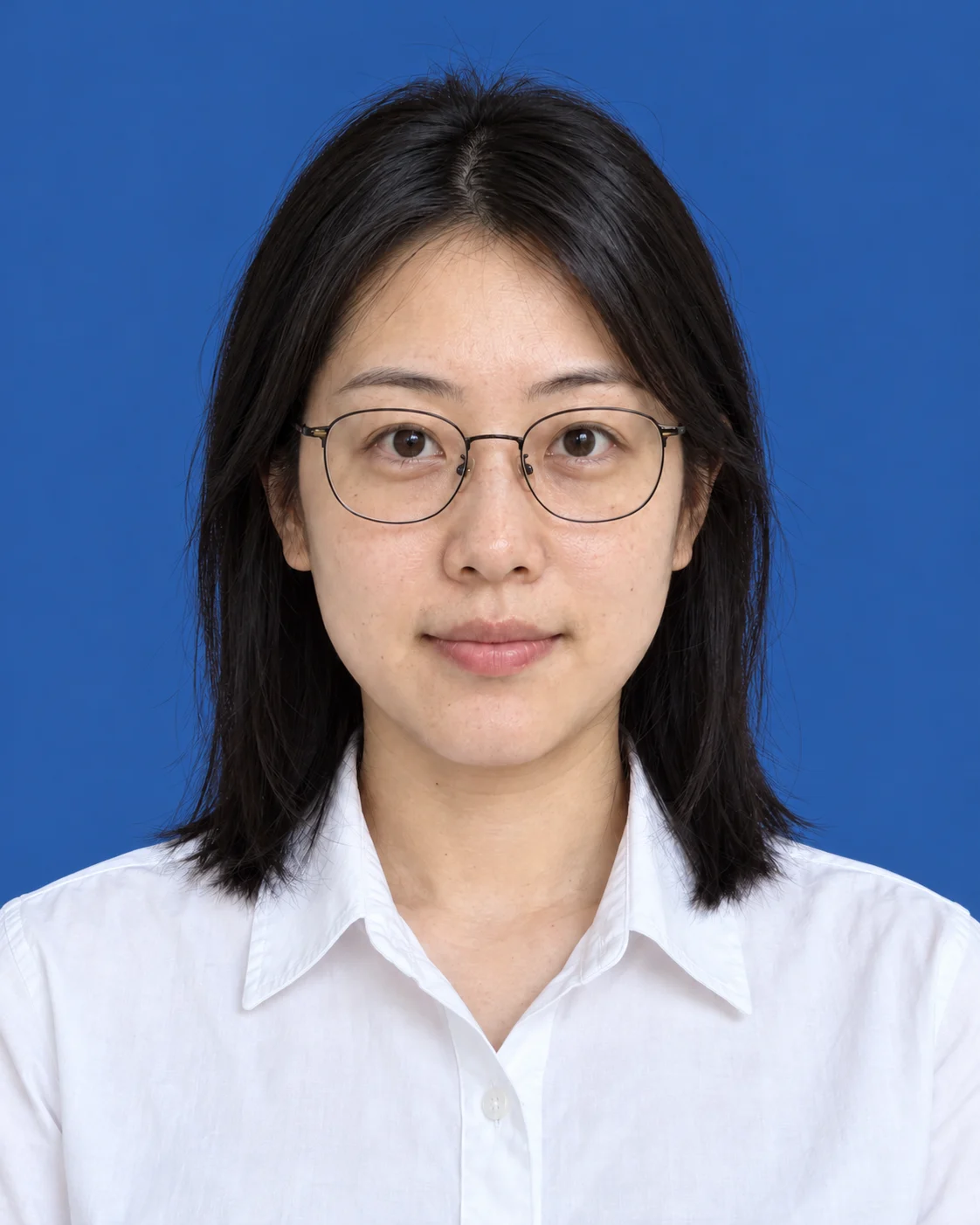
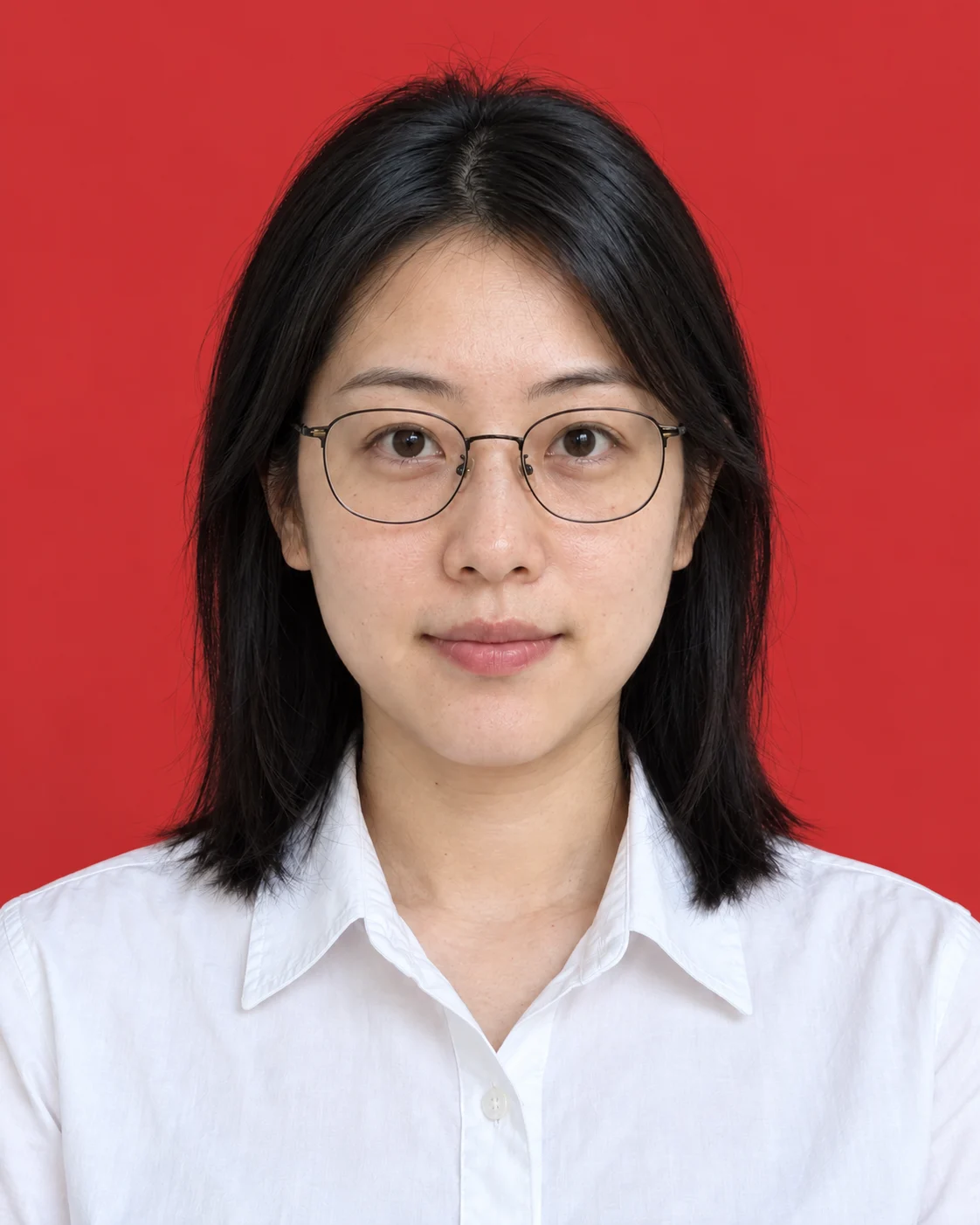
Størrelsen velges på samme side: åtte forhåndsinnstillinger dekker alt fra én tomme og to tommer til format for ID-kort og pass; utenom disse brukes egendefinerte pikselverdier. Utvalget av selforiginaler og alle trinnene fra opplasting til nedlasting er allerede beskrevet i «Slik gjør du et selvportrett om til ID-bilde: fra valg av foto til nedlasting», og gjentas ikke her. Trengs i tillegg nytt antrekk eller halvkroppskomposisjon utover bakgrunnsbyttet, løses det samlet i genereringens behandlingsvalg – du slipper å utklippe først og gjøre om arbeidet etterpå.
Se nøye på kantene ved hår, skuldre og krage
Når bilder med byttet bakgrunn sendes tilbake, ligger problemet som oftest i kantene, ikke i fargen. Forstørr resultatet til over originalstørrelsen, og kontroller tre typer soner:
- Håret: om overgangen mellom løse hårstrå og bakgrunnen er naturlig, og om hele strenger mangler eller klistres sammen med bakgrunnen.
- Skuldre og krage: om konturlinjen er ren, og om en hvit eller lys overdel fortsatt skiller seg ut mot hvit bakgrunn.
- Brillene: om kanten av brillestellet er spist bort, og om reflekser i glassene er blitt tomme hull.
Kvaliteten på originalfotoet setter taket for disse stedene. Med ujevn belysning, eller med hårstrå i motlys eller skygge, blir kantsignalet svakt og resultatet lett uklart; ligner originalbakgrunnen målfargen – for eksempel et foto foran en hvit vegg som skal ha hvit bakgrunn – er det konturene av krage og skuldre som forsvinner først; bilder som er komprimert og videresendt mange ganger, får ujevne kanter og fargeflekker som umiddelbart viser seg ved forstørring. Problemer i disse tre originaltypene løser ikke et veivalg – veien frem er å gå tilbake til et skarpere originalfoto.
Håndter bakgrunnsrester og skjev hudtone
Bakgrunnsrester er flekker av den gamle bakgrunnen eller en lysende rand langs personens kant; skjev hudtone er at ansiktet blir gråaktig eller gulklingende etter byttet. Feilsøk i rekkefølge fra lavest til høyest kostnad:
- Bytt til et skarpere originalfoto. Finn versjonen med jevn belysning, høyere oppløsning og uten gjentatt komprimering, og behandle den på nytt – de fleste restene forsvinner med det.
- Juster behandlingsveien. I utklippingsflyten bytter du mellom de tre returformatene – gjennomsiktig bakgrunn, hvit bakgrunn og beskjæring av tomme kanter – og sammenligner; i genereringsflyten settes hudretusjnivået til «originalbilde», naturlig smil og ny frisyre slås av, og endringene av personen holdes på et minimum.
- Generer på nytt. Først når de to første trinnene ikke hjelper, gjøres alt om igjen – gjerne samtidig med ny antrekkmal eller justert komposisjonsinnstilling.
Regenerering er generativ behandling: modellen tegner personen på nytt ut fra originalfotoet, og resultatet kan ligge svært nær, men det er ikke et tapsfritt bakgrunnsbytte av de opprinnelige pikslene. Kriteriet er derfor enkelt – skal bildet være helt identisk med originalen, brukes utklippingsflyten; skal det være et fullstendig, godkjent ID-bilde, brukes genereringsflyten.
Ved skjev hudtone kontrolleres hudretusjnivået først: finjustering endrer hudens tekstur, så sett nivået tilbake til «originalbilde» og sammenlign på nytt – de fleste avvik kan da spores til årsaken. Når de tre bakgrunnsfargene ligger side om side, bekreftes også at hudtonen er lik; er én versjon tydelig gråere, lages bare den på nytt.
Kontroller størrelse og jevn bakgrunn etter eksport
Forhåndsvisningen i verktøyet erstatter ikke den virkelige filen etter nedlasting – gjør tre kontroller etter eksport:
- Størrelse. Høyreklikk og se på filegenskapene, og kontroller pikslene i bredde og høyde mot mottakerens krav, punkt for punkt; ved egendefinert størrelse bør du spesielt sjekke at bredde og høyde ikke er byttet om.
- Jevn bakgrunn. Forstørr de fire hjørnene og området rundt personens kanter, og se etter flekker, fargeoverganger eller rester av den gamle bakgrunnen.
- Beskjæring og komposisjon. Passelig luft over hodet, symmetriske skuldre, og ingen overflødige elementer innenfor rammene.
Resultatet fra genereringsflyten lastes ned som PNG og navngis «id-photo-nummer.png»; resultatet fra utklippingsflyten er også PNG, med et suffiks etter originalfilnavnet. Gi filene med de tre bakgrunnsfargene nye navn og arkiver dem med én gang, for eksempel «eksamen-navn-1-tommer-hvit» og «jobb-navn-2-tommer-blå» – da tar du ikke feil versjon ved levering.
Vanlige spørsmål
Passer hvite klær på hvit bakgrunn?
Risikoen med hvit eller lys overdel mot hvit bakgrunn er at konturene av krage og skuldre smelter sammen med bakgrunnen – det er her kantkontrollen oftest avslører problemer. Kan mottakeren velge antrekk, bør du gå for mørke farger eller en farge som skiller seg tydelig fra bakgrunnen; i ID-bildegenereringen kan du også bytte til et antrekk fra klesmalene før du lager den hvite versjonen. Er bakgrunnen fastsatt til hvit og antrekket ikke kan endres, må du etter generering forstørre og kontrollere grensen mot krage og skuldre ekstra nøye.
Hvorfor endret også personen seg da bakgrunnsfargen ble byttet?
ID-bildegenereringen er generativ behandling: modellen tegner personen på nytt etter originalbildet, og innstillinger som bakgrunnsfarge, hudretusj, smil og frisyre påvirker det endelige utseendet. Genereres bildet på nytt med en annen bakgrunnsfarge, følger personens detaljer med i endringen – det er en egenskap ved flyten, ikke en feil. Skal personen være helt uendret med bare ny bakgrunn, brukes utklipping med bakgrunnsbytte, som bevarer personens piksler fra originalfotoet; men den har foreløpig bare gjennomsiktig og hvit som bakgrunnsfarger.
Hvordan bevare originalbildets utseende best mulig?
To muligheter. Den første: bytt til utklippingsflyten – utdata blir gjennomsiktig eller hvit bakgrunn, og personens piksler beholdes uendret; passer når fotoet i seg selv er godkjent og bare fargen mangler. Den andre: bli i genereringsflyten, men reduser endringene – hudretusjnivå «originalbilde», naturlig smil og ny frisyre slås av, og klesmalen nærmest originalantrekket velges. Det siste er fortsatt et generativt resultat som ligger nær originalen, men ikke en pikselkopi av originalfotoet.
Velg bakgrunnsfarge og inngang for dette bildet nå
Neste steg er konkret: avklar mottakerens krav til bakgrunnsfarge og størrelse, og velg deretter inngang etter fotoets tilstand. Er fotoet godkjent i seg selv og trenger bare hvit eller gjennomsiktig bakgrunn, bruk nettverktøyet for bakgrunnsfjerning; trengs standard ID-bildekomposisjon, blå eller rød bakgrunn eller en angitt fargeverdi, gå til AI ID-bildegenerering – og fullfør forstørret kontroll av hår, krage og briller før nedlasting.


