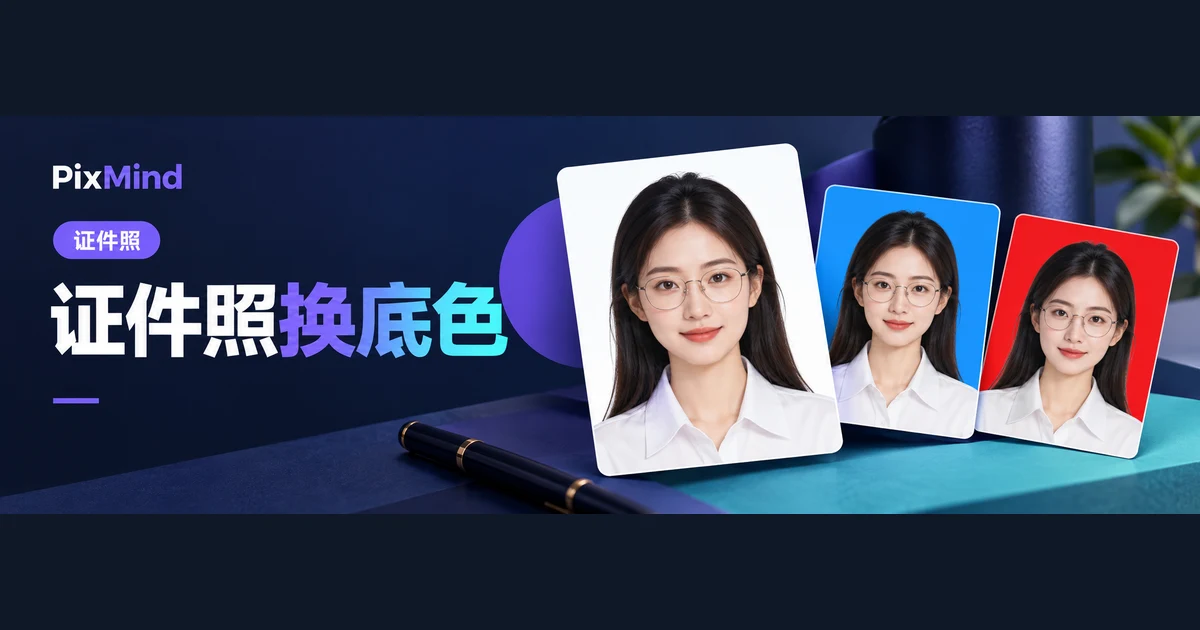
Når du plutselig trenger en elektronisk versjon av et ID-bilde og bare har et mobilselfie for hånd, kan du overlate selfien direkte til PixMinds AI-verktøy for ID-bilder: last opp et frontselfie, velg størrelse og bakgrunnsfarge, og last ned det elektroniske bildet etter genereringen. Størrelse, bakgrunnsfarge og klesdrakt avgjøres under genereringen – originalbildet trenger ikke være tatt i standard ID-komposisjon på forhånd. Størrelsesforhåndsinnstillingene dekker alt fra små og store standardstørrelser til ID-kort og vanlig pass; det som mangler, fylles ut med egendefinerte piksler.
Åpne AI ID-bilde, og start med å klargjøre et brukbart selfie.
Hovedpunkter
- Originalbildets kvalitet setter taket for resultatet: selfier med tydelige ansiktstrekk, frontalt, uten dekning og med jevnt lys gir den mest stabile genereringen.
- Størrelse og bakgrunn velges etter mottakerens krav: verktøyet har åtte størrelsesforhåndsinnstillinger (med piksler mot millimeter) og inndata for egendefinerte piksler, samt seks forhåndsvalgte bakgrunnsfarger og en fargevelger.
- Genereringsknappen viser forbruket av regnekraft denne gangen (50), prosessen viser fremdrift i prosent, og etter fullføring laster du rett ned på resultatsiden.
- Kontroller komposisjonen og likheten med personen før nedlasting; er resultatet upassende, bytter du originalbilde eller endrer innstillingene og genererer på nytt.
Bekreft først hvor bildet skal leveres
Kravene varierer selv om alt heter «ID-bilde». Eksamenspåmelding, ansettelsesdokumenter og bevisuttakmateriell har hver sine pikselstørrelser eller millimetermål og bakgrunnsfarger, og noen begrenser også filformat og filstørrelse. Notér tre ting før du genererer: påkrevd størrelse, bakgrunnsfarge og filkrav.
Legg også merke til hvordan størrelsen er oppgitt: noen mottakere oppgir millimeter, andre piksler direkte. Forhåndsinnstillingene i verktøyet viser begge notasjonene side om side, så du kan velge uten å regne om selv. Eksempelet nedenfor bruker en tydelig konfigurasjon: 1-tommers, hvit bakgrunn, elektronisk versjon – som tilsvarer forhåndsinnstillingen «1-tommers» i verktøyet (295×413 piksler, 25×35 millimeter) med hvit bunn. Har du andre krav, bytter du valgene ut med mottakerens spesifikasjoner; utstederens eller mottakerens egne opplysninger gjelder alltid.
Velg et frontselfie som egner seg
Originalbildet setter taket for genereringskvaliteten. Anbefalingen i opplastingsområdet er: tydelige ansiktstrekk, frontbilde, ingen dekning, skarpt bilde. Selfier som oppfyller dette, gir stødigere personutseende og komposisjonsbehandling.
Bruk fire punkter når du velger ut eller tar et nytt bilde:
- Hodet er helt med i bildet, og ansiktet vender rett fremover.
- Ansiktstrekkene er ikke dekket av hår, munnbind eller hender.
- Lyset er jevnt, uten tydelige skygger eller motlys i ansiktet.
- Fokuset er skarpt, og unngå store vinkler ovenfra eller nedenfra.
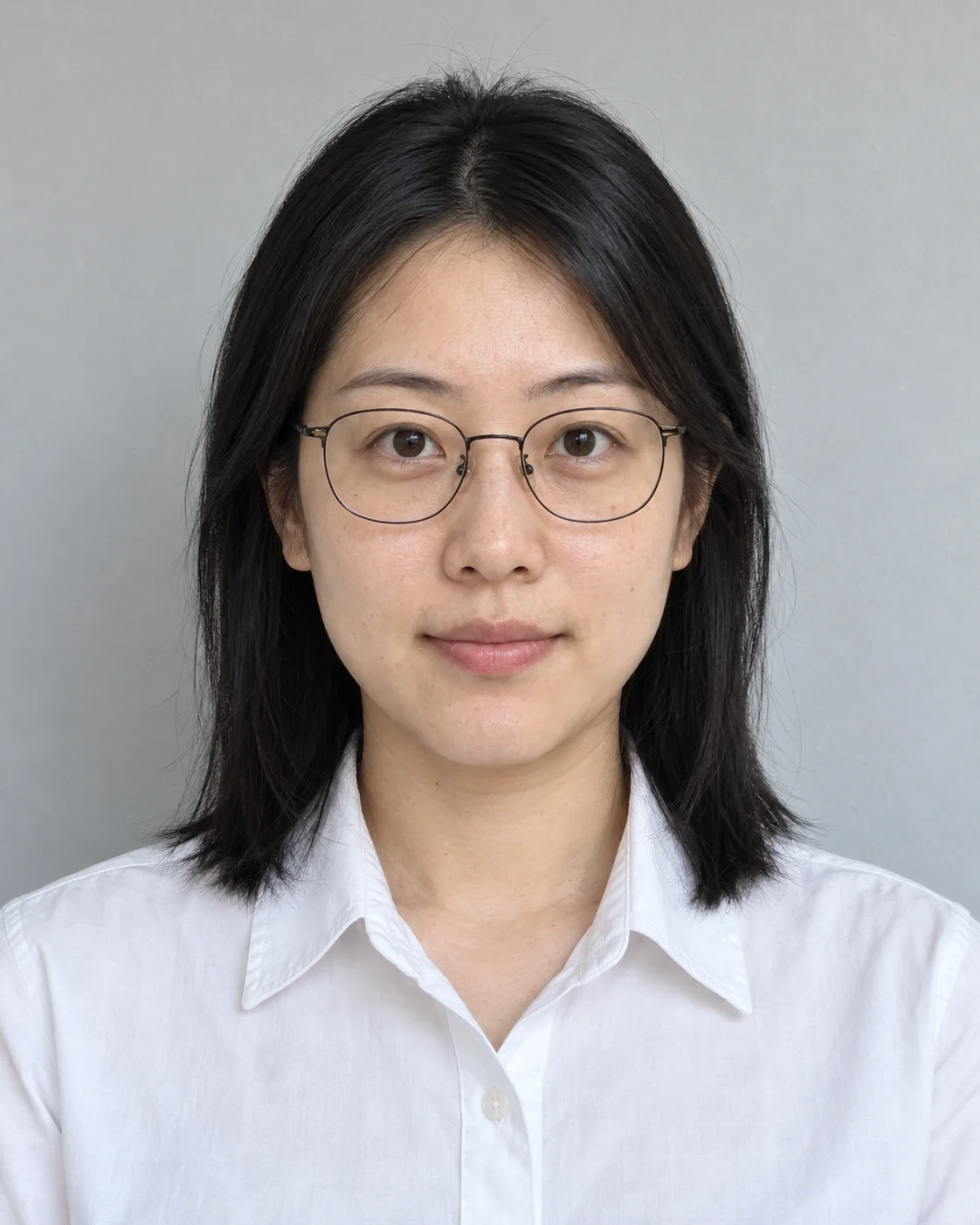
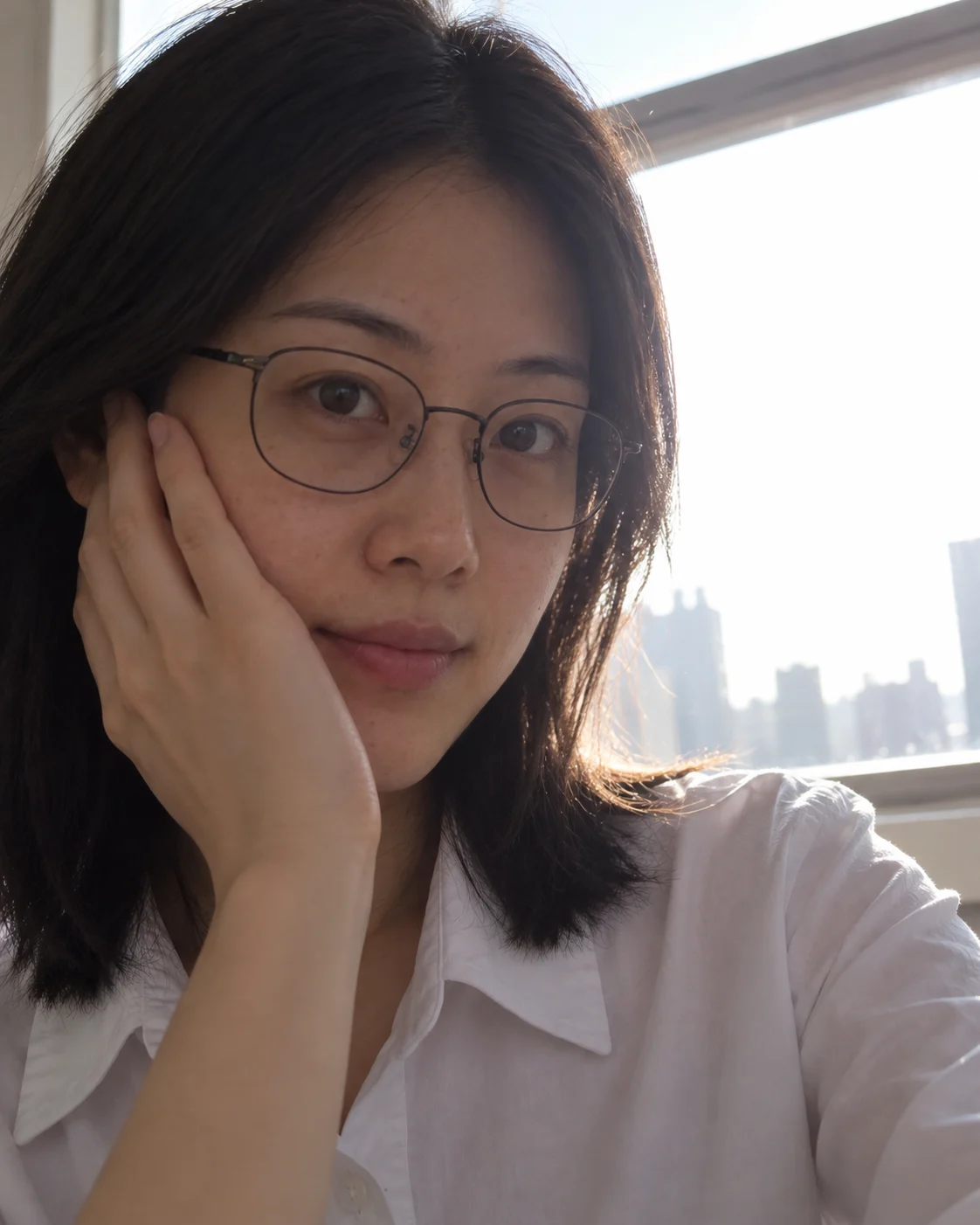
Ved siden av opplastingsområdet vises eksempelbilder du kan sammenligne med, for å se hvor langt originalbildet ditt er fra den ideelle inndataen. Originalbildet må også bestå tre kontroller: format PNG, JPEG eller WebP; fil på maks 10 MB; og bredde og høyde begge mellom 384 og 5000 piksler. Består ikke bildet, forklarer verktøyet hvorfor – bytt til et bilde som kommer gjennom, og fortsett. Originalbilder med profilansikt, hår over øynene eller nattmotlys gir lett skuffende resultater selv om de består kontrollen; et nytt bilde koster mindre enn omkamp etter generering.
Velg størrelse og bakgrunn i PixMind
Fra opplasting til generering er det fem trinn.
- Last opp selfien. Klikk «Klikk for å laste opp» i opplastingsområdet og velg originalbildet du kontrollerte i forrige avsnitt; etter opplasting kan forhåndsvisningen slettes og bildet byttes.
- Velg størrelse. Klikk på én av forhåndsinnstillingene; mangler den nødvendige størrelsen, velger du «Egendefinert» og fyller inn bredde og høyde (piksler) hver for seg.
| Forhåndsinnstilling | Piksler | Millimeter |
|---|---|---|
| 1-tommers (liten) | 260×378 | 22×32 |
| 1-tommers | 295×413 | 25×35 |
| 1-tommers (stor) | 390×567 | 33×48 |
| 2-tommers (liten) | 413×531 | 35×45 |
| 2-tommers | 413×579 | 35×49 |
| 2-tommers (stor) | 413×636 | 35×53 |
| Innbygger-ID-kort | 358×441 | 26×32 |
| Vanlig pass | 480×640 | 41×54 |
- Velg bakgrunnsfarge. Forhåndsinnstillingene gir hvit, rød, lys grå og tre blånyanser; passer ingen, bruker du fargevelgeren og bestemmer en vilkårlig farge. Eksempelkonfigurasjonen velger hvit.
- Sett personvalgene etter behov: bryteren «Naturlig smil»; skjønnhetsnivået Original, Vanlig eller Finpuss; behandlingsmåten «Klær og frisyre» eller «Halvkroppsbilde», der sistnevnte krever at du også laster opp et halvkroppsbilde som referanse; og du kan krysse av for om frisyren skal byttes.
- Klikk «Generér nå». Knappen viser forbruket av regnekraft denne gangen (50), og genereringen viser fremdrift i prosent.
Modusen «Klær og frisyre» bytter ut antrekket i originalbildet med den valgte stilen, og «Halvkroppsbilde» utvider ID-bildet til en halvkroppskomposisjon. Til ID-bruk der personen må ligne seg selv, gjelder det: jo mer du endrer på utseendet, desto nøye må du kontrollere resultatet etter generering.
Sjekk komposisjon og utseende etter generering
Etter genereringen viser resultatområdet til høyre bildet med merkelementene «AI ID-bilde» og valgt størrelse; returnerer én generering flere bilder, har hvert bilde sin egen nedlastingsknapp. Sjekk fire punkter før nedlasting:
- Er luften over hodet passe, og står hodet ikke helt inntil bilderkanten?
- Er skuldrene naturlig plassert og symmetriske?
- Er ansiktet skarpt, uten forvrengning av hud og ansiktstrekk etter skjønnhetsbehandlingen?
- Ligner personen fortsatt seg selv, særlig med byttet frisyre, finpuss eller utskifting av klær?

Ikke nøye deg med et upassende resultat; det er to steder å gå tilbake til: er originalbildet svakt, laster du opp et bedre selfie; stemmer ikke komposisjon eller utseende, justerer du innstillinger som skjønnhetsnivå, frisyre og behandlingsmåte og genererer igjen. Hver generering faktureres etter regnekraften på knappen; å endre innstillingene før du genererer på nytt, er rimeligere enn å prøve igjen og igjen med de samme innstillingene.
Last ned den elektroniske versjonen og rydd filene
Øverst i høyre hjørne av resultatbildet finnes nedlastingsknappen; filen lagres lokalt med navn etter mønsteret «id-photo-nummer.png». Gjør to ting etter nedlasting:
- Kontroller utdatastørrelsen. Se pikslene i bildets egenskaper og sammenlign punkt for punkt med mottakerens krav; ved egendefinert størrelse er det ekstra viktig å sjekke at bredde og høyde ikke er byttet om.
- Navngi og arkiver etter bruk. For eksempel «påmelding-navn-1-tommers-hvit» – da finner du riktig fil med ett blikk selv etter mange genereringer.
Har mottakeren egne krav til filformat eller filstørrelse, eller trenger du fysiske bilder, konverterer du med et lokalt bildeverktøy eller overlater den elektroniske versjonen til et fotostudio eller en utskriftstjeneste som setter opp og trykker etter spesifikasjonen – det er trinn utenfor verktøyet, håndtert der de hører hjemme.
Vanlige spørsmål
Kan alle vanlige selfier brukes?
På format kan PNG-, JPEG- og WebP-bilder på maks 10 MB med bredde og høyde mellom 384 og 5000 piksler lastes opp. Effekten varierer mye: frontselfier uten dekning og med jevnt lys gir stabile resultater; originalbilder med profilansikt, dekning eller motlys går lett galt. Sil selfiene etter «tydelige ansiktstrekk, front, ingen dekning» før du laster opp.
Hva gjør jeg hvis størrelsen mangler blant forhåndsinnstillingene?
Velg «Egendefinert», skriv inn bredde og høyde (piksler) hver for seg, og generér. Oppgir mottakeren millimeter, kan du slå opp i tabellen over forhåndsinnstillinger: de åtte oppgir piksler og millimeter side om side, så vanlige størrelser treffer som regel direkte.
Hvilke forskjeller må jeg tenke på mellom elektronisk og trykt versjon?
For den elektroniske versjonen er pikselstørrelse, bakgrunnsfarge samt filformat og filstørrelse det viktigste – alt dette velges i verktøyet og kan kontrolleres rett etter nedlasting. Den trykte versjonen må i tillegg settes opp og trykkes etter spesifikasjonen, for eksempel flere bilder per ark; det hører hjemme utenfor verktøyet – oppgi bare bruk og spesifikasjon når du overleverer den elektroniske versjonen til et fotostudio eller en utskriftstjeneste.
Klargjør selfien og generér din elektroniske versjon
Neste steg er helt konkret: finn frem et selfie som oppfyller «tydelige ansiktstrekk, front, ingen dekning», kartlegg størrelsen og bakgrunnsfargen mottakeren krever, følg arbeidsflyten i eksempelkonfigurasjonen, og fullfør de fire kontrollene før nedlasting.