Hudpleie er en av kategoriene med de høyeste kravene til pakning og tekst i bildene: kundene zoomer inn for å se om flasken er matt eller blank, og om navn og innhold på etiketten stemmer. Vanskeligheten med å lage hudpleiebilder med AI ligger ikke i å generere ett pent bilde, men i at den samme flasken ser lik ut i hele settet, og at teksten i bildene ikke legger til, endrer eller finner opp noe. Denne artikkelen følger «Xiyu frisk fuktighetsserum» fra et fiktivt demomerke (fiktiv demokasse) gjennom hele flyten, fra rydding av pakningsdata til forhåndsvisning i mobilbredde, med fremgangsmåter du kan følge steg for steg.
Du kan følge samme rekkefølge for ditt eget produkt: åpne produktbildesettet og start med ett frontbilde av pakningen og en liste med produktdata.
Hovedpunkter
- Hudpleiebilder lykkes eller mislykkes med konsistens på tvers av bildene: flaskeform, etikettekst og innholdsmarkering skal stemme i hvert eneste bilde.
- Utsagn om tekstur, ingredienser og effekt kommer bare fra bekreftede data; opplysninger som ikke finnes i materialet, skrives ikke inn som fordeler, og genererte bilder får ikke fylle på selv.
- Storyboardet har ni flater; se type og tekst for hver flate før du genererer; merke, navn og innhold på spesifikasjonskortet i siste flate fylles ut manuelt av selgeren – verktøyet fyller ikke ut for deg.
- Avvik i ett bilde rettes med «Generer på nytt» for den flaten; avvik i hele settet betyr retur til tematrinnet for ny retning og nytt storyboard.
Rydd pakningen og den kjente informasjonen for dette produktet
Si eksempelets karakter først: «Xiyu» er et fiktivt demomerke for denne artikkelen; dataene nedenfor er verdier satt opp for eksempelet, brukes bare til å vise flyten og svarer til ingen reelle produkter. Du kan legge ditt eget produkt inn i en liste med samme format.
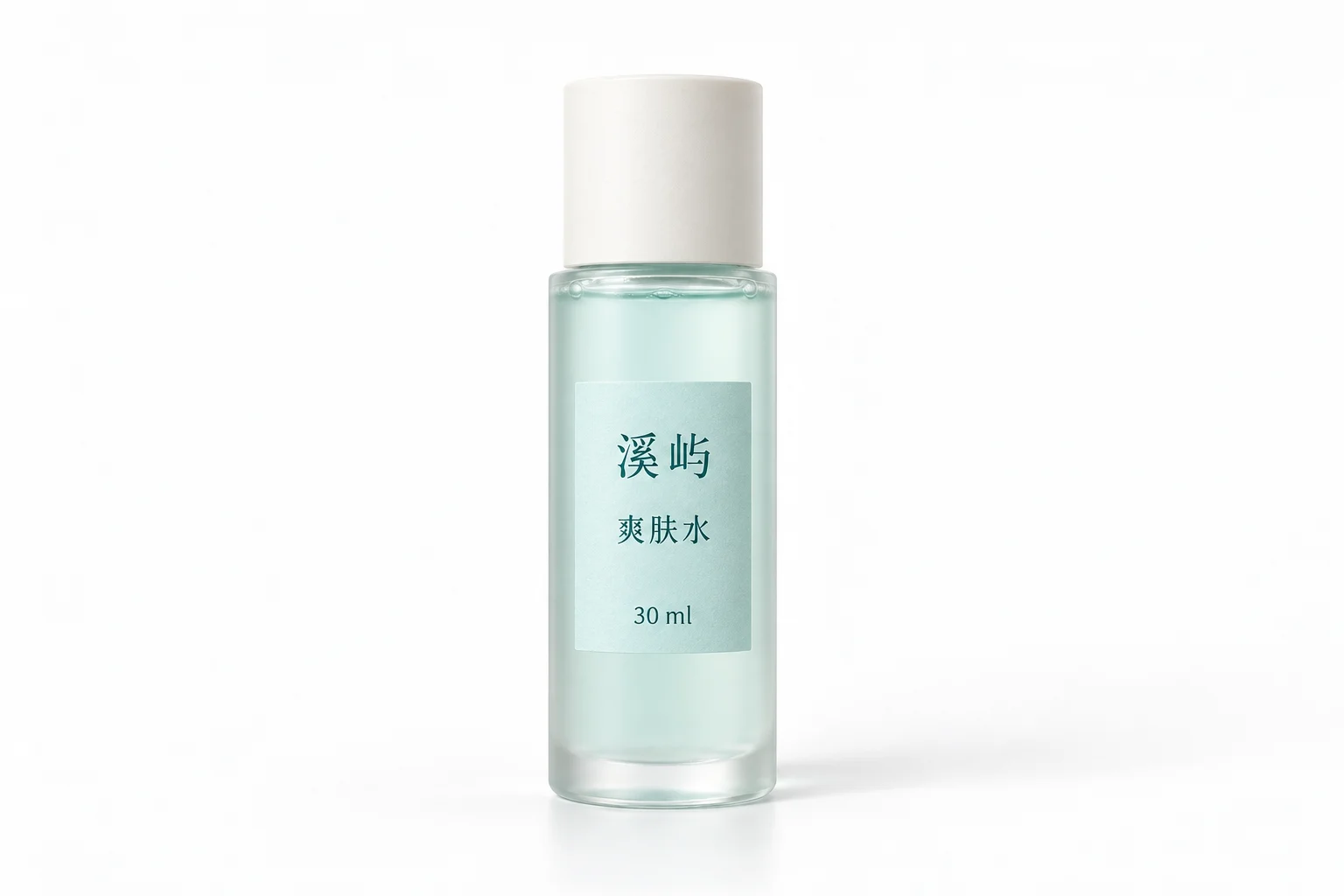
Inndatafoto stiller strengere krav i hudpleie enn i andre kategorier. Ta ett frontbilde av pakningen: etiketten hel, uten reflekser som dekker flasken, med lesbart merkenavn og innholdsmarkering. Bildet er eneste grunnlag for flaskens utseende i hele settet – analyse, storyboard og generering starter fra det; sidebilder eller detaljbilder av flasken kan lastes opp ved siden av, skjemaet tar maks tre bilder.
List deretter den kjente informasjonen i en tabell; eksempelets verdier er satt slik:
| Datapost | Verdi satt for eksempelet |
|---|---|
| Merke og navn | Xiyu frisk fuktighetsserum (fiktiv demokasse) |
| Pakning | Matt glassflaske, lys turkis etikett, merkenavn og produktnavn trykt foran |
| Innhold | 150 mL |
| Tekstur | Lett, vannaktig tekstur (verdi satt for eksempelet) |
| Bruk | Morgen og kveld etter rens; klapp en passende mengde inn i huden |
| Fordelsformuleringer | Fuktighetsgivende, lett og vannaktig, 150 mL-flaske |
Listen er både utkast til fordelsfeltet og kilde til tallene på spesifikasjonskortet i siste flate. Fordelene holder seg til vanlige påstander som «fuktighetsgivende»; medisinske virkninger og absolutte ord som «best» og «fullstendig» kommer ikke i listen – og dermed ikke inn i noe bilde. Ingredienser og effekter som ikke står i dataene, fylles aldri på i noen av de senere stegene.
Fastsett forbruker og visuelt tema
Målgruppen kommer før motivene. Dette settet velger «moderne kontorarbeidere»: rask pendling, ønske om en enkel hudpleierutine og åpenhet for en praktisk løsning med «ett steg morgen og kveld». Valget bestemmer tre ting direkte: paletten holder seg til rene, lyse toner, bakgrunnen er et smykkebord i morgentlys, og teksten sier rett ut når og hvordan produktet brukes, med få stablede adjektiver.
Det bestemmer også hva som ikke skal gjøres: ingen lange flater med ingrediensforklaringer i dette settet. Gruppen vil vite «når og hvor mye»; motivene viser derfor bruksmiljø og tekstur først, og ingrediensdetaljene ligger i spesifikasjonskortet etter de fastsatte dataene.
I verktøyet er målgruppen ett valg blant åtte alternativer som moderne kontorarbeidere, etablert middelklasse, engasjerte mødre og Z-generasjonen; skjemaet forklarer valget med «bestemmer teksttonen». Etter analysen dukker flere temaforslag opp, hvert med tittel og begrunnelse; eksempelet velger ett med lys turkis, rent fargevalg og rikelig luft før storybordegenereringen: hele settet deler ett tema, slik at stilen ikke hopper fra bilde til bilde under genereringen.
Planlegg visnings-, tekstur-, scenario- og spesifikasjonsbilder
Storyboardet har ni flater; hvert kort viser nummer, type og en tekst først, og bildene kommer først etter generering. Gå rollefordelingen gjennom etter fire oppgavetyper:
| Oppgave | Motivvalg i eksempelet | Kilde |
|---|---|---|
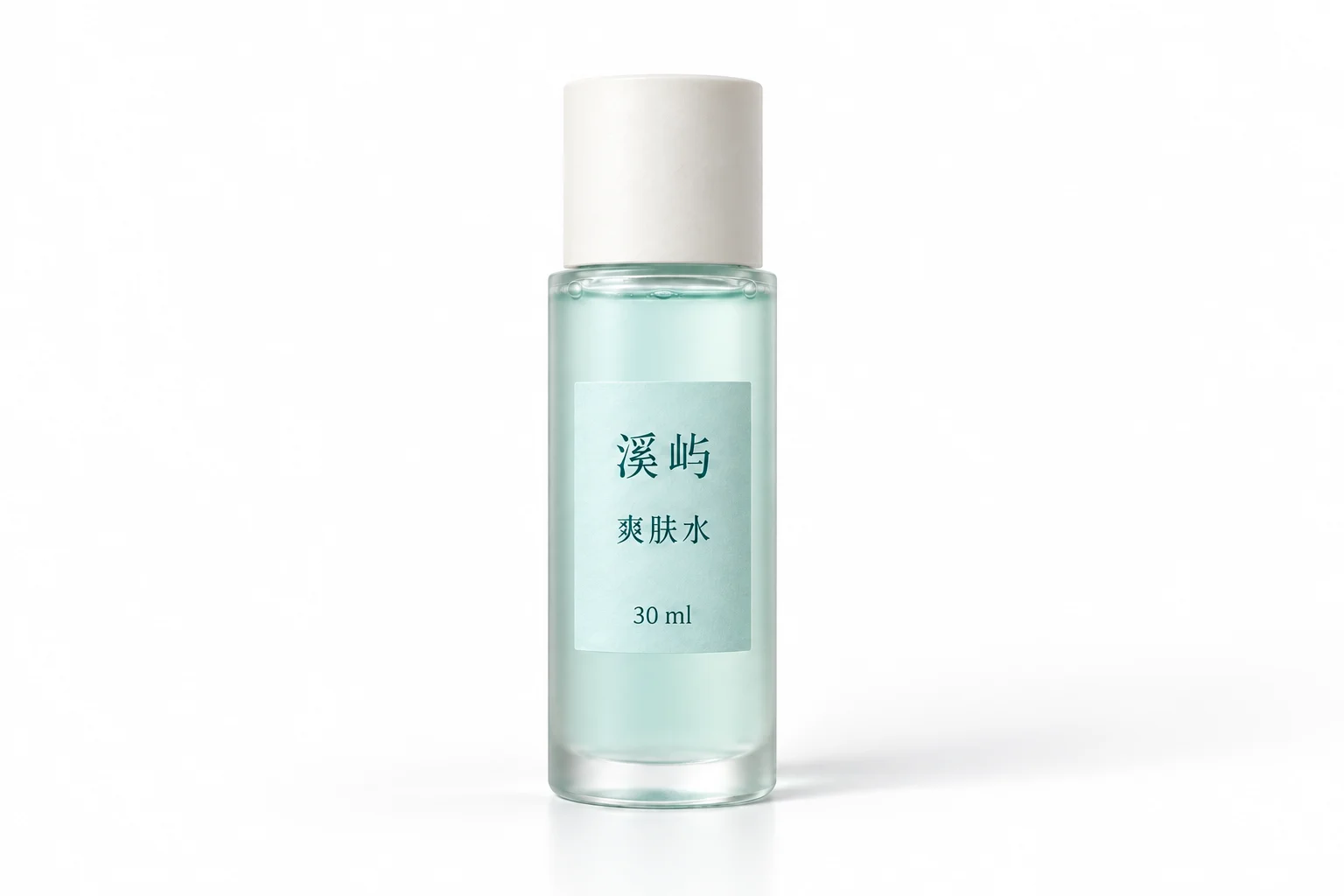
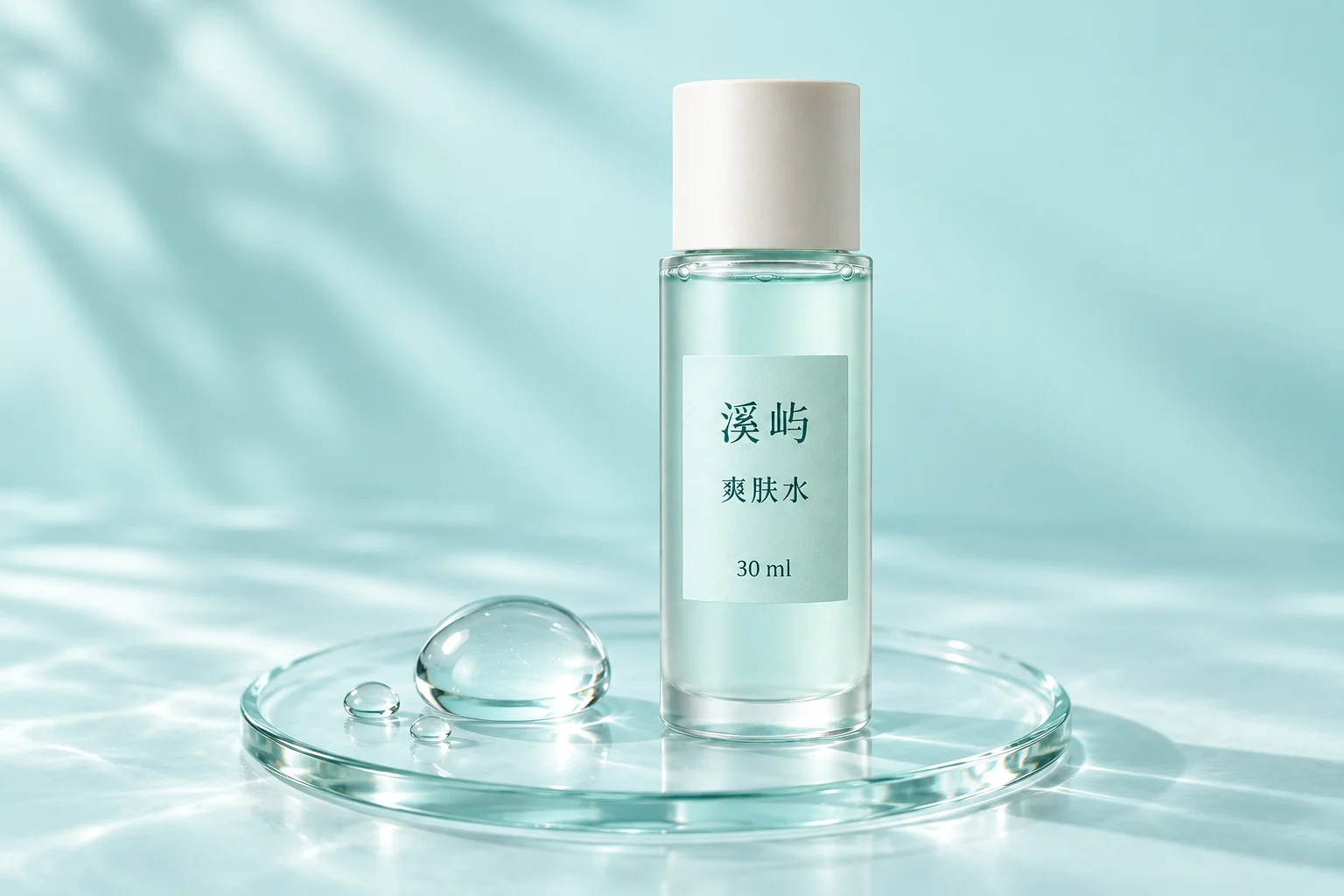
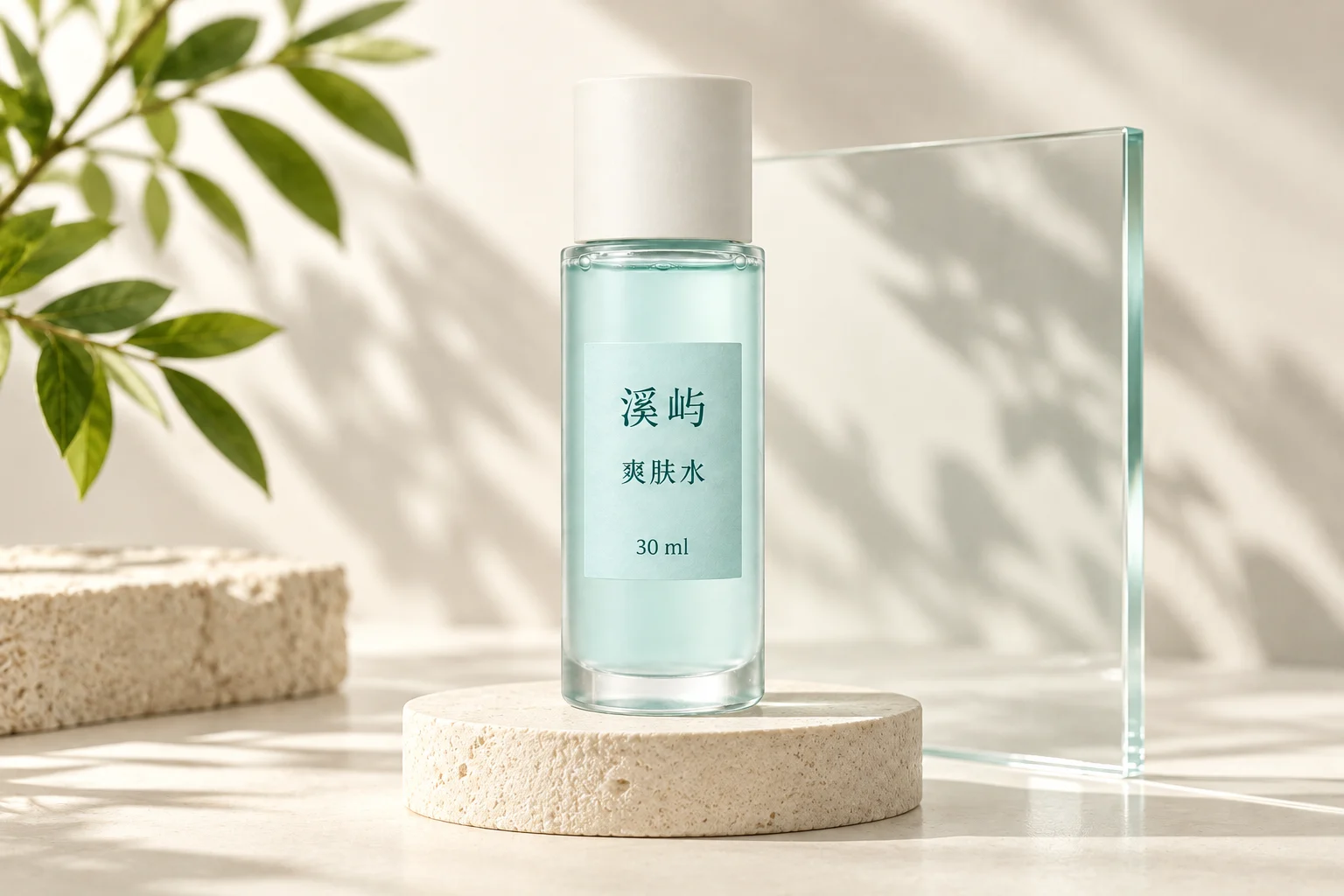
| Produktvisning | Frontpakning på lys, ren bakgrunn, uten ekstra tekst | Originalbilde av frontpakningen |
| Teksturvisning | Den lette, vannaktige teksturen helles fra flaskeåpningen, uten elementer som ikke er fastsatt | Fastsatt teksturverdi |
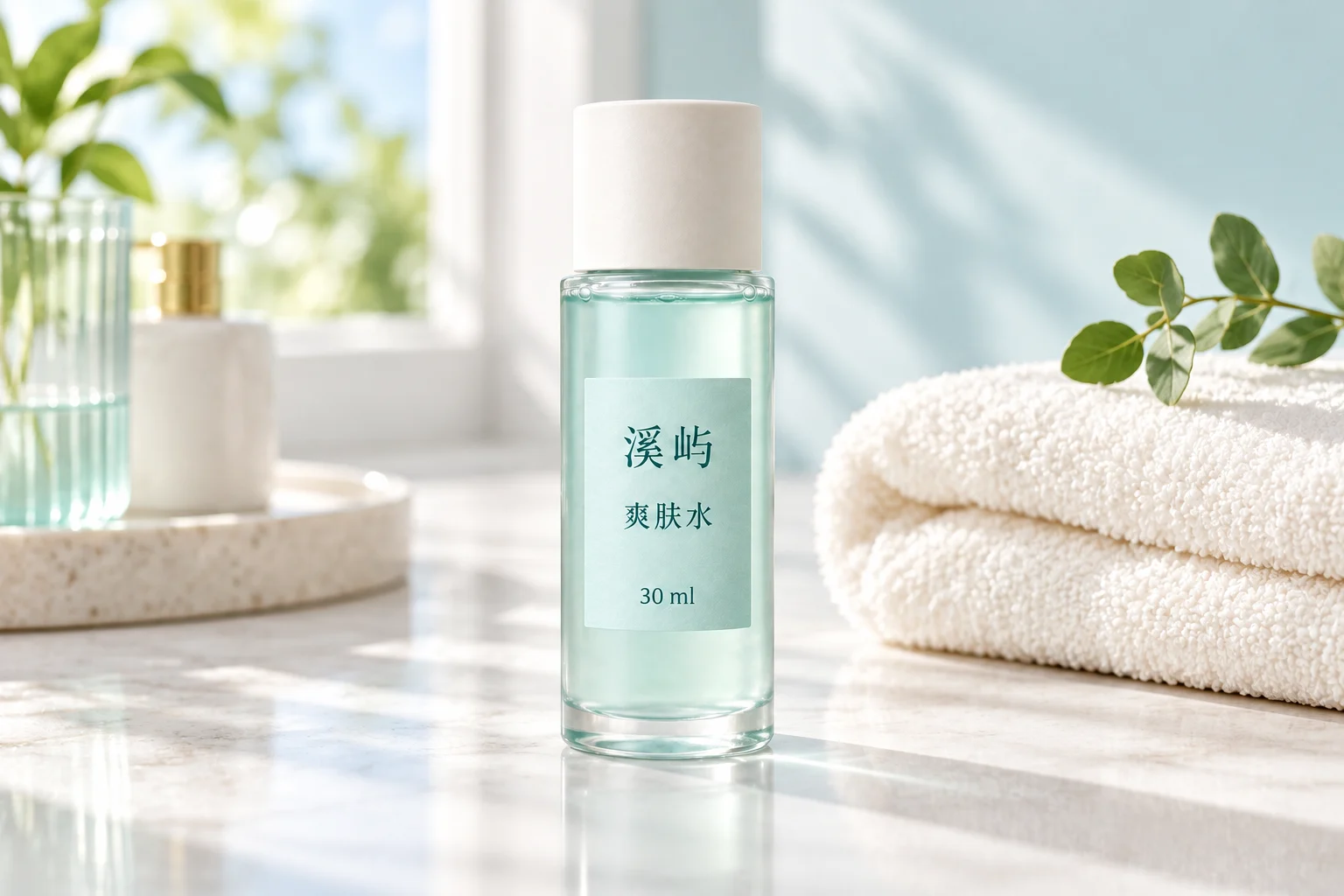
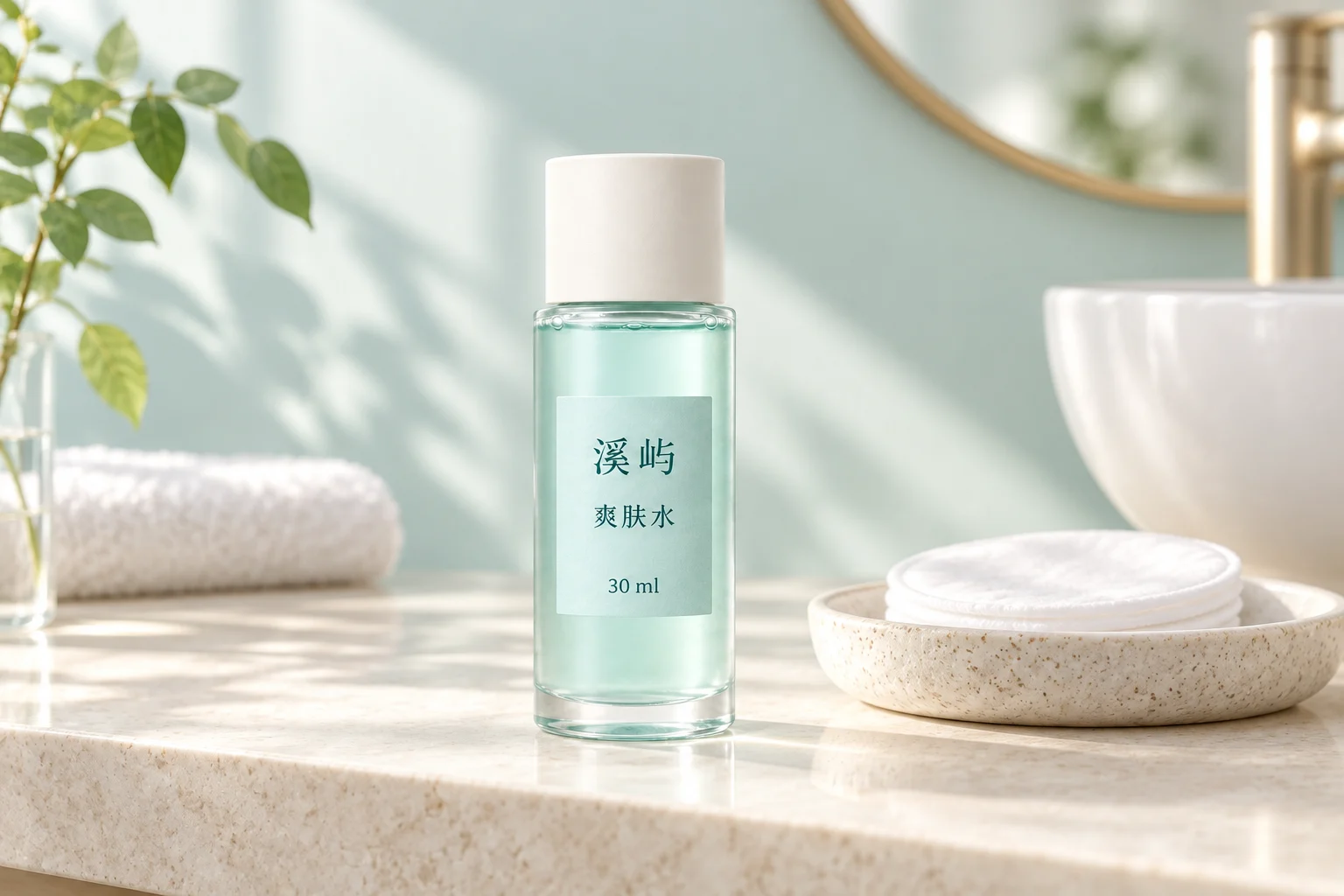
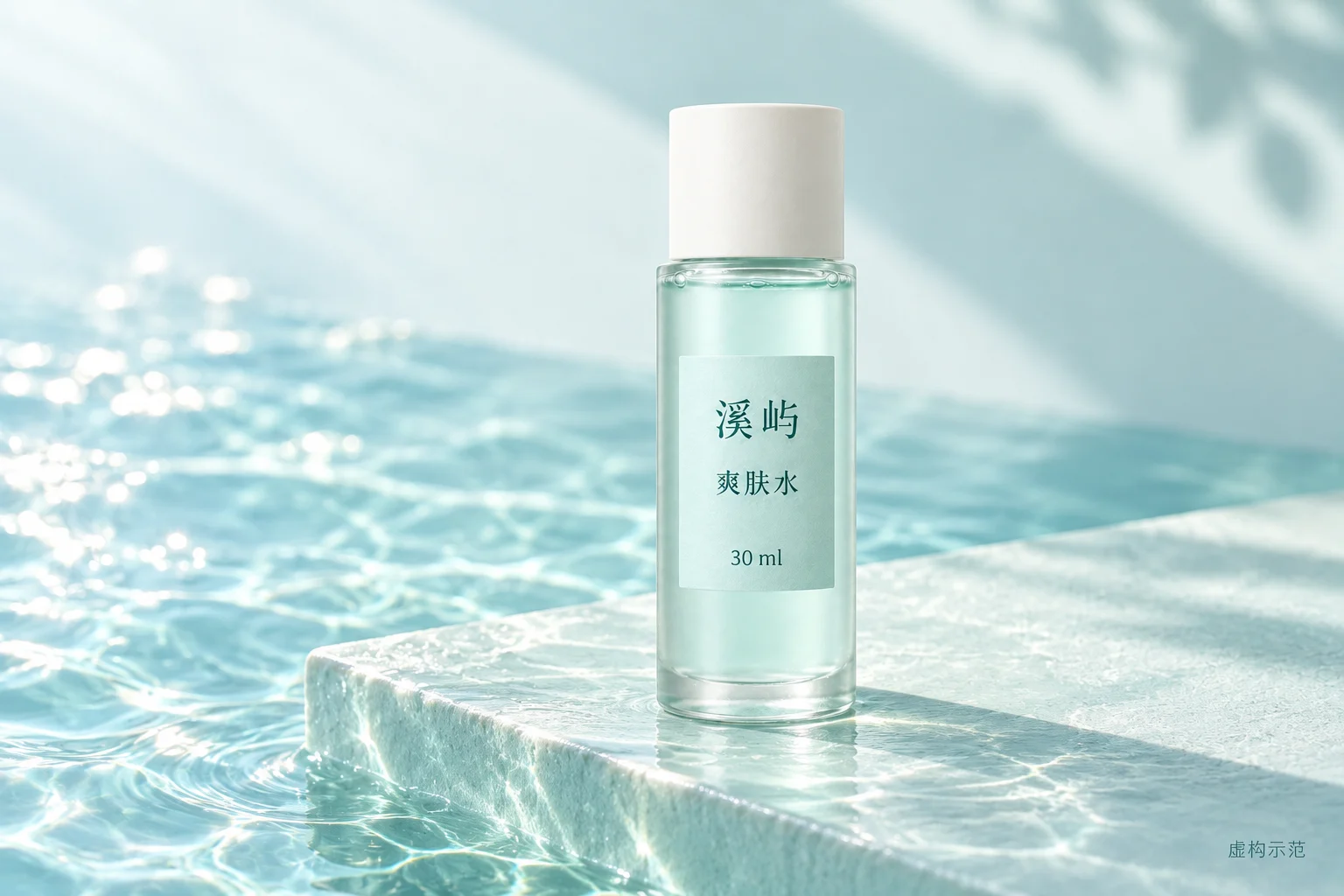
| Bruksscene | Flasken og bruksbevegelsene ved smykkebordet om morgenen | Fastsatt scenario |
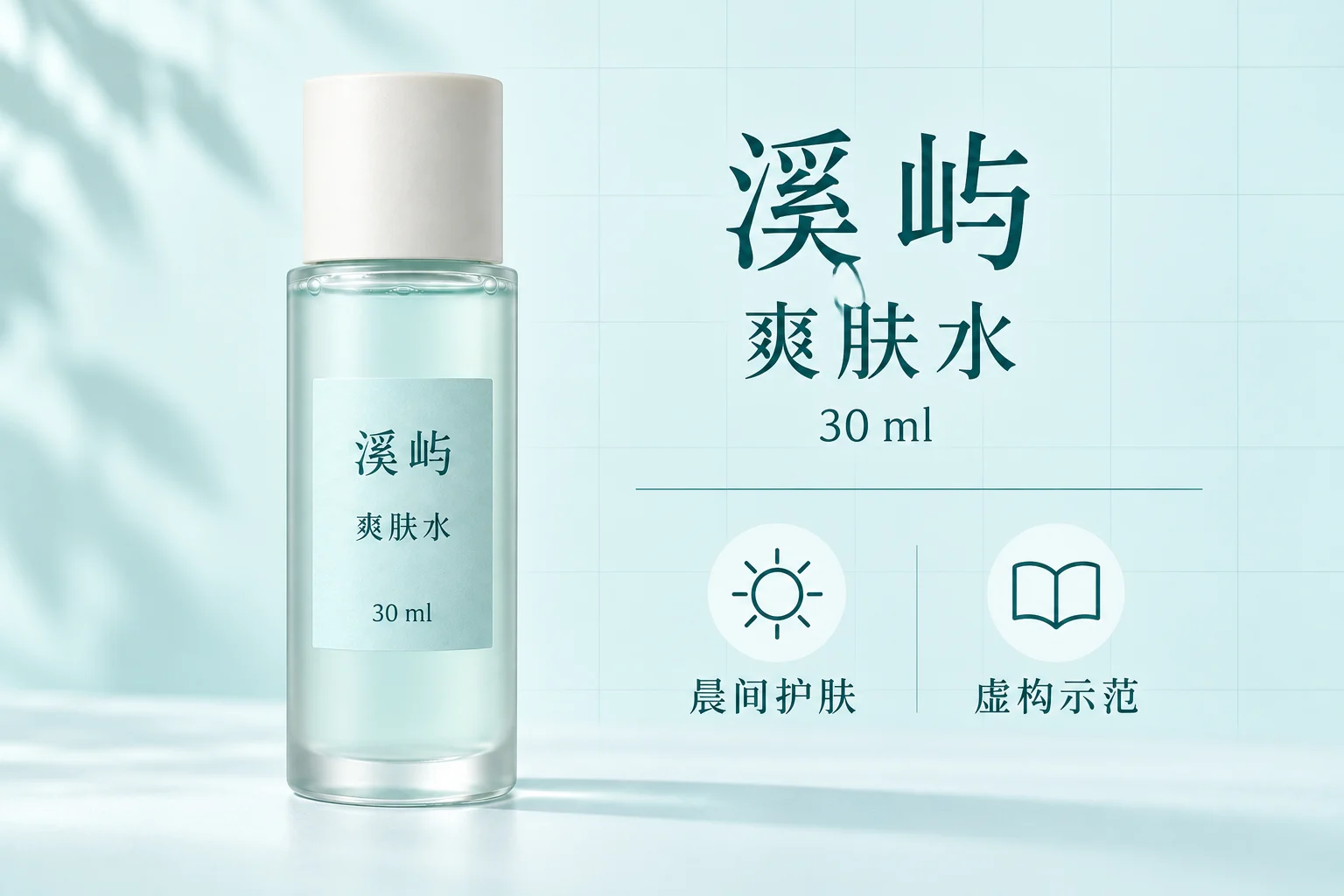
| Spesifikasjonsinformasjon | Spesifikasjonskort i siste flate: merke, navn, innhold, bruk | Datalisten |
Tekstur og effekt lages bare etter reelle data; dette er en grense uten unntak. Dette er en fiktiv demokasse, og bildene bruker bare den fastsatte «lette, vannaktige» teksturen; bytter du til ditt eget fotograferte produkt, styres motivene likevel bare av det fotografiene kan bevise. Nærbilder av ingredienser og effektpåstander som de genererte bildene finner på egen hånd, brukes ikke: alt et bilde tegner ekstra, er løfter til produktet uten grunnlag.
Siste flate er spesifikasjonskortet. Før den genereres, fylles tallene inn manuelt i spesifikasjonsfeltet under kortet: merke, navn, innhold 150 mL og bruk, kopiert post for post fra datalisten. Teksten kommer rett inn i bildet; verktøyet gjetter ikke for deg, og et tomt spesifikasjonsfelt stopper genereringen av flaten.
Hold flaske, etikett og farger konsistente
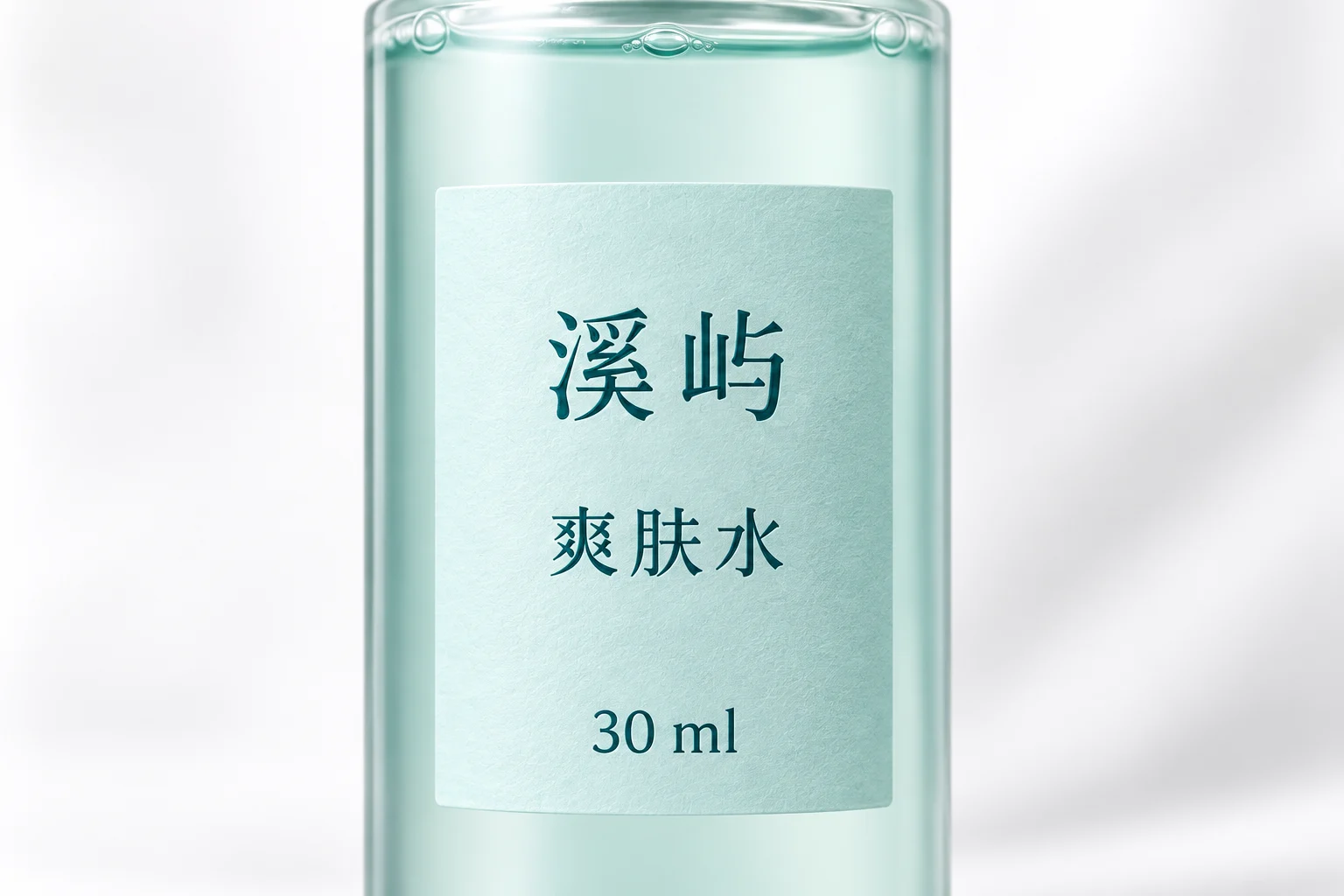
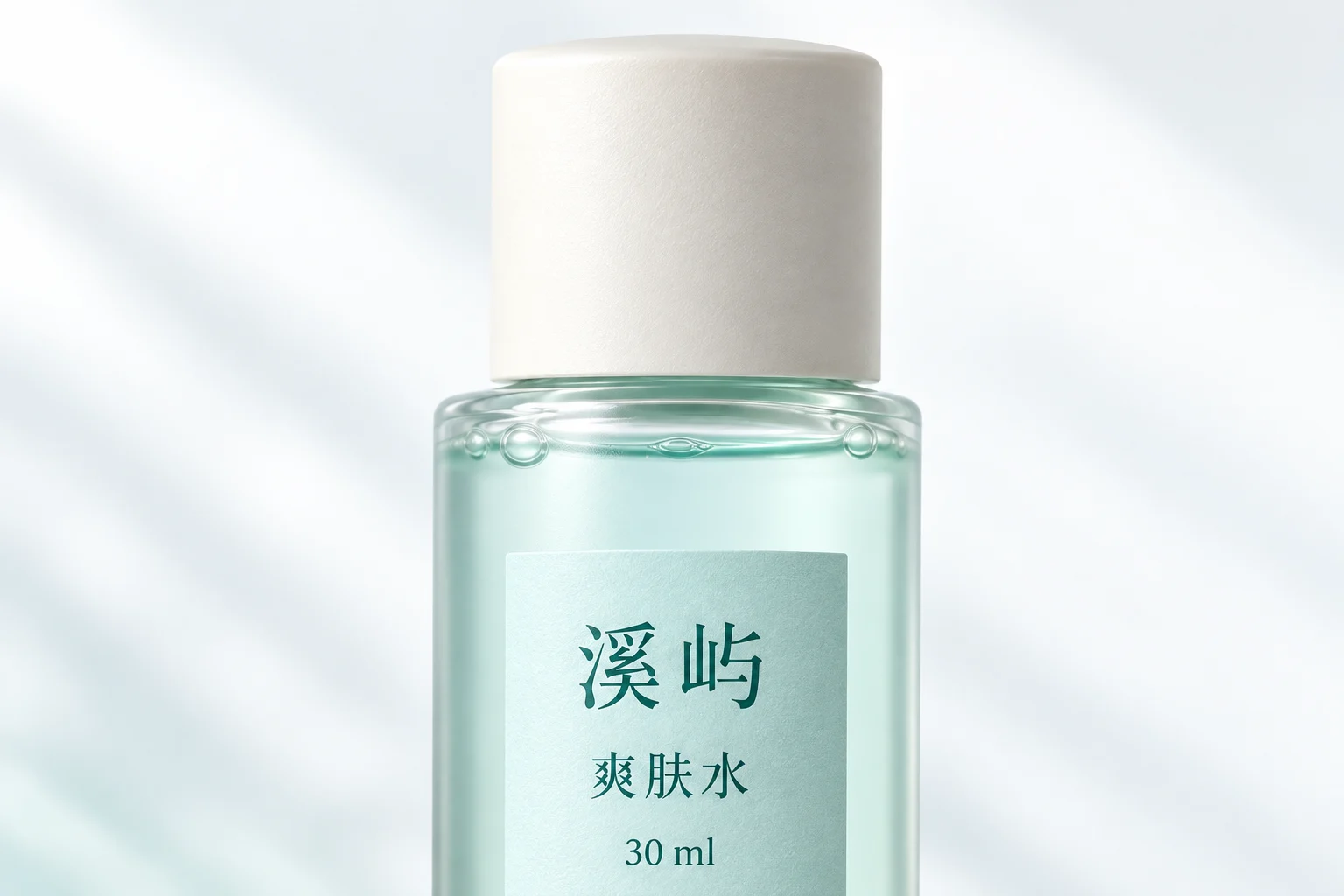
Genereringen starter med produktvisningsflaten; når flaskens grunntrekk er bekreftet, bygges de øvrige flatene ut. Kontroller tre steder i hvert ferdige bilde: om flaskeform og matt tekstur samsvarer med originalbildet, om merkenavn og produktnavn på etiketten er helhetlige, og om innholdsmarkeringen fortsatt er 150 mL.
Det vanligste problemet i hudpleie er etiketteksten: i ett bilde mangler en bit av merkenavnet, innholdet står med et annet tall, eller flaskehetten har endret form i det stille. Avvik håndteres etter omfang: avvik i ett bilde rettes med «Generer på nytt» på den flaten – bare dette bildet gjøres om, ferdige bilder røres ikke; gjentatte avvik i flere bilder betyr at planen er ustabil, og da går du tilbake til tematrinnet og lager nytt storyboard med et annet tema. Merk at temabytte og nytt storyboard i dagens versjon sletter genererte bilder – hele settet må gjøres om – så fastlegg temaet før generering hvis det lar seg gjøre.
Rydd endelig rekkefølge og forhåndsvis på mobil
Settet ordnes etter prinsippet «bli kjent med produktet først, forstå fordelene etterpå»: produktvisning først, tekstur og bruk i midten, bruksscener som bygger hverdagsassosiasjoner, og spesifikasjonskortet til slutt. Storyboardnummerene er den anbefalte leserekkefølgen; nedlastingen gir PNG-filer med navn etter flatetype – last ned bilde for bilde eller alle ferdige bilder med ett klikk, ord dem etter nummer, og du er klar for kontrollen før oppføring.
Hudpleiebilder inneholder mye tekst – navn, fordeler og innholdsmarkering lag på lag; tekst som er tydelig i skrivebordsbredde kan bli én grøte i mobilbredde. Kjør hele settet i mobilbredde før publisering: kan du kjenne igjen merkenavnet på tre sekunder, er innholdsmarkeringen lesbar, og er den vannaktige følelsen i teksturflaten fortsatt synlig? Flater der teksten klemmes sammen, går tilbake til sin tekst, strammes inn og genereres på nytt.
Vanlige spørsmål
Hva kan vises uten et ekte teksturfoto?
Bare etter bekreftede data. Finnes det en teksturbeskrivelse i dataene, viser flaten den; finnes ingen bekreftet beskrivelse, bytter du flaten til pakkedetaljer eller bruksmåte, og lar ikke genererte bilder dikte opp tekstur og ingredienser. Når et ekte foto foreligger, gjør du bare denne flaten om på nytt.
Når etiketteksten varierer: hvilket trinn justeres først?
Sjekk inndataene først: er originalbildet skarpt, og er etiketten hel uten reflekser? Tekstavvik i ett bilde rettes med «Generer på nytt» for det bildet; ved gjentatte avvik skrives nøyaktig merkenavn, produktnavn og innhold inn i kjernefordelsfeltet, slik at storyboardteksten får et korrekt utkast; fungerer fortsatt ikke det, lages nytt storyboard med nytt tema.
Hvordan får man flere bilder til å se ut som én serie?
Hold tre ting fast: samme tema, samme inndatabilder og samme dataliste. Kontroller etter generering, bilde for bilde, om flaske, fargevalg og luft forteller om samme merke. Temabytte sletter genererte bilder, så seriefølelsen må fastlegges før storybordegenereringen.
Start med pakningsfotografiet ditt
Poenget med hudpleiebilder, tilbake til starten: en flaske som er den samme, nøyaktig tekst, og tekstur og spesifikasjoner laget etter reelle data. Bruk dine produktdata og pakningsfotografier til å planlegge det første kategorisettet: åpne produktbildesettet og følg artikkelens rekkefølge fra dataliste til forhåndsvisning i mobilbredde.