
En bildeserie som faktisk får kunder til å kjøpe, har som regel en tydelig arbeidsdeling: det første bildet lar kunden se produktet tydelig, de midterste forklarer salgspunkter, detaljer og bruksområder, og det siste oppgir spesifikasjonene. PixMinds verktøy for detaljbildeserier jobber i samme rekkefølge: last opp produktbilder, fullfør produktanalysen og valg av visuelt tema, få først en innholdsplan på ni bilder, og generér deretter bildene ett og ett.
Du trenger bare to ting klare: én til tre skarpe produktbilder og reelle opplysninger om produktet. Åpne detaljbildeserien, logg inn på kontoen, så er du i gang.
Hovedpunkter
- Ett produktbilde er nok til å starte; skjemaet tar maks tre bilder, støtter JPG, PNG og WebP, og hvert bilde kan være på opptil 10 MB.
- Prosessen har to faser: fullfør først produktanalyse, målgruppe, kjernebudskap og visuelt tema og få et storyboard på ni bilder; deretter renderes bildene ett og ett eller samlet med ett klikk.
- Du ser først arbeidsdelingen og teksten for hvert bilde og bekrefter før renderingen; bilder du ikke er fornøyd med, kan genereres på nytt hver for seg uten å berøre de andre.
- Det siste bildet er spesifikasjonsbildet; mål, materialer, volum og andre verdier fyller selgeren selv inn – verktøyet gjetter ikke for deg.
Klargjør produktbilder og korrekte produktopplysninger
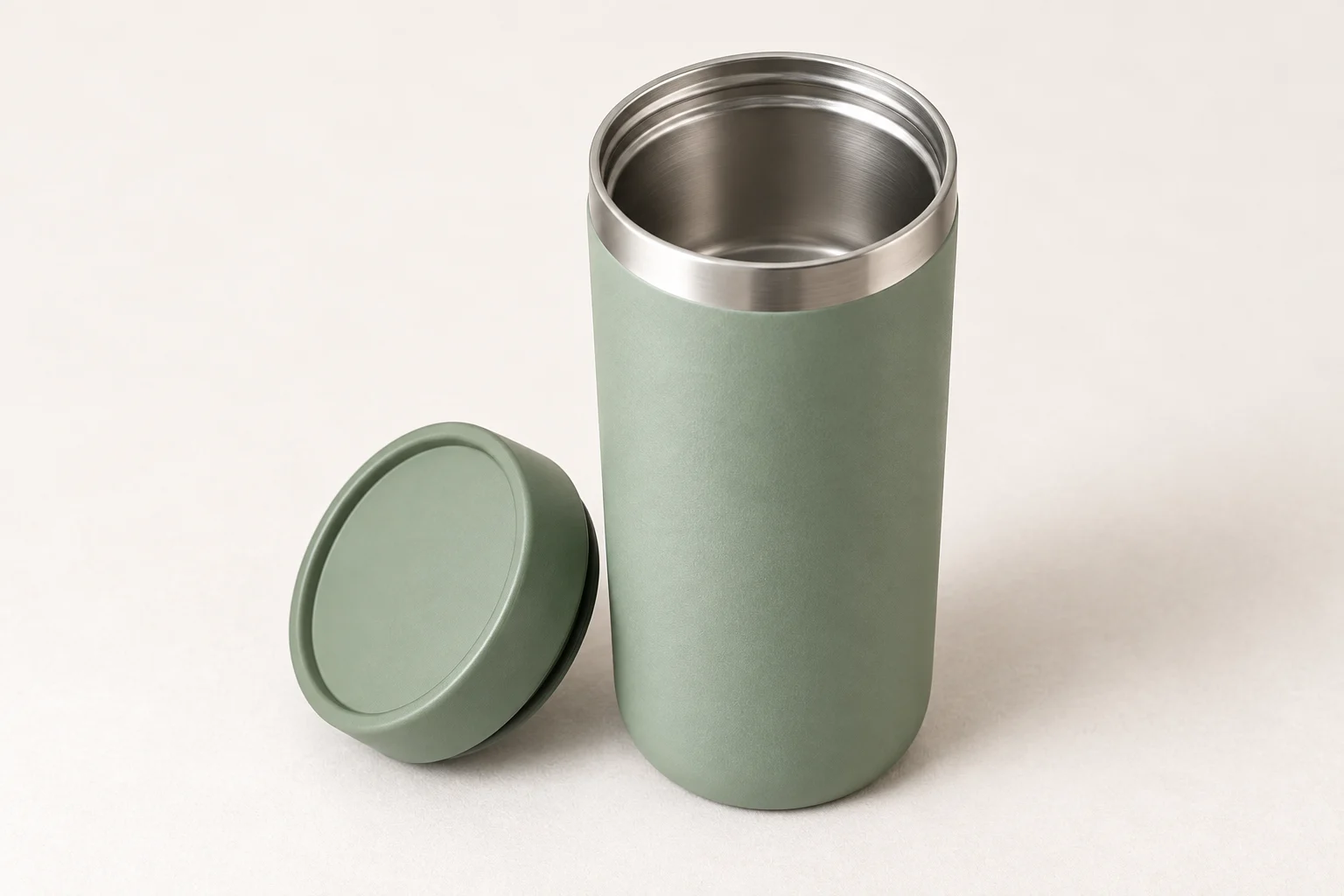
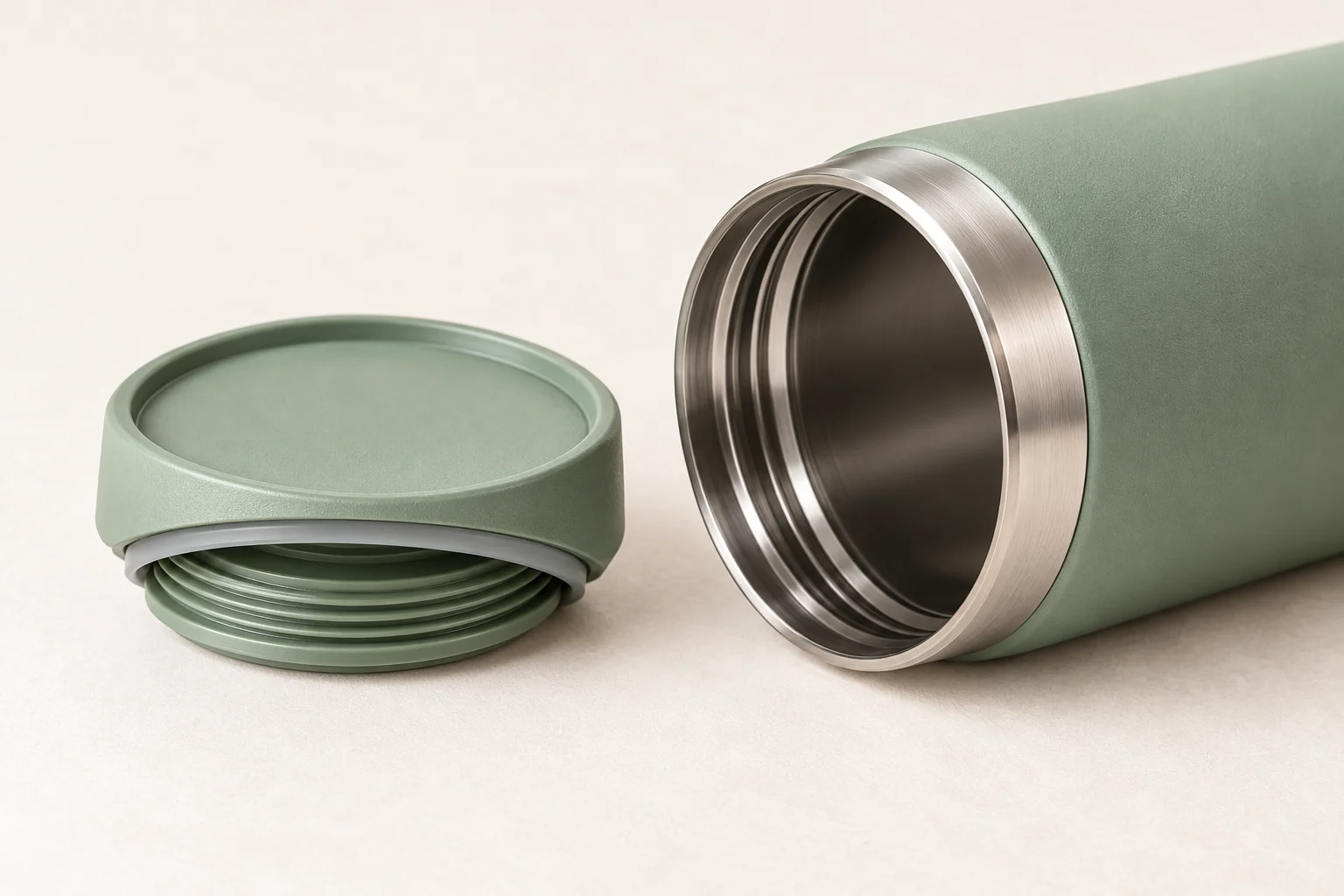
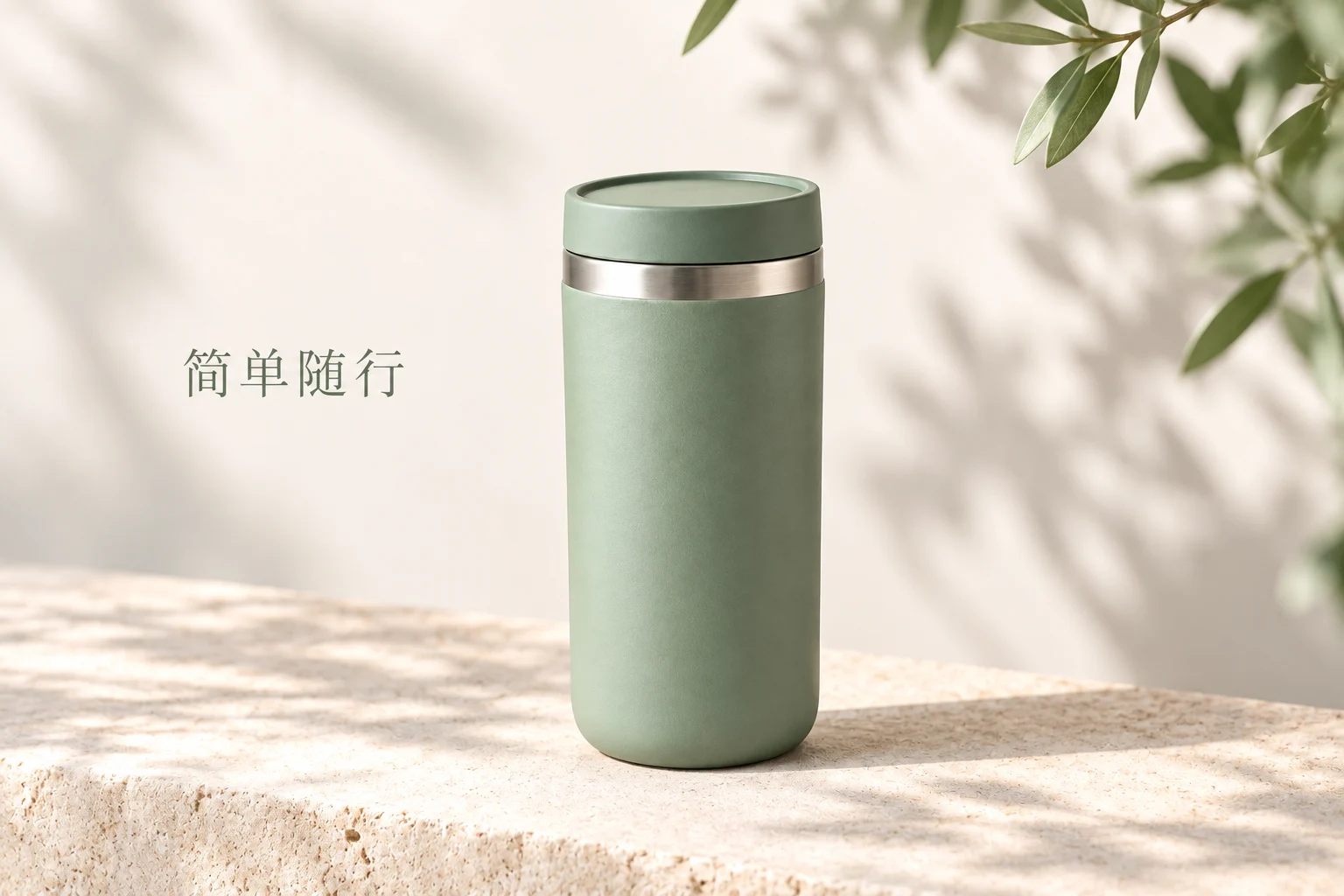
Ta en termokopp som eksempel: ha tre ting klare før du starter – de brukes direkte i alle trinnene videre.
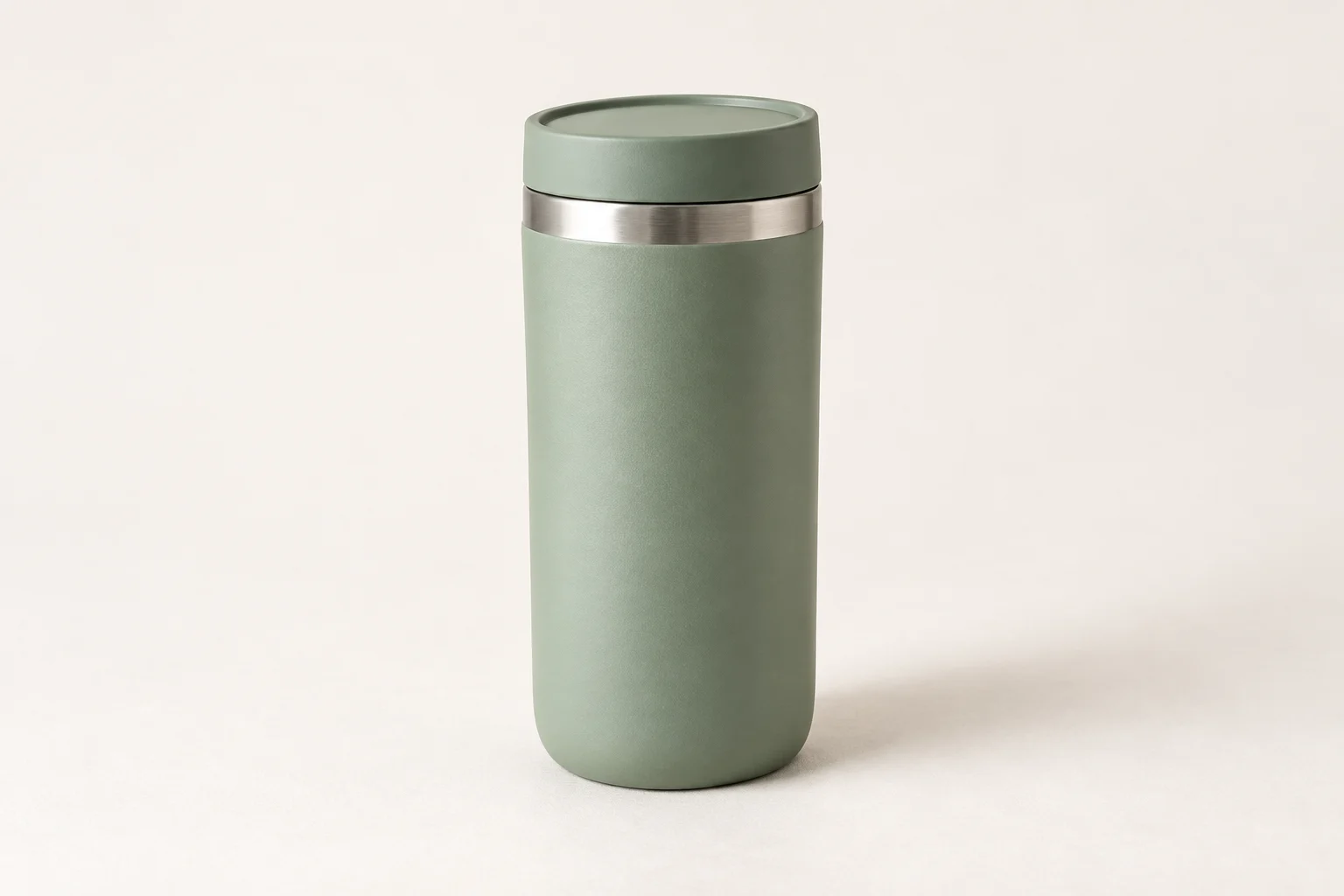
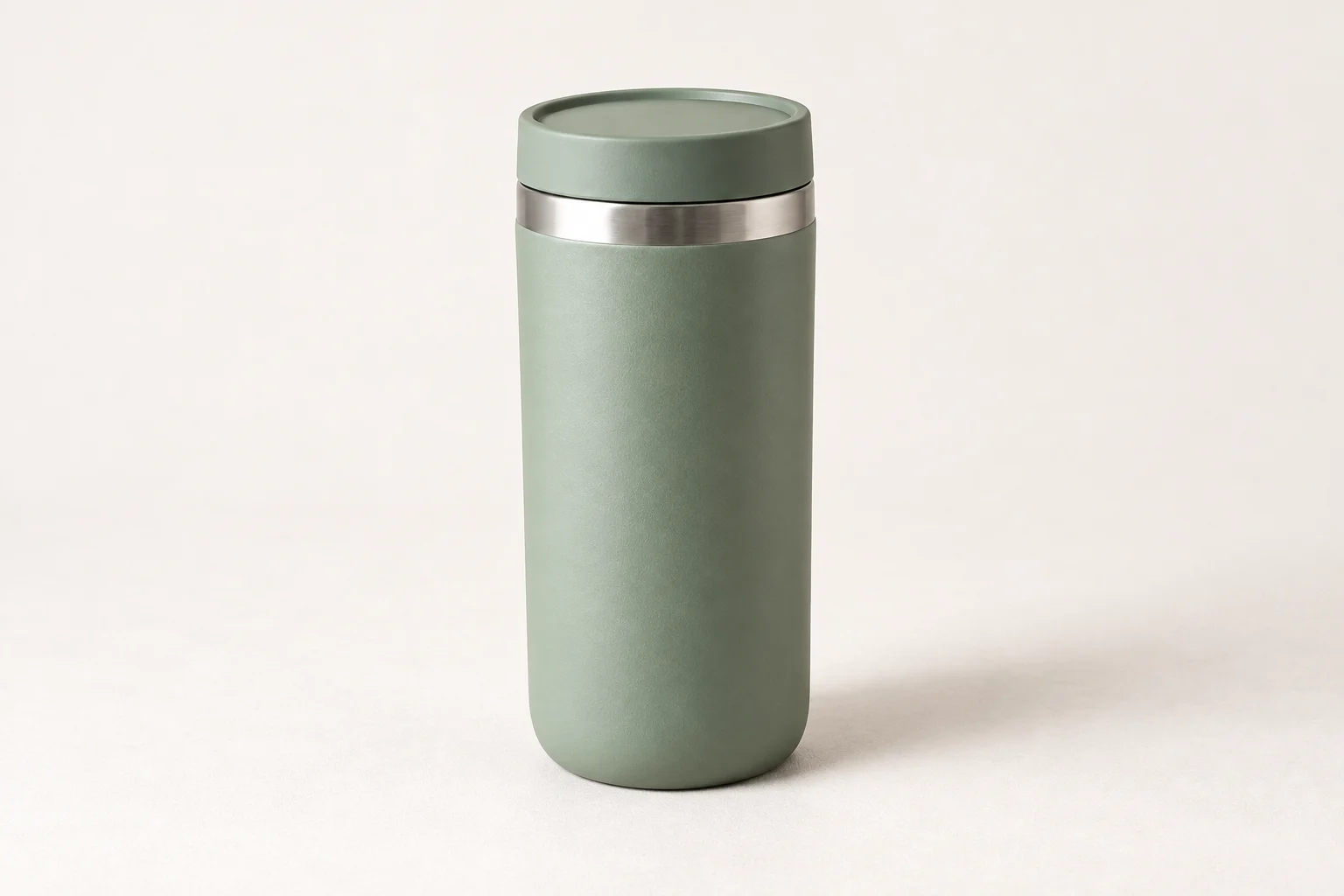

- Ta ett til tre skarpe bilder. Ett frontbilde i hovedvinkel er nok til å starte, og side-, bak- eller nærbilder er et pluss; JPG, PNG og WebP støttes, med maks 10 MB per bilde.
- Skriv ned produktets faktiske bruksområde og to–tre kjernebudskap, for eksempel hvor lenge det holder varmt, materialet i koppen og hvem den passer for. Skriv bare noe du har dekning for. Salgspunktene går inn i storyboard-tekstene, og overdrivelser havner til slutt som tekst i selve bildene.
- Samle spesifikasjonene. Merke, modell, mål og volum brukes i det siste bildet; verdier uten sikker kilde må du finne kilden for før du genererer – spesifikasjonsfeltene aksepterer ikke gjetninger.
Sjekk før opplasting at bildene er skarpe og produktet helt med. Disse bildene er inndata for all analyse og planlegging videre, og grunnlaget for hvordan produktet fremstår i hele serien.
Fyll inn målgruppe og kjernebudskap etter produktanalysen
Etter at bildene er lastet opp, klikker du «Start planlegging»; produktbildene sendes først til skyen for analyse, du får tilbake en produktanalyse, og deretter fyller du inn målgruppe og salgspunkter selv.
- Kontroller analysen. Svaret inneholder produktnavn, sammendrag, sammenligningsanalyse (kategori og ledende merker), visuelle analysemerker og tonemerker; stemmer gjenkjenningen dårlig, klikker du «Analyser på nytt», går tilbake til første trinn og planlegger igjen med skarpere bilder.
- Velg én målgruppe. Åtte alternativer å velge mellom – ambisiøse unge kontorfolk, etablert middelklasse, kresne mødre, generasjon Z, ungdom i småbyer, byseniorer, urbane arbeidere og rike småbyfruer – og valget setter tonen i alle tekstene.
- Fyll inn kjernebudskap og nytte. Beskriv funksjon, materiale og den konkrete nytten for brukeren i én eller to setninger; mangler målgruppe eller budskap, blir du bedt om å fylle ut når du klikker «Generér storyboard».
Analysen gir en visuell vurdering, ikke produktspesifikasjoner. Kategori, tone og visuelle trekk kan du bruke, men konkrete spesifikasjonsverdier skal ikke hentes herfra; parameterne kan bare komme fra dine egne produktopplysninger og fylles inn separat i det siste bildet.
Velg visuelt tema for hele serien
Før story boardet genereres, følger det med flere temaforslag i analysen, hvert med tittel og begrunnelse. Les begrunnelsene én for én, sammenlign fargevalg og layoutretning, og land på ett tema.
Temaet skal være valgt før story boardet. Hele serien deler ett tema, slik at stilen ikke hopper når bildene rendres ett og ett; vil du endre retning etter at story boardet er generert, går du tilbake hit, bytter tema og genererer story boardet på nytt.
Gi hvert detaljbilde en tydelig jobb
Etter at story boardet er generert, vises ni kort på forhåndsvisningsbrettet. Det finnes ingen bilder ennå; hvert kort viser nummer, type og en tekst, slik at du først ser hva hvert bilde skal formidle, før du bestemmer deg for renderingen.
De ni bildenes arbeidsdeling svarer stort sett på fem spørsmål kundene har før kjøpet:
| Bildets jobb | Hvilket kundespørsmål besvares | Vanlig plassering |
|---|---|---|
| Produktvisning | Hva er dette produktet | Første del av serien |
| Nyttemelding | Hva er nytten av å kjøpe det | Tidlig midtparti |
| Detaljer | Hvordan er utførelse og materiale | Midtpartiet |
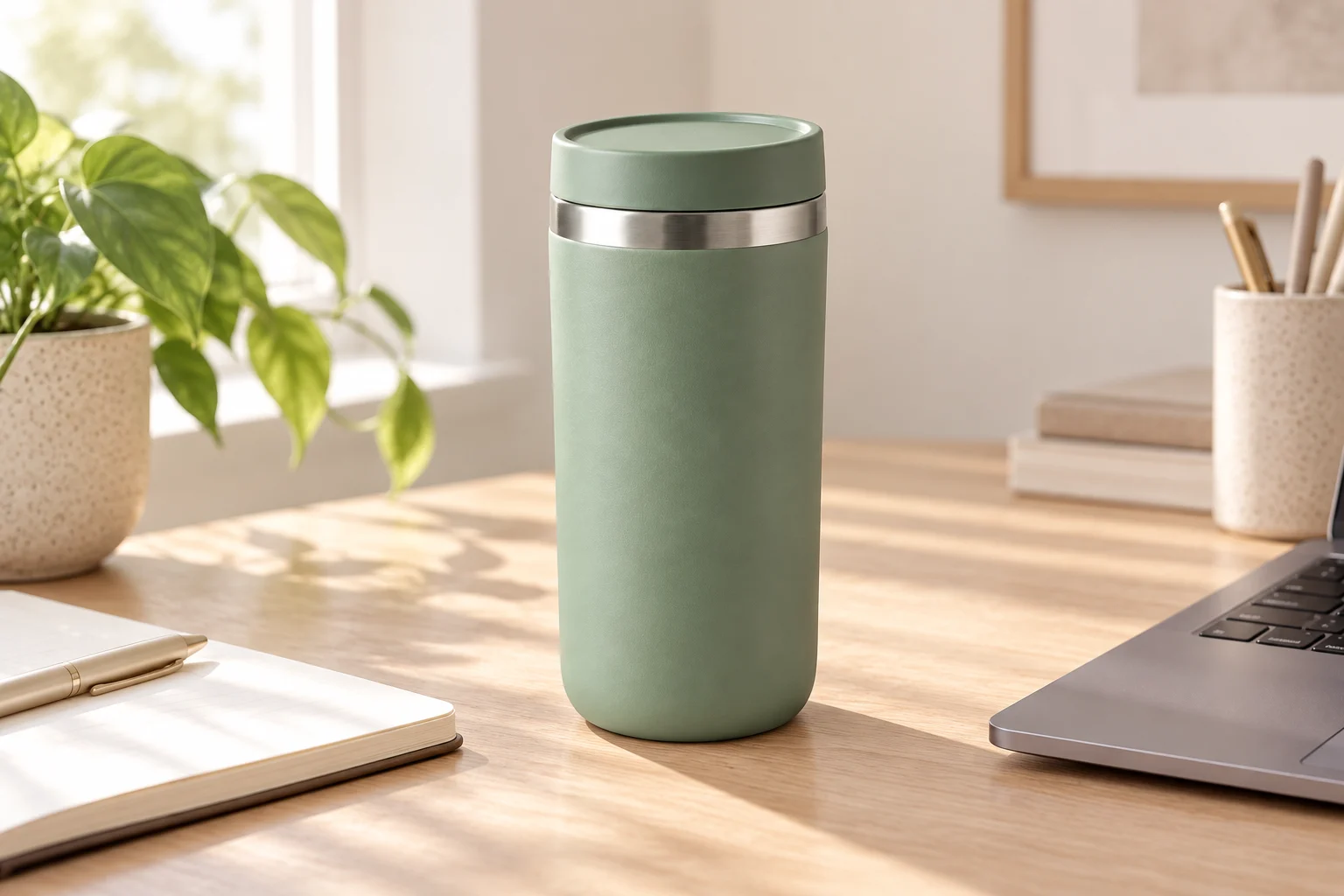
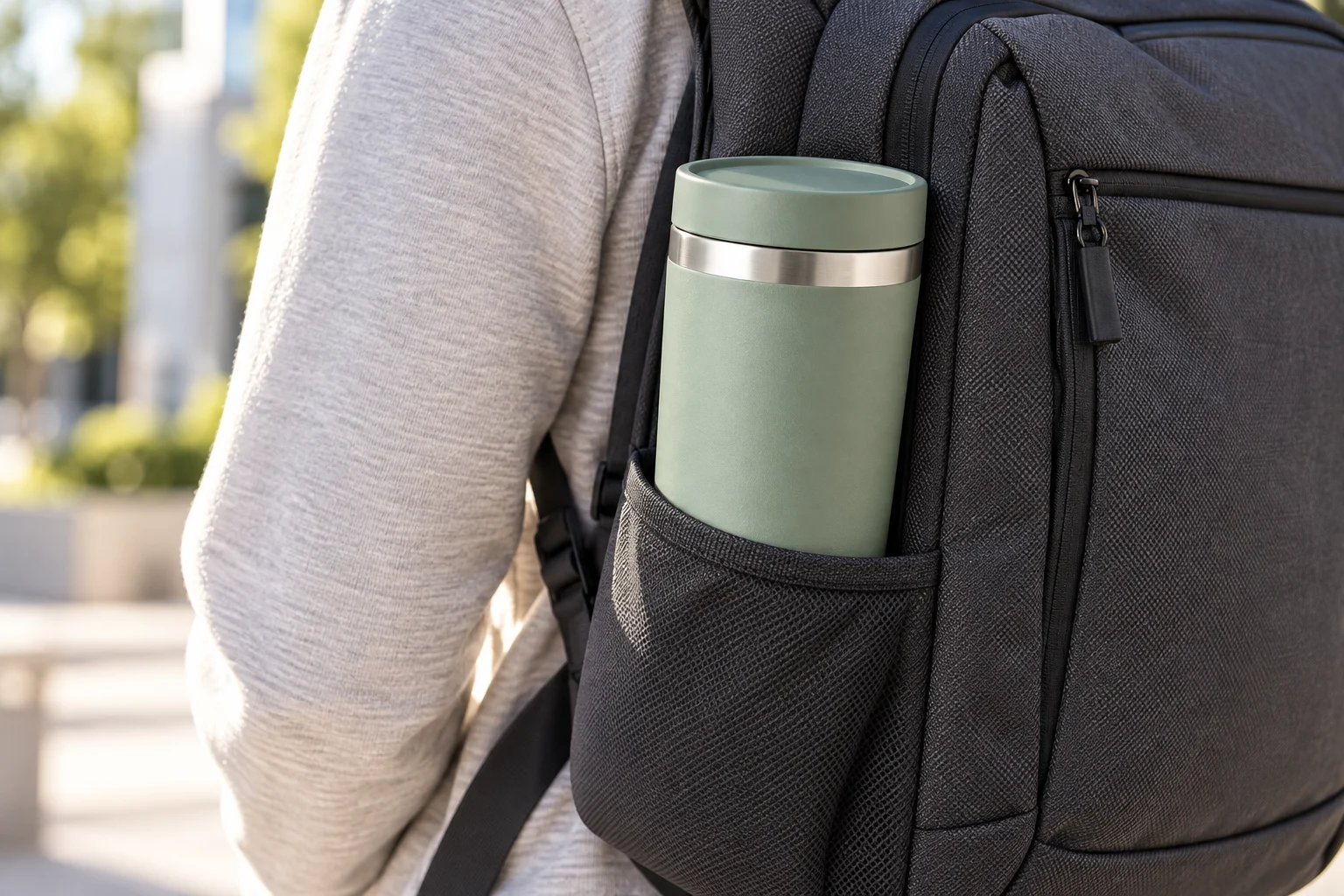
| Bruksscener | Når og hvordan brukes det | Senere midtparti |
| Målinformasjon | Hva er de konkrete spesifikasjonene | Siste bilde |
Det siste bildet er spesifikasjonskortet. Før det genereres, fyller du inn de reelle parameterne i spesifikasjonsfeltet under kortet – for eksempel merke, modell, nominell spenning og produktmål – etter ditt produkt; denne teksten bygges rett inn i bildet.
Hold én rød tråd når du sjekker rekkefølgen: fra «hva er det» til «er det verdt å kjøpe» og til slutt «de konkrete spesifikasjonene». Gjør to bilder den samme jobben, går du tilbake og justerer formuleringen av salgspunktene og genererer story boardet på nytt før renderingen.
Generér bilde for bilde og rett problematiske bilder
Renderingen starter med det første bildet; bekreft grunntonen før du ruller ut resten.
- Render det første bildet først. Klikk «Render og generér», og sjekk produktets utseende, fargevalg og tekst i bildet når det er ferdig; fortsett med de andre først når det stemmer.
- Fortsett etter bekreftelse. Du kan generere bilde for bilde eller klikke «Generér alle bilder med ett klikk» for batchrendering; batchgenerering krever også at spesifikasjonene er fylt ut først.
- Sjekk tre ting per bilde: er produktet deformert, stemmer teksten i bildet, og henger stilen sammen mellom nabobilder?
- Rett enkeltvis. Klikk «Generér på nytt» på bilder du ikke er fornøyd med og «Prøv generering igjen» på mislykkede; de øvrige ferdige bildene forblir uendret.
Genereringen er en asynkron jobb; ferdige bilder vises etter hvert, og du trenger ikke vente til alt er ferdig. Bryter du av midt i genereringen, finner du jobbene dine via inngangen «Mine verk».
Last ned og ordne materialet i publiseringsrekkefølge
- Last ned ett og ett. Hvert ferdigstilte bilde har sin egen nedlastingsknapp, leverer PNG og navngis etter storyboard-typen, slik at rekkefølgen kan leses rett av etter nedlasting.
- Last ned alt med ett klikk. Trenger du hele settet, klikker du «Last ned alle»; den eksporterer bare ferdige bilder – fyll ut manglende bilder først, og last deretter ned.
- Publiser i nummerert rekkefølge. Storyboard-numrene er den anbefalte lesererekkefølgen; om bildene skal settes sammen til én lang grafikk eller legges inn i butikkmalen, er layoutarbeid for publiseringskanalen og gjøres i et redigeringsverktøy.




Vanlige spørsmål
Kan jeg starte med bare ett produktbilde?
Ja. Analysen krever minst ett produktbilde, og skjemaet tar maks tre. Ett frontbilde i hovedvinkel holder gjennom hele arbeidsflyten; med side- og detaljbilder har analysen mer å gå etter.
Hva er forskjellen på produktbilder og en detaljbildeserie?
Produktbildet (hovedbildet) løser bare én oppgave – å vise produktet tydelig – og brukes som regel alene; en detaljbildeserie er et helt sett med bilder med fordelt arbeid som svarer etter tur på hva det er, hva nytten er, hvordan detaljene er, hvordan det brukes og hva spesifikasjonene er. Dette verktøyet planlegger først ni bilder og genererer dem ett og ett – resultatet er en hel serie, ikke et enkelt hovedbilde.
Må alt gjøres på nytt hvis ett bilde ikke holder?
Nei. Etter at story boardet er ferdig, har hvert bilde sin egen «Generér på nytt»-knapp, og én omarbeiding berører ikke de andre ferdige bildene. Først når den overordnede retningen skal endres, går du tilbake til analyse- og tematrinnene og planlegger story boardet på nytt.
Start med å laste opp ett produkt
Velg et produkt med komplett informasjon, åpne detaljbildeserien, og fullfør først salgspunktanalysen og planleggingen av hele serien: når story boardet på ni bilder er bekreftet, renderes bildene ett og ett, og til slutt laster du ned hele PNG-serien i nummerert rekkefølge.


