
Plik JPG lub PNG można bezpośrednio przekształcić w warstwowy dokument PSD. Wynik należy jednak rozumieć jako zestaw pikselowych warstw, które można ponownie układać, a nie jako bezstratne odtworzenie pierwotnego pliku projektowego. Tło, postacie, produkty, napisy i dekoracje zostają rozdzielone na warstwy z kanałem przezroczystości, dzięki czemu można je przesuwać, ukrywać, skalować i zastępować. Tekst nadal pozostaje warstwą pikselową, a nie aktywną warstwą tekstową, w której można zmienić krój, rozmiar lub odstępy między znakami.
Rozdzielanie obrazu na warstwy przez AI sprawdza się najlepiej wtedy, gdy masz tylko gotową grafikę, ale chcesz zmienić tło lub kompozycję, przygotować warianty rozmiarowe albo wyodrębnić materiały do animacji. W porównaniu z ręcznym wycinaniem kolejnych obiektów metoda ta lepiej odtwarza wizualną strukturę obrazu. Krawędzie nachodzących na siebie elementów, półprzezroczyste materiały i drobny tekst nadal wymagają ręcznej kontroli.
Najważniejsze wnioski
- Konwersja JPG/PNG do edytowalnego PSD odtwarza warstwy pikselowe, ich położenie, nazwy, widoczność i kolejność. Nie przywraca oryginalnych fontów, ścieżek wektorowych, obiektów inteligentnych ani historii edycji.
- Więcej warstw nie zawsze oznacza lepszy wynik. Praktyczna zasada brzmi: każda warstwa powinna odpowiadać konkretnej czynności, którą wykonasz później.
- Obecnie obsługiwane są pliki JPEG i PNG o rozmiarze do 30 MB. Płatne plany umożliwiają pobieranie pojedynczych przezroczystych plików PNG, archiwum ZIP ze wszystkimi warstwami oraz warstwowego PSD.
- Najpierw sprawdź obrys każdej warstwy i efekt po złożeniu w obszarze roboczym przeglądarki. Dopiero potem zmieniaj nazwy, grupuj i dopracowuj warstwy w Photoshopie. Tak najłatwiej ograniczyć poprawki.
Najpierw wybierz właściwe narzędzie: warstwy, usuwanie tła czy wektoryzacja
Celem nie jest po prostu „obróbka obrazu”, lecz wybór struktury danych odpowiedniej do następnego etapu pracy. Jeśli chcesz jedynie usunąć tło, nie potrzebujesz kilkunastu warstw. Jeżeli natomiast planujesz dowolnie powiększać logo lub edytować jego ścieżki, pikselowe warstwy nie zastąpią wektoryzacji.
| Następne zadanie | Odpowiednie narzędzie | Otrzymany rezultat | Czego nie rozwiązuje |
|---|---|---|---|
| Zachowanie samej postaci lub produktu | Inteligentne usuwanie tła | Jeden przezroczysty obiekt pierwszoplanowy | Rozdzielanie tekstu, dekoracji i wielu obiektów |
| Niezależne przesuwanie tła, głównego obiektu, tekstu i dekoracji | Rozdzielanie obrazu na warstwy przez AI | Wiele przezroczystych warstw pikselowych, ZIP lub PSD | Odtwarzanie fontów, ścieżek pióra i historii projektu |
| Zmiana tylko wybranego fragmentu obrazu | Lokalna edycja AI | Nowy, scalony obraz po edycji | Budowanie wielowarstwowej struktury do długotrwałej pracy |
| Powiększanie logo, ikon lub prostych ilustracji i edycja węzłów | Konwersja obrazu na wektor | Skalowalny rezultat wektorowy | Rozdzielanie złożonych zdjęć i naturalnych tekstur na warstwy |
Przed wyborem narzędzia zadaj sobie jedno pytanie: którego obiektu będzie dotyczyła następna zmiana? Jeśli odpowiedź brzmi „chcę tylko zmienić tło”, zwykle wystarczą dwie warstwy. Jeśli zamierzasz osobno edytować produkt, cień, cenę i dekoracje, każdy z tych elementów powinien pozostać niezależną jednostką.
Na czym polega rozdzielanie obrazu na warstwy przez AI
JPG i zwykły PNG to spłaszczone obrazy rastrowe. Podczas eksportu gotowej grafiki tło, główny obiekt, cienie, tekst i efekty świetlne zostają połączone w jedną siatkę pikseli. Po otwarciu takiego pliku Photoshop widzi tylko jedną warstwę. Program nie wie, czy dany czerwony obszar należy do produktu, nagłówka czy dekoracji.
Model do rozdzielania obrazu próbuje wywnioskować jego części na podstawie znaczenia wizualnego i relacji przesłaniania, a następnie generuje kilka obrazów RGBA. Kanały RGB przechowują kolor, a kanał Alpha zapisuje przezroczystość każdego piksela. Publiczna praca Qwen-Image-Layered opisuje to zadanie jako tworzenie wielu semantycznie rozdzielonych warstw RGBA z jednego obrazu RGB. Przywołujemy tu publicznie opisaną koncepcję techniczną. Nie oznacza to, że bieżąca usługa PixMind wykorzystuje właśnie ten model ani że działa identycznie.
Każda przezroczysta warstwa RGBA nadal jest obrazem pikselowym, ale można ją niezależnie ukrywać, przesuwać, skalować, kolorować lub zastępować. Adobe w swoim omówieniu warstw również opisuje je jako odrębne składniki obrazu, które można modyfikować bez wpływu na pozostałą zawartość. To właśnie stanowi najważniejszą przewagę wielowarstwowego wyniku nad wycięciem pojedynczego obiektu.
AI musi przewidywać wygląd zasłoniętych fragmentów, dlatego wynik nie może być równoznaczny z odzyskaniem materiałów użytych przez autora. Jeśli tytuł zasłania postać albo rekwizyt znajduje się przed produktem, model może uzupełnić część niewidocznego obszaru lub zachować wyłącznie kontur potrzebny do odtworzenia bieżącej kompozycji. Kontrola miejsc nakładania się obiektów jest ważniejsza niż samo obejrzenie końcowego złożenia.
Aktualnie obsługiwane parametry wejściowe i wyjściowe
Poniższy zakres został sprawdzony na dzień ostatniej aktualizacji artykułu. Ceny i liczba kredytów mogą się zmieniać, dlatego należy sprawdzić aktualny cennik oraz ustawienia widoczne w narzędziu. Nie podajemy tutaj stałego kosztu operacji.
| Parametr | Aktualny zakres | Zalecenie |
|---|---|---|
| Format wejściowy | JPEG, PNG | Wybierz możliwie oryginalny plik bez wielokrotnej kompresji |
| Rozmiar pliku | Do 30 MB | Po przekroczeniu limitu zmniejsz wymiary lub jakość kompresji |
| Proporcje obrazu | Od 1:16 do 16:1 | Przy bardzo długim obrazie sprawdź, czy każdy ważny element nadal ma wystarczającą liczbę pikseli |
| Łączna liczba pikseli | W zakresie odpowiadającym wartościom od 512 × 512 do 6000 × 6000 |
Mały obraz możesz najpierw powiększyć, ale powiększenie nie stworzy poprawnych szczegółów, których nie było w źródle |
| Liczba warstw | W płatnych planach od 2 do 16 warstw albo Auto | Dobierz ją do rzeczywistych czynności edycyjnych; dla złożonej sceny możesz zacząć od Auto |
| Pierwsza bezpłatna próba | Maksymalnie 3 warstwy, bez trybu Auto | Służy do wygenerowania i obejrzenia podstawowego podziału; pobieranie i eksport wymagają przejścia na płatny plan |
| Rozdzielczość wyjściowa | 1K, 1,5K, 2K, Auto | Do szkicu na media społecznościowe zacznij od 1K; do retuszu i większego zapasu na kadrowanie wybierz wyższą wartość |
| Rozdzielczość bezpłatnej próby | Stałe 1K | Najpierw oceń krawędzie i logikę podziału, a potem wybierz ustawienia do dalszej pracy |
| Pliki wyjściowe | Pojedyncze przezroczyste pliki PNG, ZIP ze wszystkimi warstwami, warstwowy PSD | Pobieranie jest dostępne w płatnych planach; format dobierz do programu używanego później |
Jak dobrać liczbę warstw
Najpewniejszą metodą nie jest liczenie wszystkich rzeczy widocznych na obrazie, lecz wypisanie planowanych czynności edycyjnych. Każda warstwa powinna obsługiwać co najmniej jedną z nich, na przykład „zmień tło”, „przesuń produkt”, „ukryj etykietę z ceną” albo „animuj liście na pierwszym planie z efektem paralaksy”.
| Typ obrazu | Zalecany punkt wyjścia | Przykładowe jednostki do edycji |
|---|---|---|
| Portret lub produkt ze zmienianym tłem | Od 2 do 3 warstw | Tło, główny obiekt, cień na pierwszym planie |
| Główna grafika e-commerce | Od 4 do 6 warstw | Tło, produkt, cień, rekwizyty, tekst z korzyściami, dekoracje |
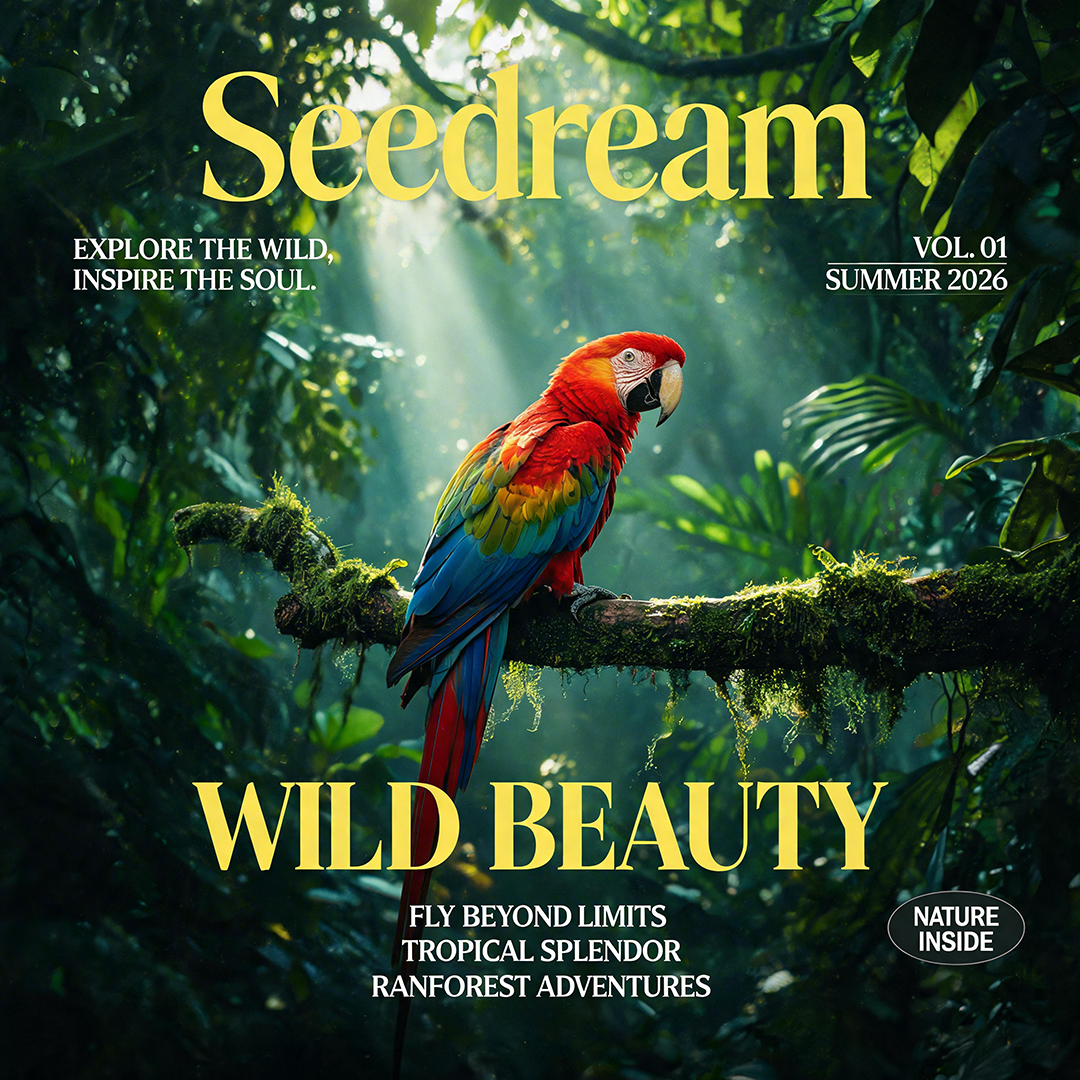
| Plakat lub okładka magazynu | Od 5 do 8 warstw | Tło, postać, tytuł, podtytuł, pierwszy plan, światło, dekoracje |
| Złożona grafika koncepcyjna lub przygotowanie animacji | Ponad 8 warstw albo Auto | Pierwszy, środkowy i dalszy plan, wiele obiektów, atmosfera, tekst i efekty |
Przy zbyt małej liczbie warstw tekst może połączyć się z postacią, więc przesunięcie osoby przeniesie również tytuł. Gdy warstw jest zbyt wiele, jeden obiekt może rozpaść się na trudne do opanowania fragmenty, a szczeliny na krawędziach staną się bardziej widoczne. Zwykle praktyczniej jest zacząć od najmniejszej liczby warstw, która obejmuje wszystkie zaplanowane operacje, niż dążyć do maksymalnego podziału.
Pełny proces konwersji JPG/PNG do edytowalnego PSD
1. Określ, co chcesz później edytować
Przed przesłaniem obrazu zapisz od trzech do sześciu czynności, na przykład: zastąpienie tła, przesunięcie produktu w lewo, ukrycie ceny lub osobne zmniejszenie krycia efektu świetlnego. Lista działań bezpośrednio wpływa na liczbę warstw i pomaga precyzyjniej opisać oczekiwany podział.
Jeśli materiał pochodzi z generatora AI, takiego jak Seedream 5.0 Pro do generowania i edycji obrazów, już podczas tworzenia grafiki możesz ograniczyć niepotrzebne przesłanianie i zachować pełny obrys głównego obiektu. Na przykład przy generowaniu wizualizacji produktu pozostaw odstęp między nagłówkiem a produktem. Późniejszy podział zwykle będzie łatwiejszy do sprawdzenia.
2. Prześlij plik JPEG lub PNG
Otwórz narzędzie PixMind do rozdzielania obrazu na warstwy i wybierz JPEG albo PNG zgodny z wymaganiami dotyczącymi rozmiaru pliku, proporcji i łącznej liczby pikseli. W obecnym procesie plik jest najpierw przesyłany, dlatego nie należy opisywać tej funkcji jako przetwarzania wyłącznie lokalnie w przeglądarce.
Najlepiej użyć wyraźnego pliku z niewielką liczbą artefaktów kompresji. Drobny tekst, włosy, dym, szkło i miękkie cienie już w źródle nie mają ostrych granic. Kolejne kompresowanie dodatkowo ogranicza informacje, na których może oprzeć się model.
3. Wybierz liczbę warstw i rozdzielczość
Na podstawie listy czynności ustaw od 2 do 16 warstw albo użyj Auto w planie, który obsługuje ten tryb. Pierwsza bezpłatna próba pozwala wybrać maksymalnie 3 warstwy, ma stałą rozdzielczość 1K i nie udostępnia Auto.
Rozdzielczość określa roboczy rozmiar warstw wyjściowych, ale nie gwarantuje dokładniejszego rozpoznania krawędzi. Jeśli plik źródłowy ma mało pikseli, wyższy wariant wyjściowy nie odtworzy prawdziwego obrysu fontu ani oryginalnych szczegółów zasłoniętego obiektu.
4. Opisz cały obraz i oczekiwane grupowanie
Opis powinien obejmować całą scenę, najważniejszy obiekt oraz elementy, które mają pozostać niezależne. Oficjalny opis publicznego projektu Qwen-Image-Layered podkreśla, że prompt tekstowy służy przede wszystkim do opisania całego obrazu wejściowego i nie gwarantuje precyzyjnej kontroli semantycznej nad zawartością każdej warstwy. Warto przyjąć to jako ogólną zasadę: instrukcja może wskazać pożądane grupowanie, ale rezultat trzeba zweryfikować w podglądzie.
Nie pisz tylko „podziel obraz na warstwy”. Lepszy opis brzmi: „Główna grafika e-commerce, pośrodku para butów sportowych, w tle gradientowe studio. Zachowaj osobno produkt, cień na podłożu, rekwizyty po obu stronach, tekst z korzyściami oraz tło”.
5. Sprawdź przezroczyste krawędzie każdej warstwy
Po wygenerowaniu ukryj pozostałe warstwy i oglądaj każdą osobno. Zwróć szczególną uwagę na włosy, palce, otwory w produkcie, szprychy kół, szkło, dym, cienie i wnętrza liter. W tych miejscach najłatwiej o pozostałości koloru tła, przerwy w przezroczystości lub sklejenie sąsiednich elementów.
Następnie włącz wszystkie warstwy i sprawdź, czy złożony obraz nie ma wyraźnych białych lub czarnych obwódek, pustych miejsc ani powtórzonych tekstur. To, że pojedyncza warstwa wygląda poprawnie, nie oznacza jeszcze, że po ponownym złożeniu będzie zgodna z oryginałem.
6. Wybierz format eksportu odpowiedni do dalszej pracy
W płatnych planach sposób pobierania można dobrać do programu używanego w kolejnym etapie. Pobierz pojedynczy PNG, jeśli potrzebujesz jednego przezroczystego elementu. Wybierz ZIP ze wszystkimi warstwami, jeśli chcesz złożyć obraz w innym programie obsługującym import grafiki. Wyeksportuj PSD, gdy zamierzasz dalej zarządzać położeniem, kolejnością i widocznością warstw w Photoshopie. Pierwsza bezpłatna próba służy do generowania i podglądu, a przy pobieraniu lub eksporcie pojawi się prośba o przejście na płatny plan.
Oficjalna instrukcja importowania obrazów i wideo w Figmie wymienia obsługiwane formaty obrazu, ale nie uwzględnia PSD. Najpewniejszym sposobem przeniesienia warstw do Figmy jest użycie przezroczystych plików PNG z archiwum ZIP i ułożenie ich we właściwej kolejności w ramce o tych samych wymiarach.
7. Uporządkuj i dopracuj plik w Photoshopie
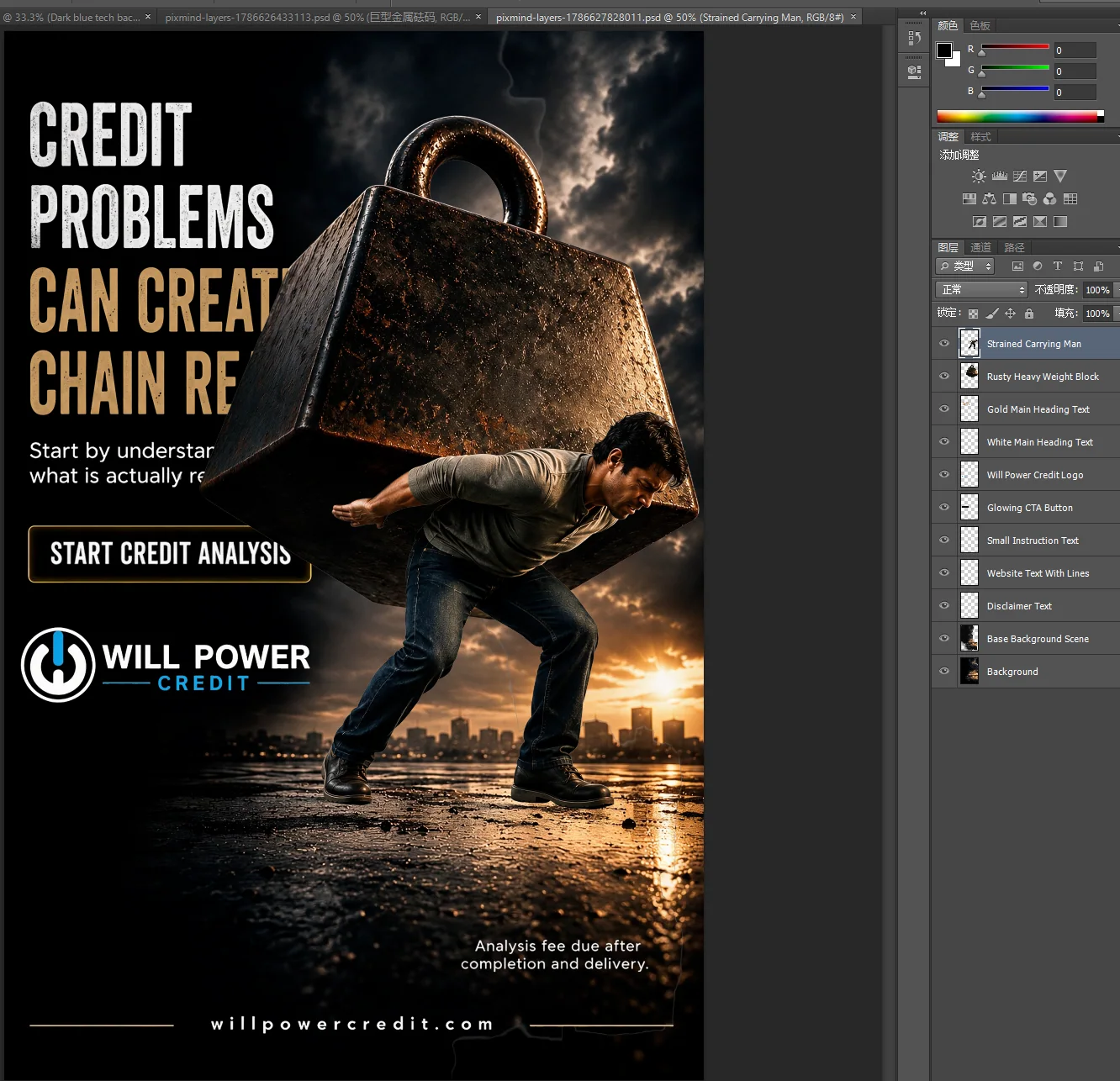
Po otwarciu PSD najpierw sprawdź wymiary obszaru roboczego i liczbę warstw. Następnie pogrupuj je logicznie jako tło, główny obiekt, tekst, efekty świetlne i pierwszy plan. Zmień niejasne nazwy, zachowaj kopię pierwotnego eksportu, a dopiero potem poprawiaj krawędzie, dodawaj maski, odtwarzaj tekst i twórz warstwy dopasowania.
Adobe w omówieniu formatów plików Photoshopa wyjaśnia, że PSD jest natywnym formatem tego programu. Eksport z PixMind udostępnia warstwową strukturę pikselową, ale nie tworzy automatycznie obiektów projektowych, które istniały wyłącznie w pierwotnym pliku źródłowym.
Cztery gotowe instrukcje rozdzielania na warstwy
Zastąp treść w nawiasach kwadratowych informacjami o własnym obrazie. Instrukcja opisuje intencję grupowania, a nie dokładną umowę dotyczącą każdej warstwy. Po wygenerowaniu nadal trzeba sprawdzić wszystkie elementy.
Plakat lub okładka magazynu
To jest plakat o tematyce [temat]. Głównym obiektem jest [postać lub produkt], a tło przedstawia [opis sceny].
W pierwszej kolejności rozdziel tło, główny obiekt, tytuł, podtytuł, dekoracje pierwszoplanowe i efekty świetlne. Zachowaj pierwotne położenie elementów na obszarze roboczym oraz relacje przesłaniania.
Pozostaw tytuł jako oddzielną warstwę pikselową. Nie łącz go z postacią.
Główna grafika produktu e-commerce
To jest główna grafika e-commerce z kategorii [kategoria]. Pośrodku znajduje się [nazwa produktu], wokół są [rekwizyty], a pod produktem widoczny jest naturalny cień.
Rozdziel tło, produkt, jego cień, rekwizyty, tekst z korzyściami oraz elementy dekoracyjne.
Na krawędziach produktu, w otworach i na półprzezroczystych materiałach zachowaj płynne przejścia przezroczystości.
Grafika koncepcyjna AI i przebudowa sceny
To jest grafika koncepcyjna w stylu [styl]. Obraz zawiera dalszy plan [zawartość], środkowy plan [zawartość], pierwszy plan [zawartość] oraz główną postać [opis].
Rozdziel według głębi dalszy plan, środkowy plan, postać, obiekty zasłaniające na pierwszym planie oraz atmosferyczne efekty świetlne.
Zachowaj pierwotne położenie i kolejność warstw, aby później można było zmienić kompozycję i głębię ostrości.
Materiały do animacji paralaksy
Ten obraz będzie używany do animacji paralaksy i ruchu kamery do przodu. Głównym obiektem jest [opis].
Zachowaj osobno tło na dalszym planie, środowisko na środkowym planie, główną postać, lewy i prawy pierwszy plan oraz cząsteczki lub efekty świetlne.
Rozdziel obiekty, które mają poruszać się niezależnie. Nie łącz elementów zasłaniających na pierwszym planie z główną postacią.
Co może zachować plik PSD
„Edytowalność” warstwowego PSD oznacza przede wszystkim możliwość manipulowania warstwami, a nie odzyskanie natywnych właściwości obiektów. Poniższa tabela pomaga jasno określić zakres pliku przekazywanego dalej.
| Zostanie zachowane | Nie zostanie odtworzone | Praktyczne znaczenie |
|---|---|---|
| Wymiary obszaru roboczego | Pierwotny plik źródłowy i zasoby połączone linkami | Można kontynuować pracę na tej samej kompozycji, ale nie da się odzyskać zasobów, które nie były osadzone |
| Nazwy warstw pikselowych | Aktywny, edytowalny tekst i pliki fontów | Warstwę z tekstem można przesuwać lub ukrywać jako całość; zmiana treści wymaga ponownego składu |
| Położenie i wymiary warstw | Ścieżki wektorowe i parametry kształtów | Warstwy pikselowe można przekształcać, ale znaczne powiększenie może je rozmyć |
| Stan widoczności | Obiekty inteligentne | Brak możliwości wielokrotnych bezstratnych przekształceń i powrotu do oryginalnej zawartości obiektu |
| Kolejność warstw | Warstwy dopasowania, pierwotne maski i style warstw | Warstwy można ułożyć ponownie, ale wcześniejsze nieniszczące korekty nie pojawią się automatycznie |
| Przezroczyste piksele | Pierwotna historia edycji | Warstwy można złożyć, ale nie da się wrócić do kolejnych operacji wykonanych wcześniej przez autora |
Najczęstsze nieporozumienie dotyczy tekstu. Tytuł może zostać wydzielony jako osobna warstwa, lecz nadal jest obrazem pikselowym na przezroczystym tle, a nie warstwą tekstową Photoshopa. Jeśli chcesz zmienić treść, potraktuj warstwę pikselową jako wzorzec położenia i stylu, po czym ułóż napis od nowa z użyciem właściwego fontu.
Praktyczne zastosowania warstwowego obrazu
Wiele formatów tego samego plakatu
Najpierw rozdziel postać, tytuł i dekoracje, a następnie dostosuj je osobno do poziomego, pionowego i kwadratowego obszaru roboczego. W przeciwieństwie do wielokrotnego kadrowania spłaszczonego obrazu struktura warstw pozwala odsunąć tytuł od postaci, ponownie nałożyć element pierwszoplanowy i zmienić wizualny punkt ciężkości dla każdej platformy.
Zmiana tła e-commerce po zatwierdzeniu kompozycji
Gdy produkt i jego cień są oddzielne, możesz zachować zaakceptowany kąt pokazania produktu, a zmieniać wyłącznie sezonowe tło lub kolor kampanii. Jeśli tworzysz całą serię wizualizacji, przezroczystą warstwę produktu możesz także wykorzystać w procesie tworzenia obrazów produktowych AI.
Przygotowanie planów do animacji
Po rozdzieleniu dalszego i środkowego planu, głównego obiektu oraz pierwszego planu możesz ustawić w programie wideo różne prędkości ruchu i uzyskać efekt paralaksy. Cząsteczki, dym i światło warto kontrolować osobno poprzez krycie, ale najpierw trzeba dokładnie sprawdzić ich półprzezroczyste krawędzie.
Przekazanie grafiki koncepcyjnej AI projektantowi do dopracowania
Warstwowy PSD zapewnia znacznie czytelniejszy punkt wyjścia. Projektant może szybko ocenić, które elementy nadają się do ponownego użycia, a które teksty, ścieżki, maski i korekty kolorów trzeba odtworzyć. Nie musi przy tym ręcznie wycinać każdego obiektu ze spłaszczonej grafiki.
Kontrola jakości i rozwiązywanie problemów
Lista kontrolna w obszarze roboczym przeglądarki
- Wyświetl każdą warstwę osobno i sprawdź, czy nie zawiera fragmentów sąsiedniego obiektu.
- Skontroluj włosy, otwory, odbicia, szkło, dym, cienie oraz wnętrza liter.
- Włącz wszystkie warstwy i porównaj kontury, kolory oraz relacje przesłaniania z oryginałem.
- Ukryj dowolną warstwę i sprawdź, czy pod nią nie pojawia się nienaturalna pusta przestrzeń.
- Upewnij się, że nazwy, kolejność i liczba warstw odpowiadają liście planowanych czynności.
- Oceń rezultat w docelowym rozmiarze, a nie wyłącznie na miniaturze.
Lista kontrolna po otwarciu w Photoshopie
- Zachowaj niezmieniony eksport PSD jako wersję odniesienia.
- Zmień nazwy i pogrupuj warstwy według zawartości, zamiast pozostawiać nazwy w rodzaju „Layer 1”.
- Poprawiaj krawędzie maskami. Jeśli to możliwe, nie usuwaj bezpośrednio jedynych dostępnych pikseli.
- Utwórz kopie obiektów inteligentnych dla elementów, które będą często skalowane.
- Odtwórz warstwy tekstowe przeznaczone do zmiany treści oraz sprawdź licencję fontu i odstępy między znakami.
- Przetestuj warstwy na jasnym i ciemnym tle, aby znaleźć ukryte białe lub czarne obwódki.
| Problem | Częsta przyczyna | Rozwiązanie |
|---|---|---|
| Postać i tytuł znalazły się na jednej warstwie | Za mało warstw albo silne nakładanie się elementów | Zwiększ liczbę warstw i wyraźnie zaznacz w opisie, że tytuł ma być niezależny |
| Jeden produkt został rozbity na wiele fragmentów | Za dużo warstw; odbicia lub materiał uznano za osobne obiekty | Zmniejsz liczbę warstw albo połącz w Photoshopie fragmenty służące tej samej czynności edycyjnej |
| Włosy lub przezroczyste materiały mają kolor tła | Za mało informacji o krawędzi w źródle, kolor tła przenika do obiektu | Sprawdź warstwę na różnych kolorach tła i lokalnie popraw maskę |
| Po ukryciu pierwszego planu powstaje pusta przestrzeń | W zasłoniętym miejscu brakowało oryginalnych pikseli, a przewidywanie modelu było niepełne | Uzupełnij mały obszar edycją lokalną albo zachowaj pierwotną relację przesłaniania |
| Drobny tekst jest rozmyty lub ma przerwane kreski | Niska rozdzielczość źródła i zrasteryzowany tekst | Utwórz nową, aktywną warstwę tekstową zamiast edytować litery na warstwie pikselowej |
| Po otwarciu PSD widać wyłącznie warstwy pikselowe | To obecny zakres eksportu, a nie uszkodzenie pliku | Potraktuj rezultat jako uporządkowaną bazę, a potem dodaj tekst, wektory i warstwy dopasowania |
| Figma nie importuje bezpośrednio PSD | Figma nie wymienia PSD wśród formatów importowanych obrazów | Pobierz ZIP i umieść przezroczyste pliki PNG w odpowiedniej kolejności w ramce o tych samych wymiarach |
Częste pytania
Czy JPG naprawdę można przekształcić w warstwowy PSD?
Tak. AI rozpoznaje wizualne składniki pliku JPG, tworzy przezroczyste warstwy pikselowe, a następnie zapisuje w PSD obszar roboczy, położenie, nazwy i kolejność warstw. Nie może jednak odzyskać oryginalnego tekstu, ścieżek, obiektów inteligentnych ani historii sprzed eksportu JPG.
Czy każdy PNG ma przezroczyste tło?
Nie. Format PNG może przechowywać kanał przezroczystości, ale gotowy, scalony PNG może być całkowicie nieprzezroczysty. Warstwy utworzone podczas podziału obrazu wykorzystują przezroczystość do zachowania konturów obiektów.
Lepiej wybrać Auto czy ręcznie ustawić liczbę warstw?
Jeśli wiesz już, które obiekty chcesz zmieniać, ręczny wybór na podstawie listy czynności ułatwi zarządzanie. Gdy scena jest złożona, a relacje między obiektami nie są oczywiste, możesz najpierw użyć Auto, sprawdzić proponowany podział, a następnie zmniejszyć lub skorygować liczbę warstw. Tryb Auto nie jest dostępny w pierwszej bezpłatnej próbie.
Czy można bezpośrednio zmienić tekst zapisany jako piksele?
Nie da się wpisać nowej treści tak jak na aktywnej warstwie tekstowej. Warstwę pikselową można przesuwać, ukrywać lub modyfikować jako całość. Aby zmienić napis, utwórz w Photoshopie nową warstwę tekstową.
Wybrać PSD czy ZIP?
Wybierz PSD, jeśli zamierzasz kontynuować pracę w Photoshopie. ZIP jest lepszy, gdy potrzebujesz osobnych przezroczystych elementów albo pracujesz w Figmie lub innym narzędziu, które nie importuje bezpośrednio PSD. Jeżeli potrzebujesz tylko jednego obiektu, pobierz odpowiadający mu przezroczysty PNG.
Czy złożone krawędzie trzeba sprawdzać ręcznie?
Tak. Włosy, dym, szkło, odbicia, miękkie cienie i zasłonięte obszary mogą wymagać poprawienia krawędzi lub uzupełnienia. Najpierw oceń każdą warstwę osobno, a dopiero potem twórz wiele wariantów rozmiarowych albo animacje.
Zacznij od prawdziwego obrazu
Wybierz JPEG lub PNG, który rzeczywiście wymaga dalszej edycji. Najpierw wypisz od trzech do sześciu planowanych czynności, a następnie dopasuj do nich liczbę warstw. Po wygenerowaniu sprawdź kolejno przezroczyste krawędzie pojedynczych warstw, wynik po złożeniu i strukturę warstw w PSD.
Nota redakcyjna: Ten artykuł jest rozszerzoną i zaktualizowaną wersją pierwotnego poradnika „Nadal ręcznie wycinasz obiekty podczas edycji zdjęć? Wypróbuj rozdzielanie obrazu PixMind: od płaskiej grafiki do kompletnego PSD”. Zachowano datę pierwszej publikacji, 14.08.2026. Artykuł zaktualizowano 19.08.2026 na podstawie bieżących parametrów produktu, publicznych badań oraz oficjalnej dokumentacji Adobe i Figmy. Dodano wskazówki dotyczące wyboru narzędzia, zakresu eksportu, szablonów promptów i kontroli jakości. Funkcje produktu mogą się zmieniać, dlatego aktualne ceny i liczba kredytów są zawsze podane w interfejsie.


