
Zestaw zdjęć, który realnie prowadzi do zamówienia, ma zwykle jasny podział ról: pierwszy ekran pokazuje klientowi produkt wyraźnie, środkowe omawiają atuty, detale i sceny użytkowania, a ostatni podaje parametry. Narzędzie zestawów zdjęć produktowych w PixMind działa w tej samej kolejności: wgrywasz zdjęcia produktu, przechodzisz analizę produktu i wybór motywu wizualnego, najpierw dostajesz plan treści na dziewięć ekranów, a dopiero potem renderujesz obrazy po kolei.
Przygotowanie sprowadza się do dwóch rzeczy: od jednego do trzech wyraźnych zdjęć produktu oraz prawdziwych danych o nim. Otwórz zestawy zdjęć produktowych, zaloguj się i możesz zaczynać.
Najważniejsze punkty
- Wystarczy jedno zdjęcie produktu na start; formularz przyjmuje obecnie do trzech, w formatach JPG, PNG i WebP, każdy plik do 10 MB.
- Proces ma dwie fazy: najpierw analiza produktu, grupa docelowa, kluczowe atuty i motyw wizualny, co daje dziewięcioekranowy scenorys; potem renderowanie obrazów pojedynczo albo jednym kliknięciem.
- Na każdym ekranie najpierw widzisz rolę i tekst, a renderujesz dopiero po zatwierdzeniu; nieudane zdjęcie regenerujesz osobno, bez ruszania pozostałych.
- Ostatni ekran to tabela parametrów: wymiary, materiał i pojemność wpisuje sprzedawca — narzędzie niczego nie zgadnie za Ciebie.
Przygotuj zdjęcia produktu i dokładne dane
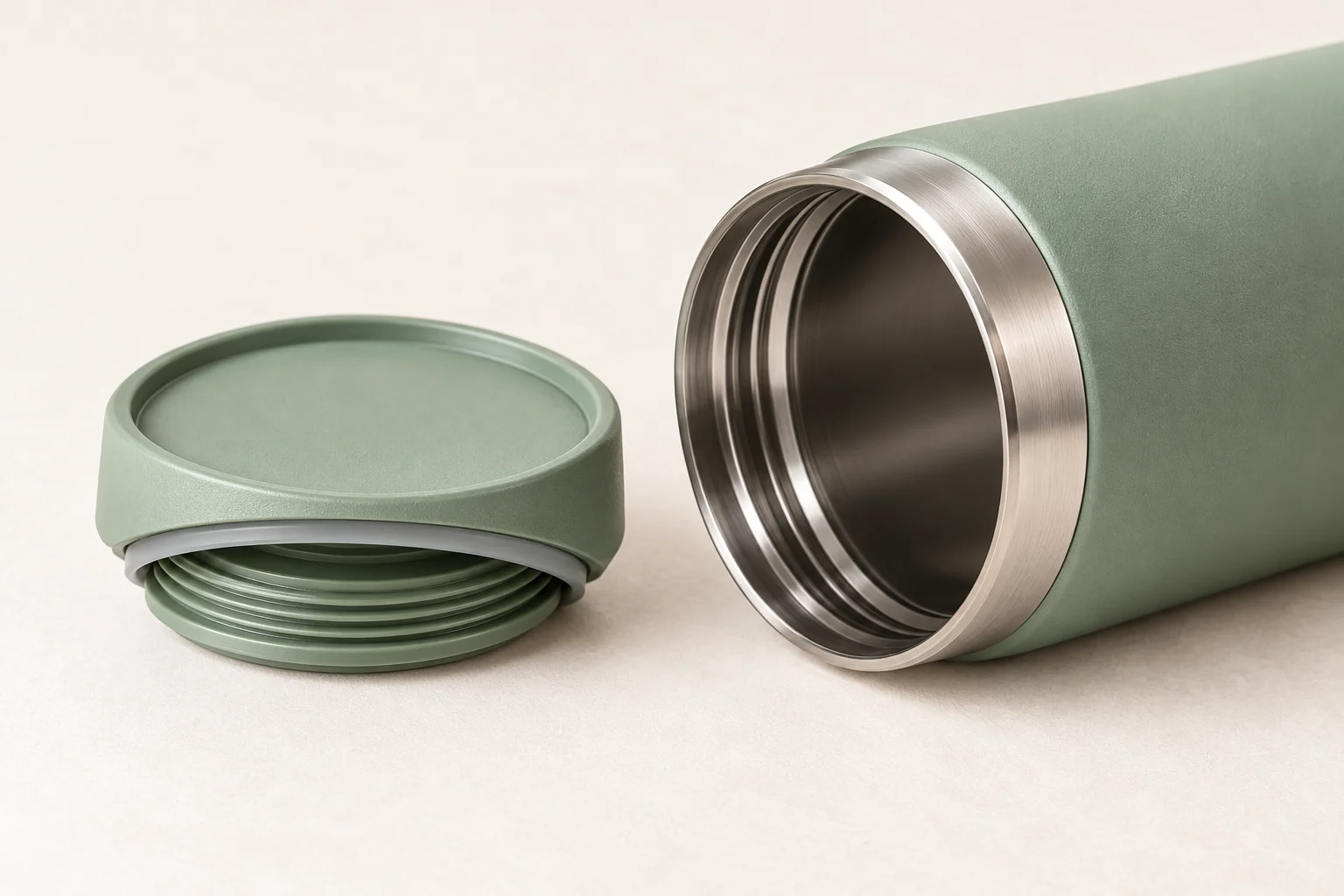
Na przykładzie kubka termicznego: przed startem przygotuj trzy rzeczy — każda z nich posłuży w dalszych krokach.
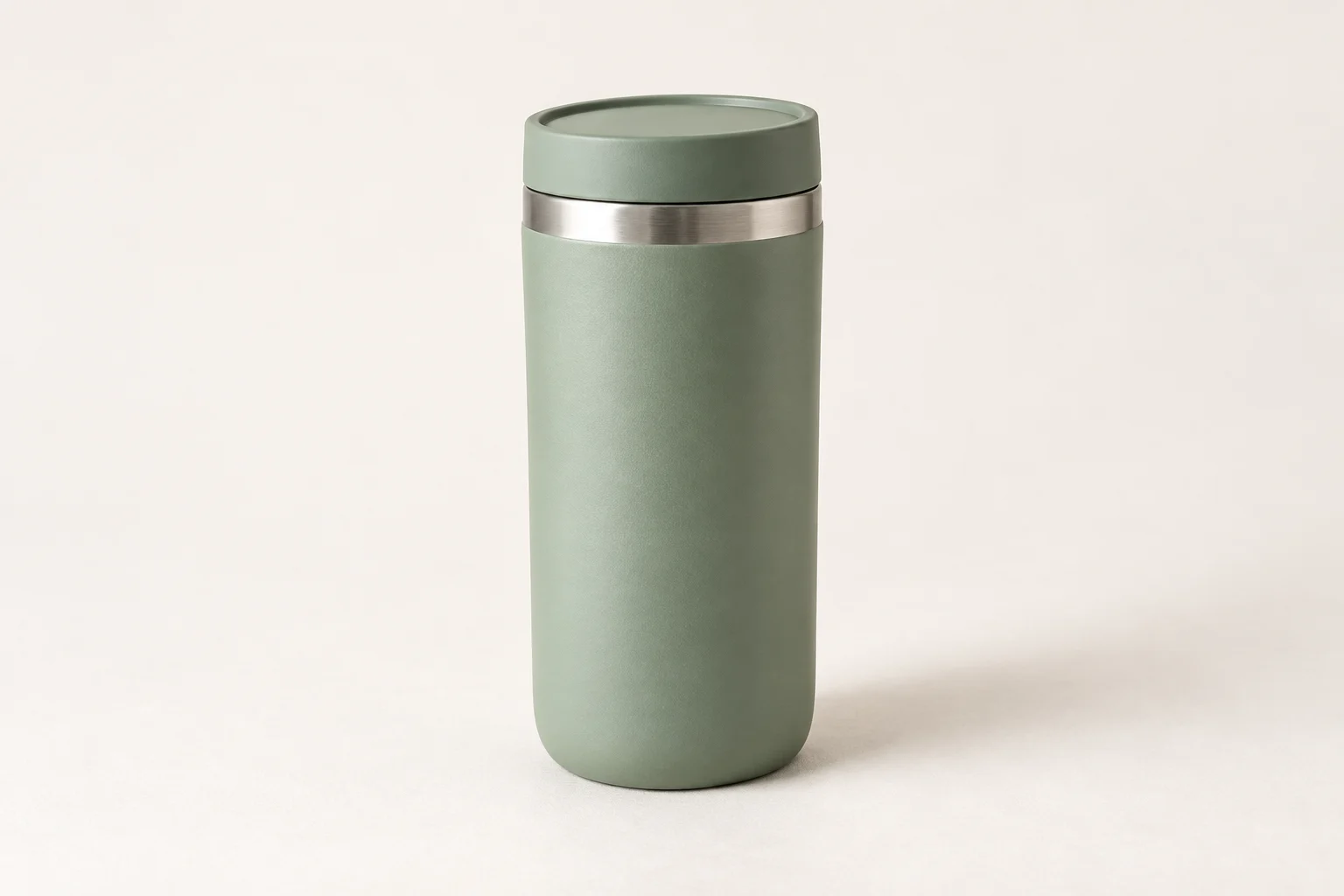
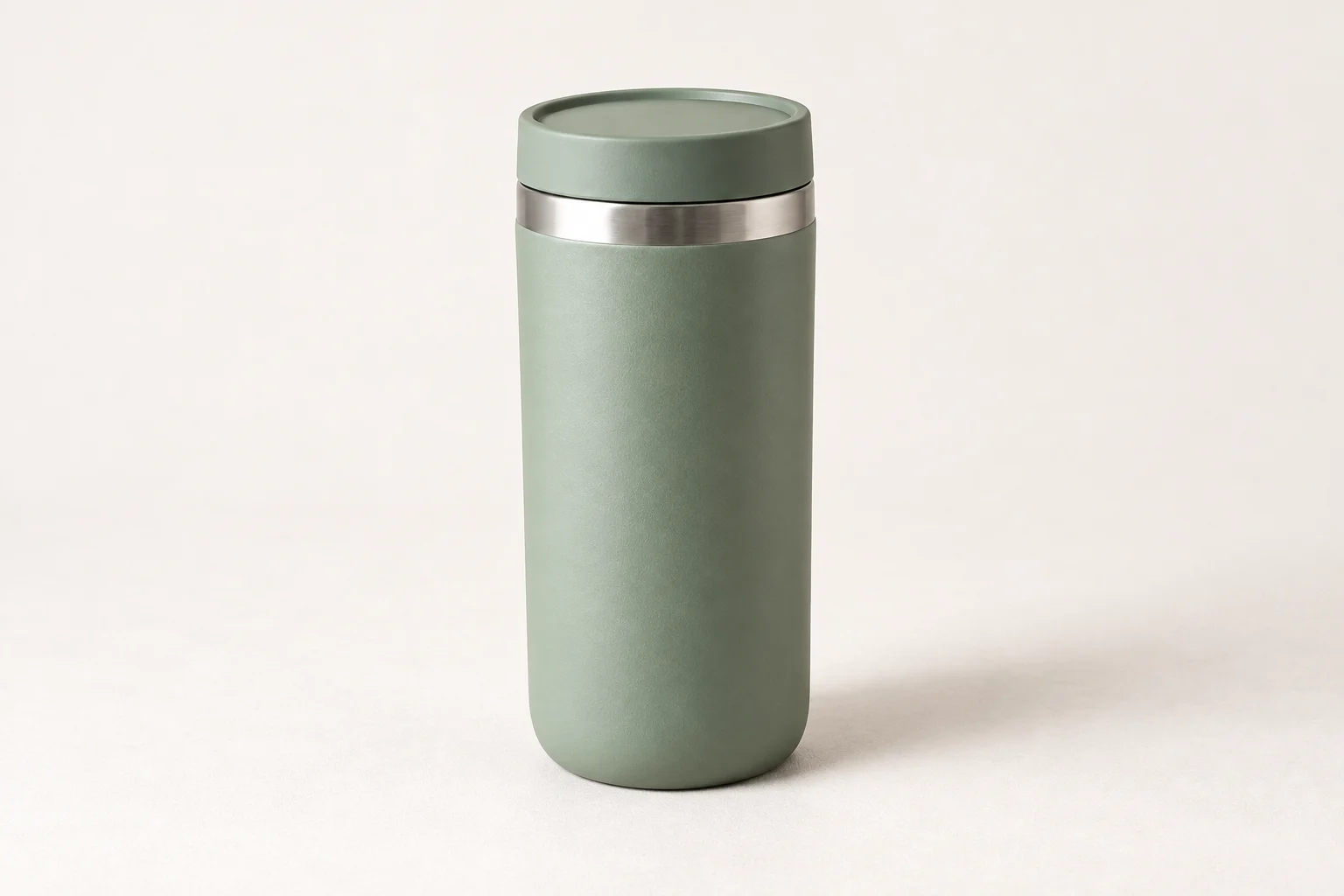

- Zrób od jednego do trzech wyraźnych zdjęć. Wystarczy główne ujęcie frontalne, choć dodanie profilu, tyłu lub zbliżenia detalu pomaga; formaty JPG, PNG i WebP, każdy plik do 10 MB.
- Zapisz rzeczywiste zastosowanie produktu i dwa–trzy kluczowe atuty, np. czas utrzymania temperatury, materiał korpusu, dla kogo jest. Pisz wyłącznie to, co ma pokrycie w faktach. Atuty trafią do treści scenorysu, a przesadne przymiotniki ostatecznie zostaną umieszczone na zdjęciach jako napisy.
- Zbierz parametry. Marka, model, wymiary, pojemność — te wartości czekają na ostatni ekran; jeśli jakaś wartość nie ma pewnego źródła, najpierw je ustal, bo pole parametrów nie przyjmuje zgadywania.
Przed wgraniem sprawdź, czy zdjęcia są ostre, a produkt kompletny w kadrze. Te obrazy są wejściem do całej dalszej analizy i planowania oraz punktem odniesienia dla wizerunku produktu w całym zestawie.
Po analizie produktu dodaj grupę docelową i kluczowe atuty
Po wgraniu zdjęć kliknij „Rozpocznij planowanie”: obrazy trafią do chmury na analizę, wróci raport o produkcie, a Ty dopiszesz grupę docelową i atuty.
- Sprawdź wyniki analizy. Raport obejmuje nazwę produktu, streszczenie, analizę porównawczą (kategoria i czołowe marki), etykiety analizy wizualnej i etykiety tonu; przy większych odchyłkach rozpoznania kliknij „Analizuj ponownie”, wróć do kroku pierwszego i planuj od nowa z ostrzejszymi zdjęciami.
- Wybierz jedną grupę docelową. Osiem opcji do pojedynczego wyboru: ambitni biali kołnierzyki, dojrzała klasa średnia, stylowe mamy, pokolenie Z, młodzi z małych miast, miejscy seniorzy, miejscy pracownicy fizyczni, zamożne panie z małych miast — ona wyznacza ton całej treści.
- Wpisz kluczowe atuty i działanie. Opisz w jednym–dwóch zdaniach funkcję, materiał i realną korzyść dla użytkownika; jeśli zabraknie grupy docelowej albo atutów, kliknięcie „Generuj scenorys” poprosi o uzupełnienie.
Analiza daje osąd wizualny, nie parametry produktu. Kategorię, ton i cechy wizualne możesz przyjąć, natomiast konkretnych wartości parametrów nie bierz stąd; parametry pochodzą wyłącznie z Twoich danych i są wpisywane osobno na ostatnim ekranie.
Wybierz motyw wizualny dla całego zestawu
Przed wygenerowaniem scenorysu analiza dołącza kilka propozycji motywów, każda z tytułem i uzasadnieniem. Przeczytaj uzasadnienia po kolei, porównaj kierunki kolorystyki i układu, wybierz jeden.
Motyw trzeba wybrać przed scenorysem. Cały zestaw dzieli jeden motyw, dzięki czemu przy renderowaniu ekran po ekranie nie ma skoku stylu; jeśli po powstaniu scenorysu zmieniasz kierunek, wróć tu, wybierz inny motyw i wygeneruj scenorys ponownie.
Przydziel każdemu zdjęciu jasną rolę
Po wygenerowaniu scenorysu na planszy podglądu pojawia się dziewięć kart. Nie ma jeszcze obrazów — karta pokazuje numer, typ i tekst — więc najpierw widzisz, co ma mówić każde zdjęcie, a dopiero potem decydujesz o renderowaniu.
Podział dziewięciu ekranów odpowiada w gruncie rzeczy pięciu pytaniom klienta przed zakupem:
| Rola zdjęcia | Na jakie pytanie klienta odpowiada | Typowe położenie |
|---|---|---|
| Prezentacja produktu | Co to za produkt | Początek zestawu |
| Korzyści | Co daje zakup | Wczesna i środkowa część |
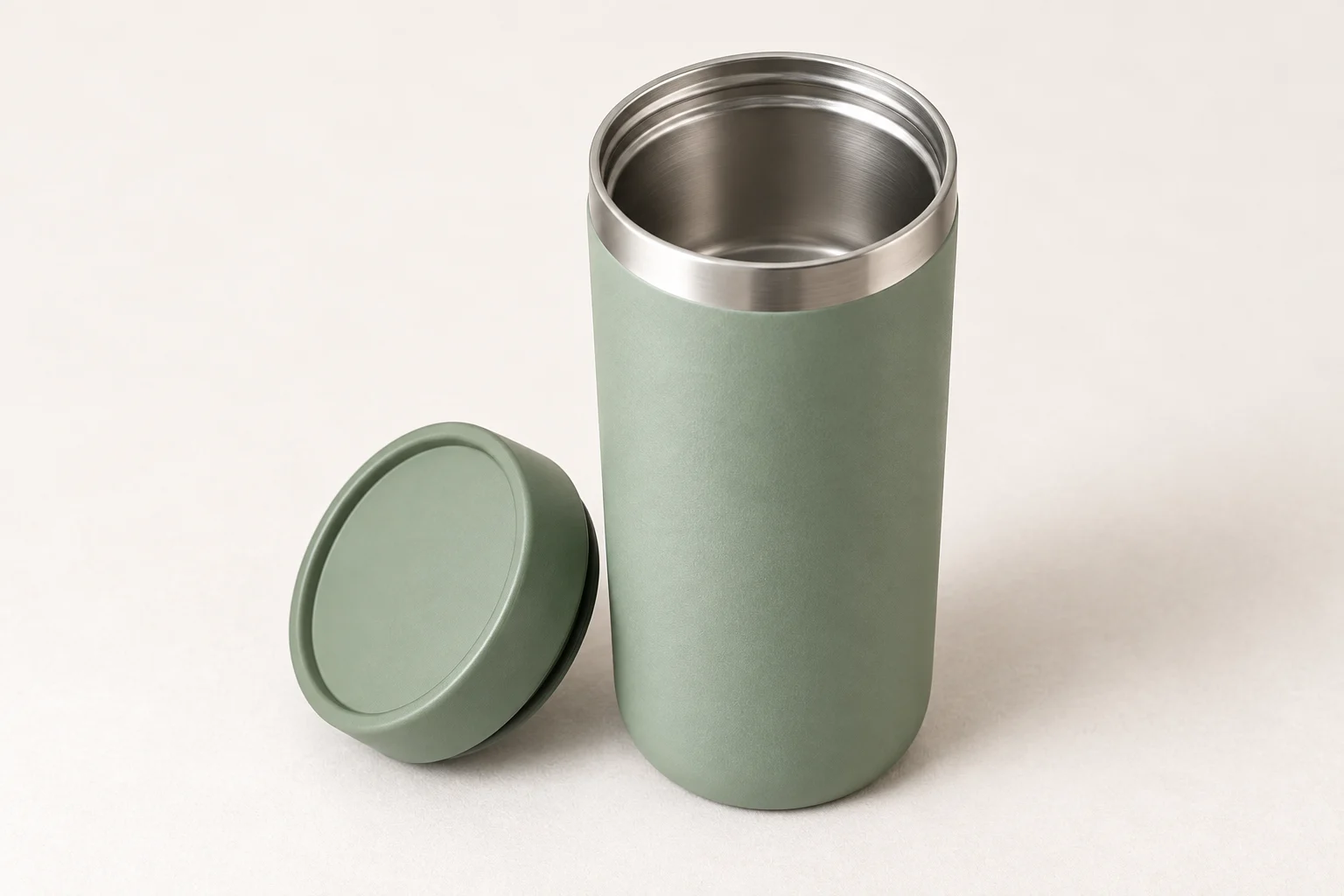
| Detale | Jakie wykonanie i materiał | Środek |
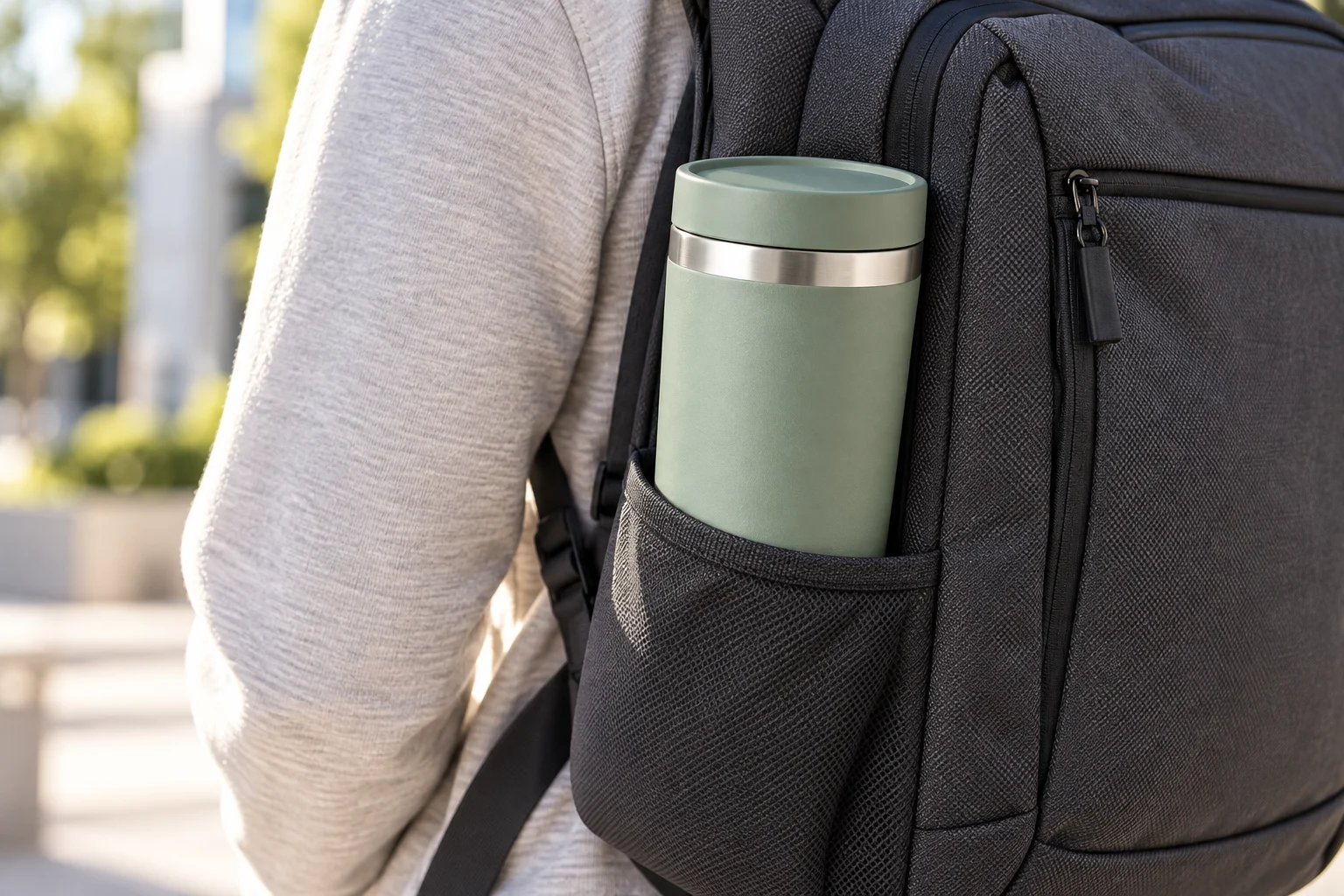
| Sceny użytkowania | Kiedy i jak używać | Środkowa i końcowa część |
| Informacje o wymiarach | Jakie dokładnie parametry | Ostatni ekran |
Ostatni ekran to karta parametrów. Przed jej wygenerowaniem wpisz w polu parametrów pod kartą prawdziwe wartości, np. markę, model, napięcie znamionowe czy wymiary produktu — według własnego produktu; ten tekst trafi wprost na obraz.
Przeglądając kolejność scenorysu, trzymaj jedną oś: od „co to jest” przez „czy warto kupić” do „konkretnych parametrów”. Jeśli dwa ekrany powtarzają rolę, wróć, popraw zapis atutów, wygeneruj scenorys od nowa i dopiero renderuj.
Generuj ekran po ekranie i poprawiaj problematyczne obrazy
Renderowanie zacznij od pierwszego ekranu i rozkręcaj je dopiero po potwierdzeniu kierunku.
- Najpierw wyrenderuj ekran pierwszy. Kliknij „Renderuj”, a po zakończeniu sprawdź wygląd produktu, kolorystykę i napisy; gdy jest w porządku, przechodź do kolejnych ekranów.
- Po potwierdzeniu kontynuuj. Generuj pojedynczo albo kliknij „Wygeneruj wszystkie obrazy jednym kliknięciem” dla renderowania wsadowego; tryb wsadowy również wymaga wypełnionych parametrów.
- Na każdym obrazie sprawdź trzy rzeczy: czy wygląd produktu się nie deformuje, czy napisy są poprawne i czy style sąsiednich ekranów łączą się płynnie.
- Poprawiaj punktowo. Niewystarczający ekran obsłuż przyciskiem „Wygeneruj ponownie”, nieudany — „Ponów generowanie”; pozostałe ukończone obrazy pozostają bez zmian.
Generowanie przebiega asynchronicznie: ukończone ekrany rozświetlają się od razu, nie musisz czekać na całość. Jeśli przerwiesz pracę w trakcie, strona udostępnia wejście „Moje prace” do podglądu zadań.
Pobierz i uporządkuj materiały w kolejności publikacji
- Pobieraj pojedynczo. Każdy ukończony ekran ma własny przycisk pobierania, wynik to PNG, a nazwa pliku odzwierciedla typ scenorysu — po pobraniu od razu porównasz kolejność.
- Pobierz jednym kliknięciem. Gdy potrzebujesz całego zestawu, kliknij „Pobierz wszystko jednym kliknięciem” — eksportuje wyłącznie ukończone obrazy; jeśli coś zostało, najpierw dokończ.
- Publikuj w kolejności numerów. Numeracja scenorysu to zalecana kolejność lektury; sklejanie w jedną długą grafikę i wpasowanie w szablon sklepu to już praca składu w edytorze, wykonywana osobno.






Częste pytania
Czy można zacząć z jednym zdjęciem produktu?
Tak. Analiza wymaga co najmniej jednego zdjęcia, a formularz przyjmuje obecnie do trzech. Jedno główne zdjęcie frontalne wystarczy do przejścia całego procesu; przy zdjęciach z boku i detali analiza ma po prostu więcej materiału.
Czym różni się zdjęcie produktu od zestawu zdjęć na stronę produktu?
Zdjęcie produktu (główne) załatwia jedną rzecz — „pokaż produkt wyraźnie” — i zwykle występuje samodzielnie; zestaw zdjęć na stronę produktu to cała seria obrazów z podziałem ról, odpowiadających po kolei: co to, co daje, jakie detale, jak używać i jakie parametry. Narzędzie najpierw planuje dziewięć ekranów, potem generuje je po kolei — produktem jest kompletny zestaw, nie pojedyncze zdjęcie główne.
Czy jedno słabe zdjęcie oznacza robienie wszystkiego od nowa?
Nie. Po powstaniu scenorysu każdy ekran ma własny przycisk „Wygeneruj ponownie”; pojedyncza poprawka nie narusza pozostałych ukończonych obrazów. Dopiero zmiana ogólnego kierunku wymaga powrotu do kroków analizy i motywu oraz nowego zaplanowania scenorysu.
Zacznij od wgrania jednego produktu
Wybierz produkt z kompletem danych, otwórz zestawy zdjęć produktowych i zacznij od analizy atutów oraz planu całego zestawu: po zatwierdzeniu dziewięcioekranowego scenorysu renderuj ekran po ekranie, a na końcu pobierz komplet PNG w kolejności numerów.


