
Gdy nagle potrzebujesz cyfrowego zdjęcia do dokumentów, a pod ręką masz tylko selfie z telefonu, możesz od razu przekazać je narzędziu PixMind do zdjęć do dokumentów opartemu na AI: przesyłasz selfie en face, wybierasz rozmiar i kolor tła, a po wygenerowaniu pobierasz plik. Rozmiar, kolor tła i styl ubioru ustalane są na etapie generowania, więc oryginał nie musi od razu mieć kompozycji standardowego zdjęcia do dokumentów. Presety rozmiarów w narzędziu obejmują popularne formaty — od 1- i 2-calowych po dowód osobisty czy zwykły paszport — a wszystko, czego w presetach brak, uzupełnisz własnymi wartościami w pikselach.
Otwórz narzędzie AI do zdjęć do dokumentów i zacznij od przygotowania porządnego selfie.
Najważniejsze punkty
- Jakość oryginału wyznacza górną granicę wyniku: selfie en face, z wyraźnymi rysami twarzy, niczym niezakryte i równomiernie doświetlone daje najbardziej stabilne efekty.
- Rozmiar i tło dobierz do wymogów odbiorcy: narzędzie oferuje osiem presetów rozmiarów (z przelicznikiem piksele–milimetry) oraz własne wartości w pikselach, a przy tle sześć kolorów presetowych i próbnik.
- Przycisk generowania pokazuje koszt w kredytach (50), proces wyświetla procent postępu, a po zakończeniu pobierasz plik bezpośrednio ze strony wyników.
- Przed pobraniem sam sprawdź kompozycję oraz czy osoba na zdjęciu wciąż wygląda jak Ty; jeśli wynik nie odpowiada, zmień oryginał lub ustawienia i wygeneruj ponownie.
Najpierw ustal, gdzie to zdjęcie ma trafić
Choć nazywa się je tak samo, „zdjęcie do dokumentów” trafia w różne miejsca, a każde z nich ma inne wymogi. Rejestracja na egzamin, dokumenty rekrutacyjne czy wnioski urzędowe określają własne rozmiary w pikselach lub milimetrach oraz kolor tła, a część ogranicza też format i rozmiar pliku. Zanim zaczniesz generować, zapisz trzy rzeczy: wymagany rozmiar, kolor tła i wymogi dotyczące pliku.
Zwróć też uwagę na zapis rozmiaru: jedni odbiorcy podają milimetry, inni od razu piksele. Presety w narzędziu pokazują obie notacje obok siebie, więc wystarczy wybrać właściwą — bez samodzielnego przeliczania. Poniższy przewodnik posługuje się jedną konkretną konfiguracją przykładową: rozmiar 1-calowy, białe tło, wersja cyfrowa, czyli preset „1-calowe” w narzędziu (295×413 pikseli, 25×35 milimetrów) i białe tło. Jeśli Twoje wymagania są inne, po prostu zamień odpowiednie opcje na specyfikację wskazaną przez odbiorcę — ostatecznie zawsze rządzą wytyczne instytucji wydającej lub przyjmującej dokumenty.
Wybierz selfie en face nadające się do obróbki
Górną granicę jakości wyniku wyznacza oryginał. Wskazówki widoczne w polu przesyłania brzmią: wyraźne rysy twarzy, zdjęcie en face, bez zasłonięć, ostry obraz. Selfie spełniające te warunki przechodzi obróbkę wyglądu i kompozycji znacznie stabilniej.
Wybierając istniejące zdjęcie lub robiąc nowe, sprawdzaj cztery rzeczy:
- cała głowa mieści się w kadrze, a twarz jest skierowana prosto do przodu;
- rysy twarzy nie są zasłonięte włosami, maseczką ani dłońmi;
- światło jest równomierne, bez wyraźnych cieni na twarzy i fotografowania pod światło;
- ostrość jest poprawna, unikaj ujęć z dużym kątem z góry lub z dołu.
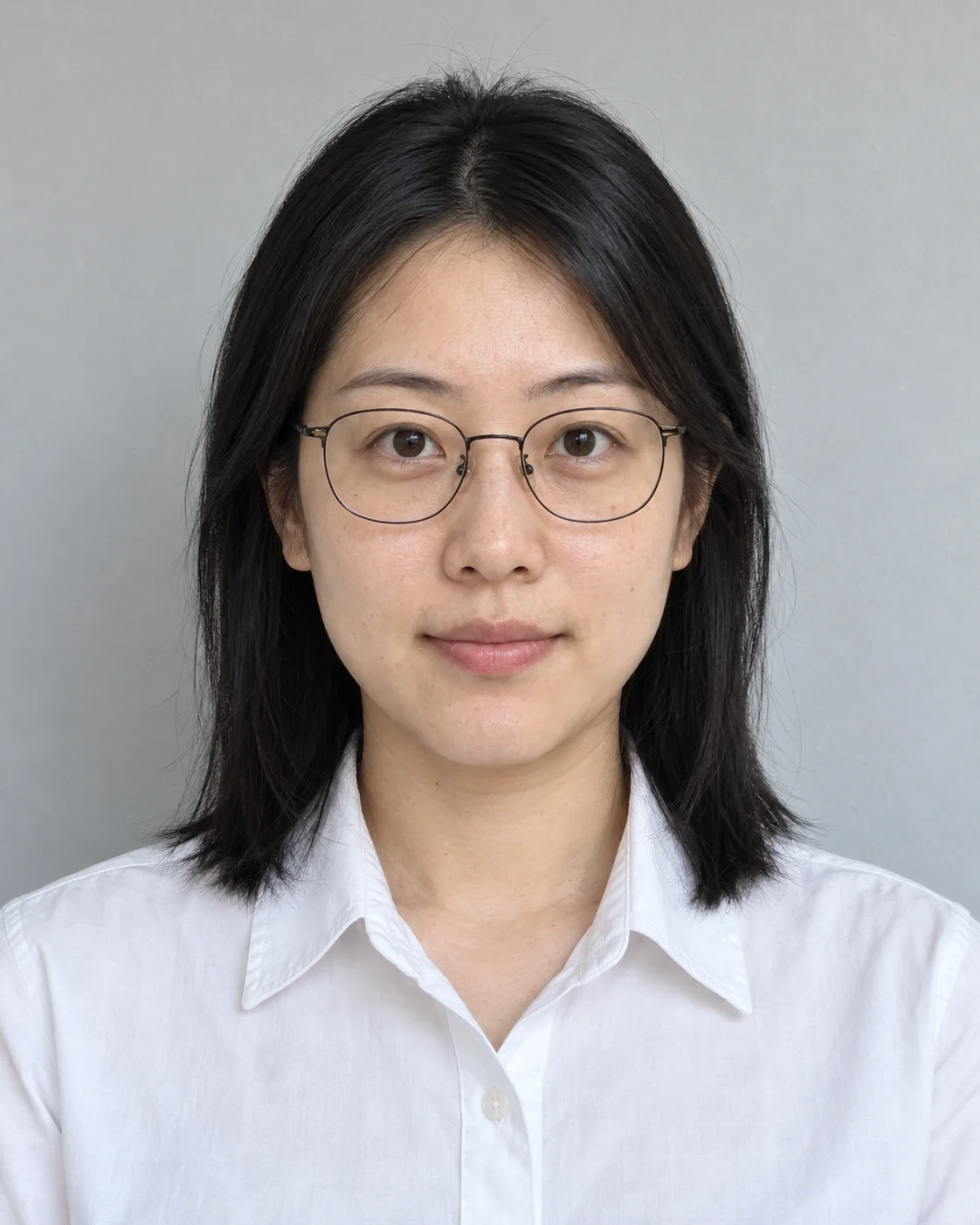
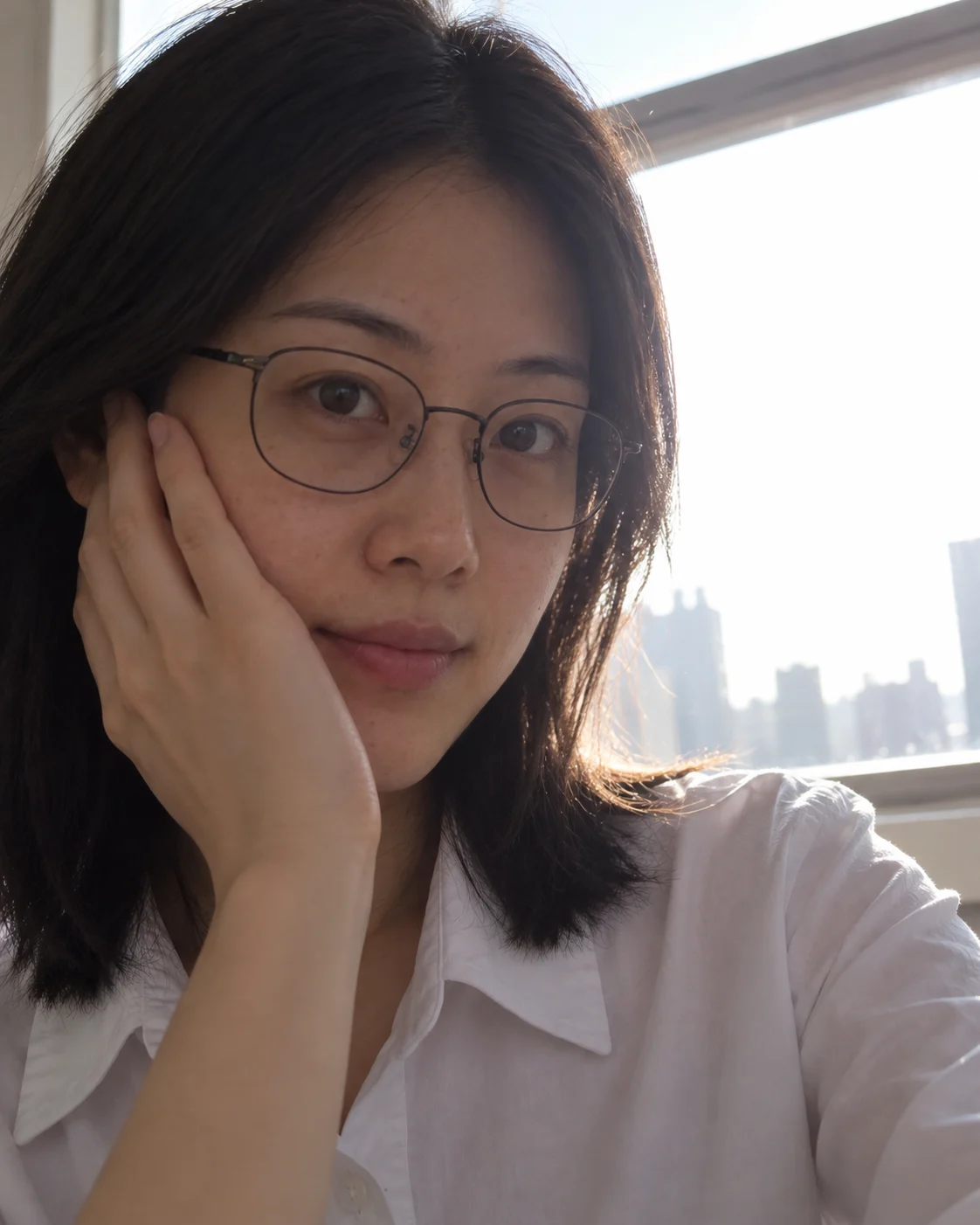
Obok pola przesyłania widać zdjęcia przykładowe — porównaj z nimi swój oryginał i oceń, jak daleko jest od ideału. Plik musi dodatkowo przejść trzy walidacje: format PNG, JPEG lub WebP; rozmiar do 10 MB; szerokość i wysokość od 384 do 5000 pikseli. Jeśli warunek nie jest spełniony, narzędzie pokaże przyczynę — wtedy podmień zdjęcie na takie, które przejdzie walidację. Oryginały z profilem, grzywką zasłaniającą oczy czy nocnym pod światłem przechodzą walidację, ale często przynoszą słabe rezultaty; lepszym rozwiązaniem jest nowe zdjęcie niż wielokrotne poprawki po wygenerowaniu.
Wybierz rozmiar i tło w PixMind
Od przesłania do wygenerowania prowadzi pięć kroków.
- Prześlij selfie. Kliknij „Kliknij, aby przesłać” w polu przesyłania i wybierz oryginał sprawdzony zgodnie z poprzednią sekcją; po przesłaniu możesz usunąć podgląd i wymienić plik.
- Wybierz rozmiar. Zaznacz jeden z presetów; jeśli brakuje potrzebnego formatu, wybierz „Własny” i wpisz szerokość oraz wysokość (w pikselach).
| Preset | Piksele | Milimetry |
|---|---|---|
| Małe 1-calowe | 260×378 | 22×32 |
| 1-calowe | 295×413 | 25×35 |
| Duże 1-calowe | 390×567 | 33×48 |
| Małe 2-calowe | 413×531 | 35×45 |
| 2-calowe | 413×579 | 35×49 |
| Duże 2-calowe | 413×636 | 35×53 |
| Dowód osobisty | 358×441 | 26×32 |
| Zwykły paszport | 480×640 | 41×54 |
- Wybierz kolor tła. Presety obejmują biel, czerwień, jasną szarość i trzy odcienie niebieskiego; jeśli żaden nie pasuje, wskaż dowolny kolor próbnikiem. W konfiguracji przykładowej wybieramy biel.
- Dopasuj opcje postaci według potrzeb: przełącznik „naturalny uśmiech”; poziom retuszu — oryginał, zwykły lub zaawansowany; tryb obróbki — „ubiór i fryzura” albo „generowanie zdjęcia do połowy postaci”, przy którym trzeba dodatkowo przesłać referencyjne zdjęcie półpostaciowe; możesz też zaznaczyć zmianę fryzury.
- Kliknij „Generuj teraz”. Na przycisku widnieje koszt kredytów (50), a podczas generowania wyświetla się procentowy postęp.
Tryb „ubiór i fryzura” zastępuje ubranie z oryginału wybranym stylem, a tryb „generowania zdjęcia do połowy postaci” rozbudowuje portret do kompozycji półpostaciowej. W zastosowaniach, w których zdjęcie „musi przypominać Ciebie”, im większe zmiany w opcjach wyglądu, tym dokładniej sprawdź wynik po wygenerowaniu.
Po wygenerowaniu sprawdź kompozycję i wygląd postaci
Po zakończeniu strefa wyników po prawej pokazuje zdjęcie oznaczone plakietkami „AI zdjęcie do dokumentów” i wybranego rozmiaru; gdy jedno generowanie zwróci kilka obrazów, każdy ma osobny przycisk pobierania. Przed pobraniem sprawdź cztery punkty:
- czy margines nad głową jest odpowiedni, a głowa nie dotyka krawędzi kadru;
- czy pozycja barków jest naturalna i symetryczna;
- czy twarz jest ostra, a skóra i rysy po retuszu nie są zniekształcone;
- czy wygląd postaci nadal odpowiada osobie z oryginału — zwłaszcza przy włączonej zmianie fryzury, zaawansowanym retuszu lub wymianie ubioru.

Nie godź się na nieudany wynik — cofnij się do jednego z dwóch miejsc: jeśli oryginał jest słaby, prześlij lepsze selfie; jeśli kompozycja lub wygląd nie przekonują, zmień retusz, fryzurę czy tryb obróbki i wygeneruj ponownie. Każde generowanie rozliczane jest według kredytów z przycisku, więc korekta ustawień przed kolejną próbą wychodzi taniej niż wielokrotne ponawianie z tymi samymi parametrami.
Pobierz wersję cyfrową i uporządkuj pliki
W prawym górnym rogu obrazu wynikowego jest przycisk pobierania; plik zapisuje się lokalnie pod nazwą „id-photo-numer.png”. Po pobraniu zrób dwie rzeczy:
- Sprawdź rozmiar wyjściowy. We właściwościach pliku odczytaj wymiary w pikselach i porównaj je punkt po punkcie z wymogami odbiorcy; przy własnym rozmiarze upewnij się zwłaszcza, że szerokość i wysokość nie są zamienione miejscami.
- Nazwij plik według przeznaczenia. Na przykład „rejestracja-imie-1cal-biale-tlo” — po wielu generowaniach od razu znajdziesz właściwy plik.
Jeśli odbiorca ma dodatkowe wymogi co do formatu lub rozmiaru pliku albo potrzebne są zdjęcia papierowe, skonwertuj plik lokalnym narzędziem graficznym albo przekaż wersję cyfrową studiu fotograficznemu lub punktowi druku, który ułoży i odbije zdjęcie według specyfikacji — to procesy poza narzędziem, zrealizuje je odpowiedni etap.
Częste pytania
Czy nadaje się każde zwykłe selfie?
Formalnie możesz przesłać każdy plik PNG, JPEG lub WebP o rozmiarze do 10 MB i wymiarach od 384 do 5000 pikseli. Jakościowo różnice są jednak duże: selfie en face, niczym niezakryte i równomiernie doświetlone daje stabilne wyniki, natomiast profile, zasłonięcia czy pod światło łatwo zawodzą. Przed przesłaniem odrzuć zdjęcia niespełniające warunku „wyraźne rysy, en face, bez zasłonięć”.
Co zrobić, gdy wymaganego rozmiaru nie ma w presetach?
Wybierz „Własny”, wpisz szerokość i wysokość (w pikselach) i generuj. Jeśli odbiorca podaje specyfikację w milimetrach, zajrzyj najpierw do tabeli presetów: osiem presetów podaje równolegle piksele i milimetry, więc popularne formaty zwykle dopasujesz bezpośrednio.
Na jakie różnice uważać między wersją cyfrową a wydrukiem?
W wersji cyfrowej kluczowe są wymiary w pikselach, kolor tła oraz format i rozmiar pliku — ustalasz je w narzędziu i weryfikujesz zaraz po pobraniu. Wydruk wymaga dodatkowo ułożenia i wywołania według specyfikacji, na przykład kilku zdjęć na jednym arkuszu; to etap poza narzędziem — przekazując plik do studia lub drukarni, podaj po prostu przeznaczenie i format.
Przygotuj selfie i wygeneruj swoją wersję cyfrową
Następny krok jest konkretny: znajdź selfie spełniające warunek „wyraźne rysy, en face, bez zasłonięć”, ustal wymagany przez odbiorcę rozmiar i kolor tła, wybierz ustawienia według opisanej konfiguracji przykładowej, a przed pobraniem wykonaj cztery sprawdzenia.


