
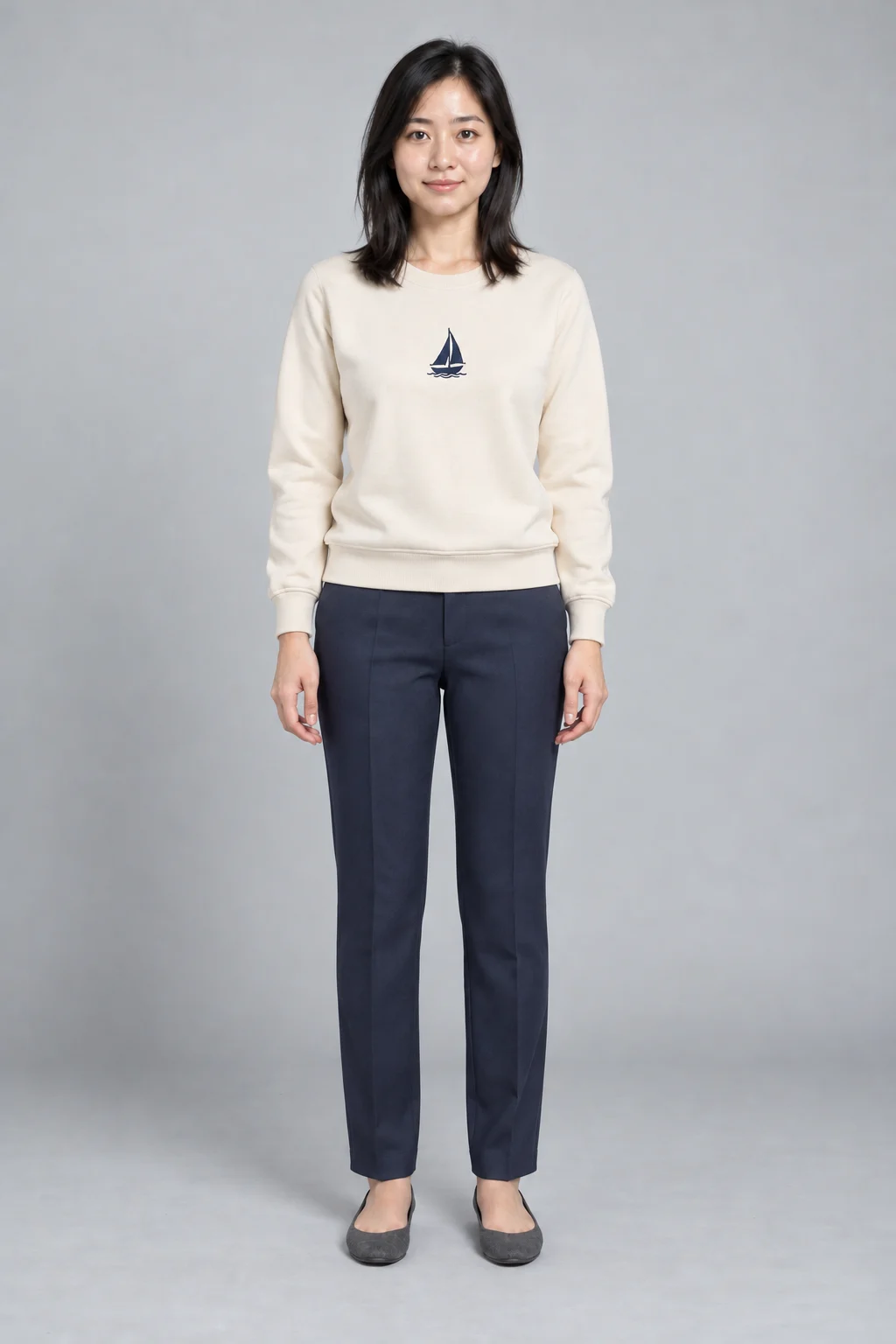
Do zamiany zdjęcia odzieży w ujęcie modela w przymiarce wystarczą trzy wejścia: zdjęcie odzieży, referencja modela i jedno zdanie opisu pozy oraz tła. Inteligentna przymiarka AI w PixMind obsługuje trzy tryby wejściowe — kombinację góra-dół, odzież jednolitą i tryb swobodny — a model możesz wybrać z oficjalnych presetów albo przesłać własne zdjęcie; wyniki pojawiają się jako zestaw obrazów, każdy do pobrania osobno jako PNG.
Otwórz inteligentną przymiarkę AI, najpierw ustal, jaki typ zdjęcia odzieży masz, a potem kolejno dodaj modela i opis.
Najważniejsze punkty
- Gdy górę i dół przygotowujesz osobno, wybierz tryb „góra i dół” — oba zdjęcia są obowiązkowe; sukienki czy kombinezony jako całość trafiają do trybu „odzież jednolita”.
- Wygenerujesz także bez przesyłania zdjęcia modela: oficjalna biblioteka pozwala filtrować modele według wieku, płci, regionu i stylu.
- Opis pozy i tła jest obowiązkowy, a domyślnie wpisano już „zdjęcie całej postaci, naturalna postawa, jasne jednolite tło, miękkie światło studyjne” — przy pierwszym generowaniu wystarczy drobna korekta.
- Zdjęcia odzieży i modela przyjmowane są jako JPG, PNG lub WebP, pojedynczo do 10 MB, o szerokości i wysokości od 384 do 3072 pikseli.
Przygotuj zdjęcie odzieży i referencję modela
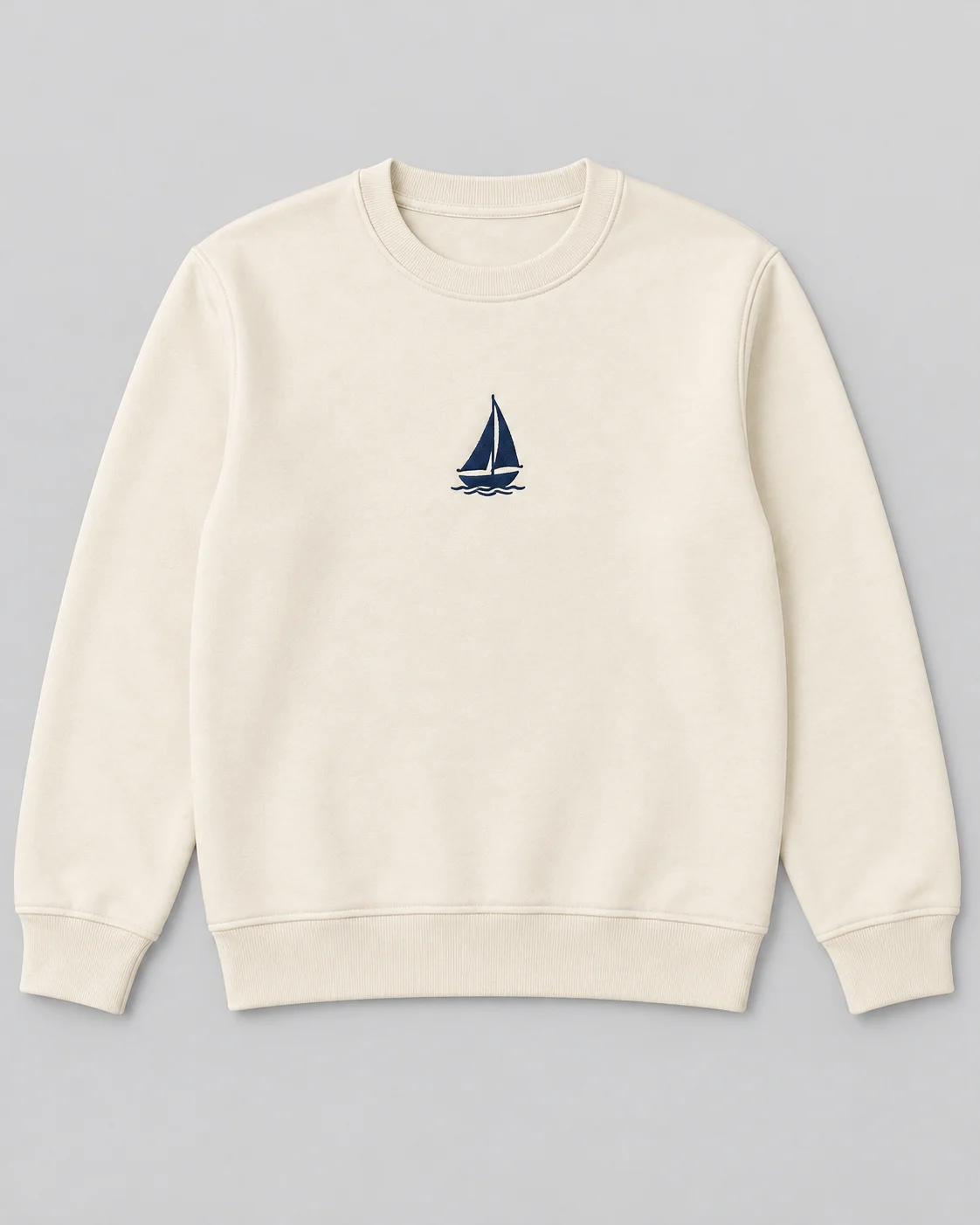
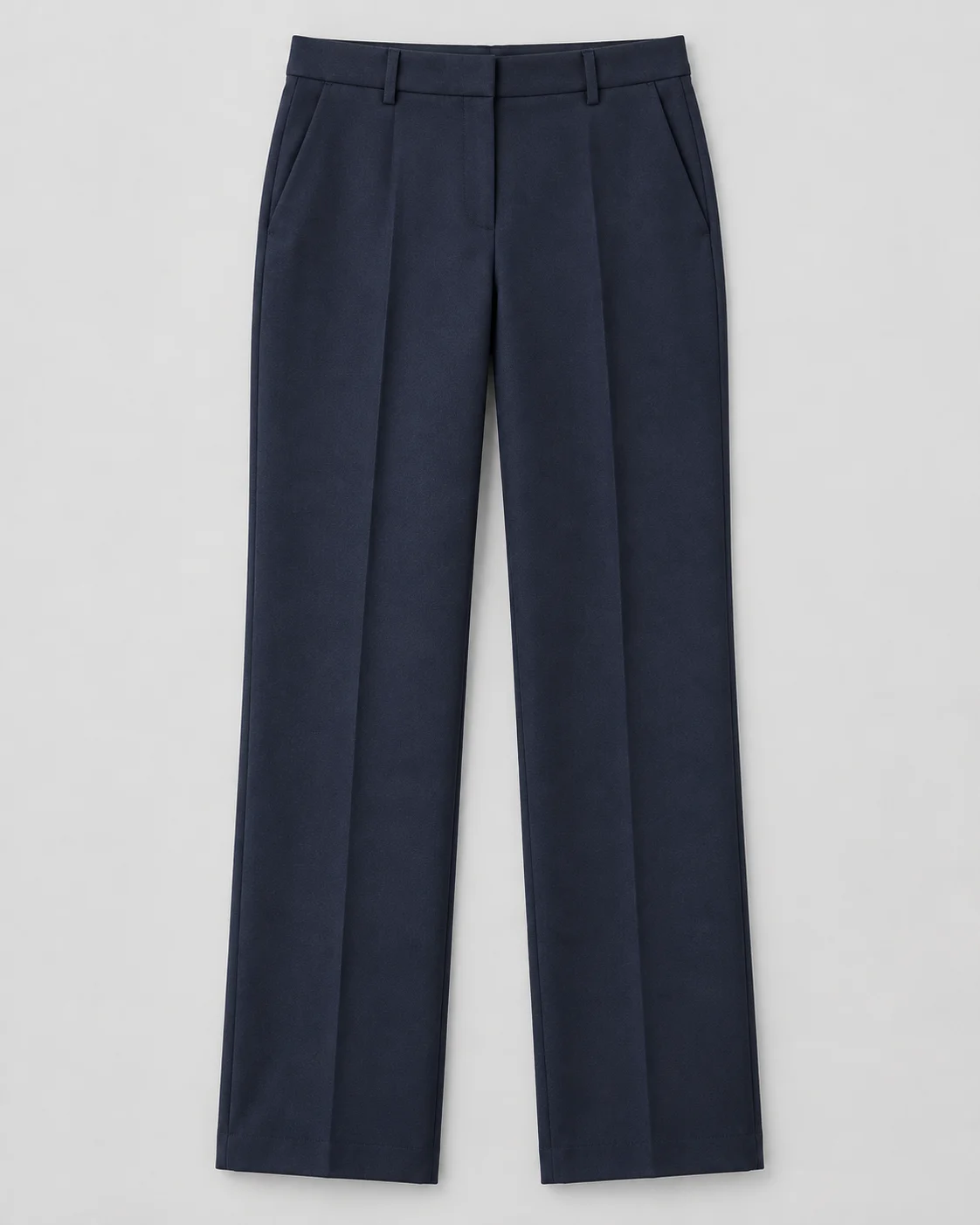
Zdjęcie odzieży powinno przede wszystkim pokazywać kompletne ubranie: czytelny kontur, rozpoznawalne detale takie jak nadruk i guziki oraz tło bez większych zasłonięć. Dla góry i dołu przygotuj dwa osobne zdjęcia, a dla sukienki czy innej odzieży całościowej jedno. Każdy obraz wejściowy musi spełniać trzy warunki: format JPG, PNG lub WebP; maksymalnie 10 MB; szerokość i wysokość od 384 do 3072 pikseli. Naruszenie któregokolwiek zgłoszone zostanie od razu przy przesyłaniu, a zdjęcie nie wejdzie do dalszego procesu.
Po włączeniu przełącznika „wycinanie tła AI” przesłane zdjęcia góry, dołu i odzieży jednolitej automatycznie tracą tło, dając czysty kontur ubrania; gdy kolor odzieży zbliża się do koloru tła zdjęcia, ten krok ogranicza pozostałości tła. Brak odpowiedniego zdjęcia nie blokuje startu — sekcja „produkty przykładowe” pod trybami góra-dół i jednolitym daje gotowe materiały, na których zrobisz pierwsze generowanie.
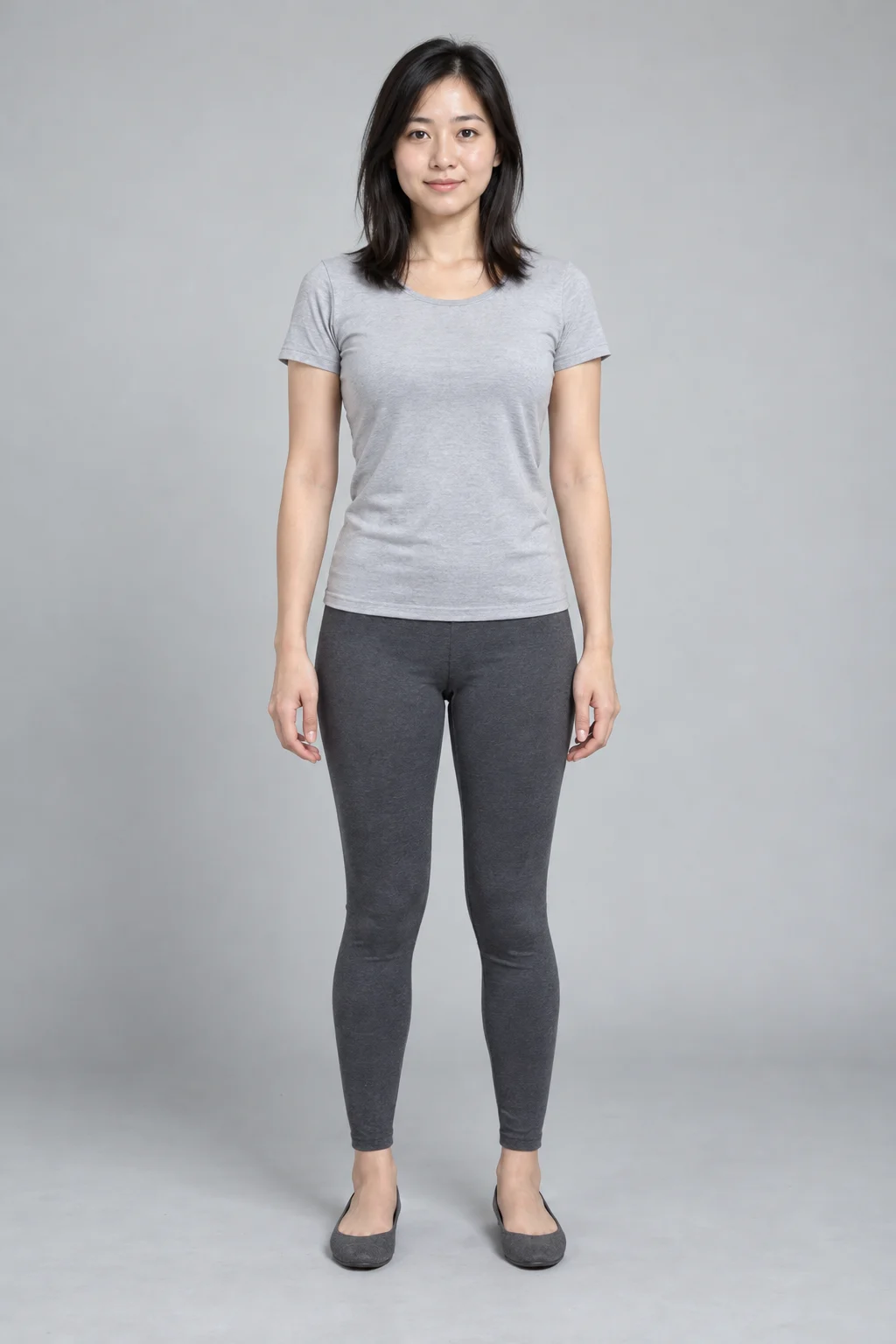
Referencja modela ma dwa źródła: oficjalne modele presetowe wybierasz bezpośrednio, a własne zdjęcie przesyłasz w sekcji „model niestandardowy”. Jako własne zdjęcie modela polecamy ujęcie całej postaci, na stojąco, równomiernie doświetlone i zbliżone stylem do docelowego obrazu — pierwsze generowanie łatwiej przyniesie stabilny wynik.
Wybierz tryb przymiarki według typu odzieży
Pierwszy krok, „prześlij odzież”, ma trzy zakładki: góra i dół, odzież jednolita, tryb swobodny. Każdy tryb ma własne sloty przesyłania i zasady zgłoszenia, a pomylenie trybu to najczęstsza przyczyna poprawek.
| Tryb | Do przesłania | Do czego pasuje | Kluczowa zasada |
|---|---|---|---|
| Góra i dół | Po jednym zdjęciu góry i dołu | Osobno sfotografowane góry, spodnie, spódnice | Oba zdjęcia są obowiązkowe |
| Odzież jednolita | Jedno zdjęcie całości | Sukienki, kombinezony, całkowite zestawy | Wystarczy jedno zdjęcie |
| Tryb swobodny | Obraz 1 obowiązkowy, obraz 2 opcjonalny | Dowolne kombinacje odzieży do dwóch zdjęć | Minimum jedno, maksymalnie dwa |
Konkretnie:
- W wierszu „prześlij odzież” kliknij zakładkę trybu, a interfejs przełączy się na odpowiednie sloty.
- Kliknij slot lub przeciągnij zdjęcie bezpośrednio do środka — po jednym obrazie na slot.
- Chcesz automatycznego usunięcia tła — najpierw włącz „wycinanie tła AI”, potem prześlij; po obróbce slot pokaże wynik wycięcia.
- Sprawdź podglądy slotów jeden po drugim i upewnij się, że zdjęcia nie są zamienione; w trybie góra-dół obu zdjęć nie wolno zabraknąć.
Wybierz model z presetów albo prześlij własnego
Drugi krok, „wybierz modela”, ma dwie zakładki: „modele oficjalne” i „model niestandardowy”.
- Korzystając z modeli presetowych, zacznij od listy domyślnej. Znajdziesz na niej dwa modele domyślne — „model swobodny (kobieta)” i „model swobodny (mężczyzna)” — oraz zestaw modeli oficjalnych.
- Potrzebujesz większego wyboru — kliknij „więcej”: w oknie filtrujesz według wieku, płci, regionu i stylu, zmieniasz sortowanie, a kliknięcie karty kończy wybór.
- Przy własnym zdjęciu przełącz się na „model niestandardowy”, kliknij „prześlij swoje zdjęcie”, dodaj obraz i wybierz płeć: „kobieta” lub „mężczyzna”.
Model niestandardowy wymaga faktycznego przesłania pliku. Przy zgłoszeniu liczy się tylko adres przesłanego obrazu; gdy przesyłanie się nie powiedzie, system nie wróci do wcześniej wybranego modela presetowego, tylko poprosi o przesłanie zdjęcia modela.
W „dodatkowych ustawieniach” dopracujesz modela dalej: zarządzanie cechami modela pozwala dodać wyraz twarzy, fryzurę, kolor włosów i inne cechy, a zarządzanie stylizacją uzupełnia całość o parę butów.
Opisz postawę, tło i akcent prezentacji
Trzeci krok, „poza i scena”, to obowiązkowe pole tekstowe odpowiadające „opisowi pozy i tła”. Jednocześnie decyduje o pozie modela, scenie i świetle — to zmienna, którą najbardziej warto modyfikować między kolejnymi generowaniami.
W polu domyślnie wpisano zdanie: „zdjęcie całej postaci, naturalna postawa, jasne jednolite tło, miękkie światło studyjne”. Przy pierwszym generowaniu ogranicz się do drobnych zmian, by skomplikowane pozy nie zaburzały wyniku. Trzy gotowe sformułowania do bezpośredniego użycia:
- Postawa stojąca: zdjęcie całej postaci, naturalna postawa, ręce swobodnie opuszczone, jasne jednolite tło, miękkie światło studyjne.
- Pełny widok odzieży: zdjęcie całej postaci, ramiona lekko odsunięte od tułowia, całość rękawa i korpusu dobrze widoczna, jednolite tło, równomierne światło.
- Prosta scena: postawa stojąca całą postacią, przed białą ścianą, akcent kadru na odzieży, równomierne światło.
Niżej sekcja „polecane tła” dzieli szablony na pięć kategorii: jednolite tło, komercyjna sesja plenerowa, komercyjna sesja w pomieszczeniu, swobodne zdjęcie w plenerze, swobodne zdjęcie w pomieszczeniu. Kliknięcie szablonu automatycznie wpisuje jego opis pozy i tła do pola, które możesz potem dalej edytować. Ręczna edycja usuwa zaznaczenie szablonu, a wybór nowego zastępuje całą treść pola — miej to na uwadze przy zmianach.
Sprawdź detale odzieży i wyeksportuj wynik
- Przed generowaniem możesz w „dodatkowych ustawieniach” zmienić rozmiar wyjściowy: domyślnie 2:3, do wyboru 1:1, 3:4 lub własna szerokość i wysokość (każda od 512 do 2048 pikseli).
- Kliknij „Generuj teraz” — na przycisku od razu widnieje liczba kredytów zużywanych przy tym uruchomieniu. Generowanie to zadanie asynchroniczne z paskiem postępu; dół interfejsu na bieżąco wskazuje brakujące wejścia, a przy brakach przycisk pozostaje nieaktywny.
- Wyniki pokazuje siatka; kliknięcie dowolnego obrazu otwiera powiększony podgląd.
- Porównaj z oryginalnym zdjęciem odzieży pięć kategorii detali: nadruk, dekolt, guziki, długość rękawa, dolny brzeg. Przy odchyleniu najpierw zanotuj konkretne miejsce, potem wróć do odpowiedniego wejścia — np. podmień zdjęcie na ostrzejsze albo uprość opis pozy.
- Po akceptacji kliknij „pobierz wyniki” — każdy obraz zapisuje się jako plik PNG; „wyczyść wyniki” rozpoczyna kolejną serię.
Częste pytania
Czy trzeba samemu przesyłać zdjęcie modela?
Nie. W zakładce modeli oficjalnych znajdziesz modele domyślne i pełną bibliotekę, filtrowaną według wieku, płci, regionu i stylu — wybierasz i gotowe. Na „model niestandardowy” przechodzisz tylko wtedy, gdy chcesz posłużyć się własnym zdjęciem, i wtedy musisz faktycznie je przesłać oraz wybrać płeć.
Czy sukienka obsługuje się tak samo jak zestaw góra-dół?
Nie. Sukienka należy do trybu „odzież jednolita” — wystarczy jedno zdjęcie całości; tryb „góra i dół” wymaga jednoczesnego przesłania dwóch zdjęć, a bez jednego nie zgłosisz zadania. Chcesz swobodnie łączyć zdjęcia odzieży w zakresie dwóch obrazów, sięgnij po „tryb swobodny”.
Dlaczego poza i tło też wymagają opisu?
Opis pozy i tła jest obowiązkowym elementem zgłoszenia — steruje pozą modela, sceną i światłem, a samych zdjęć odzieży i modela nie wystarczy, by to określić. Gdy nie wiesz, co napisać, zostaw domyślne zdanie o postawie stojącej albo wybierz szablon z „polecanych teł” i lekko go zmień.
Wykonaj pierwszą przymiarkę
Następny krok jest konkretny: prześlij posiadane zdjęcia odzieży, wybierz modela, zostaw domyślny opis postawy stojącej i wygeneruj pierwszy raz, a potem porównaj nadruk i kontur z oryginałem.
Otwórz inteligentną przymiarkę AI i zacznij od zestawu góra-dół albo jednej sukienki.


