
Premiera jednego modelu odzieży wymaga nie jednego ładnego zdjęcia modelki, lecz zestawu zdjęć z wyraźnym podziałem ról: główne zdjęcie pokazuje fason, zdjęcia sceniczne budują wyobrażenie o stylizacji, a zdjęcia uzupełniające z detalami wzmacniają stronę produktu. Dzięki wirtualnej przymiarce AI w PixMind taki zestaw powstaje z jednego zdjęcia odzieży i jednej modelki referencyjnej — generujesz po kolei, według przeznaczenia, i wybierasz pojedyncze ujęcia, bez osobnej sesji dla każdej platformy sprzedażowej.
Otwórz wirtualną przymiarkę AI. Wgrywanie odzieży, wybór modelki, pisanie opisu pozy i tła — te czynności krok po kroku pokazuje artykuł „Jak korzystać z wirtualnej przymiarki AI: kompletny poradnik ubrania modelki w Twoją odzież”; przy tworzeniu całego zestawu o efektywności decyduje natomiast organizacja materiałów: do czego służy każde zdjęcie, jak utrzymać tę samą modelkę i jak wybierać wyniki.
Najważniejsze punkty
- Najpierw przydziel zadania według przeznaczenia, potem generuj: główne zdjęcie, zdjęcie sceniczne i zdjęcie detalu mówią każde o czym innym — nie liczysz, że jedno ujęcie połączy wszystko.
- Każda generacja korzysta z tego samego frontalnego zdjęcia odzieży i tej samej referencji modelki, zmienia się tylko opis pozy i tła; spójność modelki zapewnia ręcznie utrzymywana referencja — narzędzie nie wygeneruje automatycznie całej spójnej serii.
- Wybierając wyniki, najpierw porównaj z oryginałem nadruk, dekolt i guziki, dopiero potem sprawdź, czy poza nie zasłania odzieży i czy kadrowanie ma zapas.
- Zdjęcia z przymiarki pokazują, jak odzież wygląda na ciele; fakturę tkaniny i detale wykończenia zrób w rzeczywistych zdjęciach, a oba typy połącz w zestawie na stronę produktu.
Najpierw ustal, jakich zdjęć potrzebuje ten model odzieży
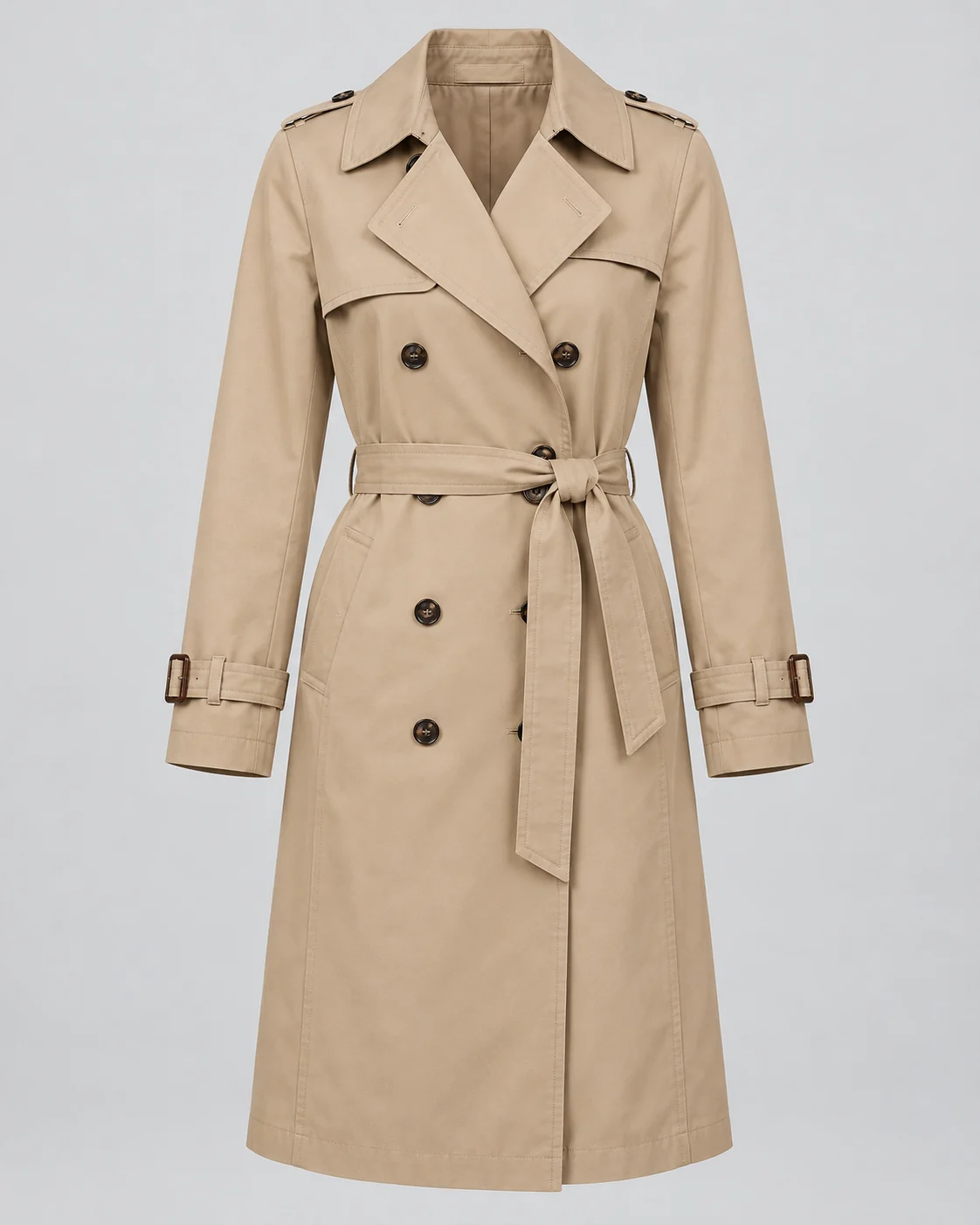
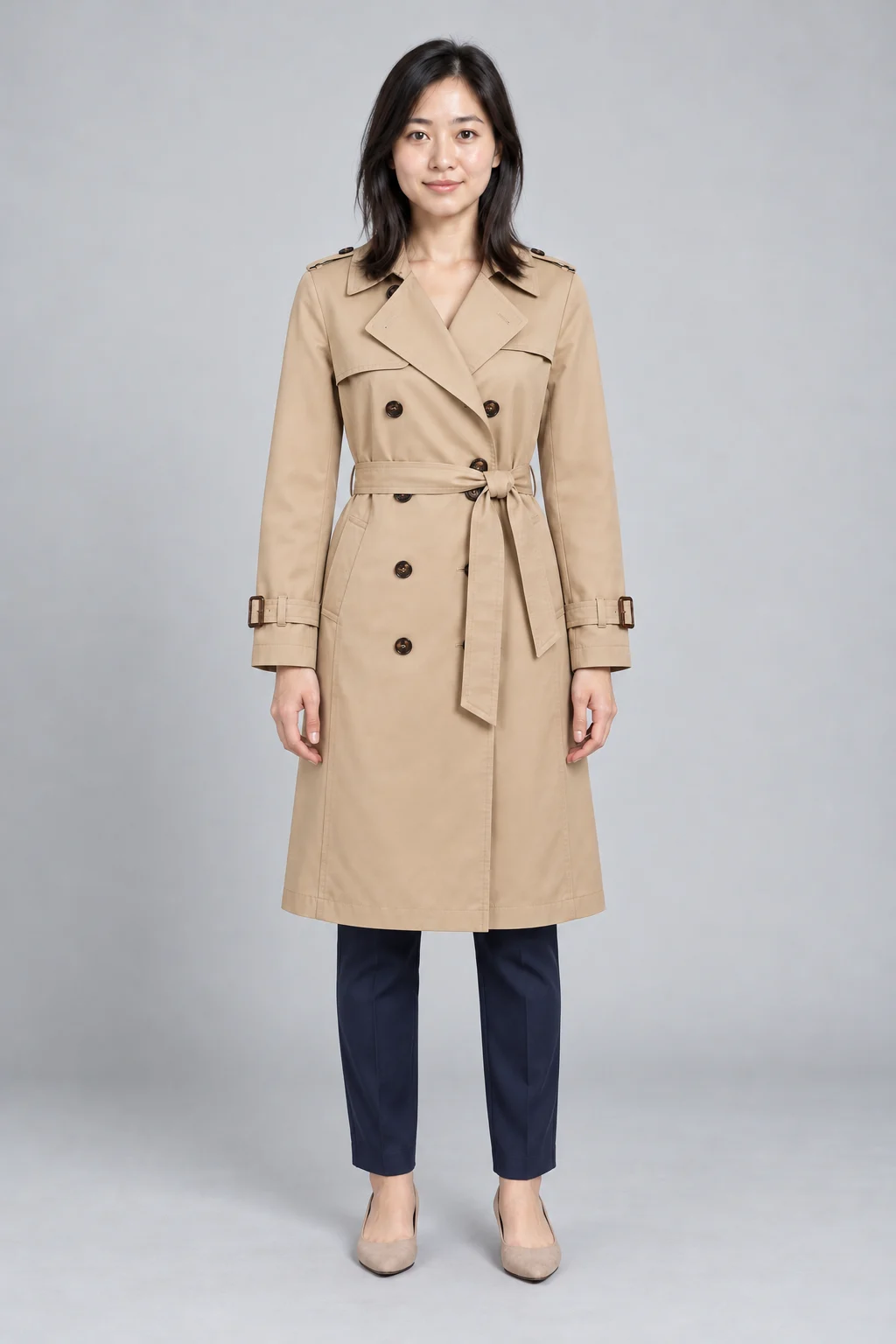
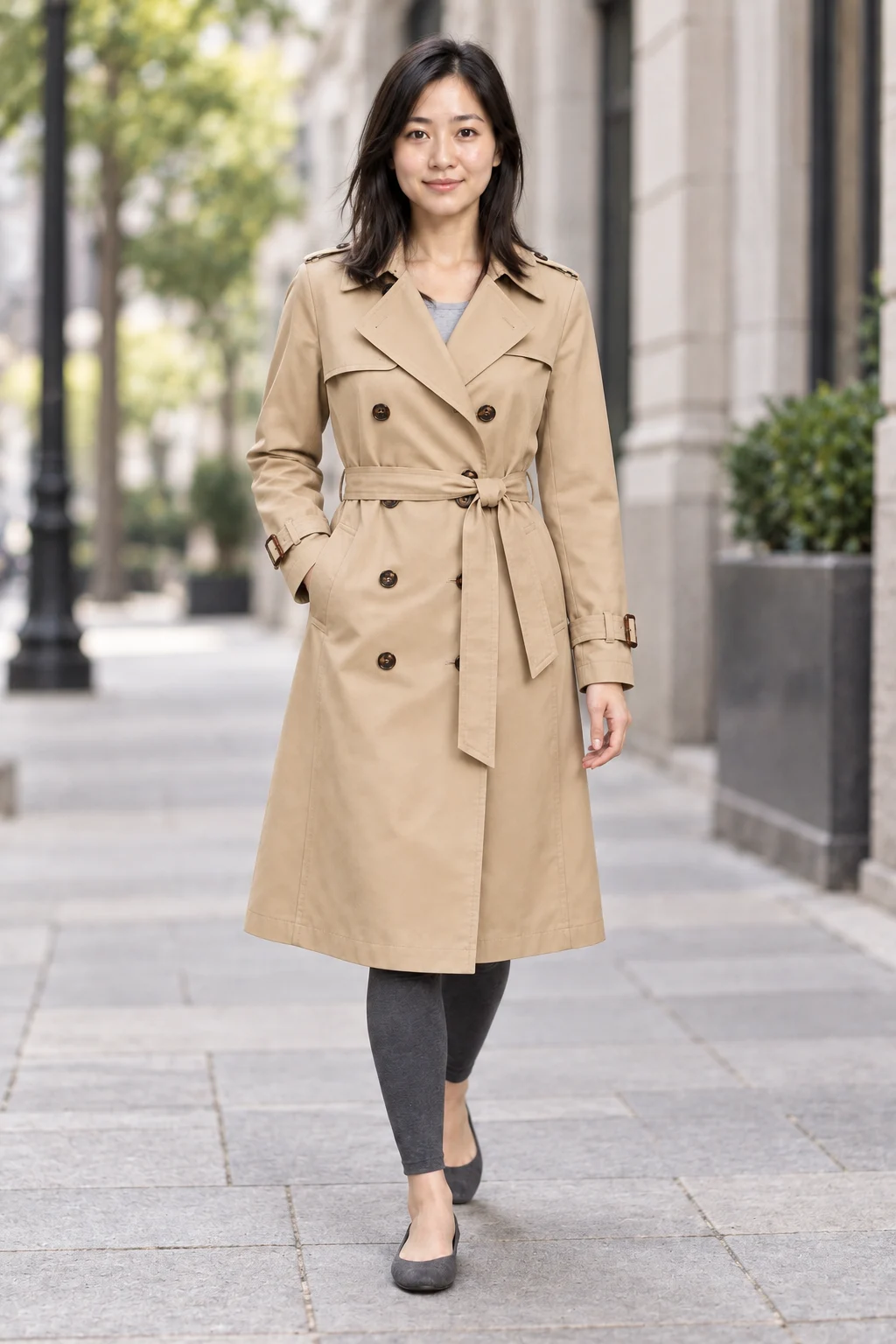
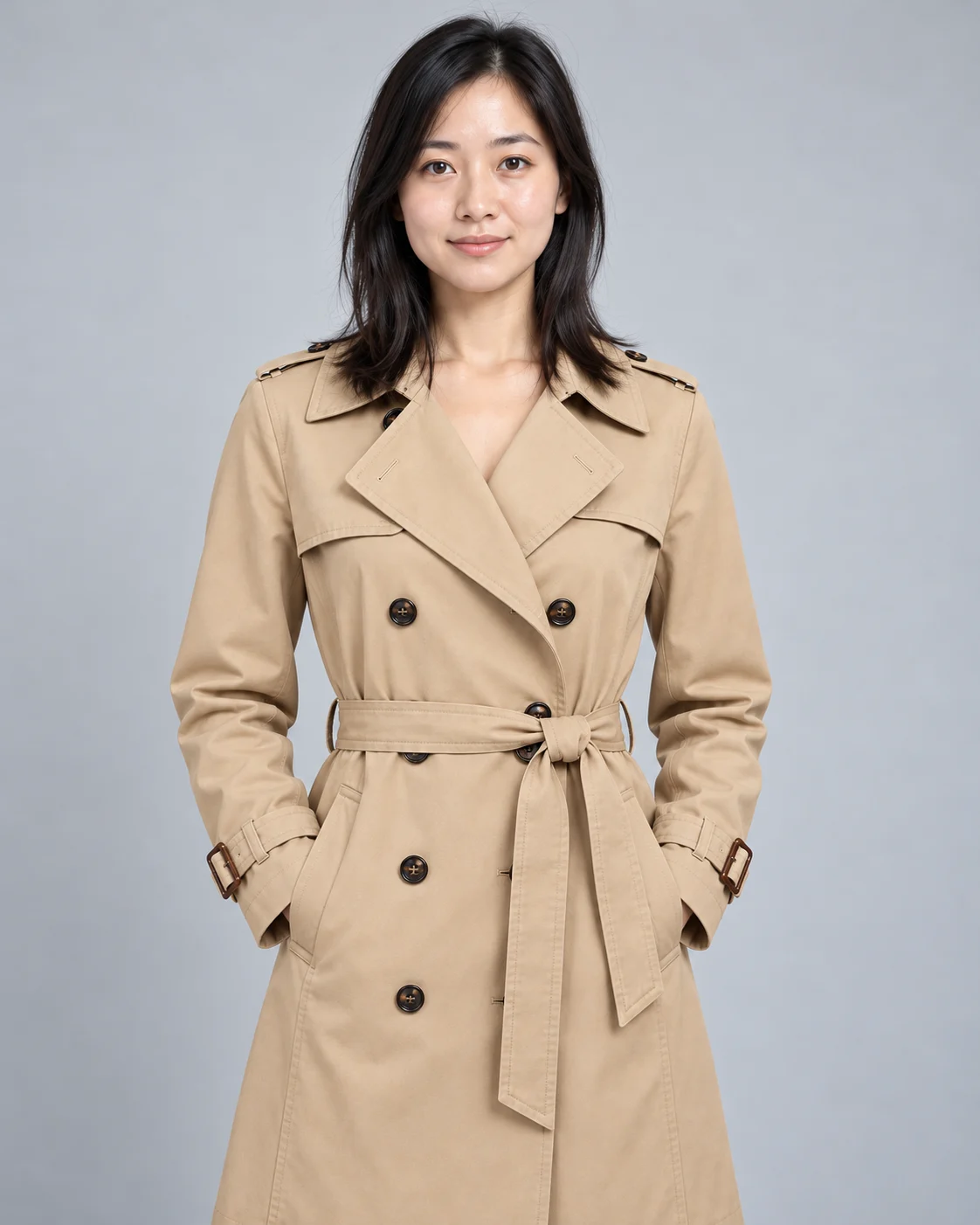
Zestaw na premierę obejmuje co najmniej trzy typy, a każdy odpowiada za jedno zadanie. Na przykładzie beżowego trencza:
| Zdjęcie | Co ma pokazać | Gdzie zwykle trafia |
|---|---|---|
| Główne zdjęcie fasonu | Pełny kontur, kolor dominujący i krój, aby odbiorca od pierwszego wejrzenia ocenił ubranie | Miejsce głównego zdjęcia na liście produktów |
| Zdjęcie sceniczne ze stylizacją | Na jakich okazjach pojawia się ubranie i jak dobrać górę oraz dół stylizacji | Środek strony produktu, media społecznościowe |
| Zdjęcie uzupełniające z detalami | Jak po założeniu prezentują się takie elementy jak dekolt, pasek i mankiety | Sekcja detali na stronie produktu |
Podział ról wyznacza cel każdej generacji. Główne zdjęcie rób w najbezpieczniejszej pozie stojącej i na jednolitym tle, maksymalnie ograniczając ryzyko błędu; zdjęcie sceniczne przenosisz w otoczenie uliczne, akceptując bardziej złożone pozy i konieczność kilku generacji; zdjęcie detalu nie musi pokazywać całej sylwetki — kompozycja skupiona na górnej połowie ciała działa lepiej. Dopiero po jasnej definicji zabieraj się do pracy: każda generacja ma służyć jednemu celowi.
Przygotuj spójne materiały odzieżowe dla jednego fasonu
Najpierw ustal jedno „standardowe zdjęcie odzieży”: z przodu, na płasko lub na wieszaku, z pełnym konturem i czytelnym nadrukiem oraz guzikami. Fasony z osobną górą i dołem wgraj w trybie „góra i dół” po jednym zdjęciu, a przy trenczu — fasonie jednoczęściowym — użyj trybu „odzież jednoczęściowa” z jednym zdjęciem. Wymagania: JPG, PNG lub WebP, pojedynczy plik do 10 MB, szerokość i wysokość od 384 do 3072 pikseli.
Potem przygotuj „listę detali niepodlegających zmianie”: kolor dominujący, nazwa tkaniny, umiejscowienie nadruku, liczba guzików, struktura dołu i mankietów. Listy się nie wgrywa — służy do sprawdzania każdego wyniku; to dzięki niej zauważysz przesunięty nadruk czy jeden guzik za dużo. Model nie może zgadywać informacji o produkcie: jak jest na liście, tak ma być na zdjęciu.
Pozostałe kąty uzupełnij prawdziwymi zdjęciami: tył, profil, makro faktury tkaniny, zbliżenia na wykończenia. Te zdjęcia nie przechodzą przez generowanie i trafiają od razu do etapu zestawu na stronę produktu — część pewnych informacji, na której kupującym najbardziej zależy, pozostaje nietknięta.
Po ustaleniu referencji modelki generuj kolejne sceny
To, czy na całym zestawie modelka wygląda jak ta sama osoba, zależy od tego, czy każde zgłoszenie zawiera tę samą referencję. Własną modelkę dodasz, wgrywając zdjęcie w sekcji „Własna modelka” i wybierając płeć; modelkę oficjalną wybierzesz w bibliotece modelek według wieku, płci, regionu i stylu. Kluczowe działanie jest jedno: od pierwszego do ostatniego zdjęcia nie zmieniaj tej referencji.
Trzy generacje różnią się tylko „opisem pozy i tła”:
| Generacja | Przeznaczenie | Przykładowy opis (można od razu przerabiać) |
|---|---|---|
| Pierwsza | Główne zdjęcie | Ujęcie całości, naturalna poza stojąca, ramiona lekko odsunięte od tułowia, pełny pokaz korpusu i kroju rękawów, jasne jednolite tło, miękkie światło studyjne |
| Druga | Zdjęcie sceniczne ze stylizacją | Poza stojąca, ujęcie całości, spacer po jesiennej ulicy, trencz rozpięty z widoczną górą stylizacji, rozmyte tło, światło naturalne |
| Trzecia | Zdjęcie uzupełniające z detalami | Kompozycja półpostaciowa, nacisk na dekolt, pasek i mankiety, jednolite tło, równomierne oświetlenie |
Jeśli nie wiesz, jak napisać opis, wybierz szablon z „polecanych teł” i zmodyfikuj go: pięć kategorii — jednolite tło, sesja komercyjna w plenerze, sesja komercyjna w pomieszczeniu, swobodne ujęcie w plenerze, swobodne ujęcie w pomieszczeniu. Po kliknięciu opis szablonu wypełnia całe pole tekstowe; przerabianie go jest szybsze niż pisanie od zera.
Rozmiar generacji ujednolici w „Ustawieniach dodatkowych”: domyślnie 2:3 (1024×1536); najlepiej zachować tę samą proporcję dla całego zestawu, co ułatwia układ strony produktu; jeśli potrzebujesz kwadratu, wybierz 1:1 (1536×1536), a szerokość i wysokość można też ustawić własnoręcznie w zakresie od 512 do 2048 pikseli. Przed kliknięciem „Generuj teraz” zerknij na liczbę kredytów na przycisku i potwierdź koszt tej operacji.
Po zakończeniu generacji kliknij „Wyczyść wyniki”: wgrane zdjęcie odzieży, modelka i opis pozostają, więc po poprawieniu opisu od razu generujesz następne zdjęcie. Cały ten przebieg organizujesz ręcznie — za każdym razem jedno zadanie i jeden cel; narzędzie nie ma funkcji jednorazowego wygenerowania całego zestawu z automatyczną spójnością. Spójność wynika z Twojej dyscypliny w utrzymywaniu referencji i ustawień.
Wybieraj wyniki, które i pokazują odzież, i pasują do układu
Pierwszym kryterium wyboru jest to, czy odzież została pokazana wyraźnie; klimat jest wtórny. Wyniki wyświetlane są w siatce — otwieraj je po kolei w powiększeniu i sprawdzaj trzy punkty:
- Porównanie detali: nadruk, dekolt, guziki, długość rękawa i dół zestaw punkt po punkcie z listą detali; jakakolwiek rozbieżność dyskwalifikuje ujęcie.
- Zasłonięcia przez pozę: czy ramię przysłania kieszeń, czy dłoń zakrywa klamrę paska, czy pasek torebki przecina korpus odzieży.
- Zapas na kadrowanie: czy głowa i stopy nie dotykają krawędzi kadru oraz czy dookoła został margines na przycięcie przy składzie.
Pierwsze dwa punkty przesądzają, czy zdjęcie nadaje się do użytku, trzeci — do którego miejsca na stronie. Niewybrane ujęcia też warto odnotować z powodem: na jednym zdjęciu ulicznym klimat pasuje, ale ramię całkowicie zasłania klamrę paska, więc lepsza jest inna wersja z rękami naturalnie opuszczonymi; na innym, półpostaciowym, dekolt jest odwzorowany dokładnie, lecz nad głową zostało ledwie kilka pikseli i przy powiększeniu w składzie kołnierz zostanie ścięty. Zapisz przyczyny — przy następnej poprawce opisu od razu ich unikniesz, np. dopisując „dłonie naturalnie opuszczone”.
Po decyzji kliknij „Pobierz wyniki” — każde zdjęcie zapisze się lokalnie jako PNG i możesz przejść do następnego kroku.
Następny krok: zestaw zdjęć na stronę produktu
Po wyborze zdjęć modelki materiały jednego fasonu dzielą się na dwie części: zdjęcia z przymiarki odpowiadają za efekt na ciele i sceny, a zdjęcia prawdziwe za tył, profil, makro tkaniny i zbliżenia wykończeń. Pełny zestaw powstaje z połączenia obu części — zdjęcia z przymiarki nie muszą i nie mogą zastąpić rzeczywistych detali.
Poddaj oba typy materiałów narzędziu do zestawów zdjęć produktowych, aby zaplanować kolejność zdjęć i tekstów na stronie produktu: które zdjęcie jako główne, jak ułożyć sekcję detali i gdzie wpleść ujęcia sceniczne. Pozostałe kolory tego samego fasonu obsłuż tym samym procesem, po jednym zestawie: jedno prawdziwe zdjęcie odzieży na kolor i wspólna referencja modelki — dzięki temu strona premiery wygląda jak jedna seria.
Częste pytania
Jak ograniczyć różnice w wyglądzie modelki między zdjęciami?
Do każdej generacji używaj tej samej referencji modelki i spójnego ustawienia płci, a opisy zaczynaj tym samym sformułowaniem kompozycji, np. zawsze od „ujęcie całości, naturalna poza stojąca”. Narzędzie nie ma automatycznej spójności między zdjęciami, więc po wygenerowaniu sprawdzaj twarz i fryzurę na każdym ujęciu, a te z dużymi odchyłami po prostu odrzuć.
Jak przygotować materiały dla różnych kolorów jednego fasonu?
Dla każdego koloru zrób osobne prawdziwe zdjęcie odzieży i generuj oddzielnie; nie zmieniaj koloru, wpisując w opisie „zmień na granatowy” — kolor może pochodzić wyłącznie z wgranego zdjęcia odzieży. Referencję modelki zachowaj tę samą, żeby cała seria przedstawiała tę samą osobę.
Jak łączyć zdjęcia z przymiarki z prawdziwymi zdjęciami detali?
Zdjęcia z przymiarki obejmują to, co widać na ciele: krój, długość, efekt stylizacji. Fakturę tkaniny, wykończenia i konstrukcję od środka — części, które kupujący chcą zweryfikować — pokazuj na zdjęciach rzeczywistych. Pierwsze budują nastrój, drugie dają dowody, a narzędzie zestawów zdjęć układa oba typy w jednym przebiegu prezentacji.
Zacznij od jednego użytecznego zdjęcia głównego
Wybierz jeden fason z przygotowywanej premiery i najpierw zrób jedno użyteczne główne zdjęcie modelki: ustal zdjęcie odzieży i referencję modelki, wygeneruj raz w najbezpieczniejszej pozie stojącej na jednolitym tle i wybierz jedno ujęcie według listy detali. Gdy główne zdjęcie stoi, uzupełniaj po kolei zdjęcia sceniczne i detale tą samą metodą.
Otwórz wirtualną przymiarkę AI i zacznij od fasonu, który masz pod ręką.


