สำหรับร้านที่เปิดขายอยู่แล้ว ขั้นที่ยากที่สุดก่อนเปลี่ยนป้ายไม่ใช่การเลือกแบบ แต่คือการจินตนาการว่า "ป้ายใหม่ที่ติดบนผนังนี้แล้วจะหน้าตาเป็นอย่างไร" เครื่องมือ AI ออกแบบป้ายหน้าร้านของ PixMind มีโหมดแต่งภาพจริง: อัปโหลดรูปถ่ายหน้าร้านหนึ่งรูป คงโครงร่างอาคาร ประตูหน้าต่าง และมุมกล้องเดิมไว้ แล้วออกแบบใหม่เฉพาะป้ายหรือทั้งหน้าอาคาร ได้ภาพเสมือนที่เอาไปคุยกับนักออกแบบและผู้รับจ้างผลิตได้ทันที
เปิดใช้ AI ออกแบบป้ายหน้าร้าน อัปโหลดรูปถ่ายหน้าร้าน กรอกชื่อร้านให้เรียบร้อย ก็สร้างแผนเวอร์ชันแรกได้เลย
ประเด็นสำคัญ
- โหมดแต่งภาพจริงใช้รูปถ่ายหน้าร้านเป็นพื้นฐาน AI คงโครงร่างอาคารเดิม ทางเข้า ประตูหน้าต่าง มุมกล้อง และสิ่งแวดล้อมรอบข้างไว้ โดยไม่สร้างร้านขึ้นมาใหม่เอง
- ขอบเขตการปรับปรุงเลือกอย่างใดอย่างหนึ่ง: "เปลี่ยนเฉพาะป้าย" หรือ "ป้ายพร้อมหน้าอาคาร" ข้อความบนป้ายจะคงข้อความเดิมหรือเปลี่ยนเป็นชื่อร้านใหม่ที่แม่นยำก็ได้
- สร้างครั้งละ 1-4 ภาพ ผลลัพธ์แต่ละรอบจะแทนที่รอบก่อนหน้า จึงควรดาวน์โหลดภาพที่พอใจเก็บไว้ก่อน แล้วค่อยแก้ตัวแปรหนึ่งตัวเพื่อสร้างเวอร์ชันถัดไป
- เลือกแผนที่ชอบแล้วใช้ "AI แก้เฉพาะส่วน" ลากครอบบริเวณป้ายเพื่อส่งคำสั่งแก้ไขเฉพาะจุด ผลลัพธ์ใหม่จะอยู่ลำดับแรกสุดของรายการ และขั้นสุดท้ายดาวน์โหลด PNG ไปใช้สื่อสารแผนงาน
เตรียมรูปถ่ายหน้าร้านที่เหมาะกับการปรับปรุง
คุณภาพของภาพเสมือนขึ้นอยู่กับคุณภาพรูปถ่ายเป็นอย่างแรก ถ่ายโดยหันเข้าหาหน้าร้านตรง ๆ ให้กรอบประตูเข้ามาในภาพครบ บริเวณป้ายชัดเจนไม่มีสิ่งบัง ถ่ายกลางวันตามแสง ยิ่งตัวอักษรและรายละเอียดขอบป้ายชัดเท่าไร ผลลัพธ์ยิ่งใกล้เคียงหน้าร้านจริง เครื่องมือรองรับ JPG, PNG และ WebP ขนาดไม่เกิน 10 MB ต่อรูป รูปจากกล้องมือถือโดยตรงก็เพียงพอในการใช้งานทั่วไป
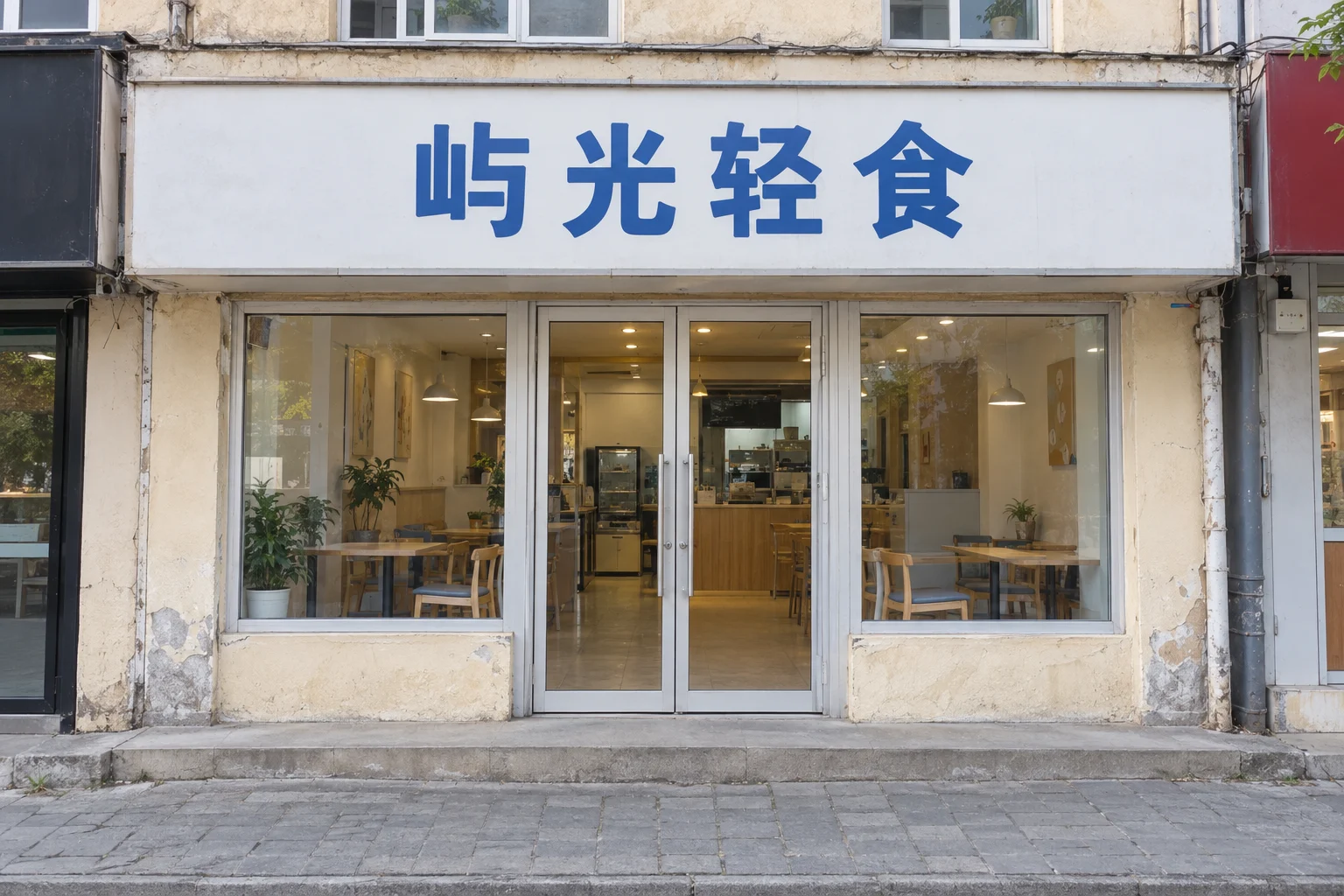
ปัญหาที่พบบ่อยสี่ประเภทจะทำให้ผลลัพธ์เพี้ยนไปจากร้านจริง:
| ปัญหาของรูปถ่าย | ผลต่อการสร้างงาน | วิธีแก้ |
|---|---|---|
| กิ่งไม้ รถยนต์ หรือคนเดินผ่านบังป้าย | วัสดุและข้อความบริเวณที่ถูกบังไม่มีข้อมูลอ้างอิง | เปลี่ยนมุมหรือเปลี่ยนช่วงเวลาแล้วถ่ายใหม่ |
| ถ่ายมุมเฉียง | การบิดเบือนเพอร์สเปกทีฟเข้าไปอยู่ในภาพด้วย สัดส่วนป้ายผิดเพี้ยน | ถ่ายใหม่โดยหันเข้าหาหน้าร้านตรง ๆ |
| แสงไฟตอนกลางคืนล้มแสง | ข้อมูลสีป้ายและข้อความสูญหาย | เปลี่ยนมาถ่ายช่วงกลางวัน |
| บริเวณป้ายเบลอ | จับคู่รายละเอียดชื่อร้านได้ยาก | ขยับเข้าไปใกล้ขึ้นหรือเช็ดเลนส์ให้สะอาดแล้วถ่ายใหม่ |
หากสภาพแวดล้อมริมถนนหลีกเลี่ยงการถูกบังไม่ได้จริง ๆ ให้ถ่ายหลายมุมไว้หลายรูป เลือกรูปที่มีสิ่งรบกวนน้อยที่สุดแล้วจึงไปขั้นตอนถัดไป
เลือกโหมดแต่งภาพจริงและกำหนดขอบเขตการแก้ไข
โหมดสร้างสรรค์มีสามแบบ: สร้างสรรค์ไอเดีย แต่งภาพจริง และออกแบบมืออาชีพ การปรับปรุงป้ายให้เลือก "แต่งภาพจริง" ซึ่งหน้าเครื่องมืออธิบายไว้ว่า: อัปโหลดรูปถ่ายร้านจริง คงโครงสร้างอาคารเดิม ปรับปรุงป้ายหรือหน้าร้านโดยรวม
หลังอัปโหลดรูปต้นฉบับของร้าน ให้กำหนด "ขอบเขตการปรับปรุง" ก่อน:
- เปลี่ยนเฉพาะป้าย: ประตูหน้าต่าง ผนัง และทางเข้าคงตามรูปถ่ายเดิม AI ออกแบบใหม่เฉพาะบริเวณป้าย เหมาะเมื่องบประมาณเน้นไปที่ตัวป้ายเอง
- ป้ายพร้อมหน้าอาคาร: ปรับปรุงป้ายพร้อมหน้าร้านทั้งชุด เหมาะกับการหารือแผนปรับปรุงหน้าร้านใหม่
ค่าเริ่มต้นของขอบเขตคือ "เปลี่ยนเฉพาะป้าย" ใต้ฟอร์มมีข้อความแจ้งคงที่: AI จะคงโครงร่างอาคารเดิม ทางเข้า ประตูหน้าต่าง มุมกล้อง และสิ่งแวดล้อมรอบข้างไว้ และจะไม่สร้างร้านขึ้นมาใหม่เอง กล่าวคือ ประตูทางเข้าร้าน ร้านข้าง ๆ และถนนในภาพเสมือนล้วนมาจากรูปถ่ายของคุณ ตอนคุยงานจึงชี้ที่ภาพแล้วอธิบายความสัมพันธ์ของตำแหน่งได้ทันที
กรอกชื่อร้านที่แม่นยำและข้อกำหนดแบรนด์
สิ่งที่ผิดพลาดไม่ได้ที่สุดบนป้ายคือชื่อร้าน "การจัดการข้อความบนป้าย" มีสองตัวเลือก:
- คงข้อความเดิม: ใช้ข้อความที่อยู่บนป้ายในรูปถ่ายเดิม เหมาะกับการปรับปรุงที่ไม่เปลี่ยนชื่อ เปลี่ยนเฉพาะแบบ
- เปลี่ยนเป็นชื่อร้านใหม่: กรอกชื่อร้านที่แม่นยำในช่อง "ข้อความป้ายหน้าร้าน" (จำกัด 50 ตัวอักษร) การสร้างงานจะยึดข้อความบรรทัดนี้เป็นหลัก ตัวเลือกนี้ถูกเลือกไว้เป็นค่าเริ่มต้น กล่าวคือระบบตั้งใจให้คุณกรอกชื่อร้านให้เรียบร้อยก่อน
กรอกชื่อร้านเป็นชื่อเต็มตามที่ปรากฏบนป้ายจริง ไม่ต้องเติมคำกำกับอย่าง "ป้าย" เข้าไป เช่น หากร้านชื่อ "หยางกัวฟูมาลาทัง" ให้พิมพ์เฉพาะชื่อร้านล้วน ๆ ลงไป "โจทย์หนึ่งประโยค" เป็นช่องเสริม (จำกัด 300 ตัวอักษร) ใช้สื่อทิศทางของแบรนด์ เช่น "อ่อนวัย เป็นธรรมชาติ พรีเมียม แฝงความรู้สึกแคมป์กลางแจ้งเล็ก ๆ" ใครมีโลโก้แบรนด์อัปโหลดได้ในหน้าเดียวกัน: โลโก้เป็นรายการเลือกใช้ จะถูกส่งไปพร้อมรูปถ่ายหน้าร้านในฐานะภาพอ้างอิง และหลังสร้างงานเสร็จสามารถเทียบผลลัพธ์เพื่อตรวจว่าใช้รูปอักษรชื่อร้านถูกต้องหรือไม่
เปรียบเทียบดีไซน์สามชุดที่แตกต่างกันชัดเจน
ก่อนสร้างงานเหลือการตั้งค่าอีกสองรายการ: สัดส่วนเป็น "อัตโนมัติ" ตามค่าเริ่มต้น หรือจะระบุเป็น 16:9, 4:3, 1:1, 3:4 หรือ 9:16 ก็ได้ จำนวนที่สร้างเลือกได้ระหว่าง 1-4 ภาพ ข้อควรระวังคือทุกครั้งที่กดสร้าง ผลลัพธ์ใหม่จะแทนที่รายการปัจจุบัน แผนที่อยากเก็บไว้ในแต่ละรอบจึงต้องดาวน์โหลดก่อนเสมอ
ลำดับการใช้งาน:
- กรอกรูปถ่ายหน้าร้าน ขอบเขตการปรับปรุง และชื่อร้านให้ครบตามสองหัวข้อก่อนหน้า
- เขียนตัวแปรที่ชัดเจนหนึ่งอย่างใน "โจทย์หนึ่งประโยค" เช่น "ป้ายใช้ตัวอักษรโลหะผิวขัด"
- คลิก "สร้างภาพเสมือน" หากมีราคาเป็นเครดิต ปุ่มจะแสดงยอดที่ใช้คิดจากเครดิตต่อภาพคูณด้วยจำนวน และหลังส่งงานหน้าจอจะแสดงเปอร์เซ็นต์ความคืบหน้า
- เมื่อเสร็จ แผงผลลัพธ์จะแสดง "ทั้งหมด N ภาพ" ขยายดูทีละภาพ แล้วดาวน์โหลดแผนที่ต้องการเก็บไว้
- แก้เพียงตัวแปรเดียวใน "โจทย์หนึ่งประโยค" (เปลี่ยนเป็น "แสงไฟโทนอุ่น" หรือ "แผ่นหลังโมเดอร์นด้าน") แล้วสร้างและดาวน์โหลดอีกครั้ง
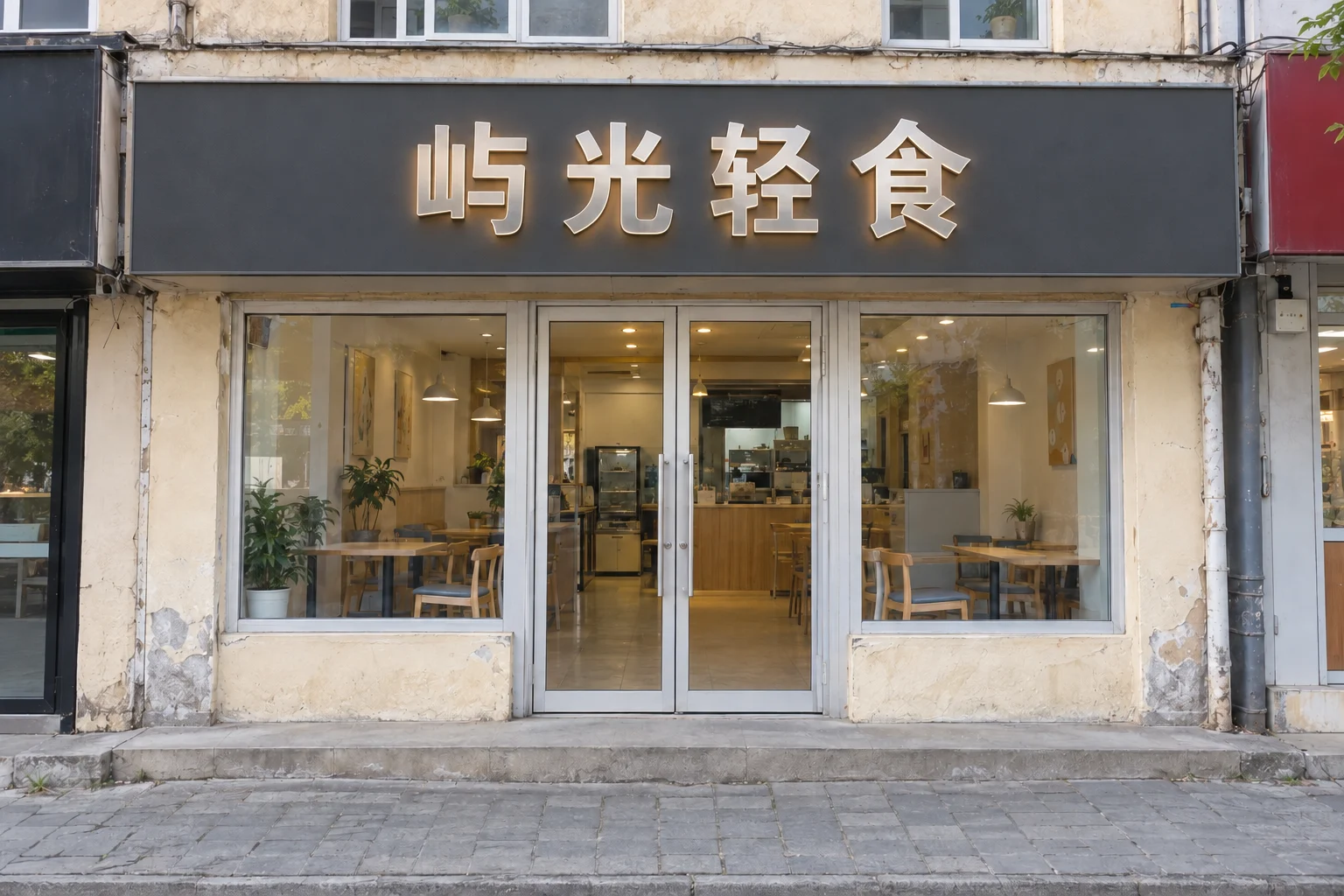
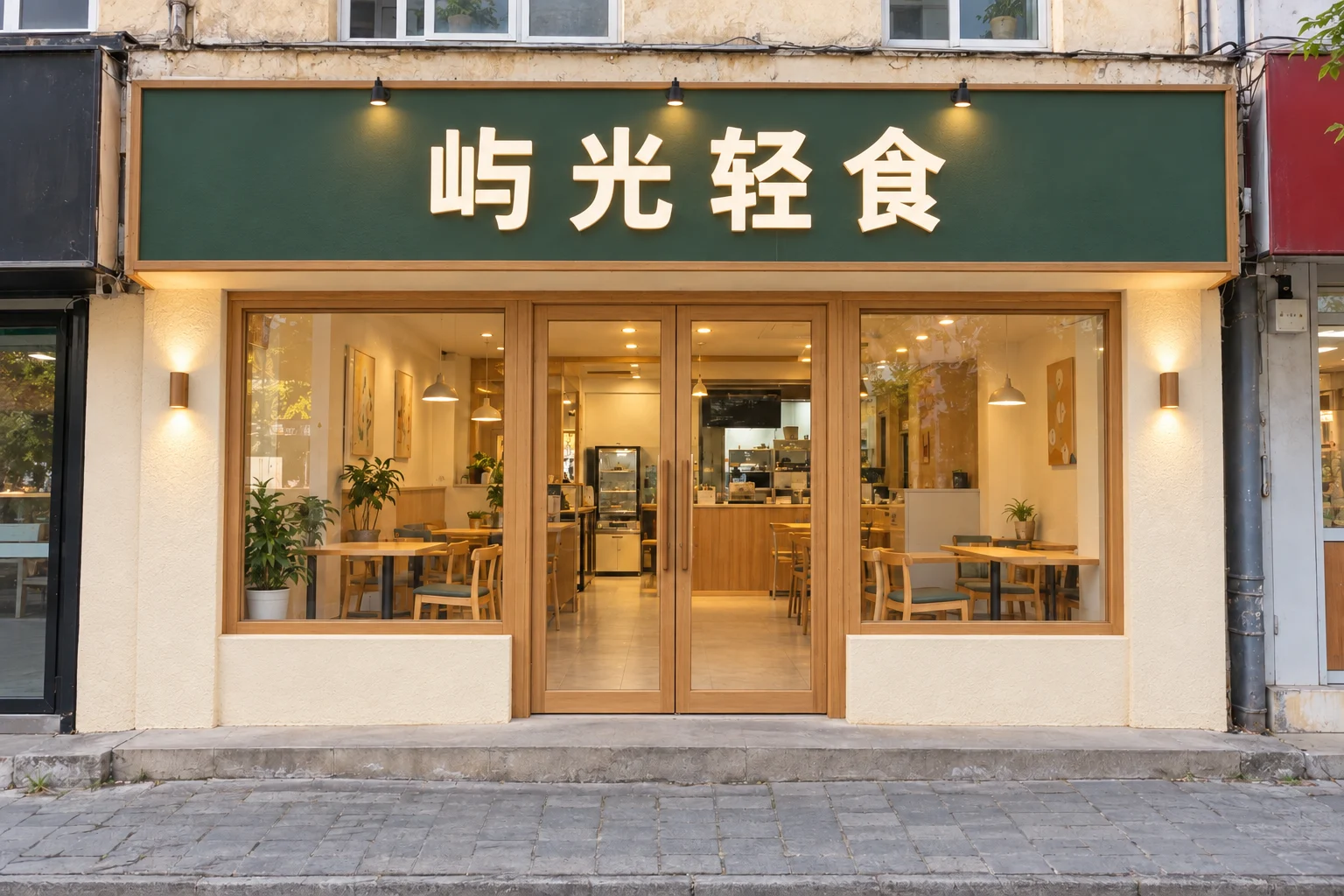
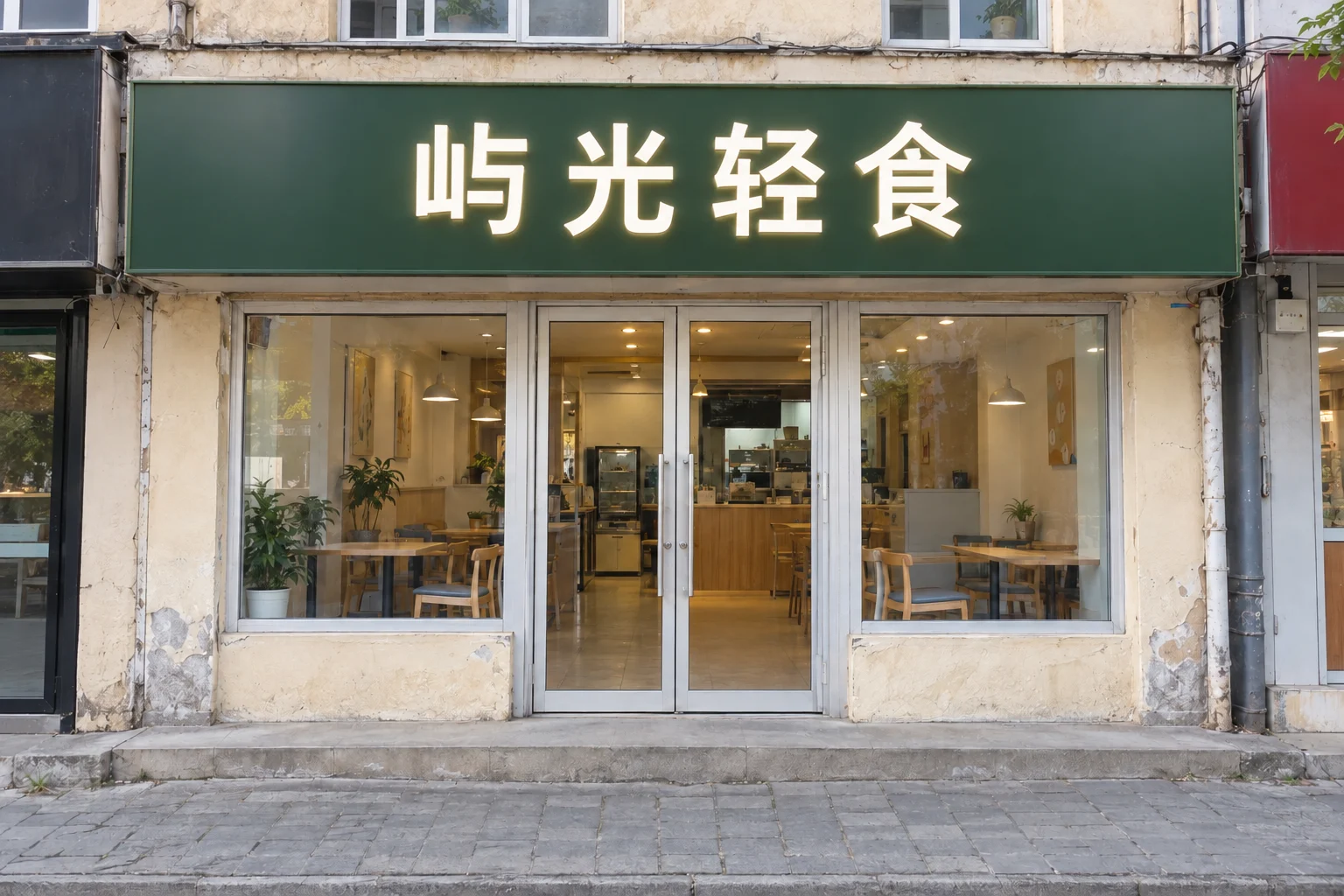
เทียบสามแผนในมุมมองเดียวกัน แต่ละครั้งดูเพียงสามมิติ:
| มิติการเปรียบเทียบ | ดูอะไร |
|---|---|
| จำแนกได้จากระยะไกล | ข้ามถนนไปอีกฝั่งแล้วยังรู้ไหมว่านี่ร้านอะไร |
| ชื่อร้านอ่านง่าย | ย่อเหลือเท่าหน้าจอมือถือแล้วข้อความบนป้ายยังชัดหรือไม่ |
| กลมกลืนกับอาคาร | ขัดแย้งกับผนัง ประตูหน้าต่าง และถนนที่คงไว้จากรูปถ่ายหรือไม่ |
แก้ทีละตัวแปรเท่านั้น ผลลัพธ์จึงอธิบายได้: เวอร์ชันไหนดีกว่า สามารถย้อนไปที่การเปลี่ยนแปลงเฉพาะจุดได้ ไม่ใช่ความรู้สึกกำกวม ๆ ว่า "ดูไม่เหมือนเดิม"
ขัดเกลาแผนที่เลือกไว้ด้วยการแก้ไขเฉพาะส่วน
เลือกทิศทางได้แล้วไม่ต้องเริ่มใหม่ทั้งหมด แผงผลลัพธ์มีปุ่ม "AI แก้เฉพาะส่วน" กดเข้าสู่การแก้ไขเฉพาะบริเวณ:
- ลากเมาส์บนภาพผลลัพธ์ ใช้กรอบเส้นประสีแดงล้อมบริเวณที่ต้องการแก้ เช่น แผ่นหลังทั้งแผ่นของป้าย
- เขียนให้ชัดในช่อง "ข้อกำหนดการแก้ไข" ว่าจุดนี้ต้องการให้เป็นอย่างไร (จำเป็น จำกัด 500 ตัวอักษร) เช่น "เปลี่ยนสีป้ายเป็นสีน้ำเงินให้เด่นขึ้น"
- การจัดการข้อความเป็น "คงข้อความเดิม" ตามค่าเริ่มต้น หากครั้งนี้สิ่งที่จะแก้คือชื่อร้าน ให้สลับเป็นโหมดแทนที่แล้วกรอกข้อความใหม่ (จำกัด 50 ตัวอักษร)
- เลือกจำนวนที่สร้าง (1, 2 หรือ 4 ภาพ) แล้วส่ง ผลลัพธ์ใหม่จะอยู่ลำดับแรกสุดของรายการ
ข้อกำหนดการแก้ไขจะถูกส่งเฉพาะบริเวณที่ล้อมกรอบ ยิ่งล้อมเล็กการเปลี่ยนแปลงยิ่งกระจุกอยู่จุดเดียว การแก้จุดเดียวอย่างเปลี่ยนสีหรือเปลี่ยนรูปอักษร ใช้วิธีแก้เฉพาะส่วนจะตรงจุดกว่าสร้างใหม่ทั้งภาพ และไม่กระทบส่วนที่พอใจไปแล้ว
ส่งออกแผนและจัดเตรียมเอกสารคุยงาน
บันทึกแผนสุดท้ายด้วยปุ่ม "ดาวน์โหลด" บนแผงผลลัพธ์ ไฟล์เป็นภาพ PNG ก่อนดาวน์โหลดขยายดูรายละเอียดล่วงหน้าได้ เอกสารคุยงานแนะนำให้เตรียมสามอย่าง:
- รูปต้นฉบับหน้าร้าน: เป็นฐานเปรียบเทียบ "สภาพปัจจุบัน" ระบุมุมถ่ายกำกับไว้
- แผนที่เลือก: ภาพเสมือนที่ดาวน์โหลด แนบเหตุผลการเลือกสั้น ๆ (ความจำแนกได้ ชื่อร้านอ่านง่าย หรือกลมกลืนกับอาคาร)
- ข้อกำหนดเป็นลายลักษณ์อักษร: ชื่อร้านเต็มที่แม่นยำ ไฟล์โลโก้ และโจทย์หนึ่งประโยค ให้งานออกแบบเชิงลึกหรือการเสนอราคาผลิตหยิบไปใช้ได้ทันที
บทบาทของภาพเสมือนคือเปลี่ยน "อยากได้อะไร" ให้เป็นภาพที่ทั้งสองฝ่ายชี้ชัดร่วมกันได้ ส่วนงานออกแบบเชิงลึกและแผนก่อสร้างค่อยดำเนินต่อโดยยึดภาพนี้เป็นจุดตั้งต้น จะเขียนโจทย์ให้เจาะจงขึ้นอย่างไร เราจะนำเทมเพลตโจทย์ออกแบบป้ายหน้าร้านที่แก้ไขได้ทันทีชุดหนึ่งมาแนะนำในบทความถัดไป
คำถามที่พบบ่อย
คงประตูหน้าต่างและโครงสร้างอาคารไว้ได้ไหม?
ได้ จุดยืนของโหมดแต่งภาพจริงคือการคงโครงสร้างอาคารเดิมไว้ หน้าเครื่องมือแจ้งว่า AI จะคงโครงร่างอาคารเดิม ทางเข้า ประตูหน้าต่าง มุมกล้อง และสิ่งแวดล้อมรอบข้าง เมื่อเลือกขอบเขต "เปลี่ยนเฉพาะป้าย" ประตูหน้าต่างและผนังจะคงตามรูปถ่ายเดิม จะปรับพร้อมหน้าร้านเฉพาะเมื่อเลือก "ป้ายพร้อมหน้าอาคาร" เท่านั้น
มี Logo อยู่แล้วควรใช้อย่างไร?
อัปโหลดโลโก้แบรนด์ในฟอร์มของโหมดแต่งภาพจริง เป็นรายการเลือกใช้ เมื่ออัปโหลดแล้วจะถูกส่งไปพร้อมรูปถ่ายหน้าร้านในฐานะภาพอ้างอิง หลังสร้างงานเสร็จให้เทียบตรวจว่ารูปอักษรและกราฟิกบนป้ายตรงกับโลโก้หรือไม่ หากคลาดเคลื่อน ใช้ AI แก้เฉพาะส่วนลากครอบบริเวณป้ายเพื่อแก้ไขแยกต่างหาก
อยากเปลี่ยนแค่สีป้ายต้องทำอย่างไร?
มีสองทาง ก่อนสร้างงาน: เลือกขอบเขต "เปลี่ยนเฉพาะป้าย" แล้วระบุสีเป้าหมายใน "โจทย์หนึ่งประโยค" หลังสร้างงาน: กด "AI แก้เฉพาะส่วน" ที่ผลลัพธ์เดิม ลากครอบบริเวณป้าย เขียน "เปลี่ยนสีป้ายเป็นสีน้ำเงิน" ลงในข้อกำหนดการแก้ไข การเปลี่ยนจะส่งเฉพาะบริเวณที่ล้อมกรอบ การเปลี่ยนสีจุดเดียวใช้วิธีแก้เฉพาะส่วนตรงจุดกว่า
เริ่มจากสร้างแผนเปลี่ยนเฉพาะป้ายหนึ่งชุดก่อน
ไม่ต้องคิดแผนปรับปรุงทั้งชุดให้ครบก่อน ถ่ายรูปหน้าร้านมุมตรง เลือกขอบเขต "เปลี่ยนเฉพาะป้าย" กรอกชื่อร้านที่แม่นยำ สร้างเวอร์ชันแรกเพื่อยืนยันว่าโครงสร้างถูกคงไว้ถูกต้องหรือไม่ แล้วค่อยคุยรายละเอียดสไตล์อย่างวัสดุ โทนสี และแสงไฟ