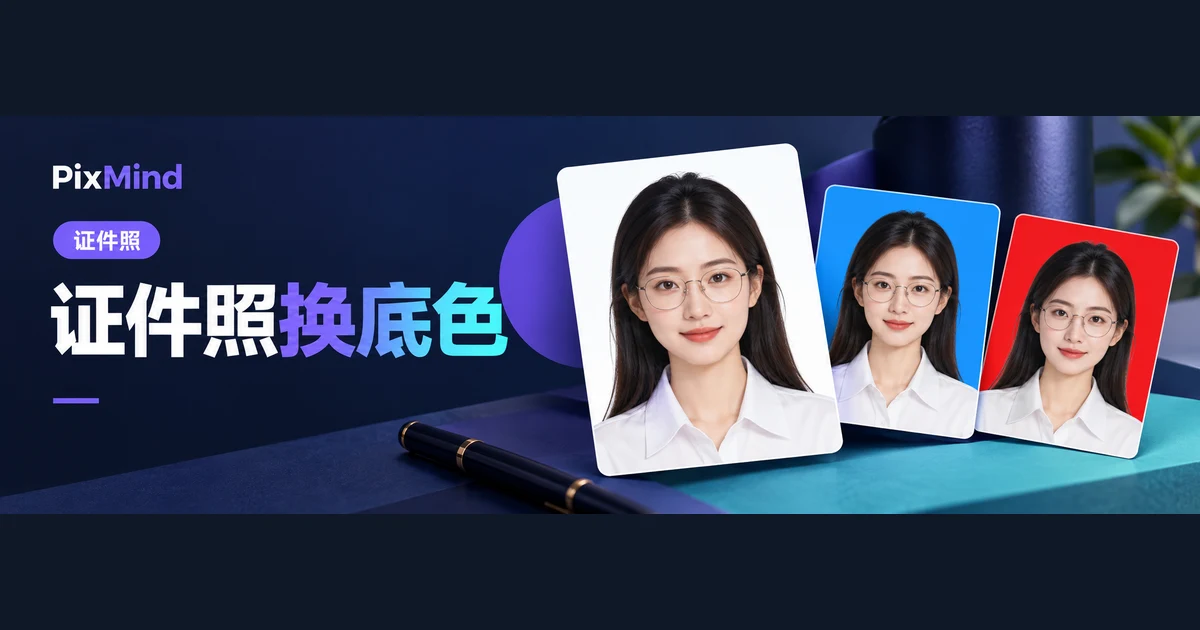
เมื่อต้องใช้รูปถ่ายหน้าเอกสารฉบับอิเล็กทรอนิกส์กะทันหัน แต่มือมีแค่เซลฟี่จากมือถือ ส่งเซลฟี่ให้เครื่องมือ AI รูปถ่ายหน้าเอกสารของ PixMind จัดการได้เลย: อัปโหลดเซลฟี่ด้านหน้าหนึ่งใบ เลือกขนาดและสีพื้นหลัง สร้างเสร็จดาวน์โหลดภาพฉบับอิเล็กทรอนิกส์ ขนาด สีพื้น และลักษณะเสื้อผ้ากำหนดตอนสร้าง ภาพต้นฉบับไม่จำเป็นต้องเป็นองค์ประกอบรูปถ่ายหน้าเอกสารมาตรฐานอยู่แล้ว พรีเซ็ตขนาดของเครื่องมือครอบคลุมขนาด 1 นิ้วเล็ก 1 นิ้ว 2 นิ้ว ไปจนถึงบัตรประชาชนและหนังสือเดินทางธรรมดา นอกเหนือจากพรีเซ็ตใช้ช่องกรอกพิกเซลแบบกำหนดเองเติม
เปิดใช้ AI รูปถ่ายหน้าเอกสาร เริ่มจากการเตรียมเซลฟี่ที่ผ่านเกณฑ์หนึ่งใบ
ประเด็นสำคัญ
- คุณภาพภาพต้นฉบับกำหนดเพดานของผลลัพธ์: เซลฟี่ที่รายละเอียดใบหน้าชัด ถ่ายตรงหน้า ไม่มีสิ่งบัง แสงสม่ำเสมอ ให้ผลการสร้างเสถียรที่สุด
- ขนาดและพื้นหลังเลือกตามข้อกำหนดของผู้รับ: เครื่องมือมีพรีเซ็ตขนาดแปดแบบ (พร้อมตารางเทียบพิกเซลกับมิลลิเมตร) และช่องกรอกพิกเซลกำหนดเอง พื้นหลังมีพรีเซ็ตหกสีพร้อมเครื่องมือหยิบสี
- ปุ่มสร้างแสดงค่าทรัพยากรที่ใช้รอบนี้ (50) กระบวนการแสดงเปอร์เซ็นต์ความคืบหน้า เสร็จแล้วดาวน์โหลดได้ที่หน้าผลลัพธ์ทันที
- ตรวจองค์ประกอบและความสอดคล้องกับตัวจริงด้วยคนก่อนดาวน์โหลด ผลลัพธ์ไม่เหมาะก็เปลี่ยนภาพต้นฉบับหรือแก้การตั้งค่าแล้วสร้างใหม่
ยืนยันก่อนว่ารูปนี้จะส่งไปที่ไหน
แม้เรียกรวม ๆ ว่า "รูปถ่ายหน้าเอกสาร" แต่ข้อกำหนดของแต่ละที่ไม่เหมือนกัน การสมัครสอบ เอกสารรับเข้าทำงาน การทำเอกสารทางการ ต่างระบุขนาดพิกเซลหรือสเปกมิลลิเมตร สีพื้นหลัง และบางแห่งกำหนดรูปแบบและขนาดไฟล์ด้วย ก่อนสร้างจดสามเรื่องไว้: ขนาดที่ต้องการ สีพื้นหลัง ข้อกำหนดไฟล์
รูปแบบการเขียนขนาดก็ต้องสังเกต: ผู้รับบางรายให้สเปกมิลลิเมตร บางรายให้พิกเซลตรง ๆ พรีเซ็ตของเครื่องมือแสดงสองแบบคู่กัน เลือกเทียบได้เลย ไม่ต้องแปลงเอง ด้านล่างสาธิตด้วยชุดตั้งค่าตัวอย่างที่ชัดเจนหนึ่งชุด: 1 นิ้ว พื้นหลังขาว ฉบับอิเล็กทรอนิกส์ ตรงกับพรีเซ็ต "1 นิ้ว" ในเครื่องมือ (295×413 พิกเซล, 25×35 มิลลิเมตร) และสีพื้นขาว ถ้าข้อกำหนดในมือคุณต่างออกไป เปลี่ยนตัวเลือกให้เป็นสเปกที่ผู้รับกำหนด โดยถือตามคำชี้แจงของหน่วยงานผู้ออกหรือผู้รับเอกสารเป็นหลัก
เลือกเซลฟี่ด้านหน้าที่เหมาะกับการประมวลผล
เพดานของคุณภาพการสร้างกำหนดโดยภาพต้นฉบับ คำแนะนำในพื้นที่อัปโหลดของเครื่องมือคือ: รายละเอียดใบหน้าชัด ภาพถ่ายตรงหน้า ไม่มีสิ่งบัง ภาพคมชัด เซลฟี่ที่ตอบข้อเหล่านี้ให้รูปลักษณ์ตัวคนและการจัดองค์ประกอบเสถียรกว่า
ตอนเลือกหรือถ่ายเพิ่มให้เทียบสี่ข้อ:
- ศีรษะอยู่ในภาพครบ ใบหน้าหันตรงไปข้างหน้า
- รายละเอียดใบหน้าไม่ถูกผม หน้ากาก หรือมือบัง
- แสงสม่ำเสมอ ไม่มีเงาชัดเจนบนใบหน้าและไม่สวนแสง
- โฟกัสชัด เลี่ยงมุมถ่ายจากบนหรือจากล่างที่ชันเกินไป
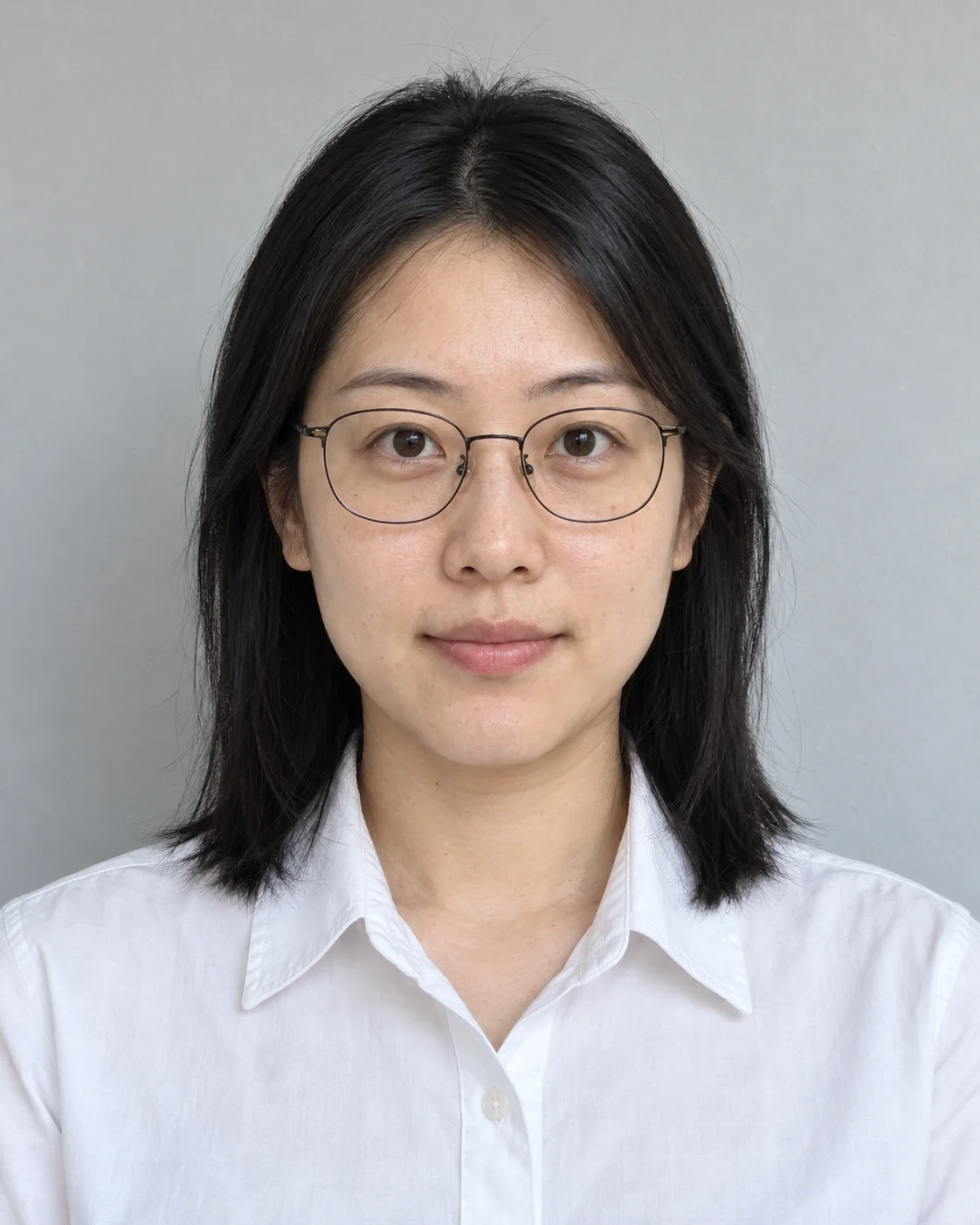
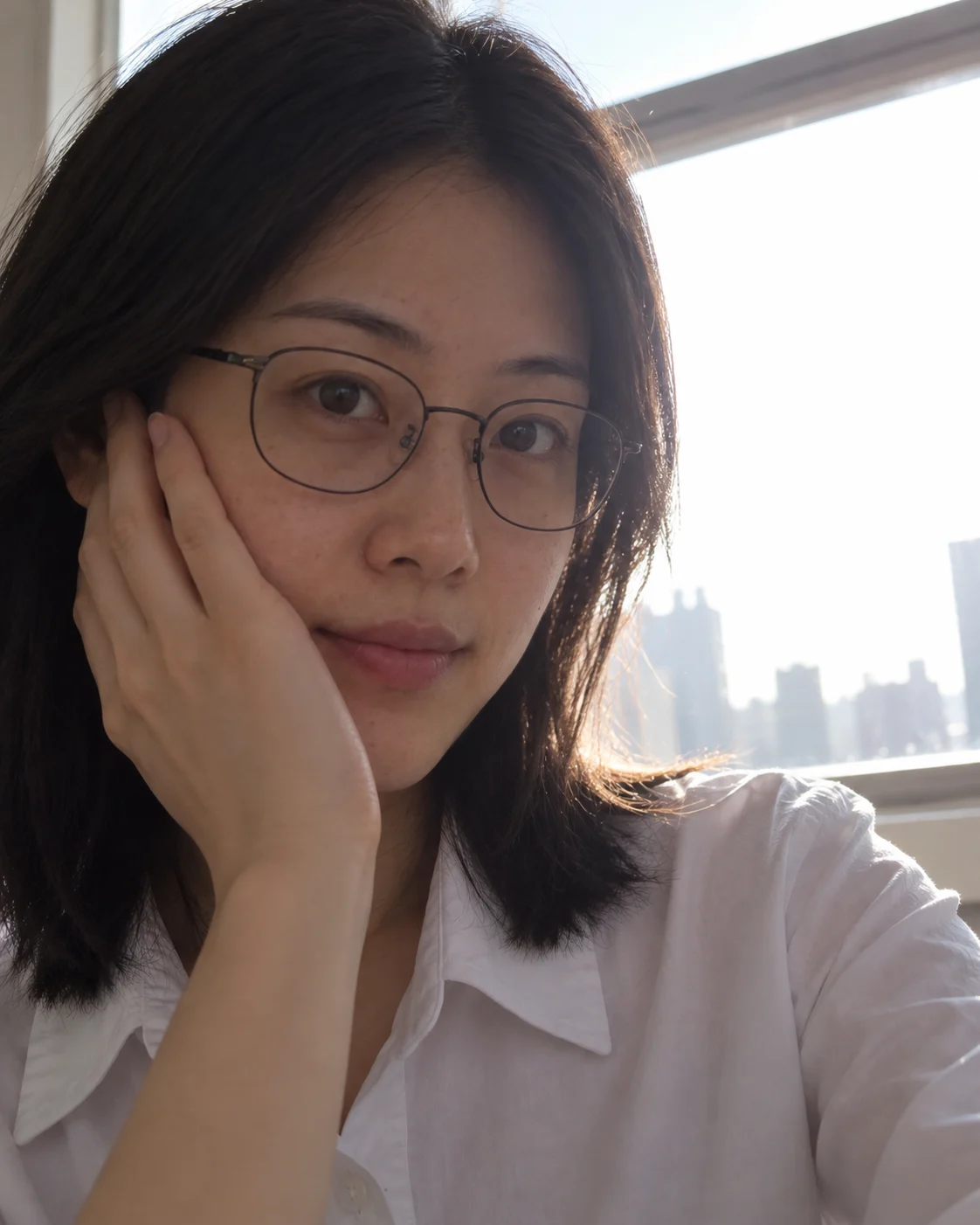
ข้างพื้นที่อัปโหลดมีภาพตัวอย่างให้เทียบ ใช้ประเมินได้ว่าภาพต้นฉบับของคุณห่างจากอินพุตในอุดมคติแค่ไหน ภาพต้นฉบับยังต้องผ่านการตรวจสามข้อ: เป็นรูปแบบ PNG, JPEG หรือ WebP ไฟล์ไม่เกิน 10MB และกว้างกับสูงอยู่ระหว่าง 384 ถึง 5000 พิกเซล ถ้าไม่ผ่านเครื่องมือจะแจ้งเหตุผล เปลี่ยนเป็นภาพที่ผ่านการตรวจแล้วค่อยดำเนินการต่อ ภาพหน้าเอียง หน้าม้าบังตา หรือถ่ายกลางคืนสวนแสง แม้ผ่านการตรวจก็ง่าย ๆ ที่จะได้ผลไม่ดี ถ่ายใหม่คุ้มกว่าสร้างแล้ววนกลับมาแก้หลายรอบ
เลือกขนาดและพื้นหลังใน PixMind
จากอัปโหลดถึงการสร้างมีห้าขั้น
- อัปโหลดเซลฟี่ คลิก "คลิกอัปโหลด" ในพื้นที่อัปโหลด เลือกภาพต้นฉบับที่ตรวจตามหมวดก่อนหน้า อัปโหลดแล้วลบภาพพรีวิวเพื่อเปลี่ยนใหม่ได้
- เลือกขนาด คลิกเลือกหนึ่งรายการจากพรีเซ็ต ถ้าพรีเซ็ตไม่มีสเปกที่ต้องการ เลือก "กำหนดเอง" แล้วกรอกความกว้างและความสูง (พิกเซล) แยกกัน
| พรีเซ็ต | พิกเซล | มิลลิเมตร |
|---|---|---|
| 1 นิ้วเล็ก | 260×378 | 22×32 |
| 1 นิ้ว | 295×413 | 25×35 |
| 1 นิ้วใหญ่ | 390×567 | 33×48 |
| 2 นิ้วเล็ก | 413×531 | 35×45 |
| 2 นิ้ว | 413×579 | 35×49 |
| 2 นิ้วใหญ่ | 413×636 | 35×53 |
| บัตรประชาชน | 358×441 | 26×32 |
| หนังสือเดินทางธรรมดา | 480×640 | 41×54 |
- เลือกสีพื้นหลัง พรีเซ็ตมีขาว แดง เทาอ่อน และน้ำเงินสามเฉด ถ้าไม่มีสีที่เหมาะใช้เครื่องมือหยิบสีระบุสีใดก็ได้ ชุดตัวอย่างเลือกสีขาว
- ตั้งค่าตัวคนตามต้องการ: สวิตช์ "รอยยิ้มธรรมชาติ" ระดับบิวตี้เลือกรูปต้นฉบับ ปกติ หรือปรับแต่งละเอียด วิธีประมวลผลเลือก "เสื้อผ้าและทรงผม" หรือ "สร้างภาพครึ่งตัว" แบบหลังต้องอัปโหลดภาพอ้างอิงครึ่งตัวเพิ่มหนึ่งใบ และยังเลือกได้ว่าจะเปลี่ยนทรงผมหรือไม่
- คลิก "สร้างทันที" ปุ่มแสดงค่าทรัพยากรที่ใช้รอบนี้ (50) กระบวนการสร้างแสดงเปอร์เซ็นต์ความคืบหน้า
โหมด "เสื้อผ้าและทรงผม" จะเปลี่ยนเสื้อผ้าในภาพเดิมด้วยสไตล์ที่เลือก โหมด "สร้างภาพครึ่งตัว" ขยายภาพนิ้วเป็นองค์ประกอบครึ่งตัว สำหรับการใช้งานที่ "ต้องเหมือนตัวจริง" อย่างเอกสารทางการ ยิ่งเปลี่ยนตัวเลือกรูปลักษณ์มากเท่าไร ยิ่งต้องตรวจละเอียดหลังสร้าง
ตรวจองค์ประกอบและรูปลักษณ์ตัวคนหลังสร้าง
หลังสร้างเสร็จ โซนผลลัพธ์ด้านขวาแสดงภาพพร้อมป้าย "AI รูปถ่ายหน้าเอกสาร" และขนาดที่เลือก หากหนึ่งการสร้างได้หลายภาพ ทุกภาพมีปุ่มดาวน์โหลดของตัวเอง ก่อนดาวน์โหลดตรวจสี่ข้อ:
- พื้นที่ว่างเหนือศีรษะเหมาะสมหรือไม่ ศีรษะไม่ชนขอบภาพ
- ตำแหน่งไหล่เป็นธรรมชาติและสมมาตรซ้ายขวาหรือไม่
- ใบหน้าชัดหรือไม่ หลังบิวตี้ผิวและรายละเอียดใบหน้าไม่ผิดรูป
- รูปลักษณ์ตัวคนยังสอดคล้องกับตัวจริงหรือไม่ โดยเฉพาะเมื่อเปิดใช้การเปลี่ยนทรงผม การปรับแต่งละเอียด หรือการเปลี่ยนเสื้อผ้า

ผลลัพธ์ที่ไม่เหมาะอย่าปล่อยผ่าน ย้อนแก้ได้สองจุด: ภาพต้นฉบับไม่ดี เปลี่ยนเป็นเซลฟี่ที่ดีกว่าแล้วอัปโหลดใหม่ องค์ประกอบหรือรูปลักษณ์ไม่ดี ปรับบิวตี้ ทรงผม วิธีประมวลผล และการตั้งค่าอื่นแล้วสร้างอีกครั้ง ทุกการสร้างคิดค่าทรัพยากรตามที่ปุ่มระบุ แก้การตั้งค่าเสร็จค่อยกดสร้าง ประหยัดกว่ากดลองซ้ำด้วยการตั้งค่าเดิม
ดาวน์โหลดฉบับอิเล็กทรอนิกส์และจัดการไฟล์ให้เรียบร้อย
มุมขวาบนของภาพผลลัพธ์มีปุ่มดาวน์โหลด ไฟล์บันทึกลงเครื่องด้วยชื่อรูปแบบ "id-photo-ลำดับ.png" หลังดาวน์โหลดทำสองอย่าง:
- ตรวจขนาดผลลัพธ์ ดูพิกเซลในคุณสมบัติภาพของระบบ เทียบกับข้อกำหนดของผู้รับทีละข้อ ใช้ขนาดกำหนดเองต้องยืนยันเป็นพิเศษว่าไม่ได้กรอกกว้างสูงสลับกัน
- ตั้งชื่อและจัดเก็บตามการใช้งาน เช่น "สมัคร-ชื่อ-1นิ้วพื้นขาว" สร้างหลายครั้งก็ยังหาไฟล์ที่ตรงกันได้ทันที
ถ้าผู้รับมีข้อกำหนดพิเศษเรื่องรูปแบบหรือขนาดไฟล์ หรือต้องการภาพพิมพ์ ให้แปลงด้วยเครื่องมือรูปภาพในเครื่อง หรือส่งฉบับอิเล็กทรอนิกส์ให้ร้านถ่ายภาพหรือบริการพิมพ์จัดหน้าตามสเปก ขั้นตอนเหล่านี้อยู่นอกเหนือเครื่องมือ มอบให้ขั้นตอนนั้นจัดการ
คำถามที่พบบ่อย
เซลฟี่ทั่วไปใช้ได้ทุกใบหรือเปล่า
ด้านรูปแบบ PNG, JPEG, WebP ที่ไม่เกิน 10MB และกว้างสูงระหว่าง 384 ถึง 5000 พิกเซล อัปโหลดได้หมด ด้านผลลัพธ์ต่างกันมาก: เซลฟี่ตรงหน้า ไม่มีสิ่งบัง แสงสม่ำเสมอ ให้ผลเสถียร ภาพหน้าเอียง มีสิ่งบัง หรือสวนแสง ง่าย ๆ ที่จะมีปัญหา ก่อนอัปโหลดคัดด้วยหลัก "รายละเอียดใบหน้าชัด ตรงหน้า ไม่มีสิ่งบัง" ก่อนหนึ่งรอบ
พรีเซ็ตไม่มีขนาดที่ต้องการทำอย่างไร
เลือก "กำหนดเอง" กรอกความกว้างและความสูง (พิกเซล) แล้วสร้าง ถ้าผู้รับให้สเปกเป็นมิลลิเมตร เทียบจากตารางพรีเซ็ตก่อน: พรีเซ็ตแปดแบบกำกับพิกเซลกับมิลลิเมตรคู่กัน สเปกที่พบบ่อยมักตรงได้ทันที
ฉบับอิเล็กทรอนิกส์กับฉบับพิมพ์ต้องสนใจความต่างอะไรบ้าง
ฉบับอิเล็กทรอนิกส์เน้นตรวจขนาดพิกเซล สีพื้นหลัง และรูปแบบกับขนาดไฟล์ ทั้งหมดเลือกในเครื่องมือ ดาวน์โหลดแล้วตรวจยืนยันได้เลย ฉบับพิมพ์ยังต้องจัดหน้าตามสเปกเพื่ออัดพิมพ์ เช่น หนึ่งแผ่นหลายภาพ ขั้นตอนนี้อยู่นอกเครื่องมือ ส่งฉบับอิเล็กทรอนิกส์ให้ร้านถ่ายภาพหรือบริการพิมพ์พร้อมบอกการใช้งานและสเปกก็เพียงพอ
เตรียมเซลฟี่ สร้างฉบับอิเล็กทรอนิกส์ของคุณ
ขั้นถัดไปเป็นรูปธรรม: หาเซลฟี่ที่ตรงหลัก "รายละเอียดใบหน้าชัด ตรงหน้า ไม่มีสิ่งบัง" หนึ่งใบ เช็คขนาดและสีพื้นที่ผู้รับกำหนดให้ชัด เลือกการตั้งค่าตามขั้นตอนของชุดตัวอย่างแล้วสร้าง ตรวจสี่ข้อให้ครบก่อนดาวน์โหลด