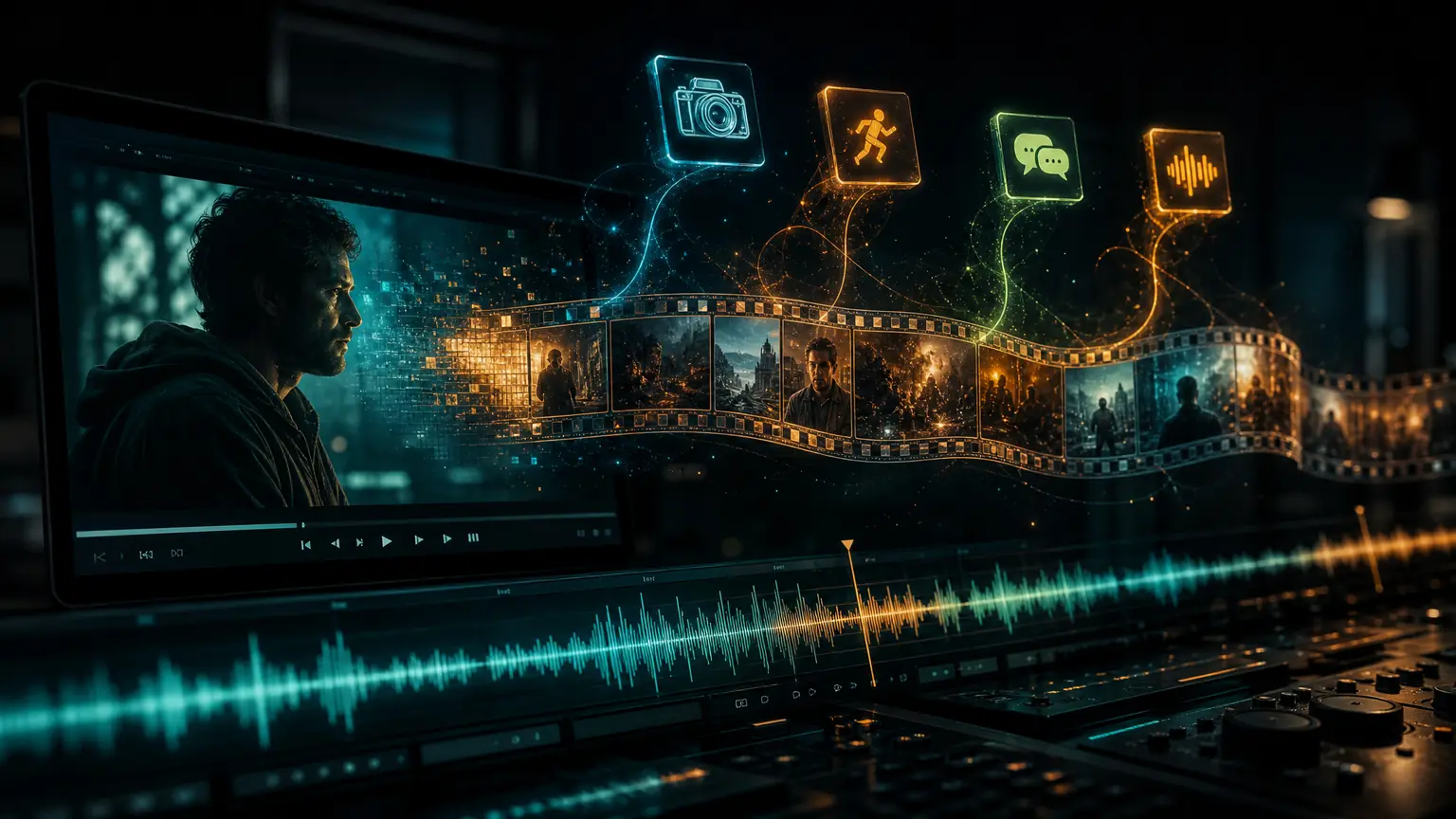
คลิปสัมภาษณ์ความยาวยี่สิบนาที ถ้านั่งฟังแล้วพิมพ์เอง ต้องกดพอส ย้อนเล่น และเปิดซ้ำเพื่อฟังชื่อคนอีกครั้ง เวลาที่ใช้มักเกินความยาวของวิดีโอเสียเอง เครื่องมือแปลงวิดีโอเป็นข้อความช่วยยกขั้นตอนนี้ให้ระบบถอดเสียง แค่อัปโหลดไฟล์หรือวางลิงก์ เลือกภาษาที่ใช้พูด ก็จะได้บทถอดความแบบแบ่งตามช่วงเวลาภายในไม่กี่นาที ส่งออกเป็น TXT แล้วเข้าสู่ขั้นตอนตกแต่งได้ทันที
เปิดเครื่องมือแปลงวิดีโอเป็นข้อความ อัปโหลดวิดีโอหนึ่งคลิปหรือวางลิงก์ บทถอดความแบบแบ่งช่วง การระบุแหล่งที่มา และปุ่มส่งออกหลังสร้างเสร็จจะปรากฏอยู่บนหน้าเดียวกัน
ประเด็นสำคัญ
- ไฟล์ในเครื่องรองรับรูปแบบเสียงและวิดีโอ เช่น MP4, MOV, WEBM, MP3 ผู้ไม่ได้ล็อกอินใช้ฟรีวันละ 1 ครั้ง (ขนาดไม่เกิน 50MB ความยาวไม่เกิน 10 นาที) เมื่อล็อกอินแล้วได้วันละ 2 ครั้ง และใช้เครดิตประมวลผลได้ยาวนานสุด 2 ชั่วโมง
- บทถอดความแสดงแบบแบ่งตามช่วงเวลา ทุกช่วงมี time stamp กำกับ ส่งออกเป็น TXT, SRT หรือ VTT ได้
- ส่วนผลลัพธ์จะระบุแหล่งที่มาของบทถอดความ ว่าเป็นคำบรรยายที่มีอยู่แล้วบนแพลตฟอร์ม หรือการถอดเสียงพูด
- เมื่อต้องการใจความสำคัญที่กลั่นกรองแล้วมากกว่าถ้อยคำพูดต้นฉบับ ให้เลือกผลลัพธ์แบบ "บทสรุป" แทน เพราะบทถอดความและบทสรุปตอบโจทย์คนละงานกัน
เริ่มจากตัดสินใจก่อนว่าต้องการบทถอดความหรือบทสรุป
เกณฑ์ตัดสินมีข้อเดียว คือสื่อที่จะนำไปใช้ต่อคือถ้อยคำต้นฉบับ หรือข้อสรุปที่กลั่นมาแล้ว ถ้าจะอ้างอิงคำพูดจริง จัดทำบทสัมภาษณ์ ตรวจทานเนื้อหา หรือทำบทร่างคำบรรยาย ให้เลือกบทถอดความ ถ้าแค่อยากรู้ว่าวิดีโอพูดถึงอะไร หรือจะเขียนรายงานสรุป ให้เลือกบทสรุป
| ผลลัพธ์ | รูปแบบเนื้อหา | งานที่เหมาะกับ | วิธีรับผลลัพธ์ |
|---|---|---|---|
| บทถอดความ | ถ้อยคำพูดต้นฉบับแบ่งตามช่วงเวลา | อ้างอิงคำพูด จัดทำต้นฉบับ ตรวจทาน ทำบทร่างคำบรรยาย | ส่งงานแล้วสร้างได้เลย ผู้ไม่ได้ล็อกอินพรีวิว 3 ช่วงแรกได้ |
| บทสรุป | ย่อหน้าภาพรวมพร้อมรายการใจความสำคัญ | เข้าใจเนื้อหาอย่างรวดเร็ว เขียนรายงาน | ต้องล็อกอินจึงจะเลือกสร้างได้ |
วิดีโอเดียวกัน ผลลัพธ์สองแบบต่างกันคนละเรื่อง บทถอดความเก็บรายละเอียดว่า "ใครพูดอะไรเมื่อไร" ส่วนบทสรุปตอบแค่ "วิดีโอนี้พูดถึงอะไร" การใช้ผิดประเภทจะเสียเปรียบทั้งสองด้าน ทั้งหาคำพูดต้นฉบับที่อ้างอิงได้ในบทสรุปสองสามร้อยคำไม่เจอ และไม่จำเป็นต้องอ่านบทถอดความยาวหนึ่งชั่วโมงเพื่อเขียนรายงานฉบับเดียว
อัปโหลดไฟล์หรือใช้ลิงก์วิดีโอที่รองรับอยู่ในปัจจุบัน
หน้างานมีเส้นทางป้อนข้อมูลสองแบบ สลับได้ตลอดด้วยปุ่มด้านบน ถ้ามีไฟล์อยู่ในมือให้อัปโหลดก่อน มั่นคงที่สุด มีแค่ลิงก์จากแพลตฟอร์มค่อยใช้การวางลิงก์
เส้นทางลิงก์:
- อยู่ในโหมด "วางลิงก์" (โหมดเริ่มต้นของทางเข้านี้) วางลิงก์วิดีโอแบบครบถ้วน ตัวอย่างที่ช่องป้อนข้อมูลแนะนำมี YouTube, TikTok, Douyin และแพลตฟอร์มอื่น ๆ
- หลังส่งงาน จะประมวลผลได้หรือไม่ขึ้นอยู่กับผลลัพธ์ของงาน ไม่ใช่ลิงก์ใดก็จะสำเร็จเสมอไป หากประมวลผลไม่สำเร็จ จะมีปุ่ม "เปลี่ยนไปอัปโหลดไฟล์" อยู่ข้างข้อความแจ้งเตือน กดครั้งเดียวกลับไปใช้ไฟล์ในเครื่องแล้วลองใหม่
เส้นทางไฟล์:
- สลับไปที่ "อัปโหลดไฟล์" คลิกพื้นที่เลือกไฟล์เพื่อเลือกไฟล์วิดีโอหรือเสียง รูปแบบยอดนิยมอย่าง MP4, MOV, WEBM, MP3 ล้วนอยู่ในการรองรับ
- ก่อนส่งงานให้ดูขีดจำกัด ผู้ไม่ได้ล็อกอินใช้ได้สูงสุด 50MB และ 10 นาที ล็อกอินแล้วใช้ได้สูงสุด 200MB และยาวสุด 2 ชั่วโมง ส่วนที่เกิน 10 นาทีคิดค่าบริการด้วยเครดิต (10 เครดิต/นาที) ตอนเลือกไฟล์ เครื่องมือจะตรวจวัดความยาวไปพร้อมกันและแจ้งให้ทราบ
สร้างบทถอดความและดูช่วงเวลา
- เลือกภาษาที่ใช้พูด ถ้าไม่แน่ใจให้คงไว้ที่ "อัตโนมัติ (ตามวิดีโอ)" หรือจะระบุเองว่าจีน อังกฤษ ญี่ปุ่น เกาหลี สเปน รัสเซีย หรือฝรั่งเศสก็ได้
- ยืนยันชนิดผลลัพธ์โดยติ๊กเลือก "บทถอดความ" ทางเข้านี้ติ๊กเฉพาะบทถอดความไว้เป็นค่าเริ่มต้น "บทสรุป" และ "บทตอน" ต้องล็อกอินจึงจะสร้างได้
- คลิก "เริ่มสร้าง" แถบความคืบหน้าจะแสดงแต่ละขั้นตอนตามลำดับ เช่น อ่านแหล่งวิดีโอ เตรียมเสียง อ่านคำบรรยายหรือถอดเสียงพูด พร้อมแสดงเปอร์เซ็นต์ โดยทั่วไปเสร็จภายใน 1–3 นาที
- ตรวจสอบบทถอดความในส่วนผลลัพธ์ เนื้อหาแบ่งตามช่วงเวลา ทุกช่วงมี time stamp ระบุนาทีและวินาทีนำหน้า ส่วนผลลัพธ์ยังแสดงชื่อวิดีโอและความยาวรวมอีกด้วย
มีรายละเอียดสองข้อที่ควรสังเกต ข้อแรก ท้ายส่วนผลลัพธ์จะระบุแหล่งที่มาของบทถอดความชุดนี้ ว่าเป็น "แหล่งที่มา: คำบรรยายของแพลตฟอร์ม" หรือ "แหล่งที่มา: การถอดเสียงพูด" ถ้าวิดีโอมีคำบรรยายมาเอง อาจใช้คำบรรยายของแพลตฟอร์มได้ทันที แต่ถ้าไม่มีคำบรรยายให้ใช้ ก็จะทำการจดจำเสียงพูดจากไฟล์เสียง เนื้อหาจากสองแหล่งนี้อาจต่างกันได้ ข้อสอง ผู้ไม่ได้ล็อกอินส่งงานและพรีวิว 3 ช่วงแรกได้ แต่การดูบทถอดความฉบับเต็มต้องล็อกอิน และหลังส่งงานแล้วแม้รีเฟรชหน้าเว็บ ความคืบหน้าก็ไม่หายไป
เรียบเรียงชื่อคน ศัพท์เฉพาะ และคำพูดที่ซ้ำซ้อน
การถอดความจดตามเสียงที่ได้ยิน แต่ไม่ทำหน้าที่ตรวจสอบการสะกดคำ ชื่อคน แบรนด์ ศัพท์ผลิตภัณฑ์ และประโยคที่คละจีน-อังกฤษปนกัน คือส่วนที่พลาดได้ง่ายที่สุดในบทถอดความ การแก้ไขควรทำในสำเนาข้อความที่ส่งออกมาแล้ว ซึ่งประหยัดเวลากว่าการรันการถอดความใหม่หลายรอบ:
- ดาวน์โหลด TXT ก่อน หรือใช้ปุ่มคัดลอกในส่วนผลลัพธ์เพื่อนำข้อความทั้งหมดไปวางในเอกสารของคุณ เนื้อหาที่คัดลอกมาไม่มี time stamp เหมาะกับการเข้าสู่การตกแต่งเนื้อหาได้ทันที ส่วน time stamp ที่ต้นบรรทัดของ TXT ช่วยเก็บตำแหน่งไว้สำหรับย้อนกลับมาดู
- ตรวจสอบคำเฉพาะทีละช่วง จัดรูปเขียนชื่อคน ชื่อบริษัท ชื่อผลิตภัณฑ์ และศัพท์เฉพาะทางให้เป็นแบบเดียวกัน คำใดที่ยังไม่แน่ใจ ให้ใช้เวลาที่ต้นบรรทัด TXT ย้อนไปยังตำแหน่งนั้นของวิดีโอต้นฉบับ ฟังซ้ำหนึ่งรอบแล้วค่อยตัดสิน
- ขจัดร่องรอยการพูด คำอุทาน ประโยคครึ่ง ๆ กลาง ๆ ที่พูดซ้ำ และคำติดปาก ให้ตัดออกตามวัตถุประสงค์ของต้นฉบับ ช่วงใดที่ต้องอ้างอิงโดยตรงให้เก็บถ้อยคำเดิมไว้ พร้อมกับ time stamp ของช่วงนั้น
การแก้ไขเกิดขึ้นเฉพาะในสำเนาของคุณ บทถอดความต้นฉบับในเครื่องมือไม่เปลี่ยนแปลง จะกลับมาส่งออกบทร่างชุดใหม่ที่สะอาดเมื่อไรก็ได้
ส่งออก TXT หรือต่อยอดสู่ขั้นตอนคำบรรยาย
ปุ่มส่งออกอยู่ในส่วนผลลัพธ์บทถอดความ ทั้งสามรูปแบบมาจากบทถอดความชุดเดียวกัน:
- TXT: แต่ละบรรทัดอยู่ในรูป "[นาที:วินาที] ข้อความ" พร้อม time stamp เหมาะกับการจัดทำต้นฉบับและการย้อนกลับมาดูตามเวลา
- SRT: แต่ละช่วงมีหมายเลขกำกับและรหัสเวลาเริ่ม-สิ้นสุดในรูปแบบ "00:00:01,000 --> 00:00:04,500" สำหรับซอฟต์แวร์ตัดต่อและเครื่องเล่นใช้เป็นไฟล์คำบรรยาย ส่วนขั้นตอนสร้างและนำเข้าคำบรรยายแบบครบวงจรจะเล่าแยกไว้ในบทแนะนำเรื่องคำบรรยายถัดไป
- VTT: ข้อความไทม์ไลน์ที่ขึ้นต้นด้วย WEBVTT ซึ่งเว็บเพลเยอร์บางส่วนใช้รูปแบบนี้
ถ้าไม่แน่ใจว่าจะเลือกแบบไหน ให้ส่งออก TXT ก่อน การจัดทำข้อความคือปลายทางที่พบบ่อยที่สุดของบทถอดความ หากภายหลังต้องการคำบรรยายแบบมีไทม์ไลน์ ก็กลับมาที่ผลลัพธ์ชุดเดิมเพื่อส่งออก SRT ได้เลย ไม่ต้องถอดความใหม่
คำถามที่พบบ่อย
วิดีโอที่ไม่มีคำบรรยายมาเองก็ถอดความได้ไหม?
ได้ การถอดความไม่ได้พึ่งพาคำบรรยายที่มีอยู่เดิม งานจะตัดสินเองว่าใช้คำบรรยายที่แพลตฟอร์มมีอยู่ได้หรือไม่ ถ้าไม่มีคำบรรยายให้ใช้ ก็จะถอดเสียงพูดจากไฟล์เสียง ทั้งสองแหล่งจะถูกระบุไว้ในส่วนผลลัพธ์เสมอ ภาษาที่ใช้พูดคงไว้ที่ "อัตโนมัติ (ตามวิดีโอ)" ก็เพียงพอ เครื่องมือจะตัดสินภาษาของวิดีโอเอง
การถอดความกับการสรุปวิดีโอต่างกันอย่างไร?
การถอดความส่งออกถ้อยคำพูดต้นฉบับแบบแบ่งตามช่วงเวลา เหมาะกับการอ้างอิง ตรวจทาน และจัดทำเป็นต้นฉบับ การสรุปวิดีโอส่งออกย่อหน้าภาพรวมพร้อมรายการใจความสำคัญ เหมาะกับการเข้าใจเนื้อหาอย่างรวดเร็วหรือการเขียนรายงาน โดยการสร้างบทสรุปต้องล็อกอิน วิธีตัดสินใจ ถ้าสิ่งที่ส่งมอบต้องมี "คำพูดต้นฉบับ" ให้ถอดความ ถ้าต้องการเพียง "ข้อสรุป" ให้สรุป
ถ้าคำเฉพาะในบทถอดความผิดพลาดจะแก้ไขอย่างไร?
ส่งออก TXT หรือคัดลอกข้อความทั้งหมดก่อน แล้วแก้ไขในสำเนาเอกสารของคุณเอง ทุกบรรทัดของ TXT มี time stamp นำหน้า ใช้เวลาย้อนเล่นวิดีโอต้นฉบับในตำแหน่งนั้นเพื่อยืนยันการออกเสียง จากนั้นจึงแทนที่รูปเขียนของชื่อคน แบรนด์ และศัพท์เฉพาะให้เป็นแบบเดียวกัน เครื่องมือไม่มีหน้าจอแก้ไขข้อความแบบแบ่งช่วงแบบออนไลน์ การแก้ไขทั้งหมดเกิดขึ้นในสำเนาที่ส่งออกมา บทถอดความต้นฉบับยังคงเดิม
อัปโหลดวิดีโอชิ้นแรกของคุณ
เลือกจากคลิปที่มีอยู่ในมือหนึ่งชิ้นที่ต้องใช้ข้อความอย่างแท้จริง ทั้งสัมภาษณ์ คลิปหน้าจอคอร์สเรียน บันทึกการประชุม หรือวิดีโอพอดแคสต์ ล้วนเหมาะสม ตั้งภาษาเป็นอัตโนมัติ ติ๊กผลลัพธ์เป็นบทถอดความ หลังสร้างเสร็จให้ส่งออก TXT หนึ่งชุดก่อน แล้วจัดการคำเฉพาะและคำพูดตาม time stamp
เปิดเครื่องมือแปลงวิดีโอเป็นข้อความ สร้างและดาวน์โหลดบทถอดความ TXT ชุดแรกของคุณ