
xAI · hareket, görüntü ve ses
Grok Imagine Video 1.5 AI video oluşturucu
Hareketsiz bir görüntüye hareket etmesi için bir neden verin. xAI'nin senkronize sesli video modeli olan Grok Imagine Video 1.5 ile bir ürünün gösterimini, bir karakterin sunumunu veya tatmin edici bir fiziksel etkileşimi yönlendirin.

Bunlar xAI model özellikleridir. PixMind giriş modları, çıkış ayarları ve krediler aşağıda gösterilen bağlı rotaya bağlıdır.
Grok Imagine Video 1.5 ile oluşturun
Tam Grok modelini seçin, bir çekim hazırlayın ve göndermeden önce mevcut ayarları kontrol edin. Bu çalışma alanı yalnızca eşleşen model canlı katalogda mevcut olduğunda açılır.
Başlangıç noktanızı seçin
Grok Imagine Video 1.5 nedir?
Grok Imagine Video 1.5, xAI'nin kısa görsel-işitsel sahnelere yönelik modelidir. Resmi API'si, metin odaklı oluşturmayı, başlangıç görüntüsünden animasyonu ve referans odaklı sahneleri destekler. Yararlı bir özet, bir eylemi, bir kamera yolunu ve o ana ait olan sesi açıklar.
Yeni bir sahneyi tanımlayın
Kompozisyon açıkken metinden başlayın. Konuyu, ayarı, bir ana eylemi, aydınlatmayı ve kamera hareketini belirtin.
Kaynak çerçeveyi canlandırın
Görünüm ve çerçeveleme önemli olduğunda bir ürün fotoğrafından veya portresinden başlayın. Resmin tamamını yeniden yazmak yerine zamanla nelerin değiştiğini açıklayın.
Yeni bir kompozisyona rehberlik edin
Resmi referans iş akışı, birden fazla görsel bağlantı ve sesli referansı destekler. Bu, sabit bir ilk karenin animasyonundan farklıdır; Kullanılabilirlik platforma bağlıdır.
Denemeye değer üç özet
Net bir eylem etrafında oluşturulmuş Grok video istemleri
Nesnenin hareketini kameradan ve sesten ayırın. Bu orijinal başlangıç noktaları ürün animasyonunu, kısa diyaloğu ve fiziksel temas etkinliğini kapsar.
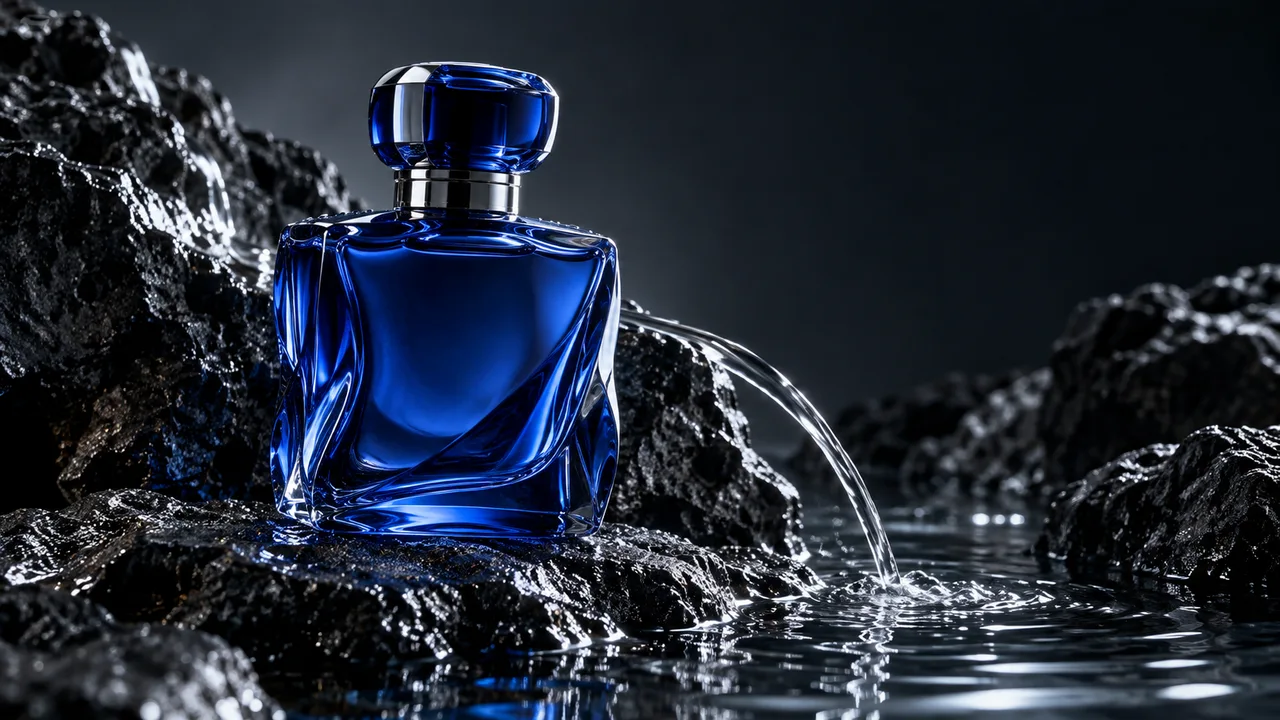
Ürün fotoğrafını tanıtıma dönüştürün
Görsel dayanak noktası olarak temiz bir ürün çerçevesi kullanın. Hafif bir kamera hareketini ve küçük bir çevresel değişikliği test ederken silueti ve ortamı sabit tutun.
Kobalt cam şişe ıslak siyah taşın üzerinde hareketsiz duruyor. Kamera yavaş ve sığ bir yörünge çiziyor; Şişenin yanına ince bir su şeridi düşüyor ve havuzun üzerinde dalgalanıyor. Serin kenar ışığı, sessiz su sesleri, konuşma yok, tek bir sürekli çekim.
Bir karaktere bir satır ve bir hareket verin
Sesli bir sahne için konuşmacıya, konuşmasına ve oda sesine bir ad verin. Konuşma hattını ifade ve jeste yer bırakacak kadar kısa tutun.
Zanaatkar çömlek çarkından başını kaldırıp gülümsüyor ve sıcak bir şekilde şöyle diyor: 'Bu uzun süre dayanacak şekilde yapıldı.' Altında sessiz bir tekerlek uğultusu ve yumuşak stüdyo ortamı kalıyor. Sabit belden yukarı çerçeveleme, küçük bir baş sallama, müzik yok ve sahne değişikliği yok.

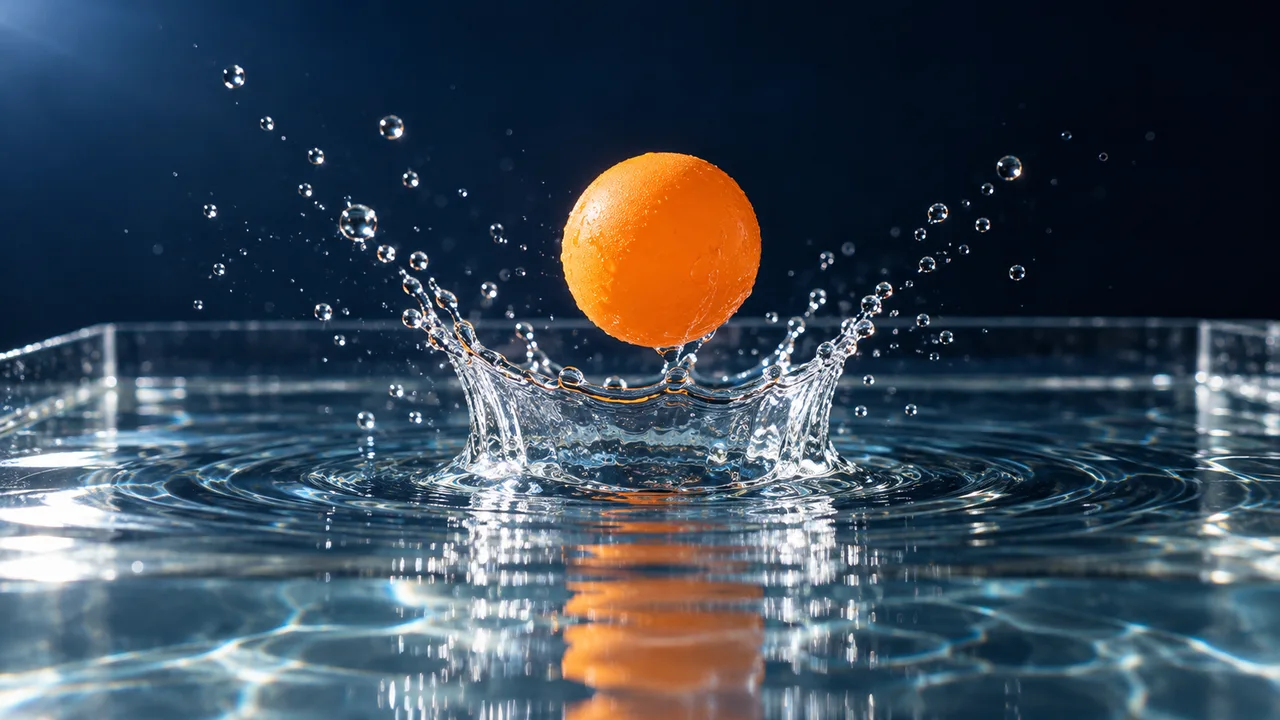
Temas, hareket ve sesin uyumlu olmasını sağlayın
Tek bir görünür temas olayı, çekime net bir zaman çizelgesi sağlar. Karmaşık kamera hareketi eklemeden önce nesneyi, etkiyi, tepkiyi ve eşleşen sesi tanımlayın.
Turuncu bir top suya düşerek küçük bir taç sıçraması yaratıyor. Damlacıklar geri düşer ve dalgalar yerleşir. Kilitli makro kamera, net yan ışık, tek ışıklı sıçrama sesi, ekstra top ve kesinti yok.
Grok Imagine Video 1.5, Kling ve Veo'ya karşı
Yapmak istediğiniz çekime göre seçim yapın. Bunlar iş akışı seçimleridir; kıyaslama sıralamaları veya görsel kaliteyle ilgili garantiler değildir.
| Modeli | için buradan başlayın | Özeti buna göre oluşturun | Sonraki adım |
|---|---|---|---|
| Grok Imagine Video 1.5 | Görüntü animasyonu, kısa konuşma anları ve görünür nesnenin sesle etkileşimi. | Bir kaynak karesi veya sahne açıklaması, bir eylem, kamera yönü ve kısa bir sesli özet. | Buradaki bilgi istemi kavramlarını deneyin; kullanılabilir olduğunda tam Grok rotasını kullanın. |
| Kling 3.0 Turbo | Bağlı Turbo çalışma alanındaki metin veya görüntü odaklı kamera ve aksiyon çeşitlerini karşılaştırma. | Net bir konu ve hareket yönü içeren bir kaynak görsel veya metin özeti. | Kling 3.0 Turbo'yi açın ve mevcut kontrollerini ve kredi tahminini karşılaştırın. |
| Veo 3.1 | Açık bir diyalog veya çevresel ses özetiyle sinematik sahne yönünü keşfetme. | Çerçeveleme, aksiyon, ışık ve sahne ile ses arasındaki ilişki. | Mevcut ses, giriş ve çıkış ayarlarını incelemek için Veo 3.1'yi açın. |
Resmi xAI yetenekleri ve PixMind rota kullanılabilirliği ayrıdır. Mevcut oluşturucu mevcut kontrolleri ve nihai kredi tahminini sağlar.
Grok Imagine Video 1.5 nasıl kullanılır?
Görsel dayanağı ayarlayın
Eksiksiz, iyi aydınlatılmış bir kaynak karesi seçin veya yeni bir sahneyi tanımlayın. İstediğiniz hareket için konunun etrafında boşluk bırakın.
Hareketi ve sesi yazın
Bir konu eylemini, bir kamera yolunu ve amaçlanan konuşmayı veya ortam sesini adlandırın. Çekimin sonunu net tutun.
Oluşturun, karşılaştırın, hassaslaştırın
Rota mevcut olduğunda ayarları ve kredileri kontrol edin, deneme başına bir değişken oluşturun ve değiştirin. Yararlı klipleri kaydedin ve düzenleyicide daha uzun dizileri birleştirin.
Grok Imagine Video 1.5 soruları
Grok Imagine Video 1.5, Grok Imagine 1.5 görüntü oluşturmayla aynı mıdır?
Hayır. Bu sayfada sesli hareketli sahneler oluşturan video modeli ele alınmaktadır. Grok Imagine görüntü oluşturma, hareketsiz görüntüler üretir. Kaynak çerçeve oluşturmak için görüntü modeli sayfasını kullanın, ardından video yönü için buraya dönün.
Grok Imagine Video 1.5'nin bir başlangıç görüntüsüne ihtiyacı var mı?
Her zaman değil. xAI, 1.5 için metinden videoya, görüntüden videoya ve referanstan videoya iş akışlarını belgeliyor. Konuya ve çerçeveye zaten sahip olduğunuzda başlangıç görseli kullanışlıdır. Rota mevcut olduğunda PixMind'nin bağlı giriş modları jeneratörde gösterilecektir.
Resmi model hangi süreyi ve çözünürlüğü destekliyor?
xAI, 1-15 saniyelik klipleri ve 480p, 720p ve 1080p çıktısını belgeler. Metinden videoya ve görüntüden videoya yerel 1080p kullanılabilir; belgelenen referans-video iş akışı 720p ile sınırlandırılmıştır. Görüntüden videoya, kaynak görüntünün en boy oranını takip eder. Bunlar resmi özelliklerdir, doğrulanmış bir PixMind ayarlar listesi değildir.
Grok konuşma, ses efektleri ve ambiyans oluşturabilir mi?
Resmi 1.5 modeli, dudak senkronizasyonu da dahil olmak üzere videoyla birlikte ses üretir. Konuşulan satırı, teslimatı ve arka plan seslerini açıkça yazın. Örneğin, zanaatkâr çizgisinin altındaki tekerlek uğultusunu adlandırın. PixMind ses kontrolleri bağlı rotaya bağlıdır.
Referans görselleri, sesler ve ilk/son kareler destekleniyor mu?
xAI'nin mevcut belgeleri, 1.5 için 14'e kadar görüntü referansını, üç ses referansını ve ilk/son veya ara anahtar kareleri listeler. Bunlar farklı API iş akışlarına aittir ve her platformda birlikte çalıştıkları varsayılmamalıdır. Bu sayfa PixMind'nin bu kontrolleri etkinleştirdiğini iddia etmez.
Grok videosunun maliyeti kaç PixMind kredisidir?
Henüz doğrulanmış bir PixMind kredi fiyatı yok: Doğrulama tarihinde tam model genel katalogta yoktu. PixMind kredileri için xAI'nin dolar fiyatlandırmasını kullanmayız. Rota etkinleştirildikten sonra ayarları seçin ve oluşturmadan önce tahmini okuyun.
Grok görüntüden videoya istemini yararlı kılan nedir?
Zaten görünür olan her şeyi tekrarlamak yerine hareketi tanımlayın. Konunun hareketi, ardından kamera hareketi, ses ve bitişle başlayın. Örneğin şişeyi sabit tutun, kamerayı hafifçe hareket ettirin ve yalnızca suyun dalgalanmasına izin verin. Bir seferde bir değişikliği karşılaştırın.
Konu sürükleniyorsa veya hareket kafa karıştırıcıysa neyi değiştirmeliyim?
Daha net bir kaynak çerçevesi kullanın, hareketli nesnelerin sayısını azaltın ve rakip kamera talimatlarını kaldırın. Bir sonraki testin tek bir eyleme odaklanmasını sağlayın. Diyalog için satırı kısaltın. Dışa aktarmadan önce özetiniz için önemli olan ürün ayrıntıları veya karakter özellikleri için klibi kontrol edin.
Kling veya Veo yerine ne zaman Grok kullanmalıyım?
Kaynak kare animasyonu ve kısa görsel-işitsel etkileşimler için Grok'yi keşfedin. Mevcut kontroller sizin özetinizle eşleştiğinde veya bugün uygun bir rotaya ihtiyacınız olduğunda bağlantılı Kling ve Veo çalışma alanlarını kullanın. Yalnızca sürüm numarasına göre seçim yapmak yerine aynı kaynağı, eylemi ve ses talimatlarını karşılaştırın.
Tek kareyle başlayın. Unutulmaz bir anı yönetin.
Görüntüyü, eylemi ve sesi birlikte hazırlayın, ardından tam Grok çalışma alanının kullanılabilirliğini kontrol edin.
Jeneratörü aç