Tek tek çekimleri çıkarın
Düzenlenmiş bir montajı, ürün makarasını veya storyboard dışa aktarımını, her kesimi elle işaretlemeden görünür çekim değişikliklerinde ayırın.
Önerilen mod: Sahne değişiklikleri

Ücretsiz çevrimiçi video ayırıcı
Bir uygulamayı yüklemeden bir videoyu çevrimiçi olarak ücretsiz bölün. Sahne değişikliklerini algılayın, sabit bir süre seçin veya videoyu eşit parçalara bölün, ardından kliplerinizi önizleyin ve indirin.
Bir videoyu sürükleyip bırakın veya bir dosya seçin
Bu video nasıl bölünmelidir?
Bir video, üç faydalı iş akışı
PixMind, kısa kaynak videoyu bir dizi ayrı MP4 klipe dönüştürür. Görüntü zaten çekim değişiklikleri içerdiğinde uyarlanabilir sahne algılamayı kullanın, tutarlı boyuttaki bölümler için bir süre seçin veya tam sayıda eşit parça talep edin. Her sonucu tek başına veya birlikte tek bir ZIP içinde indirmeden önce inceleyebilirsiniz.
Özellik anlık görüntüsü, mevcut PixMind tarayıcı çalışma alanına göre 6 Ağustos 2026'da doğrulandı.
İş akışı
Aynı çalışma alanı, içeriğe duyarlı kesimleri ve öngörülebilir zamana dayalı toplu işleri kapsar; böylece bir sonraki düzenleme göreviyle eşleşen yapıyı seçebilirsiniz.
100 MB'a ve 120 saniyeye kadar bir MP4, MOV veya WebM dosyası seçin. Dosya cihazınızda kalır.
Çekim değişikliklerini algılayın, klip başına saniye girin veya kaç eşit parçaya ihtiyacınız olduğunu belirtin.
Her sonucu önizleyin, yalnızca istediğiniz klipleri kaydedin veya setin tamamını ZIP olarak paketleyin.
Bölünme mantığını görün
Her örnek, çalışma alanındaki bir moda eşlenir, böylece görsel sonuç, kesmelerin seçilme şekliyle eşleşir.
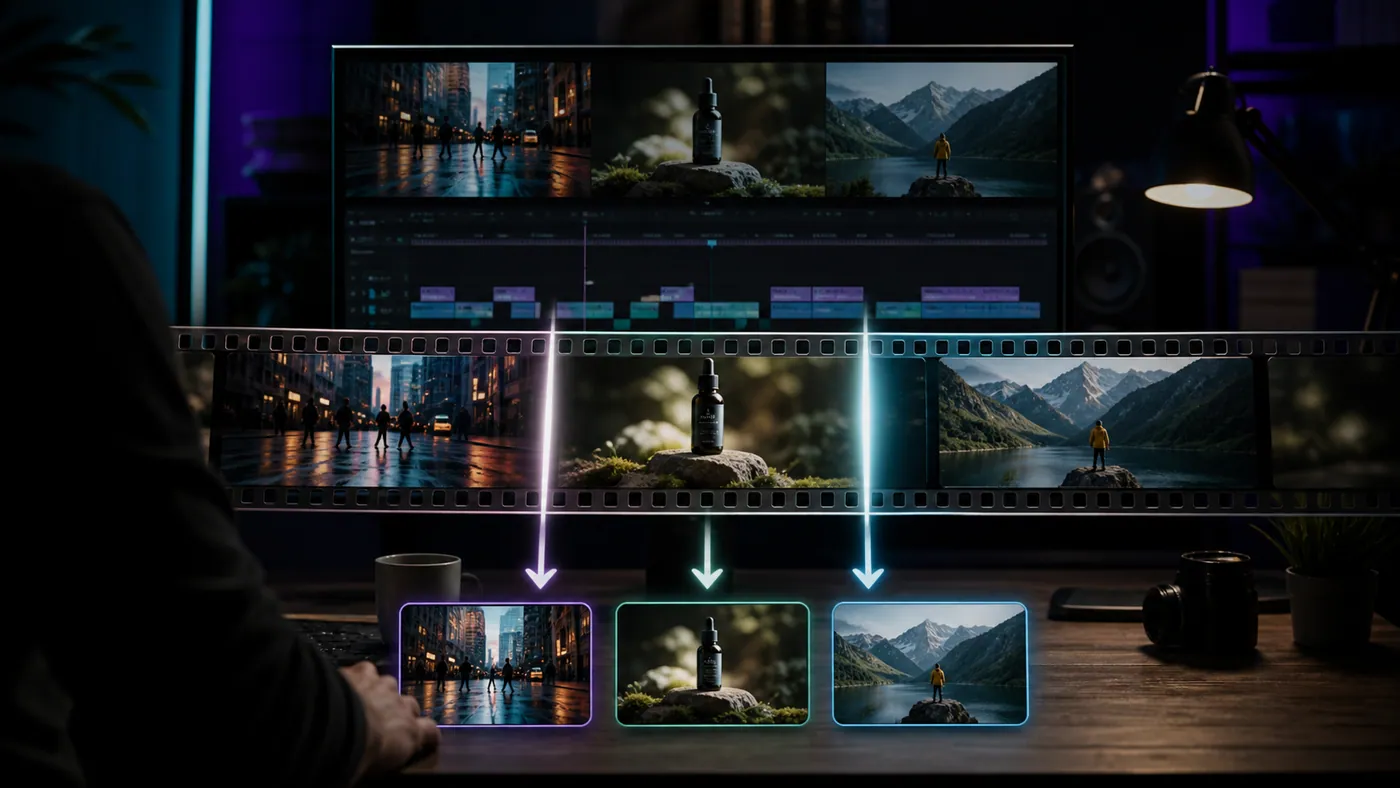
Uyarlanabilir çerçeve analizi geçişleri bulduktan sonra farklı çekimler ayrı kliplere dönüşür.

Tek kaynak zaman çizelgesi, tekrarlanabilir yayınlama veya inceleme için tutarlı kısa bölümler haline gelir.

Bilinen bir dosya sayısına ihtiyaç duyduğunuzda kaynağın tamamı dört dengeli bölüme ayrılır.
Mod kılavuzu
Üç mod farklı işleri çözer. Sahne modu içeriği takip eder; süre ve eşit parça modları öngörülebilir bir yapı izler.
| Bölünmüş mod | Şunun için en iyisi: | Kesimler nasıl seçilir? | Ne elde edeceksin |
|---|---|---|---|
| Sahne değişiklikleri | Görünür çekim veya açı değişiklikleriyle düzenlenmiş çekim | Ardışık kareleri güçlü görsel geçişler açısından kontrol eder ve kısa flaşları filtreler. | Tespit edilen her çekim için ayrı bir klip; net bir kesim bulunmadığında bir tam uzunlukta klip. |
| Sabit süre | Kısa videolar, kısa videolar, inceleme bölümleri veya sabit yayınlanma sınırları | Klip başına saniye sayısını 1'den 120'ye kadar seçersiniz. | Gerektiğinde daha kısa bir son bölümle tutarlı klip uzunlukları. |
| Eşit parçalar | Bir videoyu belirli sayıda yönetilebilir dosyaya bölme | 2 ila 20 klip arasından seçim yaparsınız; tüm süre eşit olarak bölünür. | İstenen eşit süreli MP4 klip sayısı. |
Pratik kullanım durumları
Düzenlenmiş bir montajı, ürün makarasını veya storyboard dışa aktarımını, her kesimi elle işaretlemeden görünür çekim değişikliklerinde ayırın.
Önerilen mod: Sahne değişiklikleri
Sosyal taslaklar, öne çıkanlar, altyazılar veya sabit bir maksimum süre gerektiren aktarımlar için tutarlı zaman blokları oluşturun.
Önerilen mod: Sabit süre
Kısa bir kaydı bilinen sayıda dosyaya bölün; böylece ortak çalışanlar yönetilebilir bölümleri inceleyebilir, etiketleyebilir veya karşılaştırabilir.
Önerilen mod: Eşit parçalar
Hızlı geçiş için tasarlandı
Tarayıcı, seçilen dosyayı PixMind depolama alanına göndermek yerine yerel olarak okur ve işler.
Kliplerinizi bölmek ve indirmek için hiçbir uygulamaya, masaüstü yazılımına, kaydolmaya, krediye veya filigrana gerek yoktur.
Her bölüm, önizlemeye, indirmeye ve bir sonraki düzenleme adımında kullanıma hazır kendi MP4 dosyası haline gelir.
İş akışına devam edin
Oluşturulan klipleri referans olarak kullanın, bir video konseptini yeniden oluşturun veya metin ve görüntülerden yeni bir AI videosu başlatın.
Bir bilgi isteminden veya referans görselden yeni bir video oluşturun.
Bir referansı analiz edin ve yaratıcı yönünü yeniden oluşturun.
Bir klibi yapılandırılmış bir oluşturma istemine dönüştürün.
Model ailelerini karşılaştırın ve bir nesil iş akışı seçin.
Video ayırıcı SSS
Hayır. Seçilen dosya tarayıcınızda okunur, kontrol edilir, kesilir ve hazırlanır. Bu araç onu PixMind depolama alanına yüklemez.
Sahne modu, fark edilebilir görsel değişiklikleri tespit etmek için ardışık kareleri karşılaştırır, kısa flaşları filtreler ve birbirine çok yakın olan kesmeleri gruplandırır. Sert kesimler ve net atış değişiklikleri için en iyi sonucu verir.
Çalışma alanı, yalnızca 100 MB'tan büyük ve 120 saniyeden uzun olmayan bir videoyu kabul eder. Bir dosyanın her iki sınırı da karşılaması gerekir.
Görünür kesimlerle düzenlenmiş çekim için Sahne değişikliklerini, her klibin bir hedef uzunluğa ihtiyacı olduğunda Sabit süreyi ve tam sayıda dosyaya ihtiyacınız olduğunda Eşit parçaları seçin.
MP4, MOV ve WebM gibi yaygın video dosyalarını yükleyin. Bir dosya açılamıyorsa onu standart MP4 olarak dışa aktarmayı deneyin.
Her sonuç bir MP4 dosyasıdır. Klipleri tek tek indirin veya setin tamamını tek bir ZIP arşivine yerleştirin.
Araç videoyu işlemeye hazırlarken ilk bölme daha uzun sürebilir. Sahne modu ayrıca klip oluşturmadan önce videoyu kontrol eder; Sabit süre ve Eşit parça modları kesmeye daha erken başlayabilir.
Araç, videonun tamamını tek bir klip olarak döndürür. Hala birden fazla dosyaya ihtiyacınız varsa Sabit süreye veya Eşit parçalara geçin ve kaynağı yeniden işleyin.
Yerel videoyu işleyebilen modern mobil tarayıcılarda çalışabilir ancak daha büyük dosyalar daha fazla bellek kullanır. En güvenilir sonuç için güncel bir masaüstü tarayıcısı ve kısa bir standart MP4 kullanın.
Tarayıcı aracını açın, kısa bir video ekleyin, nasıl bölüneceğini seçin ve bitmiş klipleri hiçbir şey yüklemeden indirin.
Videoyu çevrimiçi olarak böl