
Sınırlı süreYıllık üyelik:%30 indirimayrıca GPT Image, MiniMax H3 ve daha fazlasına sınırsız erişim
Seedance 2.5, Wan 3.0 ve GPT Image 2.5 yayında · Sınırlı süreyle %50 indirim
Şimdi yükselt
Pixmind

PixMind AI Video Yeniden Yapımı

Yapay Zeka Video Yeniden Yapımı

Bir kaynak klip yükleyin, bunu sahne sahne bir görsel plana dönüştürün, birleştirilmiş yeniden yapım özetini düzenleyin ve seçtiğiniz süre, oran ve çözünürlükle yeni bir video oluşturun.

Tespit edilen 9 sahneye kadarBir tam yeniden yapım
1Yükle→
2Storyboard→
3Oluştur

Yeniden yapmak için bir video yükleyin

Yeniden yapmak istediğiniz kısa kaynak videoyu sürükleyip bırakın veya seçin.

Yeniden yapmak istediğiniz kısa kaynak videoyu sürükleyip bırakın veya seçin.MP4, MOV, WEBMMaks 100MB · 15s

Tahmini oluşturma: 100 kredi

AI video yeniden yapımı nedir?

Kısa bir videonun yapısını her sahneyi elle yeniden oluşturmadan yeniden yapılandırın

AI video yeniden yapımı, tamamlanmış bir kaynak klibi düzenlenebilir bir üretim planına dönüştürür. PixMind sahneleri belirler, referans kareleri ve sahne detaylarını çıkarır, bunları tek bir yeniden yapım özeti halinde birleştirir ve bu özeti kullanarak yeni bir video oluşturur. Bu, çekim, tempo, kamera akışı veya görsel ritmin önemli olduğu kısa klipler için tasarlanmıştır.

Kısa bir kaynak klip yükleyin
Kısa bir kaynak klip yükleyinTespit edilen storyboard'u inceleyin

Üretim öncesinde elde ettikleriniz

  • 1Algılandığında referans kareler, zamanlama, kamera yönü, diyalog, ses ve geçişlerle okunabilir bir çekim haritası.
  • 2Üretim kredileri kullanılmadan önce yeniden yazabileceğiniz birleştirilmiş bir storyboard komutu.
  • 3Canlı yeniden yapım çalışma alanında süre, çözünürlük ve en boy oranı için çıktı kontrolleri.

Üç aşamalı iş akışı

Bir videoyu AI ile nasıl yeniden yaparsınız

Bitmiş bir kaynak klipten düzenlenebilir görsel plana geçin, ardından o plandan yeni bir video oluşturun.

  1. Adım 101

    Kısa bir kaynak klip yükleyin

    100 MB ve 15 saniyeye kadar olan bir MP4, MOV veya WEBM dosyası seçin. Kaynak, sahne sırasını ve görsel ritmi belirler.

  2. Adım 202

    Tespit edilen storyboard'u inceleyin

    Algılanan dokuz çekimi, bunların referans karelerini ve çıkarılmış kamera, renk, diyalog, ses ve geçiş notlarını inceleyin.

  3. Adım 303

    Özet metni düzenleyin ve oluşturun

    Birleştirilmiş storyboard istemini yeniden yazın, süreyi, çözünürlüğü ve en boy oranını seçin, ardından eksiksiz planı kullanarak yeni bir video oluşturun.

İş akışı karşılaştırması

AI video yeniden yapımı manuel yeniden oluşturma ve şablonlarla karşılaştırıldı

İş akışı aşamasıPixMind video yeniden yapımıManuel yeniden yapıŞablon yeniden yapımı
Başlangıç noktasıTamamlanmış kısa bir video yükleyinBoş bir zaman çizelgesinden başlaSabit medya slotlarından başla
Sahne planlamasıÇekim ve sahne detayları otomatik olarak algılanırHer çekimi ve notu elle yeniden oluşturÖnceden ayarlanmış bir sırayı kullan
Düzenlenebilir yeniden yapım özetiBirleştirilmiş storyboard istemiNotları, senaryoları ve düzenleme kararlarını ayırŞablon alanlarıyla sınırlı
Çıktı kontrolleriSüre, çözünürlük ve en boy oranıEsnek ancak manuel olarak yapılandırılmışSeçilen şablona bağlı
Nihai teslimYeni oluşturulmuş bir videoBir editörde birleştir ve dışa aktarŞablon tabanlı bir dışa aktarma

Render almadan önce

Tek bir düzenlenebilir hikaye panosundan yeniden yapımı kontrol edin

Kaynak video kilitli bir sonuç değil, bir plan sağlar. Sahne sırasını okunabilir tutarken konuyu, ortamı, ruh halini, görsel stili, diyaloğu veya kamera yönlendirmesini değiştirmek için birleşik istemi değiştirin.

Bir video yeniden yap
  • 01

    Mevcut çalışma alanında 720p, 1080p veya 2K seçin.

  • 02

    5, 10 veya 15 saniyelik nihai bir video oluşturun.

  • 03

    Diyalog ve ses ipuçlarını düzenlenebilir yeniden yapım brifingine taşıyın.

  • 04

    Tüm sıralamayı yönlendirmek için en fazla dokuz tespit edilmiş referans karesi kullanın.

Pratik başlangıç noktaları

Kısa biçimli yapım için video yeniden yapım fikirleri

Kaynak klibi yapı için kullan, ardından yeni bir talimat için yaratıcı yönü yeniden yaz.

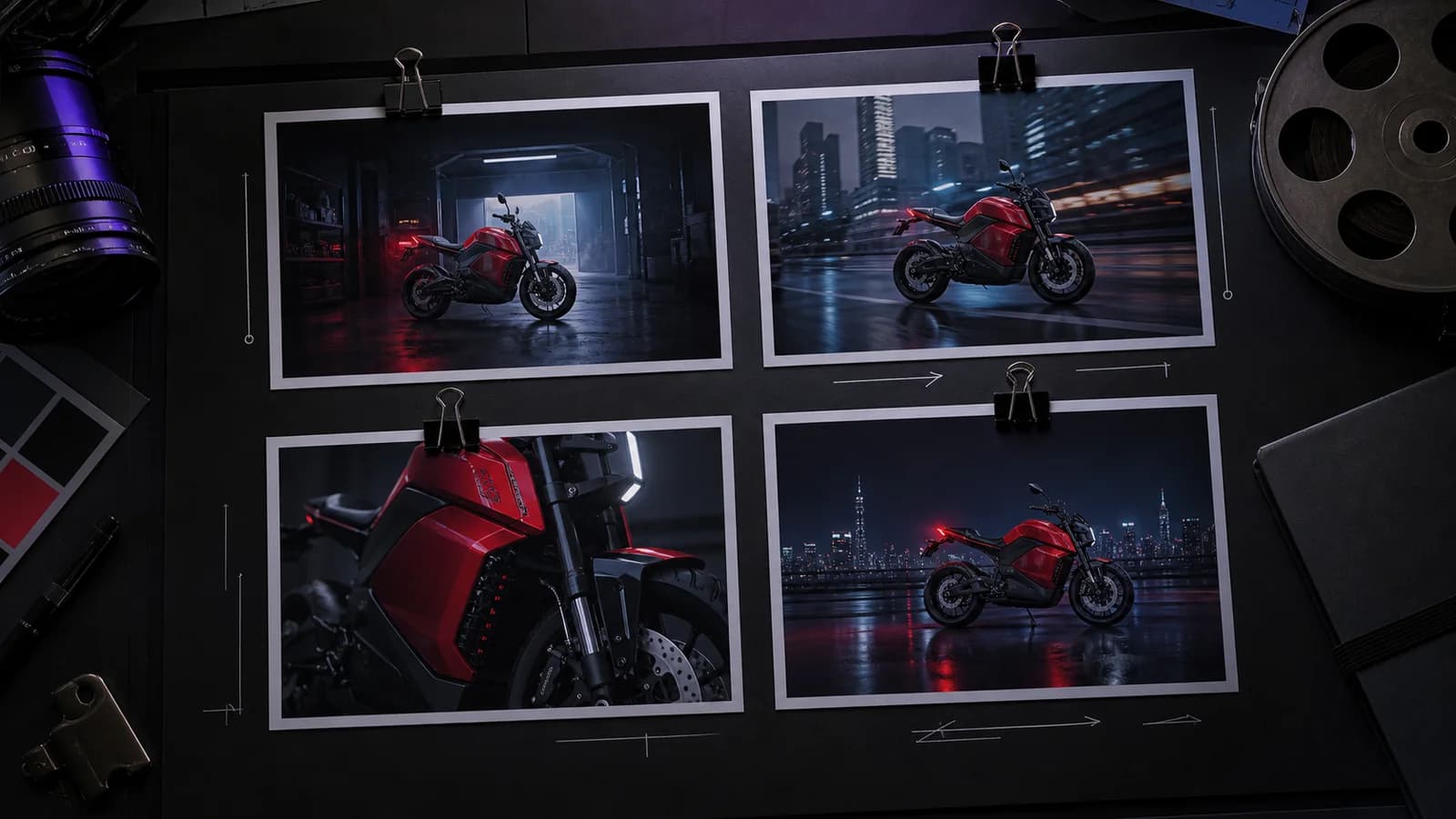
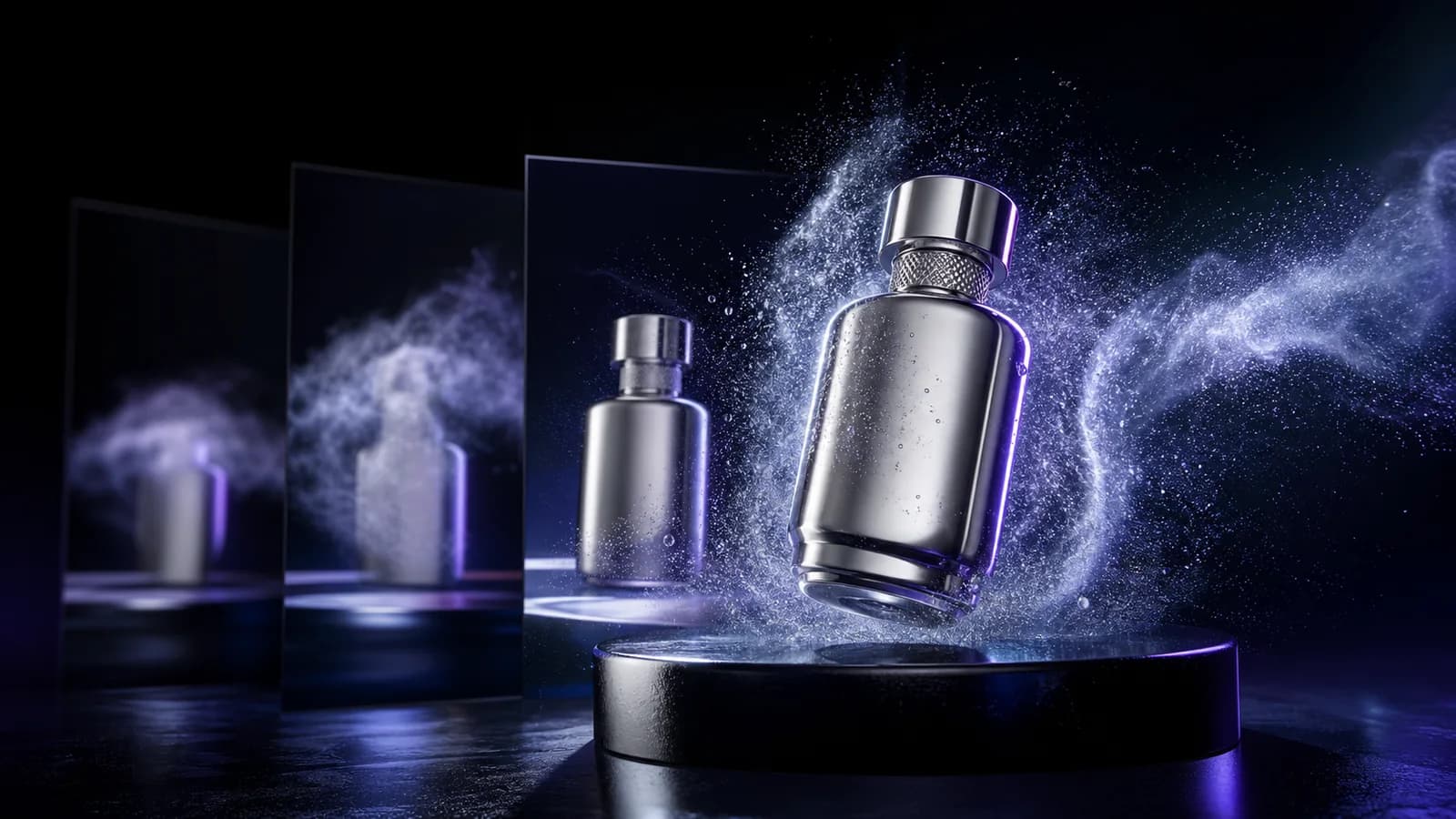
Bir ürün video konseptini yeniden çalış
Kullanım durumu 1

Bir ürün video konseptini yeniden çalış

Kanıtlanmış bir ürün klibinin açığa çıkış sırasını ve kamera ritmini koruyun, sonra kendi ürününüzü, ortamınızı, ışığınızı ve görsel yönünüzü takas edin. Rakip referansını veya kazanan reklam yapısını, yeniden çekim yapmadan taze ve markaya uygun bir lansman videosuna uyarlamak için ideal.
Sosyal bir tetikleyici uyarlayın
Kullanım durumu 2

Sosyal bir tetikleyici uyarlayın

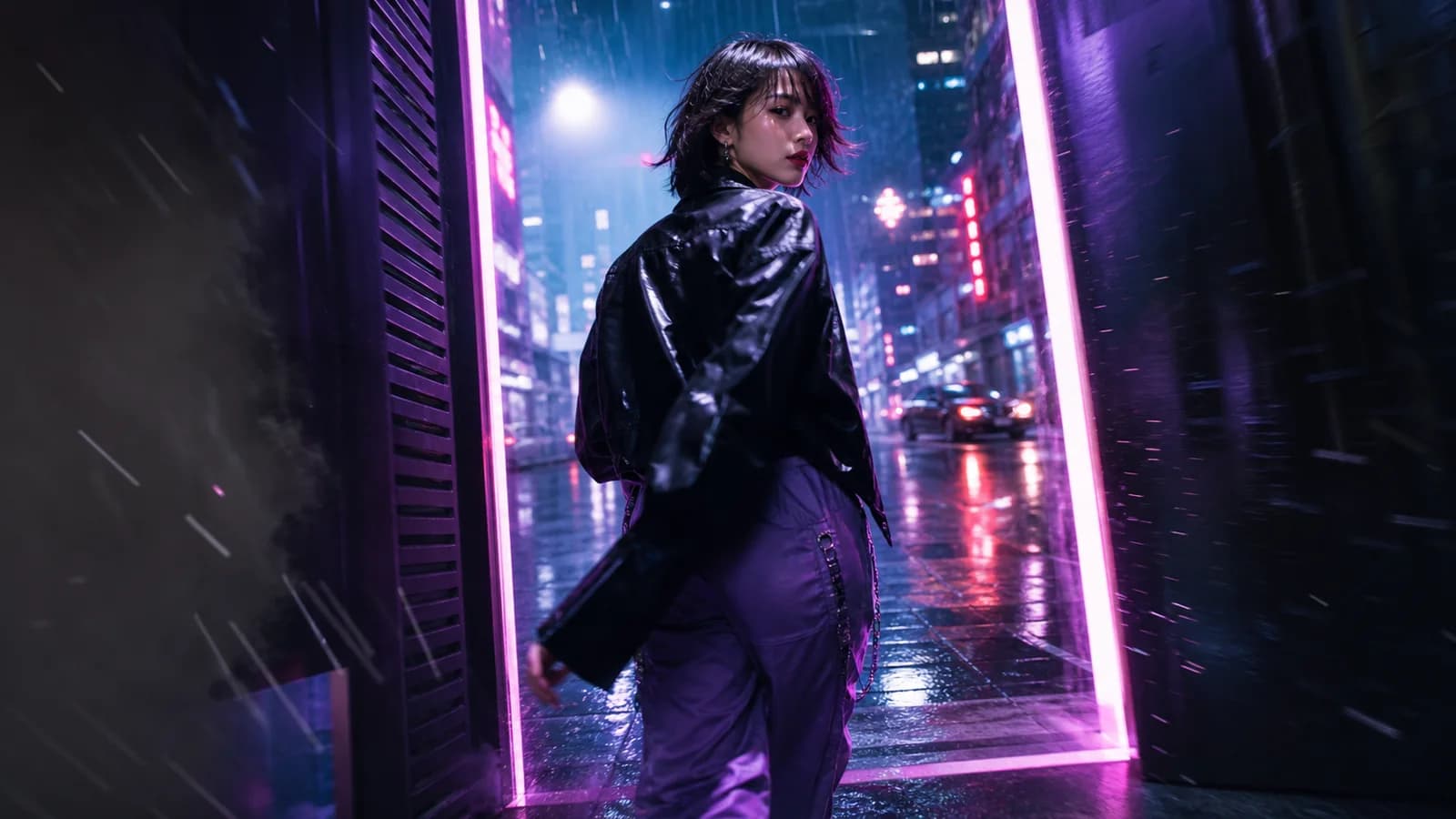
Yüksek performanslı bir short'un nasıl açıldığını, gerilimi nasıl kurduğunu ve nokta atışı nasıl yaptığını inceleyin, ardından her storyboard karesini kendi mesajınız, ürününüz ve materyalleriniz için yeniden yazın. Viral TikTok'lar, Reels ve Shorts'un temposunu çoğaltmanın hızlı bir yolu — aynı zamanda özgün kalın.

Başka bir sanat yönünü keşfedin
Kullanım durumu 3

Başka bir sanat yönünü keşfedin

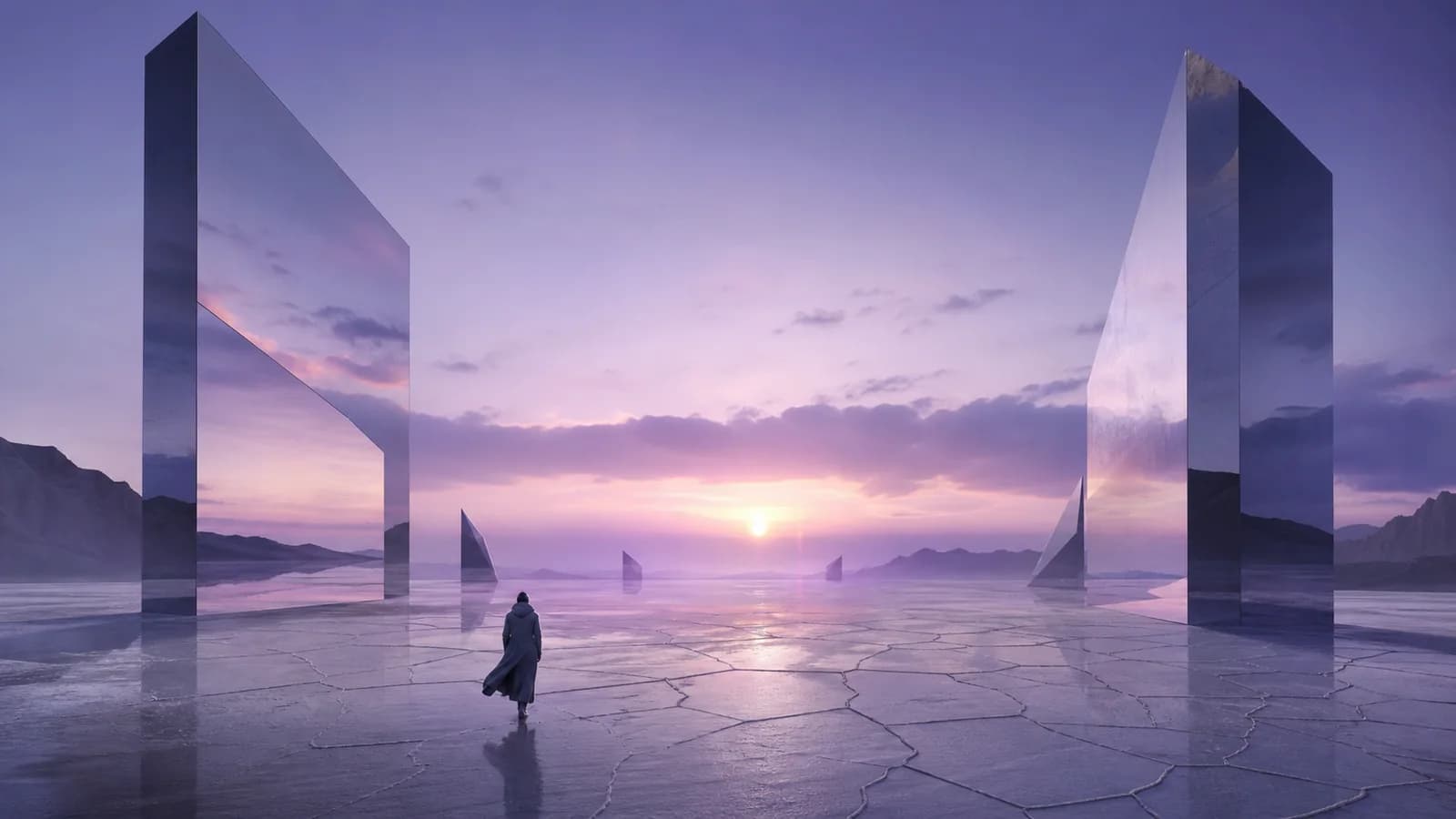
Klibin çalışmasını sağlayan çekim sırasını koruyun, sonra ortamı, renk paletini, ruh halini, karakter işleyişini veya prodüksiyon tarzını değiştirerek farklı bir sanat yönü keşfedin. Aynı yapıdan birkaç görsel varyasyon üreterek hangi görünümün en iyi dönüşüm sağladığını A/B testiyle belirleyin.

Bir referansı çekim brifingine dönüştürün
Kullanım durumu 4

Bir referansı çekim brifingine dönüştürün

Herhangi bir referans videodan okunabilir, düzenlenebilir bir sahne planı çıkarın — her çekimin kadrajı, zamanlaması, kamerası ve niyeti açıkça belirtilsin. Ekibinize çekim brief'i olarak verin, prompt'ları ayarlayın ve gelecekteki çekimler için tekrarlanabilir bir prodüksiyon başlangıç noktası olarak kullanın.

Şeffaf tahmin

Önce analiz edin, oluşturmadan önce karar verin

Analiz, video-to-prompt özelliğinde olduğu gibi video süresine göre ücretlendirilir. Storyboard hazır olduktan sonra, remake'i göndermeden önce kredi tahminini görmek için nihai süreyi ve çözünürlüğü seçin.

Bir video yeniden yap

AI video remake SSS

AI video remake PixMind'da nasıl çalışır?+

Kısa bir kaynak video yükleyin. PixMind sahneleri tespit eder, referans kareleri ve sahne detaylarını çıkarır ve düzenlenebilir bir storyboard promptu oluşturur. Bu planı gözden geçirin, çıktı ayarlarını seçin ve yeni bir video oluşturun.

Hangi video formatını, boyutunu ve süresini yükleyebilirim?+

Mevcut video remake çalışma alanı 100 MB ve 15 saniyeye kadar MP4, MOV ve WEBM dosyalarını kabul eder.

Remake'i oluşturmadan önce neyi değiştirebilirim?+

Üretilmeden önce konuları, ortamları, sanat yönünü, ışığı, diyaloğu, ses ipuçlarını, kamera yönünü ve tempo notlarını değiştirmek için birleştirilmiş storyboard promptunu düzenleyebilirsiniz.

PixMind kaynak videoyu tamamen mi kopyalar?+

Hayır. Kaynak, yeni oluşturulacak bir video için sahne planı ve referans setine dönüştürülür. Sonuç, her kareyi aynen çoğaltmadan yapıyı ve görsel yönlendirmeyi takip edebilir.

Bir video yeniden yapımı kaç sahne içerebilir?+

PixMind, algılanan kaynak sahnelerden en fazla dokuz tanesini gösterir. Bunların referans kareleri ve sahne detayları tek bir düzenlenebilir yeniden yapım özetinde birleştirilir.

Bir AI video yeniden yapımı ne kadar tutar?+

Analiz, video süresine göre ücretlendirilir (video-to-prompt ile aynı şekilde). Oluşturma kredileri, canlı çalışma alanında seçilen süre ve çözünürlüğe bağlıdır ve gönderimi yapmadan önce mevcut tahmin gösterilir.

Bir TikTok, Reel veya Short yeniden yapabilir miyim?+

Evet, eğer kaynak dosyanız varsa ve mevcut 100 MB ve 15 saniye sınırlarına uyuyorsa. Dosyayı doğrudan yükleyin; platform sayfalarına bağlantılar içe aktarılmaz.

Video oluşturma başarısız olursa ne olur?+

Başarısız sonuç, hata mesajıyla birlikte görünür durumda kalır ve sahne analizini tekrarlamadan yeniden yapmayı deneyebilirsiniz.

Bir referans klibi sonraki video yeniden yapımınıza dönüştürün

Kısa bir video yükleyin, tespit edilen sahne planını inceleyin, yaratıcı yönlendirmeyi yeniden yazın ve tam hikaye panosundan bir yeni klip oluşturun.

Bir video yeniden yap