Siparişi tamamlatan bir detay görsel setinin görev dağılımı genelde nettir: ilk ekranda müşteri ürünü net görür, orta ekranlar satış noktalarını, ayrıntıları ve kullanım sahnelerini anlatır, son ekranda teknik özellikler verilir. PixMind’ın ürün detay görsel seti aracı aynı sırayla çalışır: ürün fotoğrafları yüklenir, ürün analizi ve görsel tema seçimi tamamlanır, önce dokuz ekranlık içerik planı alınır, sonra görseller kare kare işlenir.
Gerekli hazırlık iki şeydir: bir ila üç net ürün fotoğrafı ve bu ürüne ait gerçek bilgiler. Ürün detay görsel setini açın; oturum açtığınızda hemen başlayabilirsiniz.
Önemli noktalar
- Tek bir ürün fotoğrafıyla başlanabilir; form şu anda en fazla üç görsel kabul eder, JPG, PNG ve WebP desteklenir, her görsel 10 MB’ı geçmez.
- Akış iki bölümdür: önce ürün analizi, hedef kitle, temel satış noktaları ve görsel tema tamamlanır, dokuz ekranlık plan alınır; sonra görseller tek tek ya da tek düğmeyle işlenir.
- Her ekranda önce görev ve metin görülür, onaydan sonra işlenir; beğenilmeyen görsel diğerlerini etkilemeden tek başına yeniden üretilebilir.
- Son ekran teknik özellik görselidir; ölçü, malzeme, hacim gibi değerleri satıcı kendi girer, araç sizin yerinize tahmin etmez.
Ürün fotoğraflarını ve doğru ürün bilgilerini hazırlayın
Bir termo bardak örneği üzerinden, başlamadan önce üç şeyi hazırlayın; sonraki her adımda doğrudan kullanılırlar.
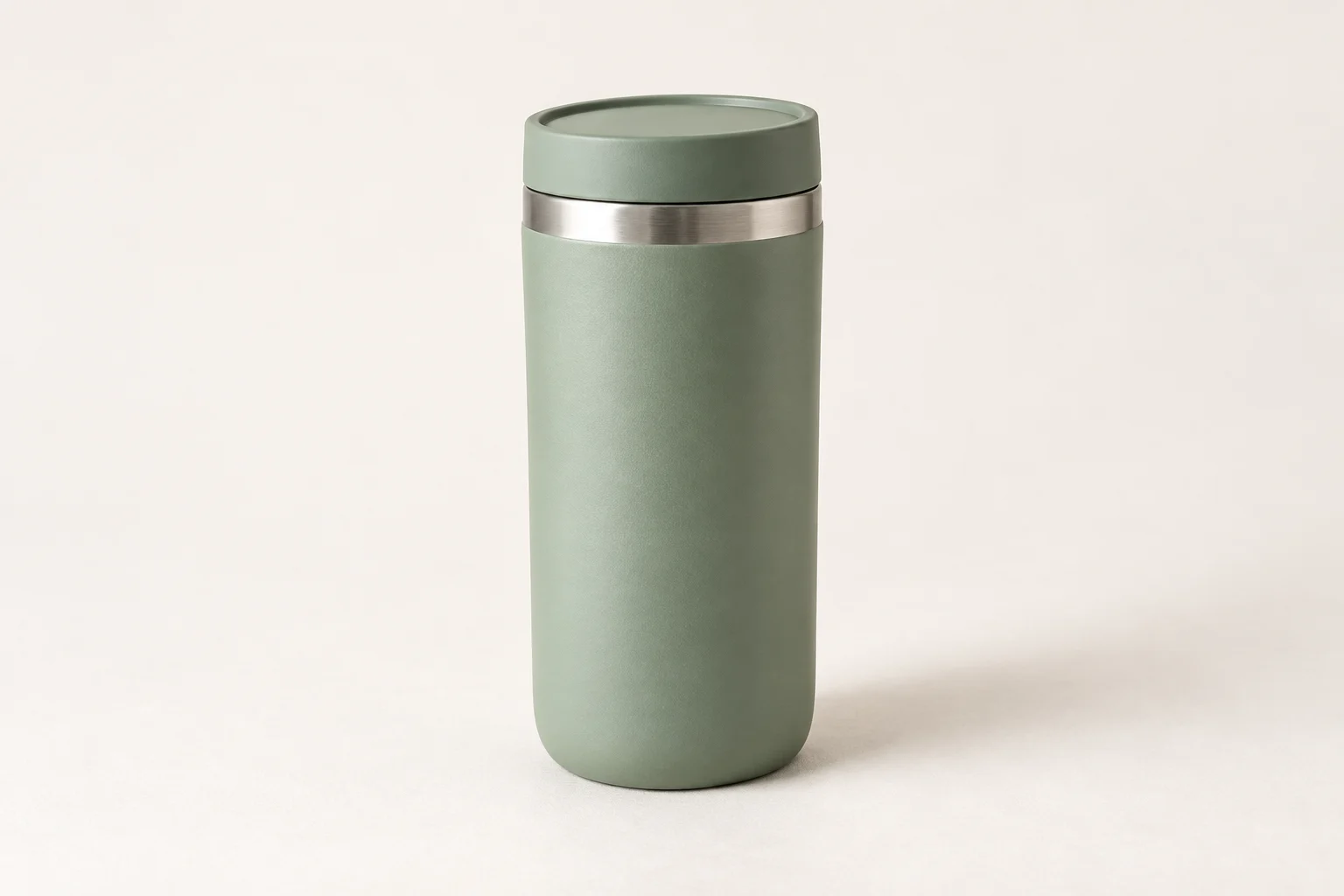
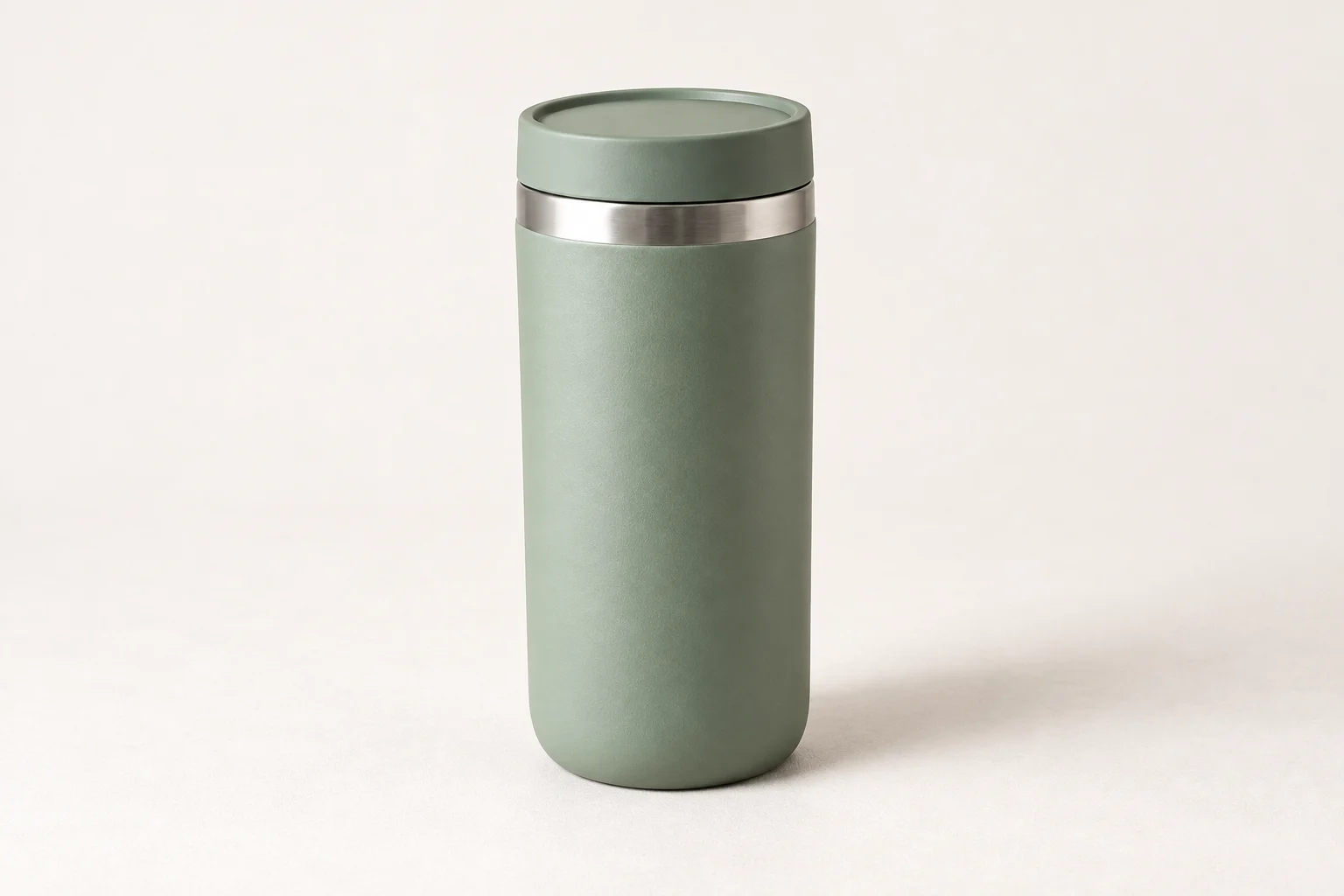

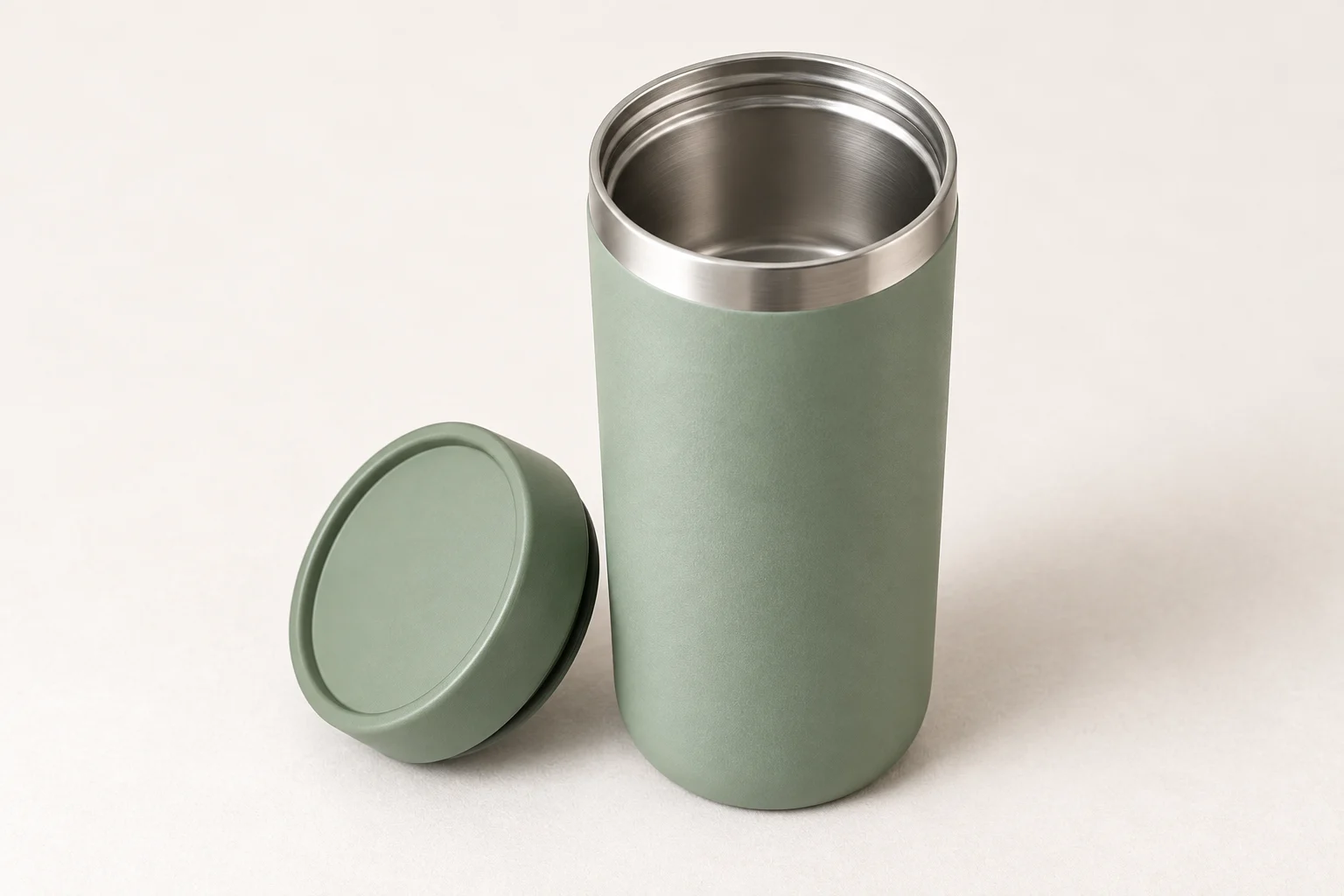
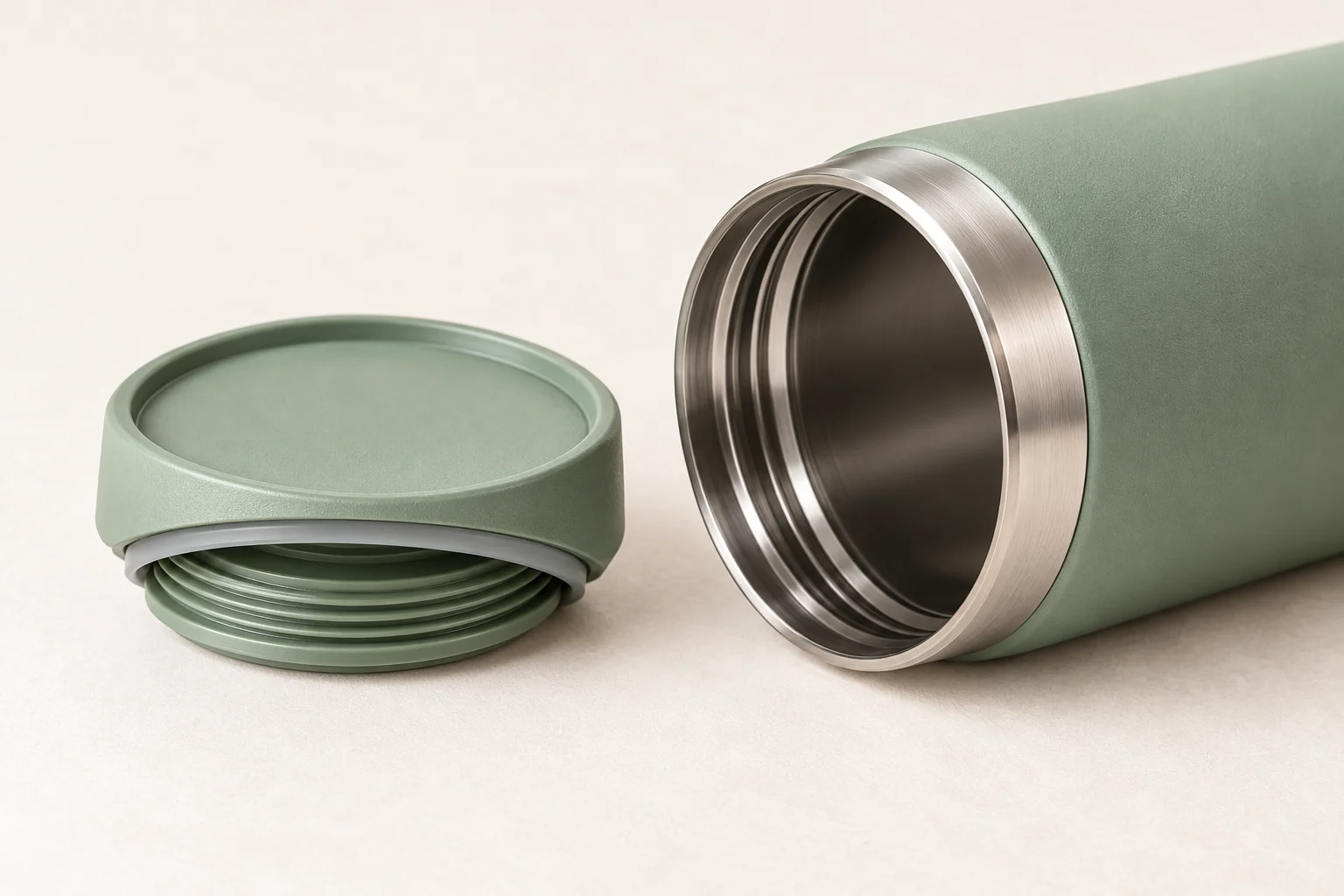
- Bir ila üç net fotoğraf çekin. Önden ana bakış tek başına başlangıç için yeterlidir; yan, arka ya da detay yakın planı eklenebilirse daha iyi olur; JPG, PNG ve WebP desteklenir, her görsel 10 MB’ı geçmez.
- Ürünün gerçek kullanımını ve iki üç temel satış noktasını yazın; örneğin sıcak tutma süresi, gövde malzemesi, kime uygun olduğu. Yalnızca dayanağı olan içerik yazın. Satış noktaları plan metnine girer; abartılı sıfatlar sonunda görsel içi yazıya dönüşür.
- Teknik özellikleri toplayın. Marka, model, ölçü, hacim gibi değerler son ekran için saklanır; henüz doğru kaynağı olmayan değerler için önce kaynağı tamamlayın, özellik alanı tahmin kabul etmez.
Yüklemeden önce fotoğrafların net ve ürünün eksiksiz göründüğünü kontrol edin. Bu üç görsel sonraki tüm analiz ve planlamanın girdisidir; tüm setteki ürün görünümünün de dayanağıdır.
Ürün analizinden sonra hedef kitleyi ve satış noktalarını ekleyin
Fotoğraflar yüklendikten sonra “planlamaya başla”ya tıklayın; ürün görselleri önce buluta yüklenip analiz edilir, ardından bir ürün analizi döner ve kitle ile satış noktalarını siz tamamlarsınız.
- Analiz sonucunu doğrulayın. Dönen içerik ürün adı, özet, karşılaştırmalı analiz (kategori ve öncü markalar), görsel analiz etiketleri ve ton etiketleri içerir; tanıma çok saparsa “yeniden analiz”e basıp ilk adıma dönün ve daha net fotoğraflarla yeniden planlayın.
- Bir hedef kitle seçin. Yeni nesil profesyonel, köklü orta sınıf, özenli anne, Z kuşağı, kasaba gençliği, kentli yaşlılar, kentli işçiler, kasabalı zengin ev hanımları — sekiz seçenekten biri işaretlenir ve tüm metin setinin tonunu belirler.
- Temel satış noktalarını ve faydaları yazın. İşlevi, malzemeyi ve kullanıcıya gerçek faydayı bir iki cümleyle anlatın; kitle ve satış noktasından biri eksikse “plan üret”e basıldığında tamamlama istenir.
Analiz görsel bir yargı verir, ürün parametresi değil. Kategori, ton ve görsel özellikler benimsenebilir; somut özellik değerleri buradan alınmaz. Parametreler yalnızca sizin ürün bilgilerinizden gelir ve son ekranda ayrıca girilir.
Tüm set için görsel temayı seçin
Plan üretilmeden önce analiz sonucunun yanında birkaç tema önerisi gelir; her birinin başlığı ve seçilme gerekçesi vardır. Gerekçeleri tek tek okuyun, renk ve dizim yönlerini karşılaştırın ve birini belirleyin.
Tema, plan üretilmeden önce seçilmelidir. Tüm set tek temayı paylaşır; ancak böylece kare kare işlerken stil sıçraması olmaz. Plan üretildikten sonra yön değiştirmek isterseniz bu adıma dönüp temayı değiştirin ve planı yeniden üretin.
Her detay görseline net bir görev verin
Plan üretildiğinde önizleme panosunda dokuz kart belirir. Bu aşamada görsel henüz yoktur; her kart numara, tür ve kısa bir metin gösterir. Önce her görselin ne anlatacağını görün, sonra işlemeye karar verin.
Dokuz ekranın görev dağılımı, müşterinin satın almadan önceki beş sorusuna kabaca karşılık gelir:
| Görsel görevi | Müşterinin hangi sorusunu yanıtlar | Yaygın konumu |
|---|---|---|
| Ürün tanıtımı | Bu hangi ürün | Setin başı |
| Fayda açıklaması | Almak ne kazandırır | Önce-orta bölüm |
| Kısmi detay | İşçilik ve malzeme nasıl | Orta bölüm |
| Kullanım sahnesi | Ne zaman, nasıl kullanılır | Orta-son bölüm |
| Ölçü bilgisi | Somut özellikler nedir | Son ekran |
Son ekran teknik özellik kartıdır. Üretilmeden önce kartın altındaki özellik alanına gerçek parametreler girilir; marka, model, nominal gerilim, ürün ölçüleri gibi — ürününüz esas alınır ve bu metinler doğrudan görselin içine işlenir.
Plan sırasını kontrol ederken tek bir ana çizgi tutun: “nedir”den “almaya değer mi”ye, oradan “somut özelliklere”. İki ekranın görevi çakışıyorsa önce satış noktası ifadesini düzeltin, planı yeniden üretip sonra işleyin.
Kare kare üretin ve sorunlu kareleri düzeltin
İşleme ilk ekrandan başlar; temel ton onaylandıktan sonra set açılır.
- Önce ilk ekranı işleyin. “İşle ve üret”e tıklayın; bitince ürün görünümünü, renkleri ve görsel içi yazıyı kontrol edin; sorunsuz olduğuna emin olmadan diğer ekranlara geçmeyin.
- Onaydan sonra devam edin. Tek tek üretebileceğiniz gibi “tüm görselleri tek tuşla üret” ile toplu işleme de yapabilirsiniz; toplu üretim de önce özellik parametrelerinin doldurulmasını ister.
- Her karede üç şeye bakın: ürün görünümü bozulmuş mu, görsel içi yazı doğru mu, komşu iki ekranın stili bütün mü.
- Tek tek düzeltin. Beğenilmeyen ekranda “yeniden üret”, başarısız olan ekranda “tekrar dene” seçilir; diğer tamamlanmış görseller değişmez.
Üretim eşzamansız bir görevdir; biten ekranlar önce görünür, hepsinin bitmesi beklenmez. Üretim sırasında bağlantı koparsa sayfa “eserlerim” girişiyle görevi görüntülemenizi sağlar.
İndirin ve yayın sırasına göre malzemeyi düzenleyin
- Tek tek indirin. Biten her ekranın kendi indirme düğmesi vardır; çıktı PNG’dir ve dosyalar plan türüne göre adlandırılır, indirdikten sonra sırayla doğrudan karşılaştırılabilir.
- Tek tuşla indirin. Tüm set gerektiğinde “tek tuşla indir”e basılır; yalnızca tamamlanmış görselleri dışa aktarır. Bitmemiş ekran varsa önce tamamlayın, sonra indirin.
- Numara sırasıyla yayınlayın. Plan numarası önerilen okuma sırasıdır; uzun görsel birleştirmek ya da mağaza şablonuna oturtmak yayınlama kanalının dizim işidir ve editörde ayrıca yapılır.







Sık sorulan sorular
Tek ürün fotoğrafıyla başlanabilir mi?
Başlanabilir. Analiz en az bir ürün görseli ister; form şu anda en fazla üç görsel kabul eder. Önden ana bakış tek fotoğraf tüm akışı tamamlamak için yeterlidir; yan ve detay fotoğrafları varsa analizin yararlanabileceği girdi artar.
Ürün görseli ile detay görsel seti arasındaki fark nedir?
Ürün görseli (ana görsel) yalnızca “ürünü net gösterme” işini çözer ve genelde tek başına kullanılır; detay görsel seti ise görev dağılımlı bir bütündür ve sırayla nedir, faydası nedir, ayrıntıları nasıl, nasıl kullanılır, özellikleri nedir sorularını yanıtlar. Bu araç önce dokuz ekranı planlar sonra kare kare üretir; çıktısı tek bir ana görsel değil, tüm settir.
Bir görsel beğenilmediyse her şey mi yeniden yapılır?
Gerekmez. Plan tamamlandığında her ekranın kendi “yeniden üret” düğmesi vardır; tek görselin yeniden yapımı diğer tamamlanmış görselleri etkilemez. Yalnızca genel yön değişecekse analiz ve tema adımlarına dönülüp plan yeniden düzenlenir.
Bir ürün yükleyerek başlayın
Bilgileri eksiksiz bir ürün seçin, ürün detay görsel setini açın ve önce satış noktası analiziyle tüm setin planını tamamlayın: dokuz ekranlık plan onaylandıktan sonra kare kare işleyin ve son olarak tüm PNG’leri numara sırasıyla indirin.