
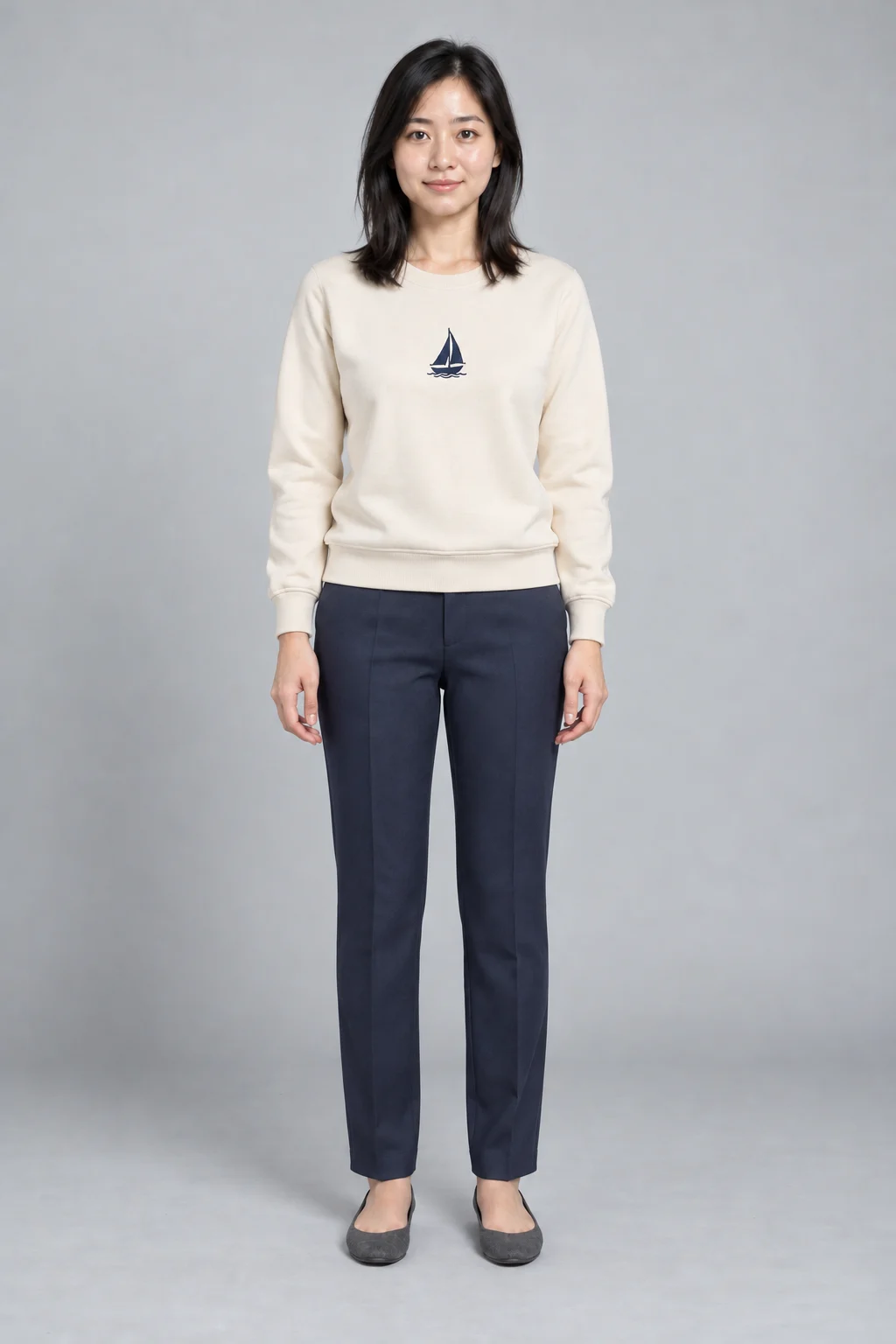
Bir kıyafet görselini model üzerindeki prova fotoğrafına dönüştürmek için gereken girdi üç şeydir: kıyafet fotoğrafı, model referansı ve tek cümlelik duruş ile arka plan betimlemesi. PixMind'ın AI sanal prova özelliği üst-alt kombinasyonu, tek parça kıyafet ve serbest mod olmak üzere üç girdi yolu sunar; model resmi kitaplıktan seçilebileceği gibi kendi fotoğrafınız da yüklenebilir. Sonuçlar görsel grubu hâlinde gösterilir ve tek tek PNG olarak indirilir.
AI sanal provayı açın; önce elinizdeki kıyafet görselinin türünü belirleyin, ardından sırasıyla modeli ve betimlemeyi tamamlayın.
Önemli noktalar
- Üst ve alt giysiyi ayrı ayrı hazırlıyorsanız 'üst-alt' modunu seçin; iki görselden biri eksik olamaz. Elbise, tulum gibi tek parça kıyafetler için 'tek parça kıyafet' modu vardır.
- Model fotoğrafı yüklemeden de oluşturabilirsiniz: resmi model kitaplığında yaş, cinsiyet, bölge ve stile göre filtrelenen hazır modeller bulunur.
- Duruş ve arka plan betimlemesi zorunlu bir alandır; varsayılan olarak 'tam boy fotoğraf, doğal duruş, açık renk düz arka plan, yumuşak stüdyo ışığı' yazar, ilk oluşturmada küçük dokunuşlar yeterlidir.
- Kıyafet ve model görsellerinde JPG, PNG, WebP kabul edilir; tek dosya 10MB'ı aşamaz, genişlik ve yükseklik 384 ile 3072 piksel arasında olmalıdır.
Kıyafet görselini ve model referansını hazırlayın
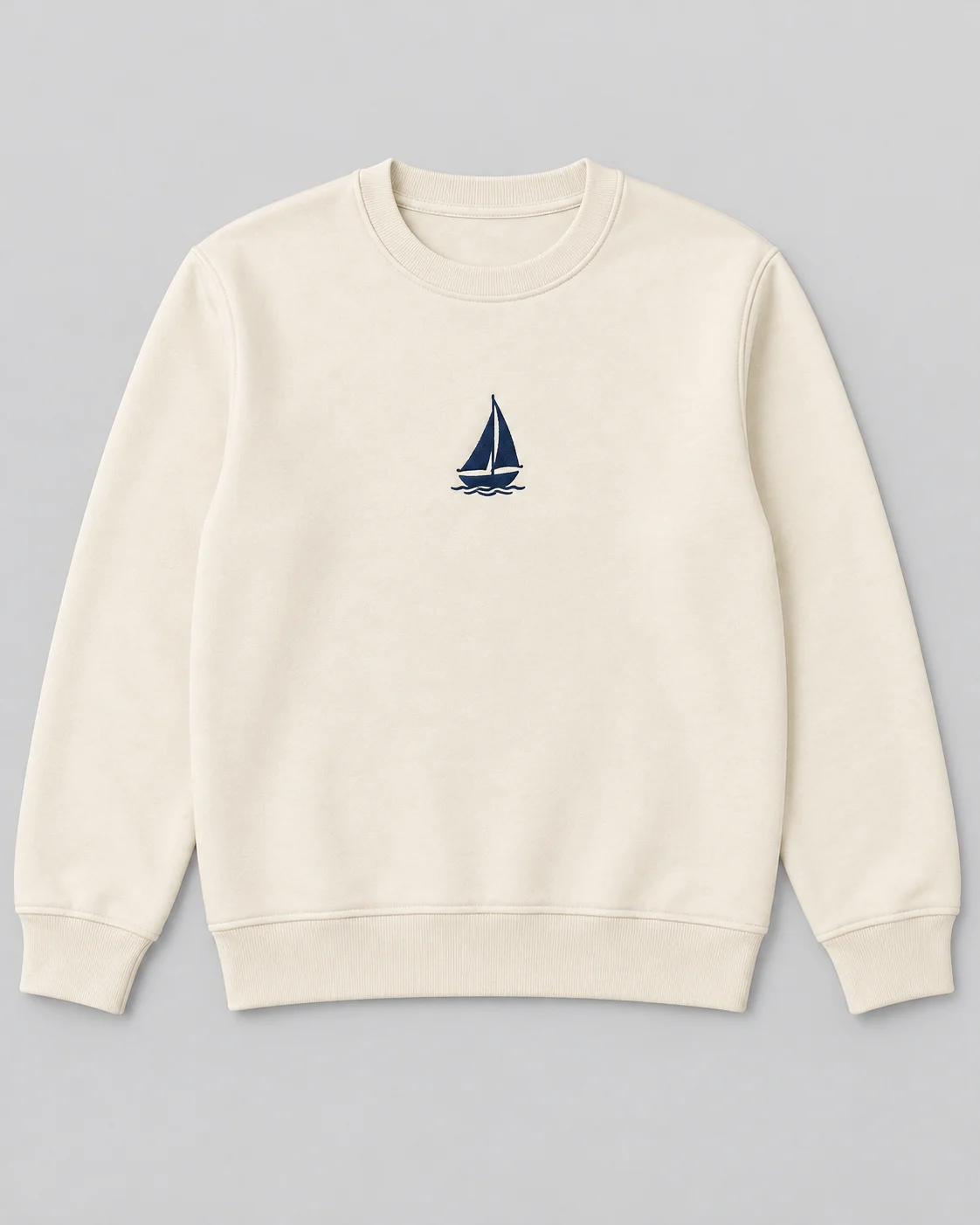
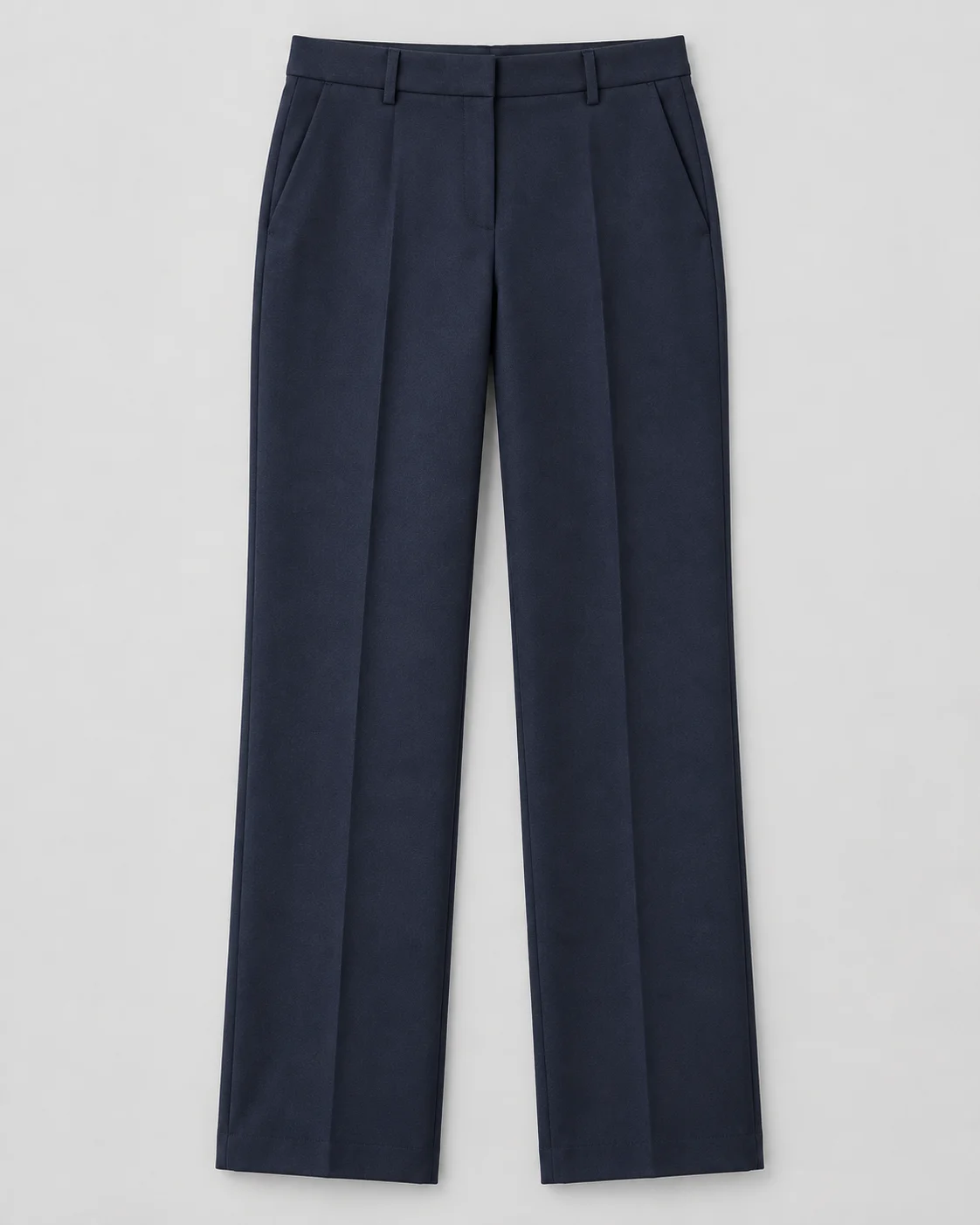
Kıyafet görselinde önce öznenin bütünlüğünü sağlayın: siluet net, baskı ve düğme gibi ayrıntılar seçilebilir, arka planda geniş engel yok. Üst-alt için iki ayrı görsel, elbise gibi tek parça kıyafetler için tek görsel hazırlayın. Aracın her girdi görseli için üç kısıtı vardır: JPG, PNG veya WebP biçimi; dosya başına en fazla 10MB; genişlik ve yükseklik 384 ile 3072 piksel arasında. Bu şartlardan biri sağlanmazsa yükleme sırasında doğrudan uyarı verilir ve görsel akışa girmez.
'AI arka plan silme' düğmesini açıp öyle yüklerseniz üst, alt ve tek parça kıyafet görsellerinin arka planı otomatik kaldırılır ve temiz bir kıyafet öznesi kalır; kıyafetin zemin rengi ile çekim arka planı birbirine yakınsa bu adım arka plan kalıntısını azaltır. Elinizde uygun kıyafet görseli yoksa sorun değil: üst-alt ve tek parça modlarının altındaki 'örnek ürün' bölümü hazır malzeme sunar, ilk oluşturmayı onunla tamamlayabilirsiniz.
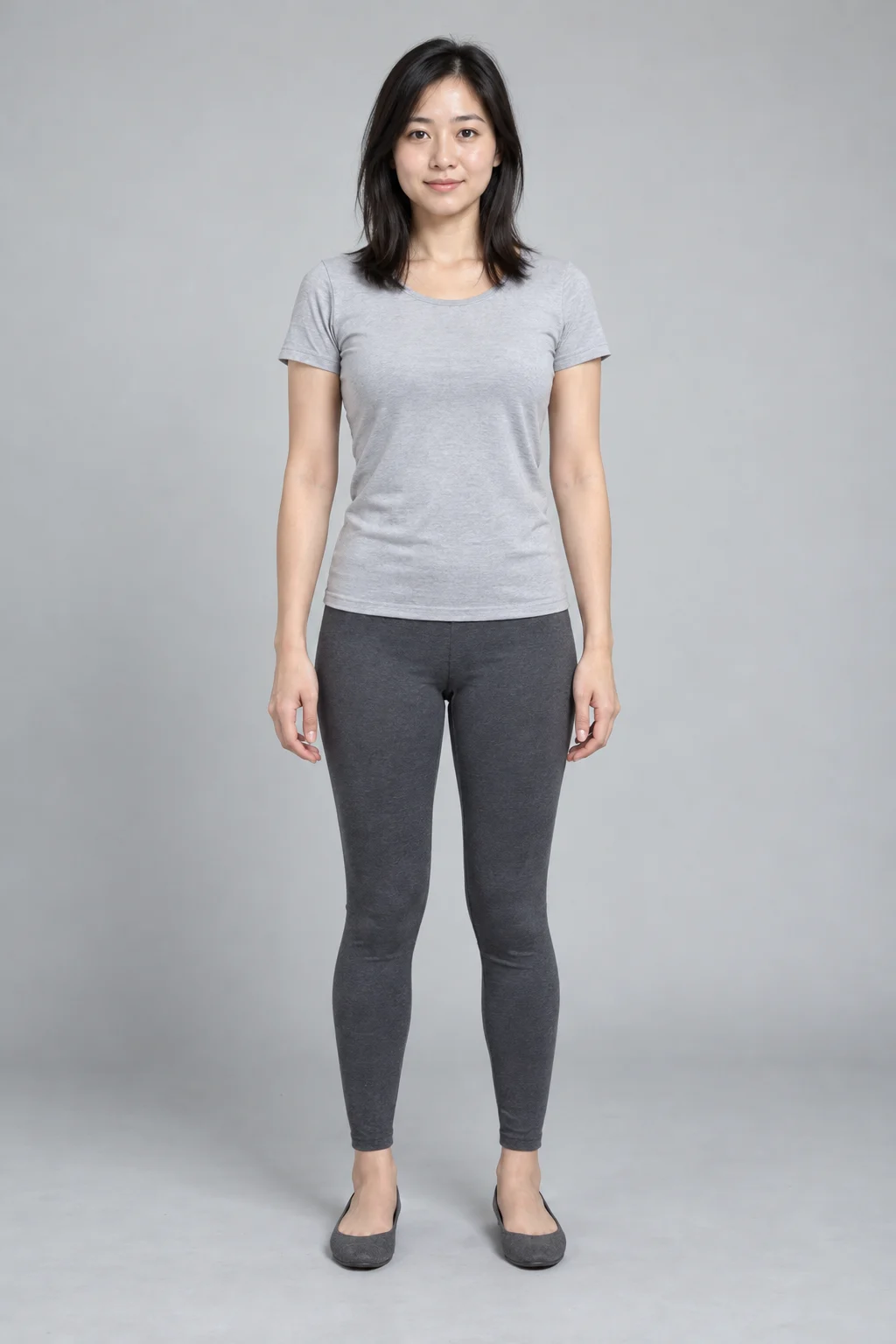
Model referansı iki kaynaktan gelir: resmi hazır model kitaplığından doğrudan seçim ya da 'özel model' alanına kendi fotoğrafınızı yükleme. Kendi model görseliniz için tam boy, ayakta duran, ışığı eşit ve hedef görselin stiline yakın bir fotoğraf önerilir; ilk oluşturmada stabil sonuç almak kolaylaşır.
Kıyafet türüne göre prova modunu seçin
İlk adım olan 'kıyafet yükle'de üç sekme vardır: üst-alt, tek parça kıyafet ve serbest mod. Üç modun yükleme alanları ve gönderim kuralları farklıdır; yanlış mod seçmek en sık görünen baştan alma sebebidir.
| Mod | Yüklenecekler | Uygun olduğu durum | Önemli kural |
|---|---|---|---|
| Üst-alt | Üst ve alt için birer görsel | Ayrı çekilmiş üst, pantolon, etek | İki görsel de zorunludur |
| Tek parça kıyafet | Tek bütün görsel | Elbise, tulum, takımın tek parça görseli | Yalnızca bir görsel yeterlidir |
| Serbest mod | 1. görsel zorunlu, 2. görsel isteğe bağlı | İki görselle sınırlı serbest kombin | En az bir, en fazla iki görsel |
Uygulama adımları:
- 'Kıyafet yükle' satırında mod sekmesine tıklayın; arayüz ilgili yükleme alanlarına geçer.
- Yükleme alanına tıklayın ya da görselleri doğrudan sürükleyin; her alan tek görsel alır.
- Arka planın otomatik kalkmasını istiyorsanız 'AI arka plan silme' düğmesini yüklemeden önce açın; işlem bitince yükleme alanında sonuç görünür.
- Yükleme alanlarındaki önizlemeleri tek tek kontrol edip görsellerin yerli yerinde olduğundan emin olun; üst-alt modunda üst veya alt görseli eksik yüklemek kabul edilmez.
Hazır model seçin ya da kendi modelinizi yükleyin
İkinci adım 'model seç' iki sekmeden oluşur: 'resmi model' ve 'özel model'.
- Hazır model kullanacaksanız önce varsayılan listeden seçin. Listede 'serbest model (kadın)' ve 'serbest model (erkek)' adlı iki varsayılan model ile bir dizi resmi model bulunur.
- Daha çok seçenek için 'daha fazlası'na tıklayın; açılan pencerede yaş, cinsiyet, bölge ve stile göre filtre uygulayıp sıralamayı değiştirebilir, karta tıklayarak seçimi tamamlarsınız.
- Kendi fotoğrafınızı kullanacaksanız 'özel model' sekmesine geçin, 'fotoğrafınızı yükleyin' ile görseli yükleyin ve cinsiyet olarak 'kadın' ya da 'erkek' seçin.
Özel modelde yükleme gerçekten tamamlanmalıdır. Gönderim sırasında yalnızca yüklenmiş görsel adresi geçerlidir; yükleme başarısızsa sistem daha önce seçtiğiniz hazır modele geri dönmez, yalnızca önce model fotoğrafı yüklemenizi ister.
'Daha fazla ayar' bölümünde model üzerinde ince ayar yapmaya devam edebilirsiniz: model özellikleri yönetimiyle ifade, saç şekli, saç rengi gibi özellikler eklenebilir; kıyafet kombinasyonu yönetimiyle tamamına bir ayakkabı tamamlanabilir.
Duruşu, arka planı ve vurgu noktasını betimleyin
Üçüncü adım 'duruş ve sahne', 'duruş ve arka plan betimlemesi'ne karşılık gelen zorunlu bir metin kutusudur. Aynı anda modelin duruşunu, bulunduğu sahneyi ve ışığı belirler; iki oluşturma arasında ayarlamaya en değer değişken de budur.
Kutuda varsayılan olarak şu cümle yer alır: 'Tam boy fotoğraf, doğal duruş, açık renk düz arka plan, yumuşak stüdyo ışığı.' İlk oluşturmada yalnızca küçük değişiklikler yapmanız önerilir; karmaşık hareketler sonucu bozmaya yatkındır. Üç hazır kalıbı doğrudan uygulayabilirsiniz:
- Duruş: tam boy fotoğraf, doğal duruş, kollar iki yanda serbest, açık renk düz arka plan, yumuşak stüdyo ışığı.
- Kıyafetin tamamı: tam boy fotoğraf, kolları hafifçe bedenden ayırarak kol formunu ve gövdeyi eksiksiz göster, düz arka plan, eşit ışık.
- Sade sahne: tam boy ayakta duruş, beyaz bir duvarın önünde, görselde ağırlık kıyafette, eşit ışık.
Alt kısımdaki 'önerilen arka plan' düz renk arka plan, açık havada reklam çekimi, iç mekânda reklam çekimi, açık havada doğal an ve iç mekânda doğal an olmak üzere beş kategori hâlinde şablon sunar. Bir şablona tıkladığınızda duruş ve arka plan betimlemesi otomatik olarak metin kutusuna yazılır; ardından elle düzenlemeye devam edebilirsiniz. Elle düzenleme yaptığınızda seçili şablon iptal edilir; yeni şablon seçmek kutunun içeriğini bütünüyle değiştirir, betimlemeyi değiştirirken buna dikkat edin.
Kıyafet ayrıntılarını kontrol edin ve sonucu dışa aktarın
- Oluşturmadan önce 'daha fazla ayar'dan görsel ölçüsünü ayarlayabilirsiniz: varsayılan 2:3; 1:1, 3:4 ya da özel genişlik-yükseklik (her biri 512 ile 2048 piksel) seçilebilir.
- 'Hemen oluştur'a tıklayın; düğmede bu işlemin harcayacağı kredi sayısı doğrudan yazar. Oluşturma eşzamansız bir görevdir ve ilerleme çubuğuyla izlenir; sayfanın alt kısmı hangi girdinin eksik olduğunu anlık bildirir, eksik varken oluşturma düğmesine basılamaz.
- Sonuçlar ızgara hâlinde gösterilir; herhangi birine tıklayarak büyütebilirsiniz.
- Özgün kıyafet görseliyle beş ayrıntıyı tek tek karşılaştırın: baskı deseni, yaka, düğme, kol boyu, etek ucu. Sapma görürseniz önce yerini not edin, ardından ilgili girdiye dönüp düzeltin — örneğin daha net bir kıyafet görseli yükleyin ya da duruş betimlemesini sadeleştirin.
- Onayladıktan sonra 'sonucu indir'e basın; her sonuç PNG dosyası olarak kaydedilir. Yeni gruba geçmek için 'sonuçları temizle'yi kullanın.
Sık sorulan sorular
Model fotoğrafını kendim yüklemem mi gerekir?
Gerekmez. 'Resmi model' sekmesinde varsayılan modeller ve tüm model kitaplığı bulunur; yaş, cinsiyet, bölge ve stile göre filtreleyip doğrudan kullanabilirsiniz. 'Özel model'e yalnızca kendi fotoğrafınızı model olarak kullanmak istediğinizde geçilir; o zaman yüklemeyi tamamlamanız ve cinsiyet seçmeniz gerekir.
Elbise ile üst-altın işleyişi aynı mı?
Değil. Elbise 'tek parça kıyafet' modundadır, tek bütün görsel yüklemek yeterlidir; 'üst-alt' modu üst ve alt için iki görselin aynı anda yüklenmesini ister, biri eksikse gönderim yapılamaz. İki görselle sınırlı serbest kombin yapmak istiyorsanız 'serbest mod'a geçebilirsiniz.
Duruş ve arka plan neden betimlemek zorunda?
Duruş ve arka plan betimlemesi gönderim için zorunludur; modelin duruşunu, sahneyi ve ışığı aynı anda denetler, bunlar yalnızca kıyafet ve model görselinden belirlenemez. Nasıl yazacağınıza emin değilseniz varsayılan duruş cümlesini koruyun ya da 'önerilen arka plan'dan bir şablon seçip küçük değişiklikler yapın.
İlk provanızı tamamlayın
Sonraki adım çok somut: elinizdeki kıyafet görsellerini yükleyin, modeli seçin, varsayılan duruş betimlemesini koruyarak bir kez oluşturun, sonra özgün görselle karşılaştırıp baskı desenini ve silueti kontrol edin.
AI sanal provayı açın ve bir üst-alt kombinasyonu ya da tek bir elbiseyle başlayın.


