
报名表要白底、入职系统要蓝底、考试中心要红底,同一张照片常常要交出三个版本。同一张原图可以得到这三种输出:在证件照生成流程里把背景色分别设为白色、蓝色、红色,各生成一次即可。真正决定这些照片能不能直接用的不是颜色本身,而是人像边缘——发丝是否完整、衣领与背景的分界是否干净。
打开 AI 证件照,用同一张原图换出需要的底色。
核心结论
- 底色按接收方要求选择,不按喜好:预设提供白色、红色、浅灰和三种蓝色,取色器可以填入其他指定色值。
- 两条路径先分清:只换背景的抠图处理保留原照片的人物像素,输出透明底和白底;白、蓝、红等全部颜色在证件照生成流程里选,人物会重新绘制。
- 边缘质量重点查三处:发丝、肩膀衣领、眼镜,结果放大后逐一过一遍。
- 结果不理想按次序排查:换更清晰的原图、调整处理路径、重新生成。
先确定只换底色还是重新生成
动手前先回答一个问题:除了底色,这张照片还有哪里要动?只要底色、其余保持原样的,走只换背景的抠图处理;需要标准证件照构图、指定尺寸或替换着装的,走证件照生成。两条路径的入口、能力和结果都不同,路径选错,后面的修补都是在补错方向。
| 对比项 | 只换背景处理 | 证件照生成 |
|---|---|---|
| 入口 | 在线抠图工具 | AI 证件照 |
| 人物外观 | 保留原照片像素,不重绘 | 重新绘制,可调美颜、发型、着装 |
| 可选底色 | 透明底、白底 | 六种预设色加取色器 |
| 输出 | PNG,按原文件名加后缀保存 | 指定尺寸的证件照 PNG |
只换背景的流程面向“照片本身已经合格,只差底色”的场景:上传后自动移除背景,默认返回透明底 PNG,需要白底时切换返回形式。证件照生成流程面向“要一张完整证件照”的场景:尺寸、底色、着装在生成前一次确定。要求白底或透明底、又要原样保留人物时,选前者;要求蓝色、红色或指定色值时,只能走后者。
选择背景颜色与目标构图
底色由接收方决定:考试报名、入职材料、证件办理各自指定颜色,有的还给出精确色值。先查清要求再动手,可以避免生成三版都用不上的浪费。
证件照生成流程里,背景颜色在“图片精修与换底”一栏选择。预设六色为白色、红色、浅灰和三种深浅不同的蓝色;接收方给了色值或预设不含目标色时,用取色器填入。用同一张原图、同一套人物设置,分别以白色、蓝色、红色为背景色生成三次,就得到三种底色的输出。三版并排放着查边缘,比三张不同照片各自检查更容易发现问题。

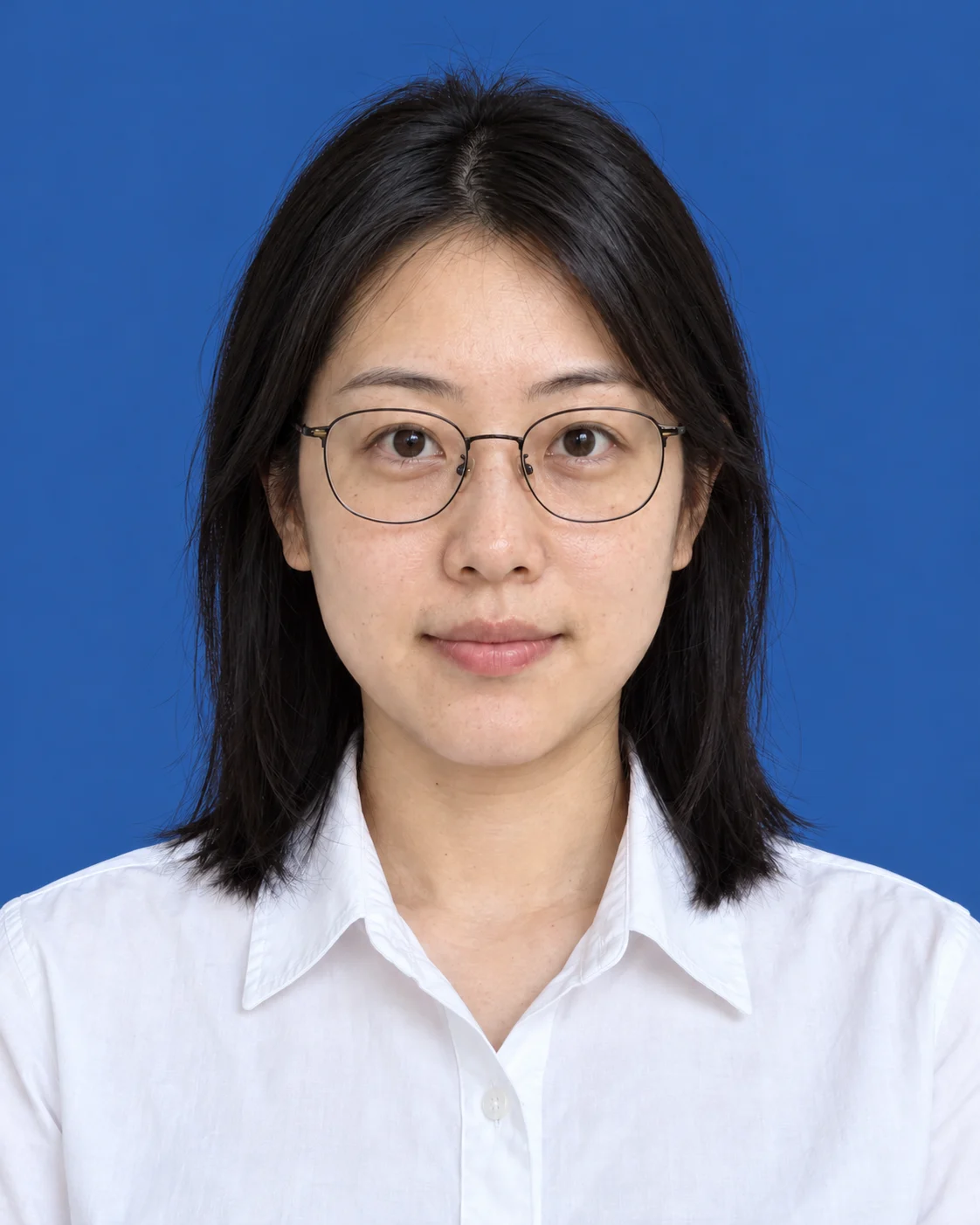
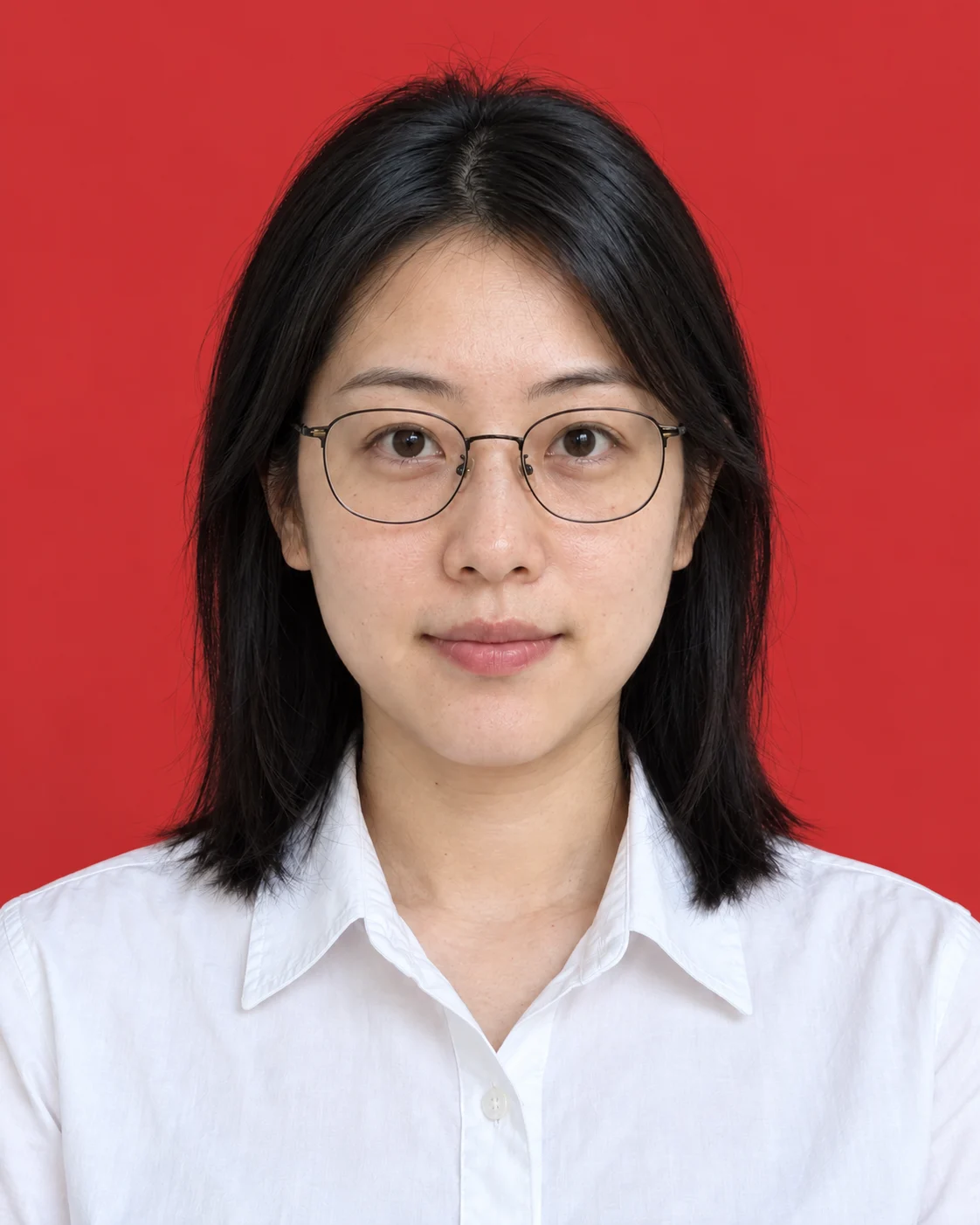
尺寸在同一页选定:八种预设覆盖一寸、二寸到身份证、护照规格,预设之外用自定义像素输入。挑选自拍原片和从上传到下载的完整步骤,《怎样把自拍做成证件照:从照片选择到下载》里已经写过,本文不再重复。换底色之外如果还需要新的服装或半身构图,在生成流程的处理方式里一并解决,不必先抠图再返工。
重点看头发、肩膀和衣领边缘
换底色的照片被退回,问题多半出在边缘而不是颜色。把结果放大到原尺寸以上,按三类区域检查:
- 发丝:碎发与背景的过渡是否自然,有没有整缕断掉或与背景粘成一片;
- 肩膀和衣领:轮廓线是否干净,白色或浅色上衣在白底上是否还看得出边界;
- 眼镜:镜框边缘有没有被吃掉,镜片上的反光是否被处理成空洞。
原图质量决定这些位置的上限。光线不均匀、发丝处在逆光或阴影里,边界信号弱,输出容易发糊;原背景与目标底色接近,例如白墙前的照片换白底,衣领和肩膀的轮廓最先被吞掉;经过多轮压缩转发的照片,边缘会带上毛边和色块,放大后一目了然。这三类原片的问题换路径解决不了,回到更清晰的原图才是正解。
处理背景残留和肤色偏色
背景残留指人物边缘留下旧背景的色块或一圈光边;肤色偏色指换底后脸色发灰、发黄。排查按成本从低到高的次序走:
- 换更清晰的原图。找光线均匀、分辨率更高、没有反复压缩的那一版照片重新处理,多数残留随之消失。
- 调整处理路径。走抠图流程时,在透明背景、白色背景、裁掉空白边缘三种返回形式间切换对比;走生成流程时,把美颜等级设为“原图”,关闭自然微笑和更换发型,把人物改动幅度降到最低。
- 重新生成。前两步都无效再整批重来,可以同时更换服装模板或调整构图设置。
重新生成是生成式处理:人物由模型按原图重新绘制,可以非常接近原片,但不等于原像素的无损换底。判定标准因此很简单——这张照片必须和原片一模一样,走抠图流程;要一张完整合格的证件照,走生成流程。
肤色偏色先查美颜等级:精修会改变皮肤质感,把等级调回“原图”再对比一次,多数偏色能定位到原因。三底色并排对照时,脸色是否一致也顺带确认,某一版明显偏灰就单独重做那一版。
导出后检查尺寸和背景均匀度
工具内的预览不能替代下载后的真实文件,导出后做三项核对:
- 尺寸。右键查看文件属性,输出的宽高像素与接收方要求逐项核对;自定义尺寸导出的文件,特别留意宽高方向有没有颠倒。
- 背景均匀度。放大四个角落和人物边缘附近,检查有没有色块、渐变或残留的旧背景。
- 裁切与构图。头顶留白适当、左右肩对称,画面边框内没有多余元素。
生成流程的结果以 PNG 下载,文件按“id-photo-编号.png”命名;抠图流程的结果同样是 PNG,在原文件名后加后缀。三种底色的文件当场重命名归档,例如“考试-姓名-一寸白底”“入职-姓名-二寸蓝底”,交付时不会拿错版本。
常见问题
白衣服适合白底吗?
白色或浅色上衣在白底上的风险,是衣领和肩膀轮廓与背景融为一体,边缘检查时最容易出问题。接收方允许选择着装时,优先深色或与底色拉开差距的上衣;走证件照生成流程时,也可以用服装模板替换着装后再生成白底版本。底色限定白色、着装又改不了时,生成后重点放大检查衣领与肩膀的边界。
换底色后人物为什么也变了?
证件照生成流程是生成式处理:模型按原图重新绘制人物,背景色、美颜、微笑、发型这些设置都会影响最终外观,换一种底色重新生成,人物细节也会随之变化,这是流程特性而不是故障。希望人物完全不变、只动背景时,走只换背景的抠图处理,它保留原照片的人物像素,但底色目前只有透明和白两种。
怎样尽量保留原照片外观?
两个方向。第一,改走抠图流程:输出透明底或白底,人物像素原样保留,适合照片本身合格、只差底色的场景。第二,留在生成流程但减少改动项:美颜等级选“原图”,关闭自然微笑和更换发型,服装模板选与原着装最接近的样式。后者仍是生成式结果,外观接近原片,但不等于原照片的像素复制。
现在为这张照片选好底色和入口
下一步很具体:先查清接收方要求的底色与尺寸,再按照片现状选入口。照片本身合格、只需要白底或透明底,走在线抠图工具;需要标准证件照构图、蓝底红底或指定色值,进 AI 证件照生成,下载前完成发丝、衣领、眼镜三处放大检查。


